奔图P5200dn打印机纸张设置
今天教大家用奔图打印机怎么样去打印 a 五尺寸的文档,在开始之前,先问一下大家知道 a 五尺寸是多大吗?跟随我的镜头来,没错, a 五的尺寸就是 a 四值,整的好好的一半。然后接下来看操作, 首先打开前面这个镜子盒,把 a 五的纸张呢平整的往里边放进去,这个位置呢,一定要注意,这个卡扣呢,一定要给他微微卡住,不要不卡住,也不要卡的太紧,前面的位置呢也同样的方式,微微卡住即可。 这种情况下,咱们可以直接从那个手机上的奔图打印 app 上传文档,点开文档打印,咱们上传一张试试啊,咱们这正好有一张试卷 从下方这个位置呢,他默认会是一个 a 四纸大小,如果想打印 a 五,点开点一下 a 五,然后再关上就可以了。现在直接点击立即打印,咱们看一眼效果如何。 一张 a 五尺寸的学习试卷已经打印完成了,大家学会了吗?记得点赞关注哦!

粉丝2980获赞8238
相关视频
 01:10查看AI文稿AI文稿
以奔途的 m 六七零幺 dw 为例,打印机出现卡纸情况如何正确取出卡纸? 打开打印机前盖,把鼓组件拉出来, 确认一下卡纸位置。打开打印机后盖,把两边黑色的卡子打开, 放下导纸轮,顺着纸张的方向把纸张抽出来, 把卡子装回原位,固定好,下面蓝色的卡子也拨回去。盖好打印机的后盖, 把打印机的鼓组件装回机器里,盖好前面的盖板, 打印机会自动运行。把刚才没有打印完成的任务打印完。
20奔图打印机·哲 04:45查看AI文稿AI文稿
今天来了一位送修打印机的顾客,故障呢是打印机卡纸,其实大部分的卡纸啊,自己在家动手就能解决,今天借这个机会给大家讲一下,咱们这台打印机如果出现了卡纸问题,该如何正确的把它取出来。 打印机卡纸啊,大致我分为三种情况,第一种情况呢是纸张刚出来,到这个位置的时候卡住了, 我们演示一下,好,纸张出来了,一部分卡住了,那这种情况我们怎么正确的取出来呢?首先把打印机的上盖打开,然后把打印机的硼鼓拿出来, 最重要的一步就是把这个上盖打开,他是给电影释放压力的,如果不把这个上盖打开啊,这个纸是拽不动的,把这个上盖打开,把电影的压力释放了,然后我们用手两只手拿着纸的两端, 匀力的把它拽出来,这样一张完整的一张纸出来了,不会破,如果这个盖子不打开,咱们是拽不动的啊。 我们继续说第二种情况,第二种情况呢就是纸张没有完全露出来。 好,现在这个打印机卡纸,纸张呢,走到这个位置已经进去了一半,上面看不到纸,我们同样的把上盖打开,把吸管拿出来, 然后我们观察这个纸张,这个已经进入到定影器了,他进入的比较少,只要我们在上面能取卡纸的,一定要从上面取,这个定影器很热,取卡纸的注意不要触碰这个金属, 也是拿着纸的两岸匀力的把它拿出来, 这次呢纸张刚进去了一点点,上次我们演示到进到这个位置,现在纸张是到这个位置,那上面也是同样看不到纸,把细骨拿出来 观察,纸张到这个位置没有进入到电影,那我们也是双手捏住纸张的两岸, 然后匀力的把它拽出来。这里要注意啊,一定要 从肘子的方向拽,不要向后拽,这种这么拽大家觉得很容易,但是一定不要这么拽,能在上面拽,一定要在上面拽出来, 因为啊在这个地方他是有一个禁止传感器的一个塑料钩,这个塑料钩是很脆弱的,如果我们向后拽纸,容易把这个塑料传感器壁弄断。 还有一种情况就是纸张刚进去一点点 好,现在纸张刚进去了一点点,到这个位置, 我们把锡箔取出来看,如果纸张没有超过这个位置,就出现了卡纸啊, 那大部分的原因都是这个里边掉进去东西了,尤其是家用、家庭用户掉进像取别针呀,笔帽呀,螺丝啊,比较常见的。那如何判断是不是掉进去东西呢?我们把纸拽出来 观察指头,如果指头有明显的褶皱,那么基本上可以断定是掉进去东西了,仔细找找这个缝隙,还有这个地方, 这个地方是很容易藏东西的。好了,基本上就是这些情况,有不明白的在评论区随时联系。
10今天十二月 00:58查看AI文稿AI文稿
你的打印纸是不是也是这样放的?既不美观又容易卡纸?以奔途的 p 二五零六 w 为例,打开前盖,很多朋友都是直接把这个托板拉出来,然后把打印纸放上去, 纸张翘在这里,既不美观也容易造成卡纸。 正确的操作是捏住这个蓝色的卡子,上下晃动,拉至最外侧,放好打印纸后, 直接推动下面灰色的小板至刚好挨住打印纸。 捏住右侧这个卡子向左移动至两端的卡子刚好挨住打印纸,打印纸可以轻微晃动,正确放纸可以有效的降低卡纸概率。
43奔图打印机·哲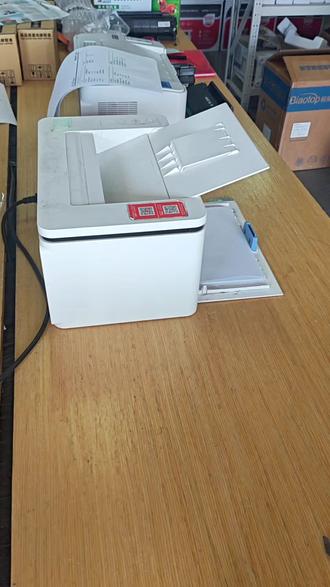 02:32查看AI文稿AI文稿
你的打印机是不是打印出来也是这个样子?一边字迹不清晰,像这种一般都是刮刀脏了,我们把细骨拿出来清理一下,刮刀就可以恢复它的打印效果。 粉仓这边的小配件比较多,你可以拿手机拍张照片记录一下, 把刮刀拆下来清理一下 安装时右边的弹簧,不要忘记安装回原位, 这是清理后的打印效果。
19奔图打印机·哲 00:37查看AI文稿AI文稿
买了一个新打印机,电脑驱动不会装,别着急,奔图打印机装驱动啊,就像手机安装 app 一 样简单。首先呢,打开奔图官网,找到服务与支持,下面有个驱动文件下载, 在这里输入我们的打印机型号,六五零六点右方的搜索,在右下角有个下载的按钮,等待下载完成。点,打开文件,点我同意,下一步 选择 usb 一 键安装打印机驱动会自动安装完成。我们打印一张测试页,看一下学会了吗?点赞加关注,下期分享更多的打印机知识!
 01:13查看AI文稿AI文稿
已经入手了奔图喷墨打印机的小伙伴一定要把这个视频看完,今天呢,咱们就手把手教你把这个打印机呢添加到手机去打印,打开,我们提前在应用商店下载好的奔图打印 app, 点添加打印机,他会搜索到我们的打印机设备, 点离我最近的这个打印机型号,这里一定要输入自己家里面的 wifi 密码,然后点下一步,现在正在连接中,屏幕上也会提示 wifi 连接成功,几秒钟的时间 app 就 添加完成了,点完成现在提示绑定小程序, 我们点前往,现在已经绑定完成,现在点击呢,我们已经添加成功,无论是在小程序还是在咱们的 app 都可以实现打印的功能了。现在呢,我们找个老师发的作业, 微信里面的文档,找到这个老师发的作业,选择上点确定点去打印,点立即打印, 数据已经传输完成,看打印机正在提示打印中,想把这个打印机呢分享给其他的手机,点分享打印机,选择我们的家人,点发送就可以了。点赞加关注,每天分享更多的打印机知识。
 01:26查看AI文稿AI文稿
大家好,今天来给大家讲一下那个梳搞器呃卡纸不禁止的一个解决方法,这可是一个有故障的一个机器啊,咱们先测试一下。 对,大家能看到他的那个纸张一直是在这个原位置,没有一个进去的一个动作出现,现在这个呃这种情况呢?我们是呃,然后他开始报的 adf 卡纸, adf 卡纸就是在这个在有输稿器的机器上面,这个 漱口器走纸的情况下会一点把它卡纸怎么检查呢?首先我们把那个纸张取出来,取出来之后呢打开前盖,然后检测有没有异常,这个大家都可以看到啊,在这个错纸轮的位置哈卡了一张纸,这个应该是客户 在在取卡纸的过程,过程中有撕烂, 对,把这个挫纸轮给粘住了,这样话咱们取完卡纸之后做一个测试, 这样梳一下梳好器卡纸的问题就可以解决了。
 00:45查看AI文稿AI文稿
奔腾的打印机啊,如何正确复印身份证呢?首先我们在操作面板上按一下身份证复印的按键,这里会提示身份证。接着我们把打印机的上盖打开,把身份证的人头面朝下,放在左上角 这个最佳的位置,然后盖上上盖,按一下打印机的开始按键,等待个大概三五秒的时间,屏幕面板上就会提示身份证反面, 这个时候我们再把上盖打开,把身份证来个三百六十度大旋转,盖上上盖,再按一下面板上我们熟悉的开始按键,大概在等待个三五秒的时间,我们的身份证呢就可以非常板正的打印出来了。
58奔图打印机北湖店 03:00查看AI文稿AI文稿
今天给大家说一下奔图的打印机如何配置网络教程,到家如何去操作,如何打印双面机器的电源开关啊,在这后边 直接直接到家,平时就不用关啊?这个,这个平时就不用关,你开着我反正又不费电啊。不费电,他自动待机了。奔图打印,奔图,奔跑的奔,可以连上我的 wifi。 嗯,我的 wifi 是 电脑啊,密码一到九,你输一下 啊,到家以后啊,就是配置一下网络,等于说把打印机连到咱们家里的路由器上需要好。到家以后啊,就点添加打印机,第一步使用允许,允许蓝牙打开,点添加,确定 开了点添加好,他会搜打印机的 wifi 哦,很快就搜到了。点一下这个二二对二,二零,点一下,密码是一到九,到你家输你家的密码,因为你现在查我密码都不知道啊。没事,你到你家都忘了,没关系,到你家我跟你说密码一会怎么扫就出来了, 忘了,忘了就忘了,你把比心一下,然后点那个,下一步去连接,进入去连接这个界面以后呢?然后我们找一下二二零 在上面。 这个,这个密码是死的啊,一到八啊,这是死的,你就输一到八就行了,永远都是一到八,不管你换,将来换网络,换地方,配网的时候始终是一到八点保存。 这是个啥?我都你给我说吧。这个,这个是打印机的,打印机的密码啊,一到八啊,打印机的密码返回,他又让你连咱那个 wifi, 你 点连家里面的那个就好了啊。对,点个去连接,点一下电脑,点一下电脑,第二个这个,嗯,这是因为这是我的点返回。 好,就这么简单,就这么简单。完成。好了,你现在打印测试 wifi 配置好了以后这个灯就敞亮的。就是这个绿灯啊,是敞亮的。打印测试一下。点文档打印。呃,微信文档。 嗯,完成。允许啊?对,允许,允许文档 找一个,比如说这个好点,确定如果是你要打双面的话,你点这个啊?点,点一下双面长边,手动双面长边,选最后一个。 对,然后点立即打印。啊?你是单双还是他现在打印?把把把,一面马上打完了,打完了以后你把纸圆给他放进去就可以了。好,按这个键就可以按这个,继续按,继续哪个按这个?
 00:28查看AI文稿AI文稿
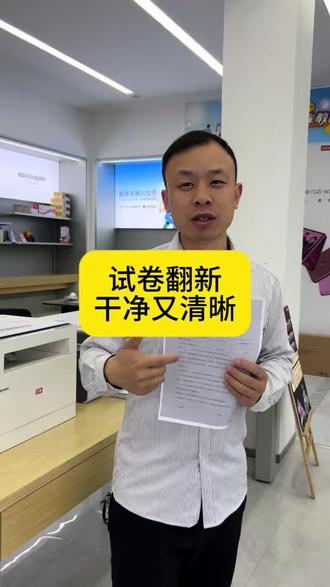
让你帮忙打印个文件,结果打印出来乌漆嘛黑的,黑乎乎一片,难道没有颠倒你就不会打印了?今天再教你一次,三秒钟直接搞定!在 app 里找到试卷翻新的功能,把要打印的图片导入进去,系统会高清去底、提亮,优化处理完直接打印。 你看看这前后对比,是不是干净又清晰?学会了吗?赶快点赞收藏,以后再打印作业,打印资料再也不用求人了!
 00:31查看AI文稿AI文稿
这台奔途 m 七一零五 d n 打印机已经打印两千多页了,现在出现咯吱咯吱的异响,打印效果倒是正常,就是运行噪音特别扰人。 这种情况是笨图机型比较多发的小故障,问题出在定影组件上面,好在机器还在保修时段,直接更换全新定影组件就行,给大家听一下更换之后正常工作的运行声音。 有业内说法是机身支架材质偏软,才容易出现这类异响,也期待国产奔途后续在品控和做工上继续优化提升。
1延津惠普 01:21查看AI文稿AI文稿
今天教大家奔图打印机怎么样实现手动双面打印?一个视频教会大家 首先下载好奔图打印 app, 点开绑定好打印机之后点击文档打印,再选择家长群里老师发的学习作业, 选择文档之后点击右下角去打印。 为了节约纸张,咱们不打印那么多张纸,咱们打印一个六面,演示一下 单双面这个位置呢?点开一定要选择手动双面长边,选择完成之后点击立即打印, 打印完成第一面之后,直接把纸张放入进纸盒当中就可以了,然后根据操作面板上提示,直接点击 ok 键, 手动双面打印就操作完成了。
 04:00
04:00 00:11
00:11 01:30查看AI文稿AI文稿
打印机卡纸怎么办?别慌,教你三步快速排查问题,人人都能学会!第一步,先检查纸张,但是很多人容易忽略这一点,最好选用标准的 a 四七十到八十克的干燥纸张,像这种受潮了的,有折痕的,他就很容易卡住, 你换上好纸了,就从源头上减少了问题。那第二步呢?打印机的纸要放对,把它整理整齐,放入纸盒,用这个卡子把纸固定好,前后左右都不能有太大的晃动,纸张放的凌乱松垮,静止路径就会歪,他当然容易卡了。 如果说已经卡纸了怎么办呢?注意,先关闭挡机的电源,打开前盖,取出吸股,找到被卡住的纸张,沿着出纸的方向轻轻地抽出。 如果说抽不动,你可以尝试从镜子头反向轻轻拉出。那最后呢,也要注意日常清洁它也非常重要,特别是像挡机里面这些橡胶滚轮, 如果说有灰尘或者是纸屑,他就会打滑,用干的或者稍微潮一点的软布这样轻轻的擦干净就行了,等他晾干,再把耗材装进去开机。 当然,如果说你选择一台既能打皱纸,还连续打印四十万页,掐纸力低于千分之零点零二的打印机,本身就能减少很多麻烦,再结合刚才分享的正确方法,日常打印一定能够更省心。还有哪些打印的难题呢?欢迎你在评论区告诉我。
10奔图何林 01:03查看AI文稿AI文稿
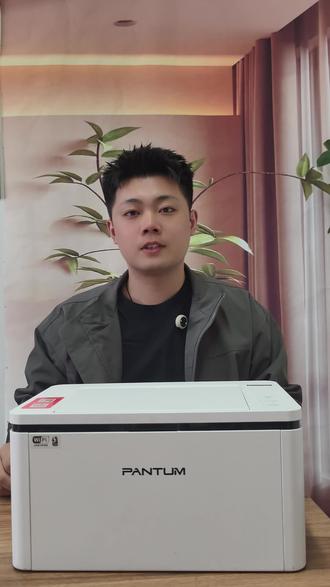
奔途新款喷墨打印机,国产新势力全新自主研发设计 这款机器。奔途 mt 幺零彩色墨仓式打印机拥有打印、复印、扫描、连接手机远程打印的功能,按键采用触摸屏的设计,科技感十足。打印头采用热发泡的技术,墨仓式设计,黑色彩色共用同一个打印头, 并且还带有一键自动清洗打印图的功能。新机使用安装非常简单易上手,一键安装加入墨水自动冲墨,引导式教程,拒绝操作烦恼。 墨仓式设计的优点,后期可以循环加墨水,原厂自带连供,加墨方便不漏墨,耗材成本更低,家用办公两不误。四色墨水三原色的工作原理,可以调配组合成任何一种颜色,让打印效果更加的鲜艳逼真。 并且自动清洗打印头,防堵头的设计更是锦上添花。至于它的使用感受和品质,国货之光,奔途一定会经受住市场用户的考验,不负众望。
 00:35查看AI文稿AI文稿
今天教大家奔图打印机两种不同的远程打印方式。首先打开奔图打印 app, 之后点击打印机的名称,点进去可以看到有一个远程打印, 可以点击开启,也可以点击关闭,现在就是一个开启状态,所以用奔图打印这个 app 可以 进行操作,然后点击打印机详情。 呃,咱们有一个前往微信小程序奔图云打印令小程序实现原生打印也是可以的,大家学会了吗?

