哈喽,各位老师大家好,今天给老师们讲解一下我们吸墨一体机的吸墨清白版,然后点击我这个书写,然后它是有三种笔的,然后一种平时我们经常会用到的笔,然后还有荧光笔,然后还有书法笔, 然后点击擦除,然后我们可以给它进行一个擦除,然后再点击一下,然后可以直接一键滑动清屏,然后点击选择,我们可以选择我们刚才画的图案,然后可以给它放大缩小,然后克隆, 然后还可以直接点击插入文件,可以插入我们的文件到这个白板当中,好,直接可以插入我们这个文件,然后也可以给他克隆,然后点击这个菜单,点击设置可以切换我们白板的颜色, 一共有三种颜色,然后点击菜单还可以直接一键发送给学生,然后还可以存到我们的云盘中,然后我们这个呢还有文字识别和形状识别的功能,比如说我们写一个 就可以一键生成我们的菜单,点击设置,然后书写设置,然后打开我们的形状识别, 好,直接可以一键生成,然后再画一个三角形,简直太方便了。
粉丝55获赞205
相关视频
 00:43查看AI文稿AI文稿
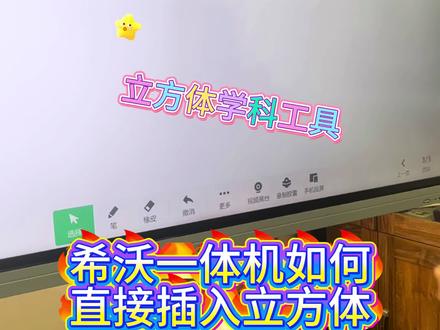
t 卧一体机如何直接插入立方体?点击更多选择立方体点击立方体我们可以进行长度 宽度和高度的一个调整,也可以做到立方体的三六零度的旋转,同时也可以对它的每个面进行不同颜色的填充, 那同时我们也可以对我们立方体积小的调整位置的一个移动,还有可以进行展开, 可以进行拖动,不需要的话也可以对它进行收起,那老师学会了。
52希沃教学一体机 00:56查看AI文稿AI文稿
哈喽,各位老师大家好,今天给老师们讲解一下我们西握白板五中的画板功能。首先我们打开西握白板五,然后点击更多,然后点击我们的画板,可以看到这里有三种笔可以选择, 第一个是铅笔,第二个是油画笔,第三个笔是刷子,然后这里有橡皮,可以给他调节他的粗细大小。 这个呢是我们的调色盘,然后我们可以给它进行一个调色,比如说我们用我们的黄色,然后加我们的橙色, 就可以调成不同的颜色,然后我们就可以给它使用我们刚才调成的这个颜色来画了,这可以选取我们的这个图上的这个色彩,比如说我们选取这个蓝色,然后就可以继续用我们刚才选取的颜色来画了。
 01:03查看AI文稿AI文稿
hello, 各位老师,大家好!今天来教我们老师希沃一体机的星球功能,三 d 星球进肯堂,把宇宙搬进教室。首先点击我们的星球八大行星,任意选 关于星球的百科知识点,直接浏览。星球结构一键调出,还可以三百六十度旋转,两指放大缩小观察细节。 还可以二维展开,一键贴图,板块、气候、洋流等一应俱全。探索太阳系,增加同学学习兴趣。对太阳系放大缩小,观看全貌。探索火星百科结构一键调出,扩展 内容丰富,画面有趣,让同学们爱上学习。 地理难点不用愁,西沃星球一键可视化,老师们学会了吗?那想要学习更多的内容,快点点关注吧!
30希沃教学一体机 01:10查看AI文稿AI文稿
大家好,我是杨洋小谭,今天来给大家介绍一下西握清白板与白板五的区别。首先我们看到清白板,可以看到我们的清白板是有一个无限上滑的功能的,如果在会议过程中内容较多,就可以使用这一功能。 我们的清白版还可以播放文件,比如 ppt, pdf, word 文档等,点击这里即可插入您所需要的文件。第三就是可以扫码带走我们,看到这里点击保存, 这里会出现一个二维码,扫码即可带走您所要的文件内容。 再来看到我们的白板五,我们的白板五的话教育属性会更强一些,可以看到他有各科各类的学科工具与在线资源,也可以拍照上传一些视频进行讲解,我们的白板五也是可以进行一些 ppt 的 播放的, 总的来说清白板会议属性更强一些,白板五的话在教育过程中就用的更多一些。今天的介绍就到这里了,如果还需要了解更多,就请在评论区下方留言吧。
12小谭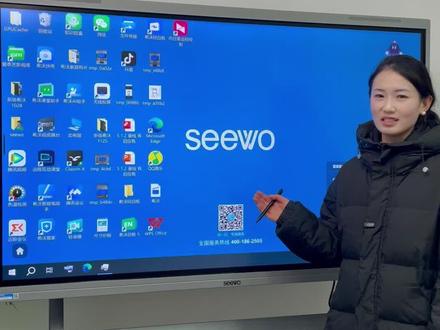 02:00查看AI文稿AI文稿
大家好,今天给大家讲讲息物以及四种的批注方式。第一种的话我们打开息物白板五,双击打开。 好,那这个时候的话我们点击最小化,呃,这个时候桌面上的话会有一个息物白板五的图标,那我们点一下这个地方有一个笔,它里面有六种颜色可以选哈,包括它的粗细大小也是可以来做一个选择,我们在上面去写一下。 好,那这是第一种。第二种的话就是我们打开这个 c 卧的一个清白板,双击打开。 好,那打开完之后我们依然点击这个最小画,那桌面上的话会有一个 c 卧清白板的图标,点一下这个笔,你像颜色呀,也是可以来进行去选择的,我们写一下这个 批注。好,那这是我们第二种的一个批注方式哈。第三种的话就是我们这个地方有个侧边栏,我们可以看一下,里面会有一些小工具,那这个地方我们会有一个批注功能,我们点一下这个批注, 可以看一下哈,里面有批注擦除以及保存。比如说我们在桌面上打开一个 excel 表格呀,以及我们 pdf, 那 我们可以做到一个批注完之后,还可以做一个保存。我们点一下哈,啊,里面有八种颜色可以选,我们写一下。 好,那这是我们呃第三种的一个 p 出方式。第四种的话就是一个快捷方式哈,我们可以做到一个五指,给他做到一个左滑,可以看一下哈。 好,那这个时候我们可以看一下哈,有选择比蜻蜓啊,以及我们点击更多啊,这里面有很多种颜色可以选哈,比如说我们点击更多,它里面会有一个白板的功能,我们给他打开看一下。 好,那这个时候这个是中免的一个截图哈,我们可以把它删除掉。那这地方有选择呀,包括它的一个书写,看一下这是颜色,也可以选哈,有橡皮,然后还有什么图形等等,我们给大家去写一下哈。 啊?那这个就是我们四种的批注方式啊。如果说大家对我身后这一款机器的话,还有什么想了解的,大家都可以私聊我。好的,谢谢大家。
 00:39查看AI文稿AI文稿
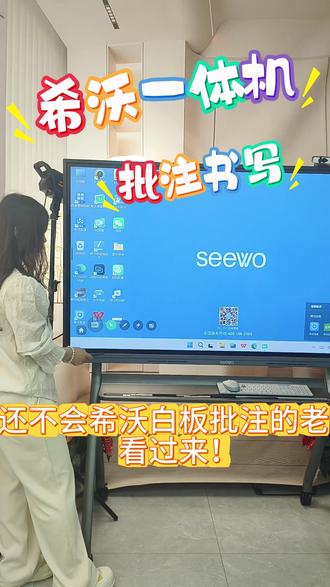
还不会细握白板批注的老师看过来,教你超实用的批注小技巧,操作简单又方便!调出批注工具,不管是桌面、页面还是课间内容,都可以随心书写标注, 也可以点小图标就能换个背景颜色,随写随擦,课堂教学特别省心!好用, c 我 p 处上手就会,日常上课背课超实用!
 00:35查看AI文稿AI文稿
像这种文字美化还有图案识别的这种功能,怎么样去操作呢?我们点 cew 清白版后,在左下角找到菜单,然后点设置,我们在书写设置当中点击文字识别, 这样我们在写文字的时候,他就会自己进行文字美化了。同样的,我们还可以在菜单然后设置里面点书写设置,点击形状识别,这样子我们在画一些图案的时候,他就可以转化为图案的印刷体。
205智慧教育 01:10查看AI文稿AI文稿
大家好,我是杨洋小谭,今天来给大家介绍一下西握清白板与白板五的区别。首先我们看到清白板,可以看到我们的清白板是有一个无限上滑的功能的,如果在会议过程中内容较多,就可以使用这一功能。 我们的清白板还可以播放文件,比如 ppt, pdf, word 文档等,点击这里即可插入您所需要的文件。第三就是可以扫码带走我们,看到这里点击保存, 这里会出现一个二维码,扫码即可带走您所要的文件内容。 再来看到我们的白板舞,我们的白板舞的话教育属性会更强一些,可以看到他有各科各类的学科工具与在线资源,也可以拍照上传一些视频进行讲解,我们的白板舞也是可以进行一些 ppt 的 播放的, 总的来说清白板会议属性更强一些,白板舞的话在教育过程中就用的更多一些。今天的介绍就到这里了,如果还需要了解更多,就请在评论区下方留言吧。
3小谭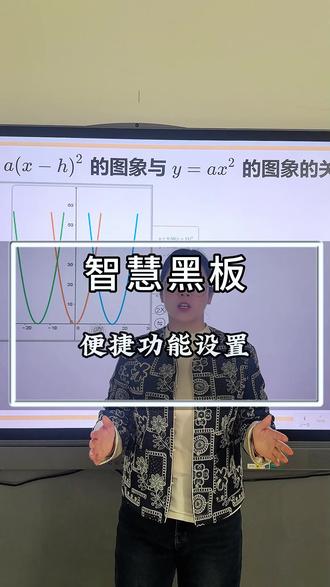 00:54查看AI文稿AI文稿
老师们,怎样让你的智慧黑板用的更顺手?今天教你自主调节便捷功能。首先上滑菜单,点击系统设置,找到个性化 罗盘,设置自定义罗盘,在这里呢,我们可以选择自己经常用到的一些工具,添加到我们的白板, 点击确定,点击楼盘点击工具。那我们可以看一下我们常用的工具已经添加进来,比如我们的聚光灯可以进行调节,可以点击放大镜把我们所需要的内容进行放大, 这样的话呢,老师在用起来会更加的顺手。想要了解更多智慧黑板的老师和老板可以联系我。
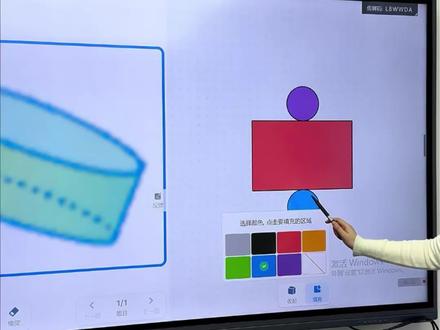 00:40查看AI文稿AI文稿
怎么样才能够更生动的展示这些几何图形呢?我们在西握白板上打开这个课间之后,点右下角的 ai 推荐,点圈选识别,选中我们想要仔细观察的图形 点立体几何,这样在右侧就会出现一个跟他一样的圆锥的图形,在这我们还可以进行旋转,还可以进行调节它的高低,还能够展开来进行观看,可以去填充一下不同的颜色, 这样看起来就会更加的直观,还可以来回的旋转来进行观看。
150智慧教育


