
粉丝123获赞1705
相关视频
 01:23查看AI文稿AI文稿
如果你手里正有一段 html 代码或者一个 html 文件,想要快速把它转化为可编辑的 pptx, 那 这个工具你一定要收藏好,操作简单,效果也很棒。 首先打开这个网站,在顶部工具菜单中找到 html 转 pptx, 这里提供了两种上传方式,一是直接传 html 文件,二是粘贴代码,大家可根据需要选择。提醒一下,使用前记得先登录,我这里选择的是粘贴代码, 复制代码粘贴在输入框中。如果你想把多个页面合并到一个 ppt 里,记得在每一页的代码结尾处点击插入分页分割符按钮, 全部粘贴完成后,可以选择是否嵌入字体到 ppt x 文件中,然后点击提交,让它开始自动转换,稍微等一下就转化好了。 在任务详情处点击下载,就可以得到一个压缩包,解压后里面就是 ppt x 后缀的文件了。我们打开看看效果, 对比原网页来看,还原度真的非常高,而且里面的元素都是活的,文字、图标、线条全都能直接编辑,不需要复杂操作,点开即用,快去试试吧!
52彩漩PPT 00:29查看AI文稿AI文稿
这是一个只要会打字就能做出自己专属 app 的 网站,一天一个好玩的工具。第一百零五期今天我们要玩的是, 在这里你只需要输入自己的想法,然后点击生成网站就能给你一份专业的工作流程,而且可以随意修改。再点击这里,你就能看到生成之后的效果图。 离谱的是,网站支持生成安卓和 ios 的 原声代码,且可以导出 skype 和 html 文件。做好的成品不论是交互逻辑还是界面 ui, 完成度都非常高,简直逆天。
566网瘾阿浪 00:50查看AI文稿AI文稿
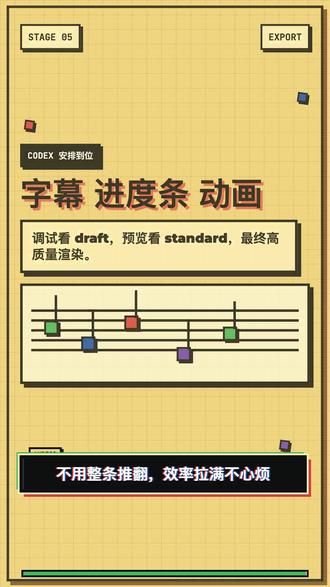
本视频由 cloud code 工具加 hyperframes 加 cosy voice 生成,全程零人工剪辑。 hyperframes 是 开源视频渲染框架,你不用学 a e, 不 用学剪辑软件,写一个 html 文件,加上 g s a p 动画,一条命令就能导出 mp。 四、 cosy voice 是 阿里开源的 t t s 模型,支持 zero short 声音克隆,你只需要录一段十五秒的音频,它就能用你的声音给视频配音。 制作流程很简单,第一步,写旁白脚本。第二步,用 cozy voice 生成配音。第三步,用 html 写动画场景。第四步, whisper 自动生成竹字字幕时间戳。最后, hyperframes render 一 键导出, 整个工具链完全开源,本地运行,不需要 api key, 不 花一分钱。想学的朋友点个关注我,把完整源码放评论区,下期继续分享 ai 工具玩法。
142SCV 00:48查看AI文稿AI文稿
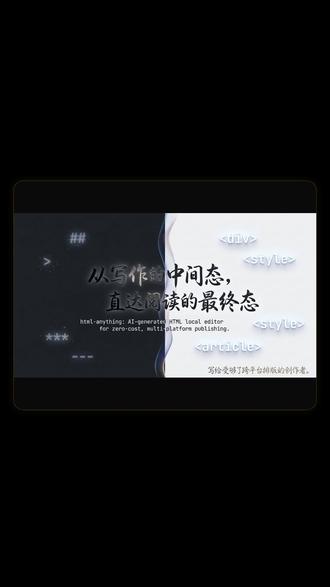
给大家分享一个可以把任何的素材都转换成为 html 界面的工具,我们看一下效果,左侧给定这个材料,然后右侧呢就能够生成对应的 html 界面,我们打开一下,它完整的就是这样的,还生成了配图, 然后它还识别出了代码,它的这个形式是很好的,而且它还生成了对应的这个配图,这些是我提供的材料里边没有的,它的标题的大小啊,还有这个方块的设计啊, 它都自动的帮你生成了,而且这个地方还支持导出。
 00:45查看AI文稿AI文稿
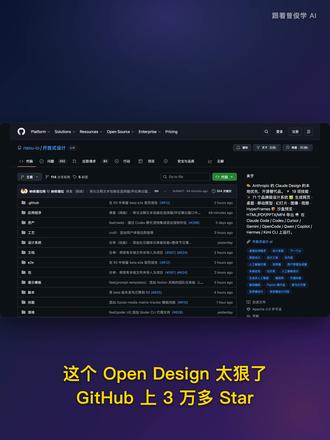
这个 open design 太狠了, github 上三万多 star anthropomorphic cloud designed 开源替代,本地优先,不锁厂不用换。你习惯地编程 agent, cloud code codex, cursor gemini, 十六种 c l i 自动识别,一键切换,想用啥模型都行。 buy ok, 三十一个技能,开箱即用,做落地页,做仪表盘,做换灯片,还能生成图片和视频。一百二十九套设计系统随便选,本地跑 p n p m to stev 就 行,外部部署 web 层也快导出 h t m l p d f p p t x m p 四 cloud design 能做的它都能, 刚上线几天就三万 star 社区疯了,想做设计又不想被厂商绑死的,这就是你要的东西,记得点赞关注哦!
85跟着曾俊学AI 01:42查看AI文稿AI文稿
谷歌新推出的 ai 设计工具,将直接颠覆设计行业!最新重磅上线 ai 全能设计工具,彻底解放所有 ui 设计师副业接单零基础,小白再也不用熬夜化界面、 扣排版条、配色、做原型,不用复杂操作,全程只用一句话,就能自动生成一整套完整高质量 app 设计稿,操作超级简单, 我手把手教你怎么用!第一步,打开谷歌这款 ai 设计工具官网,直接进入主界面。第二步,在输入框里清晰写下你的设计需求。比如简约轻奢风社交 app, 包含首页、详情页、 个人中心设置页、全套界面。第三步,选择你想要的风格,扁平化、极简风、商务风、磨砂质感、潮酷风全都有。第四步,点击一键生成,短短几秒, ai 自动搞定全部工作,自动搭配高级配色、合理页面布局、精致图标,组建完整页面层级,所有 ui 细节全部一键拉满!重点来了!生产好的全套设计稿无缝联动! figma 可以 直接一键导入 figma 软件, 自由修改文字替换图片调整版式删减增加页面,随时二次精细化调整,直接落地使用。不管是日常做设计、接单、接项目、做产品原型,还是零基础想学 u i 快 速做演示界面,这款工具都能直接上手。告别低效重复劳动。不用手绘,不用专业设计基础,一句话快速出全套成品,大大缩短设计周期,成倍提升工作效率。现在 ai 时代,会用工具才是核心竞争力!
 07:54查看AI文稿AI文稿
好的,朋友们,这边是大卫,今天想跟大家分享一个消息,我之前做的微信工具箱这个网站做了一些升级,接着跟大家去实际看一下成品。 那右边这边呢?是原来的样式,嗯,包括 markdown 转换、 ai 封面生成标题生成 html 预览跟历史文章助手,然后上面会是一些与配置相关的内容的主题的一个切换。 ok, 现在做了一个新的升级的话,就是首先我们原本的跟运营进来之后,会是一个这样简单的一个主页的一个介绍,那包含了我们现在新的 呃所有的功能。那这一次主要的升级,一个是 u i 上面的一个更新,另外一个的话是加了一个叫做小红书卡片的导出啊,接着跟大家去演示一下,拿我前两天的一篇文章, 这是我前两天去香港办完港卡之后的一个复盘文章,那在这里呢,你会看到当我把 mac 内容粘贴进来之后,他会在中间这个位置显示一个各个卡片的一个预览。 好,那在这里呢,他默认是会用当前文章的第一张图片来作为封面上面的这张图片。那这个图片呢,我们是可以拖动去进行位置的一个调整,同时可以用鼠标的一个滚动条来控制他的图片在这里展示的一个大小。 那我们右边这里呢,会有尺寸呐,主题的一个选择,那默认是九比十六,那也可以选择三比四的一个尺寸。那风格的话呢,现在看到是杂志风,那接着会有一个渐变蓝这样的一个风格, 然后还会有一个黑金奢华,这里的图片的话同样是可以进行拖动以及大小的缩放,还有一个霓虹紫赛博的一个风格森林绿以及玫瑰金。下面这里呢可以进行字体大小的一个调节,以及在我们 卡片上面的话,它是会去显示日期,夜码以及水印的,那我们可以选择把它给关掉, 或者是把它给开启。那开启的话呢,这个水印是可以手动去进行选择的,比方说现在它默认是显示的我的公众号。接着呢在旁边这个 tab 这里会是一个封面的一个设置。那在这里呢也可以输入一个关键词,比方说我输入 lady, 然后在这里点击,它会去 call ans bash 去拿回来一张图片,在这里作为这个封面上面的这个图片。或者呢你也可以在本地上传一张图片上来,比方说这张 我上传上来之后也可以进行相应的调整,调整之后把它放到这里来做一个封面上的图片。那文章的标题呢, 可以手动的在这里去进行输入。当然你也可以在 markdown 这里放一个一级标题,会默认作为这里的主题 作者。这里呢也可以去进行你自己的调整。那简介,这也就是这篇文章整个的一个简介。那在右下角这里呢有一个选择,这个选择是说,哎,有时候我可能是想把整篇文章的所有卡片都一起导出来, 但是有时候我可能不想把所有的图片导出来,我只是想去导出其中的某几张。那你可以在这里打开选择模式。然后呢在这里就可以选择具体的某几张去进行 导出。那下面这里导出卡片,点击之后呢会显示一个弹窗,那这个弹窗上会默认是导出所有的卡片。如果说你已经有选中的卡片的话呢,你可以选择选中的卡片来进行导出,比方说我现在默认是选择去导出全部的卡片, 导出导出之后呢,它会是一个压缩包,那你再将压缩包解压之后,就可以将里面的呃图片 上传到小红书来进行发布了,那这是小红书卡片新增的这个功能,那其他的呢?其实就跟原来是差不多了,比方说 macdun 转换器,当然我也去做了一些样式啊上面的一些调整。 比方说现在公众号预览这里会在中间这个位置去显示我们在手机上面预览的一个效果,然后整个的一个界面的话呢,同样的我点击一键 提取,他就会基于我们当前这篇文章的内容去对他的一个标题,还有他的简介的一个内容去进行一个提取,然后会生成一个四字格,一会等他出来了之后,我们可以去看一下具体的一个效果。 比方说这篇文章你会看到他出来了这样一个封面,当然你会觉得说这个封面的背景图片可能不是我想要的,那你可以在样式域导出这里高级设置这里呢去输入一个关键词,去生成新的背景的图片。 同时呢你可以在这比方说这张图片我不是很满意,我再随机背景,然后他会生成一张新的一个背景在这里,那新的背景呢?我在下面这背景历史会是默认十张,如果超过十张的话就不会保留在这里了。 然后在上面的这个文字其实是可以进行拖动去调整的,右边的这个文字的话就不能调整,但是我可以去调整它的大小, 比如说我在这我把它放大一些。 ok, 接着是 ai 生成标题,那生成标题这块呢?它同样是基于我们当前的这篇文章,然后在这边点击一键提取之后, 他会去提取这篇文章的小题还有观点,然后再基于这个小题观点以及下面配置这里的情感啊、风格啊、希望表达的角度啊,或者是说偏好的字数等等去生成相对应的一个标题出来。 好,你看到它其实已经生成了对应的一些标题给我们可以去进行使用。另外一个的话就是 html 预览,那之前其实有介绍过,为什么我会有这个 html 预览呢?是因为有时候通过 ai 去生成的一些 html, 如果我想 去看的话,可能我需要去生成到本地,然后存成一个 index 的 html, 然后再去打开就很麻烦。那现在我有这个的话,我可以可能用多个 ai 基于相同的内容去生成了 html 出来之后,我将它的代码直接粘贴到这里来,然后我可以去对比它们的一个效果。 那接着的话是公众号历史文章,这个其实大体上跟之前介绍的是差不多的,就是说当你想将某一个公众号上他所有的文章全部去拉下来之后, 你只要把它其中的任意一篇文章的链接贴到这里来,然后接着跟着步骤去进行操作,那你就可以将这个公众号所有的文章内容全部去拉下来了。 ok, 嗯, 现在是浅色的一个模式,那这里呢可以去切换成深色的模式。 ok, 那 深色模式的话是这样子的一个效果。嗯, 然后主页上面的话是这样子,当然我们这个网站的话,同样也是做了呃 responsive 的 一个适配的,我们可以来看一下对应的效果。 这是我们主页,然后切换到 markdown 转换的话呢,是这个样子。 ok, 我 把它切成浅色的模式。好,那接着到 ai 生成封面。因为在手机上面或者在平板上面,它的空间有限,所以呢基本上是分成了三个 type 这样去展示。就是首先你输入你的内容,接着去进行相应对应的一个设置,那接着可以来预览相应的一个效果。 ok, 那 包括 ai 开头啊,小红书,卡片等等,这些大体上都是差不多。 ok, 以上的话就是今天想跟大家去分享的一个内容。好的,谢谢大家,拜拜。
 00:490极客阁楼
 00:57
00:57


