怎么用数据线传输到新iphone
iphone 对 传照片,搞另一个 iphone 什么方法?又快又方便?一千张照片只要两分钟,别不信,我来教你方法。 首先把数据线连接两台手机,解锁两台手机,接着等待一会,打开需要接收照片的手机相册,另一个手机会弹出信任窗口, 信任接收端会多出一项 input, 点击后就会看到在被传端手机中的所有照片。选择你想要导入的照片,或者选择全部导入。 实测一千张照片只要两分钟,而且不需要专用线,用 iphone 自带的两端 usb c 数据线即可。如果有一个手机是苹果,闪电接口同样也适用。 不想传整机资料,只想导照片的朋友,这个方法简直太友好了!找一根一端闪电接口,一端 usb c 接口,数据线对联即可。关注我,每天带给你更多 iphone 使用技巧!

粉丝571获赞3330
相关视频
 02:01查看AI文稿AI文稿
你是不是经常遇到这样的情况, mac 上的文档、照片、视频想传到 iphone, 却不知道哪种方法最快最方便。今天这期视频,我给大家整理了五种实用方法,总有一款适合你。 第一种,第三方工具, irishair iphone manager。 如果你需要批量传输大量文件,或者想传一些特殊格式的内容,这个工具很给力,操作简单,插上数据线就能用,还能预览文件内容,不会一股脑全塞进去。 缺点吗?就是要下载安装,而且完整功能需要付费。第二种, finder 文件管理器。这是苹果官方的方法,完全免费,适合备份整机或者同步音乐、照片这些媒体文件。用数据线连接麦克和 iphone, 打开 finder 就 能操作。 不过它主要是同步功能,不是简单的拖拽传输,对普通文档来说可能不够直观。第三种, air drop 隔空投送。 这个大家应该都很熟悉了,小文件临时传个照片视频, airdrop 绝对是首选,不用数据线,不用联网,只要两台设备靠近,拖拽一下就能传。但注意距离远了不行,传大文件可能会慢,而且两台设备都要开启 airdrop 权限。第四种, icloud 云盘。 想要随时随地访问文件, icloud 是 最佳选择。文件上传到云端后, iphone 自动同步麦克上编辑的文档,手机上马上能看到最新版本。但前提是你得有稳定的网络,而且免费空间只有五 gb, 大 文件传输还得看网速脸色。 最后一种,外接存储设备, u 盘移动硬盘直接插 iphone, 传文件是和超大数据量,速度也最快,不过需要买支持 iphone 的 转接头,而且硬盘格式要兼容 mac 和 ios 系统。 总结一下,日常小文件用 airdrop 最方便,经常跨设备办公,选 icloud, 大 批量传输或者特殊需求可以考虑第三方工具或外接存储。 finder 则适合整机备份和媒体同步。好了,这五种方法你学会了吗?觉得有用的话记得点赞收藏,我们下期见!
 01:53查看AI文稿AI文稿
两部苹果十五传数据啊,用 c c 数据线,有的人十分钟可以搞定,有的人一个小时还在转圈圈,它差别啊,不在手机,而是在于数据线。很多人以为啊,它只要是 c 口能插上,那传输数据不都一个样子的吗?那真实情况它是不是这个样子的哈, c c 线的传输速度哈差距,它可以差到个几十倍。从苹果十五开始,苹果它已经支持 c c 数据线,有限制连导数据,但是真正能够决定速度的不是它的一个接口,而是说数据线它支持多少。 g b p s。 市面上常见的 c to c 数据线,它主要分为是三个档,四百八十兆 bps, 十 g 或者二十 g bps, 四十 g 或者八十 g 的 bps。 重点强调一下哈,什么叫 g bps? 你 可以把它理解为数据的一个高速公路的一个宽度,四十或者八十 gps, 它的一个 c g 线就属于一个多车道的一个高速照片、视频系统,数据等等一起跑,不卡也不堵。 如果说你导的是几万张照片,四 k 的 视频呀,微信 app 的 一个数据,那高速数据线的一个优势是非常显而易见的。比如说一百 g 的 一个数据,低速的 c c 线可能一个小时多一点还得起步,十 gps, 半个小时四十八十 gps, 十几分钟就可以搞定。 而且它的一个高速线有一个好处,就是稳定,不容易中断,而不需要重来。所以说我给大家的一个建议就是很简单,导数据优先去选择四十或者八十 gps 的 一个 cc 数据线,不仅仅可以是更快,而且可以节省时间去做别的事情,更可以一次成功,不需要重复的折腾。 而大家在选数据线的时候啊,要认清数据线的,它就属于一个高速的一个数据线,它不仅仅可以用来手机之间传数据, 也包括笔记本电脑和手机之间也可以进行一个很高速的一个传输。
8尊客小张 00:32查看AI文稿AI文稿
在卖手机的时候,我发现了一个小技巧,导照片非常快,五分钟能打五千张照片。接下来我给大家演示一遍,我们先准备一根数据线,然后一根插在新手机上,一根插在旧手机上,等个几秒钟它会出现一个提示,然后我们点击信任 输入密码,在这里会出现一个小箭头,你再点击导入全部,全部导入图库,导入全部,然后就可以了,知道了吗?
 00:39查看AI文稿AI文稿
iphone 十五十六十七及后续机型数据线两端都是 type c, 无法接 usb 设备充电以及数据传输,可以看看我们的数据线, type c 转 usb 接口,轻松解决以上问题。一头接 usb, 另外一头接 iphone, 随后显示充电, 我的电脑同时显示识别 iphone 点进进入,可以随意把需要的文件夹的相片以及视频拷贝到电脑。释放 iphone 机身内存,我们来演示一下,找张图片复制,然后粘贴就过来了。 高清原图无损传输,不仅适配 iphone, 也能通用同接口的 ipad。
2弹指数码 00:39查看AI文稿AI文稿
区分有线传输与无线传输这个小图标区别。新 iphone 到手后,困扰很多人的就是换机时数据传输的问题,传统的无线传输耗时长,如果我们换到有线传输就会省心省时很多。 iphone 十六 pro 系列拥有 usb 三规格的带宽, 理论最高传输速度十 gig 每秒,用着换机传输速度绰绰有余。两台手机插上数据线后,根据指示一步步操作即可。 注意,要区分有线传输与无线传输这个小图标区别。如果没有正确显示,就要返回重来,一切准备就绪后,就能把手机放一旁等待数据传输完成即可。
 00:46查看AI文稿AI文稿
同时支持车载 carplay 加充电。苹果十七的数据线两头都是 type c 接口,有办法接 usb 电脑下面看一下我们的数据线,一头是 usb, 一 头是 type c 的, 我们把它接上,然后这边接 usb, 然后接上后它这边就识别了,同时这里是可以充电,然后接二次助手可以验机, 像这些全部都看得到。在电脑上面苹果它这个图标也出来了,然后在这个地方是可以看到相册的视频还有照片,可以把它复制到这台电脑。数据线已上架主页店铺,有需要的可以来看看。
2弹指数码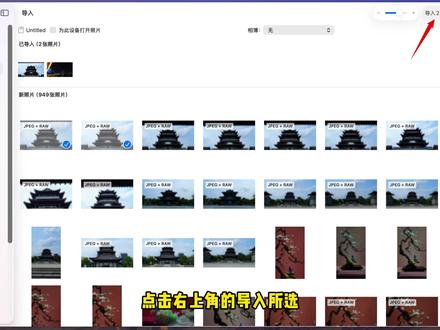 02:09查看AI文稿AI文稿
今天教大家这个幺零用数据线传输照片和视频到电脑上的教程,因为我们经常插拔内存卡的话,可能会对卡有所损伤,有时候拔下来卡可能会忘记插上,然后出去拍照的时候就会发现相机出现没有内存卡的提示。 首先我们打开菜单的三杠一,找到智能手机连接功能,智能手机连接的选项选择关闭,然后找到菜单的五杠三的选项,连接模式改成海量储存器,这样我们的相机设置就完成了。如果我们使用的是 windows 电脑,就用数据线插到电脑的数据接口上,然后打开相机侧面的盖子, 把数据线插到 type c 的 接口上,相机屏幕会出现海量储存器的状态,就是连接成功了。 同时我们的电脑硬盘界面就会弹出相机的内存,我们点击打开之后找到 dcm 的 文件夹,点进去之后就是照片所在的文件夹,再点进去就可以看到相机里的照片,然后复制到电脑的硬盘就可以了,或者直接在桌面新建文件夹, 然后选中照片拖动到文件夹里,那么相机拍摄的视频在这个 profit 的 文件夹里点进去之后,再点击 m 四 root 的 文件夹,然后在下面找到 clip 的 文件夹,就可以看到相机里的视频了,然后就可以复制到电脑里,或者选中拖到我们新建的文件夹, 然后就可以在电脑桌面看到相机里的照片和视频了。如果我们使用的是苹果 macbook 电脑,同样先用数据线连接到电脑上,相机还是之前同样的设置和操作,连上之后也会弹出海量储存器的提示, macbook 的 桌面会弹出相机的内存盘,我们打开 ipad 的 文件夹, 然后照片和视频的路径和用 windows 电脑是一样的,找到之后拷贝到 macbook 上就可以。那我们只传输照片,也可以直接打开 macbook 自带的照片,侧边栏会弹出相机的内存盘,同样也是 untitled 的 名称, 我们就可以看到相机里的照片。选中照片之后,点击右上角的导入所选,或者直接导入所有照片,相机里的照片就导入到了 macbook 的 相册里,小伙伴们可以自己尝试一下。
110老陈爱玩相机📷 00:31查看AI文稿AI文稿
再也不用左一根右一根这么多线了,其实只需这一根 usb 四数据线就能轻松实现充电、投屏和数据传输。支持二百四十瓦极速充电,手机、平板、手柄、耳机、电脑都能用。 内置的智能芯片还可正确识别设备所需电量大小,确保电流稳定不伤机。数据传输也很快,实测下来七十 g 左右文件不到一分钟就好了,还支持八 k 六十赫兹投屏,两米的长度也足够长,加固网尾和编织线的设计也让它更加坚固耐用,真的太适合在家常备一个了。
 01:21查看AI文稿AI文稿
如果说你是 iphone 十五以内的 lightning 接口的苹果用户呢,今天这个特价的苹果原装的 c two lightning 快 充线啊,千万不要错过了,这根线呢,它的线长是一点五米,很多人可能没见过啊,苹果官网呢目前有在售一米的和两米的,一点五米的线怎么来的呢?其实屏幕面前很多人会好奇啊,这里呢志雄给大家简单的科普一下。这根线呢,它是一个苹果的无线充电器的配接线, 但是那一款无线充电器呢,在二零一九年的时候,因为发热的问题呢,被苹果给砍掉了,所以这根线呢慢慢慢慢的就流出市场了,所以它是一个库存货,如果你们不介意的话呢,今天这个价格啊,保证让你们满意。简单聊一下这根数据线的细节啊,首先呢它用的是一个 t p 的 材质,这个材质呢带七百度的防火阻燃。然后呢 c 图来顶的来顶,当时呢用的是十九幺的 这个来宾端子呢,可以支持所有的来宾接口的数据线呢,进行二十七瓦的快速充电,再来拿来尝试数据啊,拿来当做咖啡显得也比较合适。这里呢志雄简单拿一个检测数据线的盒子啊,给兄弟们测一下, 然后这个线呢大家可以看一下啊,捕取出来之后呢,原装 c 九幺,评分一百分生产日期和二零一九年。其实你们真的不要介意它的生产日期啊,除了放的时间有点久之外呢, 功能一切都是正常的,像现在你们去买一个第三方品牌的 mfi 认证线呢,其实也要花大几十块钱,像这个呢,好歹也是苹果原装的,而且呢每一个都有独立的系列号,在 type c 口往下二十厘米处,你们上手之后可以自己看一下,现在声音比较扎实, 如果你正好需要一个原装正品的 cti 线呢,今天这根线呢,到手价格啊,只需要二十九块九,有需要的兄弟呢,小黄车已经给兄弟挂上了,可以直接去充一条。
10志雄 03:28查看AI文稿AI文稿
连上了连上了,终于找到十五十六车载专用数据线了,一开始嫌太便宜没敢买,抱着试试的心态买了一个,没想到插上去我的十五直接就显示充电,然后 carplay 也是秒连,他这个插口还是专用的虎牙 usb c, 完全不伤机, 关键的是还能连电脑,艾斯数据传输,日常 usb 充电也没问题,我直接就把二十九买的退掉了,链接给你们丢下面了,抓紧抢! 连上了,连上了,终于找到十五十六车载专用数据线了,一开始嫌太便宜没敢买,抱着试试的心态买了一个,没想到插上去我的十五直接就显示充电,然后 carplay 也是秒连,它这个插口还是专用的虎牙 usb c, 完全不伤机, 关键的是还能连电脑,艾斯数据传输,日常 usb 充电也没问题。我直接就把二十九买的退掉了,链接给你们丢下面了,抓紧抢!连上了连上了,终于找到十五十六车载专用数据线了,一开始嫌太便宜没敢买,抱着试试的心态买了一个, 没想到插上去我的十五直接就显示充电,然后 carplay 也是秒连,它这个插口还是专用的虎牙 usb c, 完全不伤机,关键的是还能连电脑,爱思。
11剩畅猫 03:50查看AI文稿AI文稿
新手机和旧数据线不是配,别着急丢,你只需要一个这样的转接头, mc 口秒变 ip 接口,即插即用就可以给新手机充电。还是不快充的,充电速度嘎嘎快,连接电脑就能传输数据, 用处哪带着去哪都方便。终于不用带一堆数据线,充满了新手机和旧数据线不是?别着急丢,你只需要一个这样的转接头, xc 口秒变 ip 接口,即插即用就可以给新手机充电,还是最快充的,充电速度嘎嘎快,连接电脑就能传输数据, 身子小用处大,带着去哪都方便,终于不用带一堆数据线出门了。新手机和旧数据线不适合,别着急丢,你只需要一个这样的转接头, type c 口秒变 ipad 口, 即插即用就可以给新手机充电。换了新手机,旧的数据线不适用怎么办?先别着急丢,这个小转换器来方是用 lightning 转 type c 插上就可以直接充电了,不用下载软件啥的,还是 pd 快 充的,一会功夫就充满了。连接电脑还能传输文件,爱思助手也能用,小小一个,方便收纳携带,有了它,直接省去买新鲜的钱。 换了新手机,旧的数据线不适用怎么办?先别着急丢这个小转换器来方式,用 lightning 在 type c 插上就可以直接充电了,不用下载软件啥的,还是 pd 快 充的,一会儿功夫就充满了。连接电脑还能传输文件,爱思助手也能用,小小一个,方便收纳携带。有了它直接省去。
 02:19查看AI文稿AI文稿
哈喽,大家好,今天给大家讲一下富士相机怎么用数据线去传输照片啊?因为之前讲尼康的啊,今天给大家讲一下富士的 啊,比如这个叉 e 五也是一样的,我们如果说出门在外面没有带读卡器,然后 app 连接也不稳定,连不上的话,我们准备一个手机的这种数据线啊,能够 匹配你手机的那个插口的就可以啊,我们一头 type c 呢,插在这个相机相机的侧面这边插在相机的侧面,然后 还有一头就插在我们手机的这个充电口这里插上去,然后我们将相机开机 啊,这个时候大家可能会发现一个情况啊,就是我们的相册这边没有出现,没有出现那个导入,然后相机呢变成了这种拍视频的模式啊,因为我们在设置里面没有去调 啊,我们先把这个线拔掉,先把这线拔掉,在我们的设置里面呢有一个 连接模式,这里我们需要把 usb 这个选择设定成 usb 读卡器,选这里呢,这个点 ok 啊,然后供电,供电设置呢就选自动就可以了,然后这次我们再来试一下 插上去,然后这个时候相机会黑屏掉,那我们的 手机上面,手机上面就会,苹果手机下面呢,就会有一个这个导入的这个选项啊,选择导入的这个选项,就可以看到我们之前这个相机里面拍摄的照片,想要 导入哪一个到手机上,就把它打上勾,然后这边有一个导入所选项,就可以把拍好的照片导入到自己的相册里面了,大家可以去试一下。
 03:26查看AI文稿AI文稿
我去,苹果十七 pro 真的 连上车载了,不愧是神友,专为苹果十五到十七车主们设计车载 carplay 专用数据线 接口采用专用虎牙 usb 系,插上就直接显示车载,充电 carplay 也是秒连,还兼容连接电脑、爱思验机刷机关我去,苹果十七 pro 真的 连上车载了,不愧是神友,专为苹果十五到十七车主们设计车载 carplay 专用数据线 接口采用专用虎牙 usb 系,插上就直接显示车载,充电 carplay 也是秒连,还兼容连接电脑、爱思宴机刷机关过去苹果十七 pro 真的 连上车载了,不愧是闪耀,专为苹果十五到十七车主们设计车载 carplay 专用数据线 接口采用专用虎牙 usb 系,插上就直接显示车载,充电 carplay 也是秒连,还兼容连接电脑、爱思宴机刷机关过去苹果十七 pro 真的 连上车载了,不愧是闪耀,专为苹果十五到十七车主们设计车载 carplay 专用数据线接口采用专用虎牙 usb 系,插上就直接显示车载,充电 carplay 也是秒连,还兼容连接电脑、爱思宴机刷机关过去苹果十七 pro 真的 连上车载了,不愧是闪影,专为苹果十五到十七车主们设计车载 carplay 专用数据线接口采用专用虎牙 usb 系,插上就直。
10羽蓝力 04:28查看AI文稿AI文稿
开车档速看苹果十五十六的宝藏搭子来了!这款车载编织 carplay 数据线,专为 iphone 一 五杠一六设计,编织材质超耐用,抗拉扯、不断裂、 usb 接口,充电传输稳又快,还能无缝连接 carplay 导航听歌超方便,有车一族闭眼入!
33微风好物


猜你喜欢
- 1732乐悠悠
最新视频
- 2132佳佳是男的