《漫威蜘蛛侠2》概念艺术海报教程
偶然间我看到了这种字体风格,我觉得这也太适合用来做蜘蛛侠系列的海报了。于是我尝试着模仿上面的风格,自己 画了这个 spider man 的 字形,当然这个不是 w, 它其实是 n, 然后用咱们的钢铁工具给它绘出来,在 ai 里转成这种字形。我们从这一步开始,我们选择效果里面的三 d 突出和斜角。那这个地方其实是根据你自己的想法来设置,我是希望他从中间散射出来,那这个地方改不定,这个地方我是希望他上的从下往上这样做,厚度是希望他厚一点,这边再加一个透视,就有一种很明显的从中间散射出来的感觉了。 ok, 我 们点击确定。那这个地方想修改的话,可以在外观这里再点一下,把这个 突出的厚度再加厚一点。但其实这个不宜过长,因为我觉得要做一个漫画风格的,比如像这样设置一个颜色,这边可以点对象扩展外观。 ok, 我 们这里描边给他选择一个白色,这种感觉就出来了。 这种单独的这个面可以给他上一些渐变色,这个标题大概就是这样制作的。我在这里给他做的图层样式,相当于给他加一些颜色或者是渐变,还加了一层高光在上面。这个就是我们这个字体是如何做的,我现在把所有的东西全部去掉,只留下这个字体和我们的这个人物和我。首先我吸取了一个背景色, 那这个颜色呢?不是一个纯黑,他其实是从这个衣服上吸取了一个深蓝色,给他的明度再降低了一些,这样形成这个颜色, 那我想象的背景是蜘蛛侠,他站在这个塔上面,在一个大都市里面,上面有金币派出来的直升机在抓他,所以这边背景是一个大都市,那这个大都市的原图呢?先把它调成正常来看, 他是这样的一张图,相当于给他放大了,调了一下他的位置,这里给他变成了点光,因为这种点光更有漫画的感觉,不是给他降了一些不透明度, 这是两个城市的叠加,前面一个,后面一个,那有了这个样的背景的图案之后,整个画面没有那么单调,我们再来加一些东西,蜘蛛侠的蜘蛛丝用的一个素材是这样的, 我没有用一种传统的那种蜘蛛丝,这个图给我的感觉其实更好,我很喜欢这种融合圆角的感觉。回到这里,这张图我给它填充了一些,有一种渐影的感觉, 这个给人感觉就是他在一个蜘蛛丝上面,蜘蛛侠的身上,他有一些发光的部分,看可以清晰的看到这个画面,要解释一下光的来源的问题,那正好这个背景就很适合上面,想象一下,上面有个金金兵, 他正在抓这个蜘蛛侠派的直升机,这样是不是就合理多了?看起来我们给画面四周再压暗一些,那整张海报就到这里完成了,我觉得是很有趣的,亲爱的朋友们不要忘记了点赞、收藏、关注哦!
粉丝444获赞5256
相关视频
 05:07查看AI文稿AI文稿
今天学裂缝三 d 转场,先看效果, ok, 上课了,这儿是博主准备的四段视频素材,我们先大体看一下素材的内容, 我们先看前两段素材,第一段素材里面有闪电的光线,而且是一个特写,所以说第二段素材博主就选了带有闪电光线的全景视频素材。第三段素材是经典的蜘蛛侠在楼宇间飞跃。最后第四段是打算做一个结尾, 通过官方素材库,我们找到这个裂缝的素材,把它拖进来,调整一下素材的大小尺寸,发现这个素材虽然只有八秒钟,但是它的前端烟雾的效果有点过于永长。 按住 q 键,删除前端素材,找到裂缝即将裂开的时候,然后 ctrl b 键将素材分割掉,光标继续向后移动,定位一秒左右处,目前画面中裂缝已经打开了。然后找到抠图,使用自定义抠图,咱用画笔将这个裂缝抠出来,抠出来之后选择应用效果, 这时候的效果不是主播想要的,点击效果翻转,再把边缘缩放拉到最低,这个效果就有感觉了。选中所有的视频素材,往后移动起始位置,与裂缝素材分割出对齐,记得关闭上面的这两个小按钮再拖动哦。 下面我们来做裂缝三 d 效果。选中第一段素材,按住 alt 键,将素材向上复制一层。 选中上层视频素材,我们找到抠图,使用自定义抠图使用工具,一点一点仔仔细细地把这个人物以及一些细节,例如光线慢慢地都抠出来。抠出来之后,我们点击应用效果。这儿注意一下,一定要等到自定义抠图处理完之后,再能点击应用效果, 然后我们找到模板,使用镜面模板,然后把它拉到最小,调整一下方向,与这个裂缝对齐,光标向后移动,我们根据这个裂缝的大小,然后慢慢地去调节模板尺寸以及角度,这样裂缝三 d 出场效果就完成了。 博主在后面又添加了漫威的经典片头,我们看最后的素材,主色调是蓝色,而我们的结尾素材主色调是红色,而且后面有个黑幕结尾,博主觉得如果硬切,颜色上有点不搭,所以我们把后面的素材做倒放设置,这样整体效果就比较自然了。 下面添加音乐和音效,找到高频,划过音效脱下来,然后再添加自己喜欢的歌曲。 ctrl 键拉长时间线,把第二段素材的开头大约一秒的视频截取出来,拖到第一段素材的上方,找到抠图,使用自定义抠图, 将人物扣下来,点击应用效果,添加描边和喜欢的入场动画。最后仔细听音频部分,选择一个合适的变速效果,博主这儿选择的是蒙泰奇变速,根据这首音乐的曲风不断地调整它的变速值,既能满足效果需求,也能满足音乐卡点需求。 按照同样的制作方法,我们来处理第三段素材。把开头大约一秒钟长的素材截取下来,挪到第二段视频上方位置,对其结尾处。把人物抠出来后,添加描边和入场动画。 最后再来处理第三段视频的变速效果。把后面两个素材向后移动,对其结尾。给第三段视频预留出调整的时间线,然后根据曲风特点设置变速效果。 关于变速,博主是根据自己选择的歌曲区分和喜好设置,大家可以按照自己想要的去设置效果。现在处理第四段视频还是沿用前两段的开头处理方法,开头位置截取下来位置,对其上段视频结尾处 把人物抠出来,添加入场动画和描边博主这段素材,设置了人物三 d 效果。按住 alt 键,将第四段视频素材向上复制一层,在下方图层上面添加电影感特效。选中上方图层,把人物抠出来,点击应用效果, 然后再找到音频素材的高点位置,按住 ctrl 加 b 键分割素材,在后段素材添加灵魂出窍特效,根据节拍设置特效参数。 为了能跟结尾素材有更好的衔接效果,我们在第四段结尾处设置一个简单的叠化效果,光标移动至素材结尾前一秒钟处, 添加不透明度关键帧,然后光标定位至结尾部分,把不透明度拉到零,自动打上关键帧,选中上方图层,按照同样的方法制作叠化转场,这样整体效果就完成啦。导出看效果吧! could you be the one shh could you be the one。
37橘子学剪辑📷 01:05查看AI文稿AI文稿
最近我终于解开了这个秘密,在 ps 中几秒钟内就可以将任何图像转变为平行宇宙里这种半吊网屏的高级效果,而且更加方便可控,不仅可以调节半径的大小,整体密度,还能一秒钟改变形状,完全是成熟化的,赶紧学起来,给自己也录一张半吊效果的艺术图吧! 首先我们要新建一个五百乘五百的画布,用揉边缘画笔轻轻点击一下就得到的这种与画的圆,随后将它复制成四个,分别放到四个角落,注意他们的中心点要与画布的 点重合。我们选择边际下方的定义图案,就完成了关键的第一步了。接着我们导入我们的图片,按 ctrl 加 alt、 加 i, 将画布调整至三千左右。然后新建图案,选择我们刚才做好的那个图案,调整缩放,让他平步至合适的位置。那接下来就关键了,将模式一定要改为实测混合,你看效果立马就 出来了。想要调整局部的效果,只要在这里新建一侧接拖动这几个滑块,想哪里出现半吊效果就哪里出现,点进去换一个图案,立马就改变了半吊的形状,你看看是不是很酷。好了,多看风和获取每日灵感。
6870季鹏Wings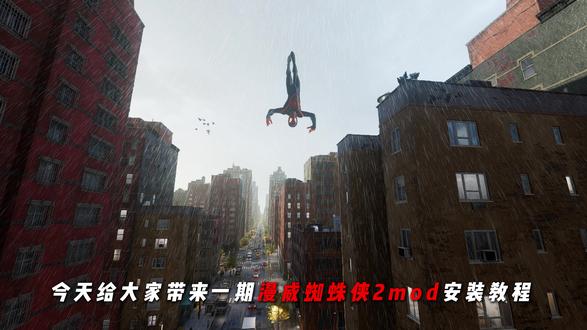 00:50查看AI文稿AI文稿
今天给大家带来一期漫威蜘蛛侠二 mod 的 安装教程,首先我们需要去 n 网全民 nexus mod 下载 mod 资源启动器和运行补丁,我们打开下载的 mod 启动器,找到漫威蜘蛛侠二的文件,添加游戏即可。主播这里添加过了, 然后点击右边的加号,将你提前下好的墓地资源拖进去就好了。然后在 mod 上打勾,最后点右下角的 install mod, 当出现蛋的字眼,说明已经安装好了。这里需要注意, n 网下载的比较慢,注册比较麻烦。这边我推荐大家向玩家动力 站内末地资源多,支持一键安装卸载可以一键添加蜘蛛侠末的,而且对于末地冲突和不兼容都会提示你非常适合新手小白。而且里面除了蜘蛛侠系列,还支持众多热门三 a 单机游戏,比安网方便多了,快去试试吧!
49🌈善良的海绵🧽 10:48查看AI文稿AI文稿
ai 能生成一切,但这张海报他永远做不出来。我是一名海报设计师,为了做好这张海报,我几乎掏空了所有电影片库。各位,你们一定记得这些海报。没错,我之前做的那些单人海报,估计好多人都刷到过。但今天,我要把电影史上那些让人忘不掉的角色,不管英雄还是反派,全都请到一张画儿里。 要说明的是,这次只是电影角色,不含电视剧内容。废话不多说,咱们现在开始在做这张海报。之前呢,给你们看看我做了哪些工作。我把那些经典电影热门 ip 里的王牌角色,像 dc 啊,漫威星球大战、哈利波特、指环王,还有那些动作片、扛把子、 恐怖经典形象通通列了出来。最后筛选了将近一百六十个必须入围的角色,其中每个角色都需要看着镜头,这样才能营造出大合照的氛围感,每个角色还要单独抠出来,为此花费了大量的时间。这还没完,我又给背景添加了 哥斯拉金刚这种巨型怪兽科幻片里的标志性飞船载具,还有各种电影里的经典场景元素。咱要的就是一个信息量爆炸的电影宇宙。接下来,我要带你们一起体验整个创作过程,打造终极电影角色大合照。 首先,我把收集到的所有角色素材一个个拖进工程里,先随便放在前排的位置,方便后面调整。因此我会按照排序,从前到后依次导入。 光是导入这些素材就花了很长时间,素材一个一个接着跳出来,场面一度混乱。不过后面都会慢慢调整好,我先把前排的空位填满,再开始排第二排。后排的角色也很重要,只是优先级比前排低一些,不过别太当真,前排也有不重要的角色,后排也有大咖,而且有时候也会随机调整位置。 有些角色我找不到全身素材,只有半身的,这种肯定没有办法放前排。就这样,我一个个排,一个个排,排了好久好久, 折腾了好久,三排角色终于排完了,没有空太多,也没有挤得慌,效果刚刚好。接下来是大家伙们,我准备了几个超大的怪物放在背景里,比如哥斯拉金刚、霸王龙,还有两个变形金刚,后面还会加更多的元素。 这里我用了一张宽阔的台阶,地面天空是一张完整的广角实拍图。 有了基础的光影思路,我就开始给每个角色打光调色了。要说明的是,这些素材来自不同的地方,清晰度、光影、色调都不一样。我的目标不是让它完全写实,而是让整体看起来协调,不像一堆贴纸拼在纸上。 时间过得很快,我给角色做高光处理,光线从月亮的方向倒过来,给所有角色加上强烈的轮廓光。这是合成作品里最关键的一步。虽然没法做到完全写实,但我的目标是在现有的素材基础上,让整体效果尽可能好看,整体氛围比单个角色的完美更重要。 这一步非常重要,也是最耗时的一个环节,所以大家耐心观看。下面进入听歌环节。 三排角色都调整好之后,我开始给画面加氛围感和深度,比如加一些雾气、灰尘之类的效果,让整个画面更有层次感。 又过了好久,我开始处理背景里的大怪物,给他们做阴影高光调色和角色的处理方法一样,调色的方法太多了,主要是调曝光加纯色图层之类的,后边还会加建筑、天气线、宇宙飞船,还有更多效果和滤镜。把这个画面再升级一下, 为了让背景看起来有更多角色,我加了一个大的人群背景,只要颜色和亮度调对,看起来就像花了很多心思做的一样, 这就是最终的效果。我知道我肯定漏了很多角色,电影这么多,不可能把所有的角色都放进去, 要是你们觉得我漏了哪个,欢迎在评论区告诉我。如果喜欢这个视频,别忘了点赞关注下一期,我想试试做出中国一百八十位角色大合集,希望你们会喜欢,我们下期再见!
2.0万视觉暴徒 00:50查看AI文稿AI文稿
想读懂一部电影,先看他的海报,想读懂整个影史,就从这一百九十多张经典海报开始。这本电影海报和世界影史 就是一场超有氛围感的电影史漫谈。从十九世纪电影诞生,从默片到有声,从黑白到彩色,电影早已成为我们生活里不可缺少的光。六十年代,英国青年追求自由独立,流行文化大爆发,电影也迎来个性时代,不再只看票房, 瞅跟演员也能站上舞台。到八十年代系列片崛起,直到今天,我们依然为漫威,为超级英雄热血沸腾。 这本书不只是画册,更是一部看得见的电影史。每一张海报都是一个时代的表情,一段经典的注角,不管你是电影爱好者还是设计师,翻开它都会爱不释手。想一站式看懂影史这一本,真的闭眼入。


猜你喜欢
最新视频
- 6468飞哥弈球