ipad15.4.1怎么分屏
叮当叮当,叮当叮。

粉丝652获赞7799
相关视频
 03:51查看AI文稿AI文稿
手机加平板,做这种上下分屏的直播间,全流程保姆级教学。首先第一步,把手机变成直播摄像头,最简单稳定的方法呢就是用直伴侣有线连接, 用数据线把手机和电脑连好,电脑端打开直伴侣,选择竖屏直播,点击添加直播画面,找到手机摄像头,选择有线连接,再回到手机端的直伴侣,点击启用, 人物出镜的画面呢就做好了,不用额外调试。接下来关键的第二步,把平板的画面进入直播间,还不影响手机摄像头画面。我目前用的 c 五零的方案是采集卡加拓展物的组合, 这个方案苹果、安卓的平板以及手机都能够通用,操作简单,我自己一直在用米尺的这套设备。第一步,把拓展屋插进平板的充电口,这个拓展屋自带一百瓦充电接口,直播时也能够给平板持续供电,再也不担心直播时平板没有电。 如果你的平板内存小,拓展屋还能够外接硬盘,直接省心。第二步,用一起连麦线把拓展屋和采集卡连起来。 采集卡的作用是将平板的 h d m i 信号转换成电脑能够识别的 usb 信号,这个设备也是必须要使用的,我用的是米辰森的 t 三百采集卡,全金属的外壳,散热好还耐用, 价格也很便宜。第三步,用采集卡自带的数据线连接到电脑上,一键的连接就全部完成了,没有多余的步骤,连接好硬件,回到电脑端轴办理继续操作。点击添加素材,选择摄像头,找到 m s c t 三百,这个呢就是咱们的采集卡, 点击选中平板画面就出现在直播间里了,接下来调一下参数,保证画面更加清晰,就按我的这个设置来就行。分辨率选择 a 九二零乘以幺零八零,帧率选择六十帧,视频格式选择 y y y 二。色彩空间呢,选择七零九,色彩范围选择局部, 其他参数不用动,默认就好。调完参数用鼠标长按,还能够拖动平板画面,调整到你想要的位置。比如我这样,平板上展示 ppt, 人物放在下方出镜,我在平板上播放 ppt, 清晰度拉满,就算在图片上做标注,也几乎没有延迟,丝毫不卡顿。 画面搞定,最后就来处理声音,这一步也直接决定了直播间的质感,想要把平板的声音同步到直播间,就可以这样操作,点击置换里的全台图标,选择天音频源,设备类别选择麦克风,音频来源选择 t 三百采集卡的声音,点击添加就完成了。 这样一来,平板上播放的视频或者音频,直播间里边就能够同步听到原声,音质干净还没有杂音。在采集卡上也可以插上耳机,直接监听平板声音,不用开外放,这样呢就能够避免回声干扰。 你自己说话的麦克风可以插在电脑上,在桌伴侣调音台里就能够自动识别到你的麦克风,这样直播时 观众就能够同时听到平板上的声音,也能够听到你说话的声音,互不干扰。重点强调一下这一套连接方式,不管你是苹果还是安卓的手机,平板都能够通用,画面稳定无延迟,声音清晰无杂音, 像做知识分享, ppt 讲解,图片标注适配度是最高的,我用的这套米晨森拓展屋和 t 三百的彩旗卡都放在了左下角,小黄车性价比拉满, 新手入门直接拍,担心拿到手不用的家人们也可以完全放心。厂家呢有一对一的调试服务,手把手教你连接调试,直到你能够正常直播,不用自己瞎琢磨,省心又省力。 还有任何问题,比如说设备连接、参数调整,都可以在评论区留言,我看到呢,都会第一时间回复大家,全力帮大家来解决,保证都能够顺利开播!
138短视频研习社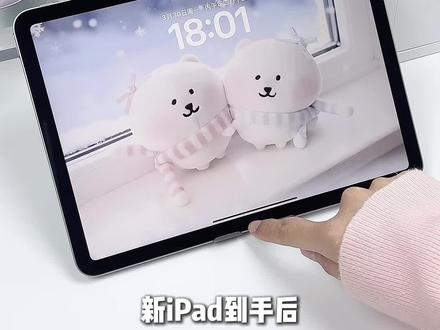 01:08查看AI文稿AI文稿
新 ipad 到手后或更新 ios 二六后不会分屏?一篇教会你一开启窗口化,设置中找到多任务与手势,选择窗口化 app 下拉控制中心,确保快捷键打开。 打开任意一个 app 后,拖动上下左右任意一角,可以随意缩放,调整页面大小。拖动顶部可以放到任意位置,双击顶部变成全屏,再次双击就会恢复原来尺寸,用力下滑可以隐藏,往上滑会收到侧边,也可以点击左上角的红绿灯图标, 实现全屏最小化和关闭。二、不分屏,打开一个 app, 把它往上滑,接着打开第二个 app, 长按左上角,选择左右双分屏,就自动等比例分屏啦。拉动中间黑条可以调整比例,再点击一下双分屏,就可以左右调换上滑回主页。 打开第三个 app, 长按左上角,选择后,实现三分屏,三 侧拉分屏。在已打开的软件上拖动力软件到侧边,直到出现透明边框,放开后就能实现侧拉分屏。右滑隐藏,左滑调出,你学会了吗?
3110静静的数码星球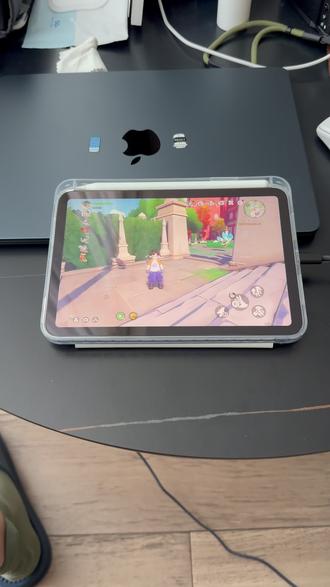 01:11查看AI文稿AI文稿
哈喽,兄弟们,大家更新了新系统以后,是不是已经找不到这种把软件侧拉的这个设置在哪里了?我现在在打游戏,但是我同时想搜一些资料或者看一些攻略教程,我这边就可以侧拉一个软件,然后边边搜边玩,我教大家设置一下,我先把 这个软件关了,我们第一步的话保证系统更新到新的版本,我现在是已经是二十六点四点二了。 第二步我们选这个多任务与手势,大家平时默认应该是全全屏幕 app 的, 然后我们选择窗口化也好或者台前调度也好,这两个方式都是多任务 app。 打开我们在玩的游戏, 然后这个时候如果,呃,我们想打开一个 ai 搜索软件的,那你就先切到 ai 搜索软件,我这里用的是 kimi, 那 我们从顶部往下拉,然后这里有个窗口,我们选择这个侧拉, 右边左边是一样的,我们选择到右边。走吧,这个时候我们继续打开游戏,他就会在右边送到左边,就可以放在自己左边,就可以边玩边搜索了。我说哥,关注我会分享更多苹果小妙招,拜拜。
42果壳搭搭 01:09查看AI文稿AI文稿
每天一个 iphone 小 知识,今天我们来学习 ipad 分 屏,我们打开设置,找到多任务与手势。这边我们选择窗口化 app, 我 们点开任意 app, 点击任意位置,都可以进行窗口的缩放和调整大小。双击顶部可以返回全屏,再次双击可以返回原来的大小。 二十六系统还新增三个按钮,其中绿色的长按就可以选择多种页面布局和分屏方式。如果你正在使用备忘录记笔记,那我们还可以打开程序屋,点击拖拽其他软件到屏幕右侧或者左侧来实现左右分屏。长按中间的分割线可以调整两边的大小。 你还可以选择第三个 app, 长按到屏幕的左侧或者右侧来调整它的大小。 我们也可以选择第四个软件,长按到左滑或者右滑来调整它的位置,然后点击任意角落,可以给它放大缩小,长按也可以调整它的位置。我们点击这边的三个按键,长按绿色的就可以实现分四平。今天的实用小技巧,你学会了吗?
 01:31查看AI文稿AI文稿
ipad 分屏指南 ipad 上手势确实很多,老手应该也没少花时间去学习,新手可能到现在都不会,今天来教大家 ipad 如何分屏。 首先打开 app, 然后在底部轻轻上滑,出现程序污,把你想分屏的 app 从程序污拖到屏幕边缘松手就可以了。波动中间的竖条呢,还可以调整窗口的尺寸,如果想关闭分屏,那么直接滑出屏幕就可以了。 ipad 还有一种分屏方式就是服装分屏, 一样的操作,把程序物的 app 拖出来,不一样的是不用拖到屏幕边缘,在屏幕中间松手就可以了。拖动顶部的横条呢,可以调整窗口的位置,想隐藏时直接拖出屏幕,想出现时从屏幕边缘拖出来。 上面讲的第一种分屏比较适合,有两个 app 需要平板的来回切换,比如做笔记时,需要在文章和笔记之间来回切换。第二种分屏比较适合专 专注做一件事情时,偶尔需要用一下另外一个 app, 比如看英文文章,遇到不懂的单词需要查询时,接下来难度稍微提高一丢丢。如果想同时分屏多个窗口呢,可以连续拖出来几个 app, 然后像在 iphone 上一样拖动底部横条,滑动就可以切换了。然后还是跟 iphone 上的操作一样,横条往上一滑,就可以快速切换或者关闭 app。 如果想把服装变成常驻分屏呢?拖住顶部的小横条往下,并且往屏幕边缘一拖就可以了,同时也可以在长处分屏的情况下再拖一个服装分屏。好了,分屏的技巧你学会了吗?下一期来教大家分屏之后,在两个窗口之间可以做哪些快捷操作。
2054菜阿玛 01:01查看AI文稿AI文稿
ipad os 二六全新多窗口模式,可以让 ipad 使用效率大幅提升。再打开任意 app, 从屏幕角落就可以直接调整窗口大小,还可以将它拖到屏幕的任意位置, 可以分成两栏,还可以轻松实现三等分,同时打开三到四个 app 都不成问题。双窗口并列吸附与调节功能,只需要打开任意 app, 长按该 app 的 窗口顶部, 就可以实现快速分屏。还加入了 mac 同款的顶部菜单栏,让专业操作更加顺手。要是打开的窗口太多,想要一键关闭,只需要从底部向上清扫就可以直接回到桌面,再向上清扫就可以关闭所有的界面了。 ipad os 二六的多窗口模式就是用最直观的方式可以让你完全的掌握屏幕空间。
 01:36查看AI文稿AI文稿
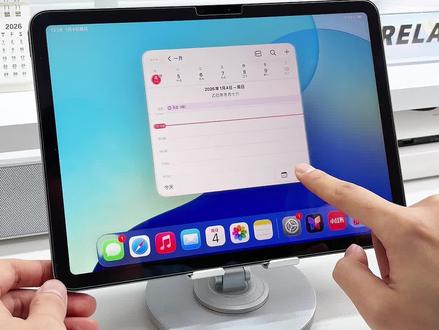
一分钟教会你 ipad 所有手势技巧,让你的效率直接起飞!左下角上滑截图右下角上滑弹出备忘录右上角下滑显示控制中心屏幕中间下滑,打开搜索栏左上角下滑是通知中心。打开设置,找到多任务与手势, 选择窗口或 app。 现在当你打开任何一个 app, 可以 从任何一个角落拖动进入窗口模式,并随意调节尺寸。双击顶部就可以打开全屏,再次双击则是回到原来的尺寸。 在窗口界面上滑就可以回到主页。选择打开第二个 app, 快 速的向左和向右滑动就可以实现完美分屏。拖动中间的黑条就能调整页面的大小。上滑。打开第三个 app, 长按红绿灯区域就可以选择三等分分屏。如果打开第四个 app, 可以 选择四等分分屏。 从底部上滑,然后略微停住就可以切换到后台。要是分屏软件太多,想要一次性关闭,直接上滑两次即可。 如果你嫌 ipad 键盘太大,只需要双手捏合秒变小键盘,还可以任意移动,单手打字更轻松。想还原,双指张开即可恢复双指,按住键盘即可任意移动光标双指点一下键盘可以选中词组,点击键盘两下,选中诊断文字。 三指捏合可以复制,张开就可以粘贴。三指左滑撤销操作,三指右滑实现重做。 四指左右滑动可以快速切换最近的应用。五指慢速捏合,打开后台任务栏,五指快速捏合即可返回桌面。学会了吗?赶快去试试吧!主页还有更多数码干货,记得点赞加关注,我们下期见!
9064要有光Luke 02:25查看AI文稿AI文稿
你的 ipad 更新新系统了吗?想要分屏的你是不是看到这个烦人的红绿灯就头疼?无论你是刚刚更新系统的老用户,还是新入手 ipad 的 新用户,这期视频解决你的所有分屏困惑,干货满满,记得收藏以后慢慢观看哦! 首先在设置多任务与手势里选择窗口化 app, 我 们打开一个 app 拖动这个圆角可以调节窗口的大小,这里的四个角都是可以拖动的。双击顶部可以全屏,再次双击会回到原来的大小。 全屏状态下可以在底部倒可栏直接拖动 app。 双分屏,非全屏状态下可以上滑屏幕,选择要分屏的 app, 将两个 app 各自甩到里边,就实现了双分屏拖动。中间的小竖条可以调节分屏的大小,按住窗口顶部可以拖动调换位置。 如果你不想分屏了,就可以分别向下甩隐藏 app, 想用的时候呢?再点击 app 就 又可以回到原来的位置。屏幕竖起来,点击三个点,点呼出红绿灯按钮,根据需要选择上下位置就好啦。横屏状态下上滑回到主页,选择第三个 app, 长按选择三分屏, 三分屏 get, 同样上滑选择第四个 app, 长按选择四分屏,四分屏 get。 拖动 app 到左侧或右侧的透明框框里,就可以实现侧拉分屏。目前还是只能侧拉分屏一个 app, 选择新的 app 会替换掉原来的 app, 上滑两下就可以结束当前的所有分屏。分屏后手指清扫截屏就不能使用了。第一个办法就是 pencil 从左下角向上清扫。第二个办法就是在设置辅助功能,打开辅助触控, 将轻点两下设为截屏,这样轻点两下就可以截屏了。相信很多人和我一样,并不喜欢 app 窗口化,在小小的 ipad 上操作真的一点都不方便,还会经常误触,烦死了 啊!我目前的解决办法是尽量不去使用红绿灯按钮,双分屏就用拖动或者甩甩甩的方式,实在没办法再去使用红绿灯按钮,不需要分屏的时候就可以下拉控制中心,关闭多窗口。比如玩飞机大厨的时候。我真的好喜欢玩飞机大厨呀啊!嘿嘿! 以上就是这期视频的内容啦,关注我,收看更多 ipad 小 技巧!我是七七,我们下期见,拜拜!
522477的快乐星球cici 02:59查看AI文稿AI文稿
文件固定程序物、上下分屏、侧拉悬浮,三四分屏全能用。今天只讲核心窗口和分屏操作,我发现 ipad 更新完, ios 二十六直接变成了 mac 窗口,逻辑全变,很多人从老板直接更新到 ios 二十六,那一上手一脸懵呀,窗口分屏手势全变了!今天我就把 新版最实用的多任务窗口加分屏技巧一次性讲透,小白也能马上学会。如果你更完觉得太复杂,完全不想用窗口画,我们可以直接切回到老样子,我们打开设置多任务,一手势把模式改为全屏,这样所有 app 都会铺满整个屏幕,那用法跟以前是一个样,上滑看最近使用 四指滑动切换 app, 拖动底部小横条切换,这些都是可以的。那唯一一点就是全屏模式之下不能用任何分屏功能。想同时开好几个 app, 一 边学习一边查资料就开窗口化 app 模式 跟电脑逻辑一样,每个程序都是可移动可缩放的独立窗口。看到窗口右下的弧线了吗?按住任意角直接拖动就能无极调大小,没有固定比例。 窗口左上角的三个点分别是,关闭最小化、最大化。双击窗口顶部空白处一键最大化还原窗口,按住顶部空白不放,随意拖动窗口位置向下拖,再快速往上一甩,自动恢复全屏。以下四个分屏模式大家一定要学会。 第一个,就是快速左右分屏,我们已经打开一个全屏 app 时,摁住另一个 app 图标,拖动屏幕的左边或者右边,就能直接并排分屏。按住中间的分割条,左右拖动调节比例,拖到最边缘就可以变成单个全屏窗口。第二个就是竖屏,也能上下分屏, 这个终于实现了,竖屏模式之下,上面放网课,下面开笔记学习体验感直接拉满,只需要开启窗口化模式就能用。 第三就是一键二三四等分屏幕,长按窗口左上角的圆点,就能快速选择二等分、三等分、四等分屏,铺做任务处理,完全不看,一边查资料一边回信息一边看页面都是可以的。第四个就是同 app 多开窗口,像浏览器、邮件备忘录这类 app 支持多开窗口,我们长按 app 图标 新建窗口,就能一个软件开好几个页面,同屏使用也可以在 app 里长按内容选择在新窗口打开。还有另外一个超实用的升级文件夹,可以固定在程序屋,我们打开文件 app 长按下载文件夹, 直接拖到下方的程序屋,就能和电脑一样随时查看,做手账剪视频的时候直接拖动素材,不用再反复进入相册文件夹了,效率真的高了好多。文件夹还能自定义颜色和图标,更好的去区分。 台前调度模式更接近电脑的窗口管理,在窗口化的基础上,打开台前调度,左侧会多出一列最近使用的 app, 配合间处使用,操作几乎和电脑一模一样。 这次 ipad ios 二十六更新之后呀,多任务能力真的是大幅度提升,刚开始的不顺手,多试几次就习惯了,掌握这套分屏和窗口操作,学习办公、日常使用都会顺手的很多。好了,那今天的更新就到这里了,我们下期再见,拜拜,记得关注再走哦!
158一块五花又。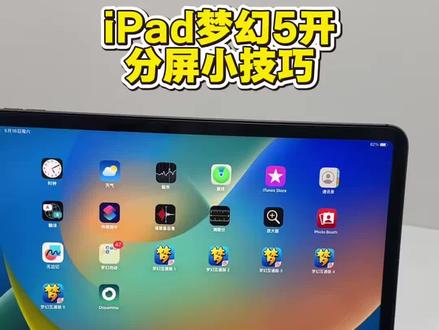 00:42查看AI文稿AI文稿
兄弟们,今天给大家分享一个 ipad 梦幻多开分屏的使用小技巧,这也是为什么有些同行宣称不用越狱也能实现梦幻多开,原因就是利用 ipad 台前调度功能, 区别于越狱后分屏操作, ipad 台前调度可以用一个号全屏玩,其他的号都挂机,保持在侧边悬浮压鬼摆摊挂活力就不用频繁切应用,一眼就能看到所有号掉线了,没蓝没血,直接切过去操作就行了, 比较信合呢。捂开抓鬼刷副本,做日常跑商,可以把窗口大小自由调节,也是非常的方便。两种分屏呢,各有特点,你更喜欢哪种分屏方式呢?
 00:25查看AI文稿AI文稿
ipad 不 会分屏等于白买三十秒教会你!首先第一步,打开设置,找到多任务与手势,点击窗口化 app, 先打开第一个软件,底部上滑,调出程序物, 长按第二个 app 直接往旁边拖,直接松开双屏就做好了,中间线条随意拉动,自由调节比例,想要关闭直接拉到最边上学习办公直接封神,快去试试学会的宝子评论区扣个一下期教你更多 ipad 隐藏技巧。
5398冰美式不太苦![每日分享[爱心][爱心]
#ipad分屏操作方法 今日小技巧分享~iPad如何分屏~快来学一学啦[让我看看][让我看看]](https://p3-pc-sign.douyinpic.com/image-cut-tos-priv/e2fc935a73a7e3a57687019ded8bd990~tplv-dy-resize-origshort-autoq-75:330.jpeg?lk3s=138a59ce&x-expires=2094850800&x-signature=3EOgdbWW54PLF6tTwpTYLrfSi4w%3D&from=327834062&s=PackSourceEnum_AWEME_DETAIL&se=false&sc=cover&biz_tag=pcweb_cover&l=20260523073101EE00F5DD0A02D6F06308) 01:19查看AI文稿AI文稿
01:19查看AI文稿AI文稿首先在设置中找到多任务与手势,点击穿古画 app, 接着我们随便打开一个软件,然后都能对它进行缩放,我们用哪个角度都可以的啊,它能敲成它的大小, 双击顶部则能回到全屏,再次双击能回到原来的尺寸,左上角有三个小点,可以用来关闭软件,还能将它隐藏 缩放。接下来我们来看 ipad 是 怎么分屏的。首先我们打开一个软件,然后在程序屋随便拖动一个软件,拖左拖右都可以啊,这样就可以实现三屏啦。拖动中间的黑条,它能调整页面的大小。上滑回到桌面,我们打开第三个软件, 长按上面那个小点,这样就可以快速的实现三屏啦。接着回到桌面,我们打开第四个软件啊, 再按这个三个角点,这样就可以实现四平啦,无需调整大小,它自己会自动调整它,非常的方便啊。上滑停格一下, 这样就可以直接打开后台,想要一次性关闭后台的软件呢,可以上滑两次即可啊,这样就好了。
857桐城奉时通讯授权经销商 01:12查看AI文稿AI文稿
一分钟学会所有 ipad 手势技巧!一指左下角往中间滑动截图右下角往中间打开备忘录,随 便画个形状,停顿一下就转为了规则体。右上角下滑控制中心左上角下滑通知中心按住消息左拉清除屏幕中间下滑,打开搜索栏,按住 app 顶部三个点往下滑,再打开一个 app 就是 下了。分屏 拖动中间黑条可以调整页面大小,拖动上方能调整位置。分屏页面底部清扫,打开倒可栏,拖动第三个软件到屏幕中间松开就实现了悬浮分屏,拖动底部黑条可以切换页面二指编辑文本页面,双指向内一捏可缩小键盘,还可以打九宫格。双指向外一张即可还原 双指长按键盘可以移动光标到任意字符。双指单机文本可以选中段落,左右滑动可以选择更多 三指,在选中文本的情况下,三指向内一扭可以拷贝三指向内捏合两次完成剪切。三指向外一张就是黏贴打错字,三指左滑可以撤销,右滑则是重做四指。 四指左右滑动可以切换最近使用过的 app。 上滑停顿一下可以打开多任务栏,直接向上滑则是返回桌面。五指五指向内慢捏合,打开多任务栏,快速向内捏合返回桌面。学会了吗?快来试试吧!
2338布丁的数码小屋 01:38
01:38


猜你喜欢
- 1734成都夜羽
最新视频
- 9867徐仕兴