快乐羊转场教程
粉丝5.5万获赞33.4万
相关视频
 04:46
04:46 00:31查看AI文稿AI文稿
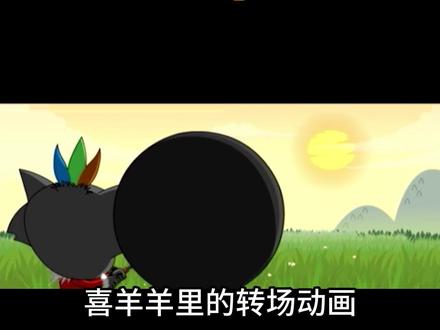
怪不得现在剪辑视频转场如此丰富,小时候就砥砺了基础啊!考古喜羊羊与灰太狼的转场,各种表情的小羊头拉胶带一样拉过来,这可不就是古老遮罩蒙版转场吗?还有仿真拉下来的一块黑 色木屋,有时候还是棋盘格的,上面带着各种表情的小羊和狼们捞鼎,上面的角色还会随着剧情变化。除了这些,后来还延伸出了灰太狼大头罩、呱呱 乐版本,取消文字,用进度条代替版本,甚至小灰灰要送给灰太狼的帽子,灰叔家煮羊大锅都曾作为专场素材出现过。还有这个最经典的羊头转圈圈,放到现在依旧是又有创意又超萌超能打的设计。小时候吃过的稀汤还是太稀了!
7.6万钮祜禄小芒(芒二) 01:42查看AI文稿AI文稿
你们要的叫上来了, 这个前奏 假期登场也太有氛围感了!今天小梁一招教会你。我们先坐在桌子前,然后小伙伴用手机广角环绕运镜一圈,拍我们伸懒腰后做好的视频。接着到目的地,在同样的角度,小伙伴环绕运镜半圈,拍我们戴上墨镜抬头看风景的视频。 拍好的视频导入解决软件,在第一段视频环绕到身后中间的位置,删除后面多余视频。在第二段视频环绕到身后中间位置, 删除前面多余视频。再点击两段视频中间小白块添加叠化转场,并在叠化转场位置调整前后两段视频位置大小,使人物的背影尽量重合。再次点击小白块,把转场改为云朵,时长零点三秒就做好了背影转场,但是发现画面被放的有点太大了,我们再调整下。先给第一段视频结束位置打上关键针,并在 伸懒腰的位置把画面大小还原。接着在第二段视频开始位置也打上关键针,并在抬头看风景的位置把画面大小还原。接着给第二段视频添加变速曲线,变速自定,往后拖到抬头看风景位置添加点,将后面所有点拉到零点一倍。有剪辑基础的小伙伴也 可以根据音乐做两段曲线慢动作,然后给第二段视频添加画面特效,电音感画幅作用对象表于全局。在慢动作开始位置添加关键针,参数调为三十,往前拖动一点,参数调为零。接着在开始位置添加收藏好的音乐,并在音乐五秒零九针开点位置分割,删除前面多余音乐。 按拖动音乐对齐慢动作开始位置,并将音乐拉到最长,并将音乐前面多余视频分割删除,再拖动音乐对齐视频,最后删除多余部分导出。看效果吧, 木头哎。
5.8万小凉记记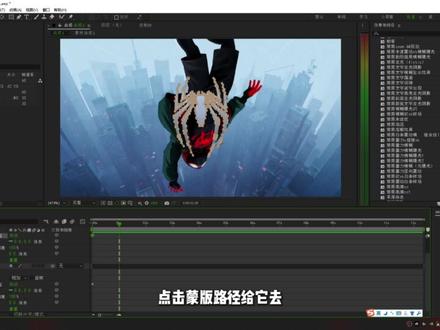 07:28查看AI文稿AI文稿
像视频这样的效果其实根本就不难,本期教程我将带领航明小王带大家进行制作 好, ok, 首先第一步准备好自己的素材,比如说像这样,对吧?这边是一个图片的素材,但你们可以使用这个视频片段啊,也都是可以的。好,这个呢是一个 logo 的 图片,只有大家提前扣好的一个这种透明底的这个 logo 啊, 但你们可以选自己喜欢的这个图标,比如说自己喜欢像什么玫瑰花呀,或者是什么小爱心啊,这种都可以啊,都是一样的啊,我就用这个,用这个蜘蛛大金演示好,首先第一步把自己这个素材添加一份预合成, ctrl shift c 选择第二个。 好,再把咱们刚刚这个 logo 把它去给放大一点,比如说改成差不多像这样子。好,把它也是一样来一个这个预合成。 好,首先首先的话,点击我们这下方这个素材,点下方这个矩形工具,去给他双击两下,帮我们给他建好一个这个蒙版。 ok, 我 们再点击这边的 logo, 点击上方的这个图层,去点击我们这边的一个自动追踪,他帮我们追踪好这个路径, 好,就像这样,对吧?帮我们换好这个路径了,好,我们点击下方这个素材,点开这边的一个蒙版,打上慢轮的关键针,在第一针的位置,我们把纸针往右移动,差不多移动到一秒的位置,比如就是这里,对吧?好,点开这边 logo 的 一个箭头,点开这个蒙版, 我们去点击这边的路径,复制下我们刚刚的这个关键帧框,选中 ctrl c, 直接复制,我们再往下滑,找到我们下方这个素材,点击模板路径,给他去 ctrl v 粘贴过来。好,我们再把刚刚的这个 logo 给它删掉。啊,咱们已经不需要它了。 好,看看现在效果,现在就是这样,这样的一个效果,对吧?对吧?它是有这样的啊,去转化为咱们的这个钢的这个 logo。 好, 咱们拉一个曲线啊,我们把指尖移动到差不多像这样子啊,用到咱们这个三针的位置啊,空远住,然后 f 九进行滑动缓冲 点退缩编辑器,我们去使用咱们的这个编辑值速度图标。好,把它给拉一个咱们这边的柔和一点的,不用太硬的这种两头麦中间会的曲线, ok, 比如说差不多像,呃,这样就可以了。好,咱们看下现在效果, 对吧?他会是刷的一下转化为这个蜘蛛的这个 logo。 好, 咱们这边的话再去给他把这针倒到咱们前面这里,比如说像这样,对吧? 插入到这个二十七针这里啊,好的,建立一个这个调,这里一个调整图层,添加一个咱们这个 ck 的 效果,搜索蓝宝石的 s 杠下角线,找到这个 ck, 把它给加进去,传的话,关闭这边的这边的一个动态拼贴, 打开这边的一个这个模糊勾选上,将我们的速度改为七,好,打上我们这边的数量的关键针,也就是第一个数值,对吧?把它给修改为零, 按右调出这个关键针,我们裁剪到多余的部分,好,把它给向右数移动,二十五针十二十,然后一二三四五,对吧?这边的话给它去改为咱们的这个零点, 我们再往右移动,移动到三十五针十二十,三十一二三四五,对吧?裁剪掉,把它给改为零 空远三角形针,然后 f 九缓动拉曲线,这边我们使用这个编辑的速度表就可以了,先框住左边的线,把它给往右拖,再框住咱们右边线,把它给往左拖,好,就这样你们可以看一下, 好,我们再给一个这个团流置换,搜索团流置换,把这里给它改为咱们的团流胶平滑,将大小呢修改为咱们的四十五, 将复杂度呢改为咱们的三,好,把这边的数量打成关键针改为零,按右调出这个关键针,我们在这边中间的位置,将我们的数量改为二十,我们再往右移动到结尾这里把它给改为零, 好,这个曲线的话跟刚刚拉的是一样的曲线,我这边直接说教大家复制这个曲线了,你们可以自己去拉一下,好吧,我这边直接给大家复制出来这个曲线,好,看一下现在效果, 对吧?这边可以去给大家稍微改一个位置啊,将我们这个关节往前拖动一点,这样看着不会更深,不会这种更生硬,对吧? 对吧?有这样的一个效果,他会是抖动一下,然后去他转化为咱们的这个蜘蛛的这个 logo, ok, 就 这样,对吧?好,我们在他后面这里,比如说就差不多在这个一秒零五针这里好,把这个把这个素材给裁剪掉,把后面的添加一份预合成, 添加一个这个插件来制作这种粒子爆炸的效果,添加 c c 空格, b a l l, 它已经出来了,对吧?就是这个插件。好,说完的话把这边的数值给它改为一, 打上第一个数值关键针,然后按右调出关键针,我们把指向往右走,改到你们感觉合适的位置,比如说就在这里,对吧?把它给拉高,来做一种爆开的效果, 比如来一个差不多一百八吧。 ok, 像这样是吧?给他去空选中,然后 f 九缓动,我们来拉一个虚线,拉一个这种相扣慢虚线。 好,比如说像这样,对吧?我们再按 t 调出不同明度,在结尾的这里打上关键针,把它给改为零,往前移动一点,把它给改为一百。好,我们看下现在效果, 先是一个这个图片转化为咱们这个 logo, 然后再去给他爆开的效果, 当然之后后面的话,咱们可以去给他进行一个这种停顿的效果,咱们就给他去,对吧?让他去停一下,然后再去爆开,也是可以的,跟大家自己的思维自己去可以制作啊, 对吧?好,咱们再给一个 dk 歌做一个发光的效果。 ok, 那 本期视频到这,感谢支持,感谢观看,我们下期再见。拜拜。
632航铭 01:56查看AI文稿AI文稿
今天我们学习雨滴扩散转场。 首先导入音乐放大时间轴,添加标记,踩节拍二,接着导入两份素材,音量降到最低, 然后移动指正到第一个节拍点,选中上层素材,添加蒙版圆形蒙版,把蒙版缩小一点, 羽化值十五,再打上蒙版参数,关键针,打好后,移动指针到开头,将蒙版移到最上方,把宽往里拉,令蒙版变成半椭圆形状。完成后移动指针到第二和第三节拍点中间,将蒙版放大至铺满屏幕。 此时素材上会有三个关键针,右键,第二个关键针选择缓入,再右键第三个关键针选择缓出,然后将此素材往后复制。 接下来在第二个关键帧的位置分割素材往后三帧,按住 alt, 把后面素材往上复制,再复制素材的第二关键帧处,按 w, 把下面两层素材的后面裁掉,并分割最上层素材,将后面部分移到主轨, 再添加模糊特效到中间后面部分的素材,这样就完成一个雨滴效果了。然后把之前复制的素材移到最上层并隐藏轨道。接着我们导入新的素材,右键隐藏的素材复制属性, 右键新导入的素材粘贴属性,这样关键帧就会对应复制下来。如果第二个关键帧的位置没有对齐,节拍点就手动挪一下,令它对齐。 然后把第二关键帧的蒙版变换到其他位置,记住 x 的 值,把第一个关键帧的 x 值改成一样的值。再把第三个关键帧的蒙版放大,铺满屏幕后面就是和前面一样的操作,在第二关键帧处分割往后三帧复制素材,裁掉多余部分和分割 在一道主轨上,别忘了添加模糊特效,后面其他雨滴效果也是一样的做法。来看一下效果,你也来试试吧!
1377迷糊羊剪辑🐏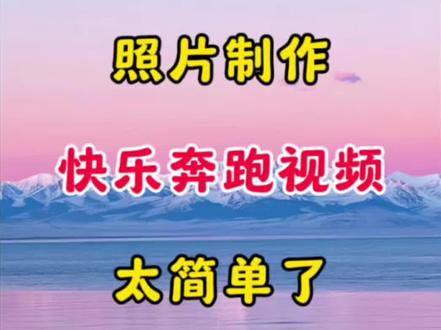 02:27查看AI文稿AI文稿
照片制作快乐奔跑视频太简单了,咱们这一期视频让小马老师呢来教大家如何把咱们自己的一张自拍照片去给咱们经过一个加工,做出这种快乐奔跑的一个视频效果,制作方法呢真的非常简单,而且呢用我们的抖音就可以轻松搞定, 那么废话不多说,咱们就直接进入教学,首先我们这边先把咱们的小斗工具给打开,打开咱们小斗之后,如果说大家想去制作我刚刚给你们展示的快乐奔跑的一个视频效果,并且呢是用我们自己照片做的,那么接下来呢跟着小马呢一步一步学,很简单, 咱们打开我们的小抖之后,右上角有一个放大镜对不对?在这里你点击放大镜,然后在这呢去搜索咱们的快乐奔跑特效,我给大家搜一下快乐 奔跑特效,直接搜这六个字,直接搜,搜索过之后你会发现这里面呢有很多特效,大家记好了,不要随便选,咱们就去选择这个,一百八十九点八万人使用过这个,这个特效人数使用最多,直接点击它, 点击过之后右下角我们直接点击拍同款,然后就可以把我们自己日常的拍的一张全身照片,你给他选中上传进去,你看我今天呢就上传这张全身照,上传过之后呢他这个生成视频需要消耗十个积分, 不用担心,这个积分呢他每天都会给我们,所以说咱们可以直接生成,而且呢视频的生成速度这边也会显示, 大概需要五分钟,做好之后呢可以给我们放到草稿箱,那这样吧,今天咱们就不等了,稍后呢,我的视频做好之后,直接放到结尾,给大家去看一下咱们的视频效果。听到这里的同学,如果说你们觉得小马讲的不错,大家可以跟本视频留个小红心, 评论个数字六,支持一下。我看到你的支持,也会给支持我的朋友去分享一份完整版的剪辑笔记以及我的工具和方法。 大家同时可以点击画面右侧我的头像来到我主页,在我主页这里去看我的第一条置顶视频,学会置顶视频之后即可领取,也可以在上方这里点上关注,再点击发私信给我去发送一个数字六,我看到之后给大家分享更多剪辑玩法。
 02:12查看AI文稿AI文稿
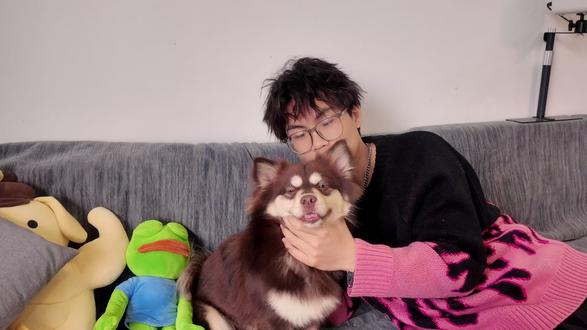
奥利奥,今天是元宵节,我们去看舞龙舞狮吧! 哈喽,大家元宵节快乐。 这一期视频呢是我全程用极梦新出的大模型 cds 二点零进行完成的,包括其中的转场和后面的动画阶段,是不是很神奇? 接下来我来告诉大家我是怎么做的,开始上课。那么拍摄阶段呢,就变得简单了,我们只需要抱着小狗靠近摄像头就可以了。 ok, 拍摄完成,我们打开吉梦, 我们先从吉梦里面生成一张醒狮的图片,我生成是这一张,然后我们打开刚刚那段素材,导出小狗最后一帧的图片,然后将这两段素材一起放入吉梦,放入这一段提示词。 ok, 那 你将会得到这一段素材,效果是不是很棒?我们接着把刚刚转场的素材的最后一针再导出来,然后再放入吉梦,告诉他这么一段提示词,然后我们多抽几次卡,我们将会得到。 到这里你就拥有了一段实拍的素材,转场的素材,我们把这些素材导入剪映 剪辑阶段呢,特别简单,我们先导入第一段素材,把结尾多余的部分去掉,接着我们再导入转场的画面,选择变速,常规变速调成二倍速。 接着我们导入动画部分的素材,将动画部分的素材进行变速,也是常规变速,点击二倍速,太慢的话可以点到三倍速。 最后我们点击音频,选择一个适合元宵节的音频就好了。怎么样,吉梦新出的 cds 二点零是不是有点东西?快去试试吧,你也可以的,下课。
10卷毛小羊ing 00:11
00:11 01:22查看AI文稿AI文稿
今天我们学习胶片放印机转场,全程不需要会员,新手小白也能轻松学会。 首先导入音乐放大时间轴,添加标记,采节拍一,接着在官方素材库搜索胶片泛光,将这个拖入轨道,时常占一个节拍。然后导入视频素材,时常两个节拍,需要素材的可以主页进群自取。再按住 alt 往后复制几份并替换素材。 接下来添加放映机特效时长对齐,音量拉到零。接着将指尖移到每一个素材切换处,分割特效, 完成后添加复古发光特效范围拉到最大。然后再添加噪点素材放到最上层,混合模式改为叠加,不透明度拉到三十, 这里造点素材长度不够可以直接按住 alt 往后复制一份,裁剪长度对齐,最后再加点音效,令视频更生动。在每一份素材切换处添加胶片故障转场音效,再开头添加放映机电影胶片,音效时长一个节拍。这样就做好了,你也来试试吧!
494迷糊羊剪辑🐏 01:02查看AI文稿AI文稿
今天学这个 i go all the way from kelly, but the west way go yes they know。 当我一不小心导入两段刻秒视频,却发现衔接的很生硬。聪明的你,先给后面这段素材切入画中画,接着在第一段素材末尾点击定格。第二段开头也是一样的操作,这时 把后面这段定格复制五份,再把复制好的素材往前拖,对齐转场位置,然后放大轨道,依次对后面素材进行裁剪,预留一两针给画面出现的时间。关键来了,点击抠像第一段素材,把枪抠出来,接着开头打向关键针,把旋转移右边。第二个关键,甄嬛原枪的位置。第二段素材抠出地板,打 马上关键帧,让它从下往上出现。第三段素材扣右边的墙,大家可以自行选择从下面或者右边出现。第二个关键帧都是还原位置。第四段扣出天空,其余和前面一样操作。第五段定格是为了填补前面扣像的缝隙。 最后来一手调节亮度,时光感五,润滑六零左右,清洗五十,色温负十,拉满全轨道。 here i go all the way from kelly back the west way go yes they。
167羊咩咩剪辑 01:21
01:21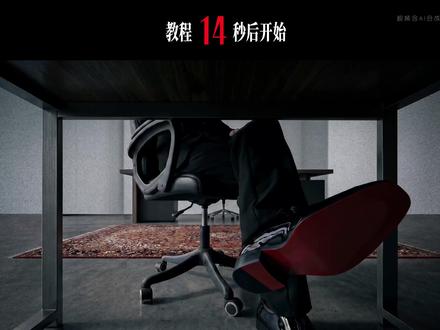 01:34查看AI文稿AI文稿
还没有问题, 给我擦皮鞋! 还没有问题!这是我们团队做的一台创意转场大片,全流程使用 dbt 团队版制作而成, 今天一分钟演示一下如何制作。首先来到 dbt 团队版,新建一张画布,上传一张自己的帅照,拖出节点和按下斜杠键,点击这个角色三十度生成就可以达到人物标准的三十图。 接着双击画布,点击脚本后输入这记提示词,就会得到一张详细的剧本大纲。每一个分镜都对应的提示词,只需要使用分镜表记的提示词生成每一个对应的分镜。最后只需要使用分镜首位键相连,选择 cs 二点零视频模型后选择首位键生成模式,就可以得到每一个镜头对应的片段。 在得到所有视频分镜后,框选所有视频片段,拖出节点后选择视频合成,就可以在画布内进行视频剪辑,无需跳转其他剪辑软件。 另外来到画布左下角,点击这里的整理画布吼,就可以将杂乱的画布瞬间进行分类整理。最后我们就可以到张炫酷的创意专场视频,而且我发现它现在还可以直接去除视频中的字母,选择带字母的视频,点击就能去字母吼, ai 就 自动去除视频中的字母,且完全没有 bug。 另外在 lep t 团队版中,可以多名成员在线协同,在一个画布中多人进行编辑协同,所有编辑操作都能实时同步,团队的所有成员都能调用同一个工具箱内的素材,预设人物协同相当方便,效率也能得到翻倍提升。好的工具就是用来给灵感打辅助的, 一个人单干可能挺累,但一群人一起玩就会有一次许多。这里小艾同学,我们下期再见。
1724小e同学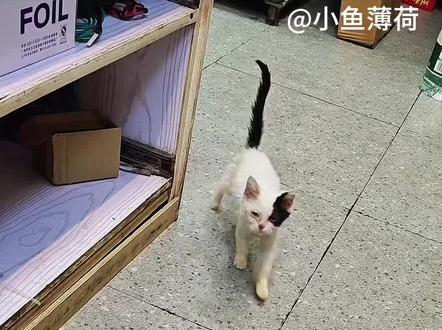 01:12查看AI文稿AI文稿
今天我们来学,幸好我能碰到你。小动物转场非常简单,先看视频, 首先导入你家宝宝小时候的视频和长大后的视频,然后将第一段视频缩短到三点六秒,第二段视频缩短到两秒,然后添加这首音乐,接着选中第二段视频,点击变速 曲线变速,选择自定,然后在歌词其实我呀我的位置再加一个点,然后后面的几个点这样拉,接着勾选智能补帧,然后把多余音乐分割删除,此时你会发现第二段视频已经有了慢动作效果,但是预览起来衔接处还是不够丝滑。 接着你就点击中间的小白块,添加云朵转场,然后点击文本,选择识别歌词,点击开始匹配,如果没有会员可以手动打上文字,然后选中歌词,点击样式,选择这个港风繁体入场动画选择渐显,出场动画选择渐影就做好了。 那么恭喜你学会了,其实我呀已经换了牙齿,转场效果。
511歪歪学剪辑


猜你喜欢
- 9702胖胖动画
最新视频
- 9702胖胖动画