面包柱精雕图教程

粉丝2.7万获赞11.4万
相关视频
 10:32查看AI文稿AI文稿
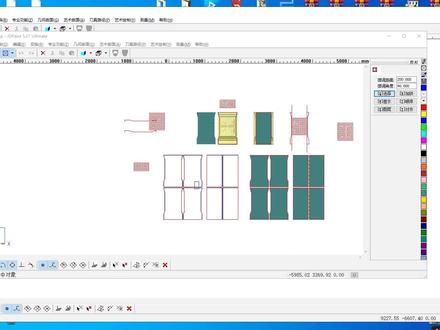
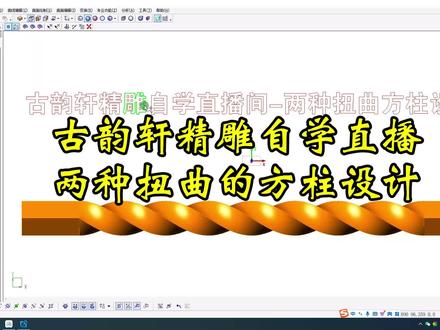
然后这个,这个就是对不起来啊,对不起来,我们就把它做成立体的,然后再去拆,拆完之后再对就行了。我们你做的这个图咱也这些也不用看啊,我们直接 啊,直接用这个,用这个重新做一遍,我们试试啊,这个就是它的洁面线啊,它的洁面线啊,也就是它的轮廓线,我们选中它,选中它复制 啊,然后来粘贴到这,刚才我已经试过一遍了啊,我们再粘贴是一样的啊,在这删掉啊,把它弄过来,然后这里呢,它是一个五百二啊,这两个一选,它是五百二,那我们直接就几何曲面拉伸面, 这里是五百二,五百二,双脚拉伸啊,这个加长杆,加下杆,不点,这样就做出一个这样的东西来啊,点确定做出这个东西来之后呢?把它选中啊,把这两个曲面都选中啊,这样转一下,都选中之后,然后呢啊,我这边有要,要做一个中心线啊,我们要做一个中心线 啊,这个中心线水平中心对齐,跟这个线对齐,再选中这个曲面变换,三阶变换旋转, 这里轴起点一下之后啊,点这个点,再点这个点,哎,点确定,那我们就得到了这样的 啊,这样的一个造型,这个造型弄出来之后呢,我们用这个线哈,做一个四十五的,四十五度的结面啊,四十五度的斜面,哎,这样这样的话用这两根线去剪这些曲面就行了,几何曲面拉伸面,这是一千, 这里改成四十五四十五度。点确定,那就得到了这个斜的,把它再镜像一遍就行,变换镜像, 复制图形,复制镜像,这样右键复制出,那我们就得到了一个这样的东西啊,把它们 都变换,并入三 d 环境啊变换并入三 d 环境,点确定把它删掉啊?进入这个曲面造型工具 啊。这个删还不行啊,这里撤销一波啊,这里呢?我们这里这个不能删,我们这个线留着还有用啊,不能删曲面造型工具。然后呢?选中这两。呃,选中这一堆啊,这一堆就是这这些啊。 然后呢?再选中这两个啊,选这两个。不要选啊,在曲面里边的。嗯,裁剪曲面面面,裁剪分割曲面里边的。选这个选这个啊,选中这两个,这样再剪,确定 这样一剪之后呢?把这两个面删掉把这两个面删掉,然后这里边啊,我们点一个前视图就行,然后把这个删掉。没事啊,我们留这四分之一就行了。把它删掉把它删掉 把它删掉,把它删掉。这是长出来的啊,删掉删掉,哎,留这四分之一就行啊。符,呃,前世图,然后留着这一块跟这一块看,留着这两块变换并入二等环境,点确定 啊?把这里边删掉吧。没用了啊,这里边也没用啊,保存一下啊。复制图,我现在把它移出来啊,两千啊,移出来,那我们现在就得到了这个, 嗯,两面的,两面的。那我们要得到四面的。怎么办呢?把这个删掉啊删掉,把这个线移过来,把它选中,变换三 d 变换旋转周期,点一下之后 点上面这个点,再点这个点啊,点确定,这样的话我们就得到了四个面了。这种立体的柱子啊,你要怎么拆就怎么拆,你的材料是五十厚也好,八十厚也好,都可以拆啊。然后呢我们 接了个电话啊,接了个电话,然后我们这样做好这种立体的来哈,然后我们再把这个刚才做的这个啊,这个线,这个呢是十毫米的高度,我们直接用这个线哈,直接 几,这两个都选中啊,几何曲面拉伸面啊,直接角度零十毫米,上盖下盖一加,哎,这个这个东西就出来了啊,上双向拉伸,不用啊,点确定,然后有了这个东西 啊,其实这个其实也是用区域加工做的啊,我们把它移到这个平面上来,现在这个平面的高度呢是二二六点八五,我们把它抬高二二六点八五就行了, 从这里啊,变换三 d, 变换平移,二二六点八五点,确定, 然后呢我们把它移过来,看一下效果哈,这是一面的哈,我们要四面,那怎么做呢 啊?把它选中它啊,变换三 d, 变换镜像,镜像一面点确定,选中它背面就有了吧,保存一下啊,再变换三 d, 变换旋转,旋转这两面啊,点一下周期点,点这个点,再点这个点啊,这旋转就出来了,点确定, 然后这个样子,这四面就出来了,看到了吗?哎,然后我们再给它拆开,拆,怎么拆呢? 这两条线四百二啊,这个正好呢哈,我们把它移过来就行, ctrl 加右右啊,把这两条线移过来,然后呢直接给他做几何曲面拉伸面, 拉伸面啊,然后这里一千双向拉伸,这样我们用这个面把这整个的裁开,然后分两块就行了。 做路径的时候呢你,嗯,我先保存一下啊,保存做路径的时候呢?你那个 用什么刀啊?我们我们再研究一下啊,变换并入三 d 环境点确定啊?进入三 d 环境,进入三 d 环境之后哈,然后选中这些啊选中这些, 然后这里有一个曲面,曲面裁剪,面面裁剪分割曲面点,这个点这个点确定这样一分割啊,这样一分割,这个侧面的五十就有了 啊,这个侧面五十。看好啊,我们把它先并回,并回到那个二底啊,变换并入二底再确定回来。那这个在这啊,我刚才为了分开它啊,这里呢?五十,这里大概啊,我们把这个线移过来就行,我们知道这个这样一选,别选过了,看好啊, 选到这个线,那这样。哎,这一块五十就有了。移出来啊,这一块呢就是我们的整个的啊,这块就是我们整个的,然后这一块也把它选走 啊,也把它选走啊,要要要选到这个整个的啊,把这块删掉就行了。把这块删掉删掉删掉啊,删掉之后呢,这一块就是我们的一半了,我们把这些都删掉,底下也删掉啊底下也删掉, 这一个呢就是我们要的那个。嗯,呃,四百二八百八的变换降成零啊,现在啊,现在是二百六变换,三 d 变换平移 负二百六十。确定好,现在这个图哈,这个图啊,你就是我们要的那个正好的, 嗯,填个颜色, 这个呢?外轮廓啊,我选一下啊,嗯,四百二八百八,四百四百二十,八百八十,顶部对齐,水平中心对齐啊,这个 啊,这个就这样雕,嗯,雕的话我想想啊,这个图还有什么注意的吗? 别整个雕啊,这里呢,你可以在这个地方开始往下雕啊,别整个雕就行。做路径的时候啊啊,平面的地方我们可以不雕啊,就是零点的地方可以不雕啊, 啊,就按这个来雕吧,你整个雕也行,这无所谓。然后这个呢?移过来,然后把它划个横线,右键 右边对齐,选中它们变换三变换,旋转右键一下,鼠标上垂二垂形啊,把它转九十度,哎,转过来点确定,这个呢?就是我们反了啊,为啥反了?我们选择这个点,选错了啊? 旋转点一下周期点,转九十度点这个点,再点这个点,哎,点确定,哎,这个样子啊,这是它的平面,你雕切割跟啥的都没关系啊?没关系, 移过来,水平中心对齐,移过来,这个呢,我们直接就连起来就行了。 好,用这个线做一个轮廓切割。那去加工就行啊,这样就可以啊,这一个图,这一个图,这两个图,做完就能拼起来,保证是能拼起来的啊。 哎,这两个啊,那这是立体的那个造型,你研究研究啊,研究研究,做一下,如果路径,路径有不明白,你再弄一下,我再给你做个路径刀,告诉我就行啊,按理说不需要用两把刀,用一把刀就行啊,用一把刀就行。
62呆呆精雕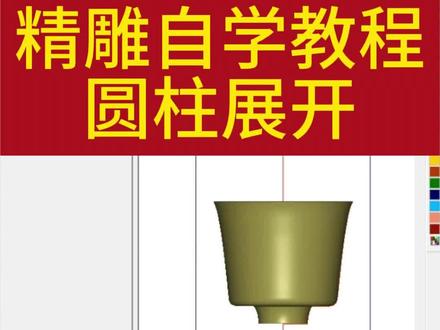 01:02查看AI文稿AI文稿
大家好,今天给大家讲一下这种圆珠面是怎么展开的,首先这个我们用几个曲面生成了图形,首先就要需要给他做一个网格重构 啊,需要把这个几何面转为一个网格面,然后需要把它放在一个图形的中央啊,这也就是给他做一个图形居中。 做完网格面之后,我们就可以正常的去做一个桌面的展开了,这里用圆桌面印成拼合,然后把它的半径输进去, 那就可以正常的把这个门做的这个局面给展开 啊,现在这个就是已经展开的模型啊,大家就可以正常的去使用了。
50欣华精雕教程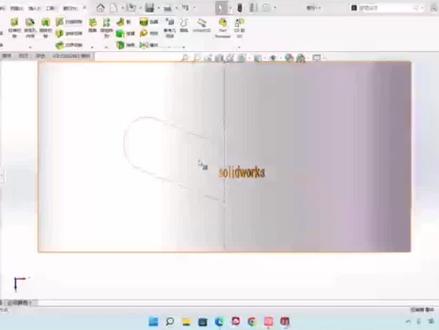 04:53查看AI文稿AI文稿
大家好,这一次我给大家分享一下,呃,在我们特征命令中包袱这个命令是如何进行操作?呃,首先大家可以看到我的桌面上绘制的一个简单的一个圆柱体,上面有一些 特征命令,比如说我这个 so the works 字体是雕刻在我这个圆柱面上,并且进行了一个拉伸,然后看到对面这有一个凹槽, 也是包袱在我们这个圆柱体上进行了一个切除。其实我们经常在设计当中会碰到这样的一个, 进行一种果腹的一种命令,或者说一种设计。好,接下来我就具体演示给大家看。首先第一个我们新建一个零建, 选择一个基准面,然后绘制一个草图啊,给定尺寸为两百,我们进行一个拉伸, 拉伸长度给定一百。好,我接下来要进行一个包袱命令作用的时候,首先我们要选择一个基准面,也就说要新建一个基准面,使得这个基准面 跟我们这个圆柱面进行什么进行一个相切的一个操作,然后进行勾选, 我们再来在这个基准面上进行一个命令操作啊,先进一个草图,当然比如说我们先做第一个进行一个文字绘制,比如说 我随便写一个,呃,说写一个文字,比如说是拉伸。 好,大家可以看到我这里已经弹出来了,我们可以放大, 如果说你要去调整一个字体样式或者位置啊,这边都可以进行一个调整,比如说使用文档字体给他取消掉,然后进行一个文字字体的一个啊修改,这个也是可以相当于是对他的一个字体大小进行修改,然后呢我们最后 把这个文字已经呃绘制完成之后,然后进行勾选退出这个草图,比如说现在我要对他 位置进行修改,我们再返回到这个草图绘制里面,大家可以看到我们这有一个什么小蓝点,对吧?我们对他进行拖动,拖动到我们相对应的位置,他这个字也就会随着拖动这里进行一个补充,然后再进行勾选 退出草图,直接点击我们的这个包袱命令。哦,选择我们的草图, 我们先点击我们的草图二,然后再点击包袱命令,然后再选择我们的这个圆柱面。 好,他这里就会进行这个包袱类型的一个选择,大家可以看一下,第一个是我们的拉伸,第二个是我们的切除,第三个是直接把我们这个字体包括在这上面, 我们直接选择第一个进行一个拉伸,然后这边可以选择我们的一个,比如说拉伸多高,我给定他,比如说给定呃两个毫米,然后进行勾选 好,再把这个草图给它隐藏掉,大家就可以看到在我的这个圆柱面上有拉伸这两个字样,对不对?好,我们在新建另外一个基准面,我们不在这个基准面上进行操作, 大家可以学习一下在这个过程,过程当中呢,其实也是在学习你如何新建一个基准面啊,可能有一些工程师他比较熟练,有一些可能不是很熟练, 我们直接点击草图编辑,随便绘制一个草口, 好,然后再进行勾选 退出草图,再点击草图四,选择我们特征中的呃包袱命令, 再选择这个圆柱面啊,我们在这里呢进行选择一个拉伸,比如说给定切除是五个毫米,然后进行勾选 好,这个时候呢我们就进行一个呃槽口的对圆柱体包括进行一个拉伸,呃,拉伸切除的一个操作。 好呃这个包袱的命令呢,就先讲到这里啊,谢谢大家观看。一样的,如果说大家有什么疑问呃,可以去留言,我们一起去啊交流一下。好,谢谢大家。
 01:14
01:14 01:29查看AI文稿AI文稿
我整理了一套这个,呃,做面包柱的啊,包括这个柱头、柱头、柱脚的这种的一些四面的那个教程哈。嗯,大家看一下,有需要的可以联系我。这个呢就是需要付费的啊,这是一些很好的一些资料啊,像这种啊,像这种面包柱 啊,有改尺寸啊,画图的,哎,又关了这个老是关掉它, 好。面包柱这种的啊,这种的也是四面的啊,四面的怎么做出来的也都有。 嗯,然后多的啊,比较多的就是这种四面的这种画图的教学,用雕一半雕一面,然后出来四块一拼就出来了。中间包柱子的这种这种教学 都是这种的啊,都是这种的。嗯,我做的这种呢,就是他不需要你去建模啊,直接画个线去拉伸一下,裁剪一下就出来了。嗯,是很简单的 这个教程呢,就是说,呃,有基础的才能会,没基础的学起来也挺费劲的。刚整理好的热乎的这个教程,有需要的可以联系我。
35呆呆精雕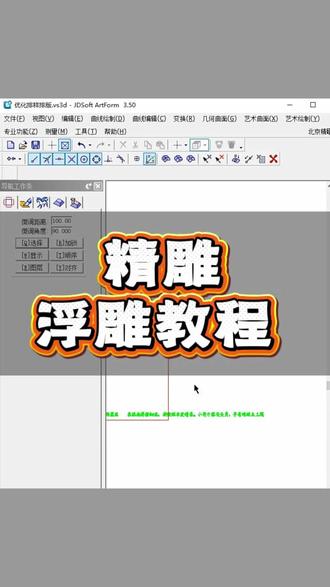 01:13查看AI文稿AI文稿
看一下像我们打好的这个字啊,那我们怎么样把它排到我们这个框里面啊?比较省料。像这个我们打好的这个字呢,我们就可以先去把它转为图形啊,我们的变换上面会有一个文字转为图形,我们可以用一个单个字母啊,或者单个笔画都可以啊,看一下你怎么去找。 然后单个笔画的话是比较省料,但是呢它前提是就拼接起来可能会稍微麻烦一点啊,也确定,然后呢我们给它转好之后,我们这时候的话就可以用到变化,下面的话 会有一个优化片培养一定要前提是先选好我们这个字啊,这边的话会有一个选择边界,我们去选择一下我们这个边界,还这边板料的边界,还有样卷版,就每个字体中间的一个边界,看一下你需要多大的多大的刀哈,如果说我们用四毫米的刀的话,我们可以给他改成四 要板料的边界,那我们肯定是要夹板子的嘛,那你这边的话需要自己去控制一下啊,看一下你需要用多大的一个距离,那这样的话我们直接点确定 看一下,这样的话我们这边下边界的这个反锯就已经出来了哈,然后呢我们这边会有一个自动排量,这边的话排量精度还包括这个旋转角度,这个角度的话就说他最多能旋转五度,我们这边的话可以开始排量看一下, 这样的话我们这个字的话就给他排进来了,这样的话就会比较省料一些,那我们这边就会退出环境,然后这样呢我们就可以去做一下我们这个轮廓切割啊,就可以了。
 02:19查看AI文稿AI文稿
五一节日快乐啊,有粉丝给我留言说的,他想画一个三角形,三条边不相等,这个在金雕里面怎么样画出这样的一个纹理效果,比如如如下参数, 一条边的是一百一,一个是一幺幺九三,一个是二幺七。那么这样的文件在金雕里面怎么废置呢?首先呢我们用这种思路方法来废置, 先打开这个直线绘制菜单,绘制一个直线,这个直线绘制的时候,我们打开这个正交哈,然后呢你先随便画一个直线,画完之后呢我们再变换菜单呢,我在这这文件呢,我来给一个放缩, 放错的时候呢,我们改变一下文件参数,比如说改变这个,我现在改这个幺九三,我之前在这里呢随便任意改一个啊,就是说你改变这样的一个尺寸,我们改个幺九三。好,现在的这个文件参数呢是幺九三,然后我们把这个文件呢标注一下啊,我把这个文件呢我改变一个文件的这个参数,然后呢你再跟他 标注到这里,先做一个三条,三条边你任意做一个哈,好,这个边是一一个幺九三,那下面的一个边呢?是幺幺零和幺二七。那这个在金雕里面怎么搞呢? 只要打开这个曲线配置菜单,找到这样的一个圆圆形工具,找到这个圆形半径在这里呢,点到左这个线的左边,这一点在这里呢,我们输入啊幺幺零作为半径哈,是这样的一个圆圈,然后在这个这个线的右边,这个单点 在这里呢,再来输入这个文件效果,二幺七作为半径,二幺七作为半径。好,接下来这几个半径做完之后呢,再用这个线条给它链接就行了。打开这个直线位置菜单,打开这个文件,从左边这个单点 找到这个延伸的这个橡胶点。好,然后呢再从这个橡胶点的地方单点呢移到这个橡胶点。好,这个时候呢他就可以画出这样的一个文件效果啊,你看这个直径线呢,他就可以做出这个呃边长相不相等的几个三角形啊。 好,接下来你在这里呢,我们来给他测量一下他就是了哈,打开这个标注菜单,然后呢把它生成标注,你看这个文件呢就是二幺七他的一个长度,这个文件的效果呢是这个幺幺零,他这个参数 啊,这是做大理石的,他就中间想镶嵌几块这样的三角形,哎,这个参数呢就是这么绘制的。好,谢谢收看,祝大家五一节快乐。
 08:38
08:38


