风屿620主板安装教程

粉丝1299获赞1.0万
相关视频
 09:59查看AI文稿AI文稿
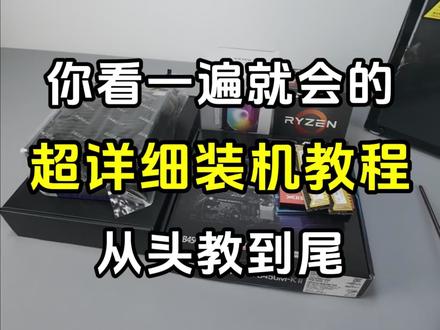
你看一遍就会的超详细装机教程,从头教到尾,哈喽大家,今天手把手教大家装一台手提小主机,装机之前我们先准备好工具,一个螺丝刀,然后准备一个小的螺丝刀,这个螺丝刀是装固态硬盘用的啊,因为他那个螺丝比较小, 用这种小一点的,然后这个是一把铜柱螺丝刀,然后一个剪线钳,然后准备好扎带,然后接下来就教大家怎么装机。首先我们先拿出主板啊,我们把主板拿出来,主板的挡板,然后一个 固态硬盘的卡扣,我们都把它拿出来。接下来我们把主板从静电袋里面拿出来,我们先把它原有的底座给它拆掉,拆完之后呢,我们拿出 cpu, 我们把 cpu 拿出来,这个 cpu 是 盒装的,我们先把它拆出来,拿出 cpu, 我 们先检查一下没有划痕,然后 cpu 针脚有没有歪,然后检查好了之后,我们把主板再拿出来,我们把这个拨杆 再往上抬, cpu 这里有一个金色的小标识,然后主板这里有一个三角,三角我们把它对齐放一下,看一下装好了没有,装好了我们就把它拨杆往下压,给它扣住, 这样视频我们就装好了。然后接下来我们拿出内存,我们装内存的时候给他比一下,这里有个卡槽,然后这里有也有一个防呆口,我们给他比一下,一定要对好啊,你看 这个圈,然后对准这这里往下按,这样内存就装好了,如果你是这样反着他,内存是永远都装不下去的,把它对着再往下按 好,这样内存我们就装好了。接下来我们拿出硬盘,我们把硬盘给它打开,把硬盘拿出来先放一边, 这个时候我们把硬盘的扣具给它拿出来,它这个是要装一个扣具的,这主板有的是装螺丝,我们先把扣具给它装上 好,这扣就装好了,然后我们把硬盘拿出来,硬盘这里也有个缺口啊,这里对准它四十五度角,把它插上去, 用力推一下,然后这里把它卡住,这样硬盘就装好了,然后接下来我们把散热给它拿出来, 要放好,那接下来我们把柜子给它涂上啊,柜子涂完之后,我们把上面这个塔体给它装上,对准,我们先用手给它带一下,也可以 先对角给它拧一下啊,对角给它拧上两边对角啊。 装完之后我们把风扇给它装上去,我们装这个风扇的时候看一下啊,尽量不要压着它,这个内存条尽量不要贴着它,这个内存条 可以装高一点点,这样我们就装好了,接着我们把线给它插上去啊,这个是散热器的供电线,这个是四口的,一个四口,然后插这个 cpu 饭上,这里有标 cpu 饭就是散热器的供电, 这样就插好了,然后我们把这个线给它扎一下,我们收一下, 把抓袋给它抓住好,我们装完就把它给它藏在这下面,这样我们就装好了,我们就看不到这个线,然后 这些我们装完了之后,我们把机箱给它拿出来,我们把机箱的这个盖板给它打开, 我们把里面的线给它剪一下,把螺丝刀给它拿下来,然后我们把这个电源的支架给它取下来,这里是固定电源的地方, 先给它放一边,然后这个时候我们把我们把主板的挡板给它拿出来,把挡板给它装上去, 我们拿出螺丝刀,把螺丝给它拿出来,然后我们拿出一个这种铜柱加高的增高的,因为它这两个是比前面的这种会短一截,所以说我们要增高,不然这个螺丝就装不了, 我们先把这个增高的铜柱给它拧上去,拧完之后我们把主板给它装上,我们对齐这些孔位, 好,我们拿出螺丝,像这种主板的螺丝是这种带帽的,这种带个小帽的,我们主板螺丝最好,新手的话用手拧,如果用电动的话,怕你打滑丝了,我们先不要拧的太深,对角装上。 好,这样我们主板就装好了,接下来我们把这些跳线给它插一下,这个是 usb 三点零的一个蓝色的,他这里有个防呆口,这里有个口,然后这个主板上面也有一个, 给他对住,给他装上去,然后这个是音频接口,音频接口我们插这里,他这里缺一个口,然后这里也是哦,我们对准位置给他接上去, 然后接下来我们接一下吉祥的跳绳,这个一个 led 加 led 减,主板上我们有对应的字母啊,我们装到最上。 好,这样我们就装好了,装好了我们给它走一下线,把线稍微的给它扎一扎, 注意我们扎线的时候啊,这两根跳线我们不要给他扎的太用力,因为他这个很松,我们扎的太太紧的话,他就会比较容易松掉,所以说我们给他放一点这个线, 我们把电源拿出来,然后拿出这个支架,先把支架给它装上 好,这样我们螺丝就装好了,这个支架也装上去了,然后我们把这个电源线的延长线给它接上,然后我们把电源给它装上, 我们把这两个螺丝给它装上去,装完之后我们把这个线给它插一下啊,这个是 cpu 的 供电线,它这里有标明 cpu, 它也是一个八口的, 然后是两个四口的并在一起的,然后插在这里,你看一个八口的门对准卡槽 给它插上去就行了,然后这个最大的是主板的,主板的供电线二十四品的,那我们插这里,这里也有一个最大的卡槽,然后我们把它对准,然后我们手扶到一下下面,就主板下面, 然后用力的往下按,然后这样就卡死了,就装好了,然后我们把显卡的供电线给它预留出来,这 pci 的 就是显卡的,然后把它先留出来,把其他的线给它扎一下, 然后扎完之后剩下的这些线我们现在暂时用不到的,我们都给它藏起来,都给它收一下,藏起来, 这样我们就收拾好了,收拾好了我们最后我们来装显卡,我们现在把显卡给拿出来, 拿出显卡,我们先把侧边的这个螺丝给它拧下来,把这个侧边的挡板给它打开, 然后我们把这个第一卡槽的挡板给它取下来,取下来之后我们把显卡拿出来,我们这个显卡的金手指 这里有个缺口,然后我们对准主板上这位置,我们把它对准,对准之后我们轻轻往下按,然后我们装完之后,按完之后我们看一下 这个金手指有没有全部给它按进去,按进去了就装好了,然后接下来我们这边把螺丝给它固定上 好,装两个就行了,然后我们把这个打满螺丝给它装上。 好,这我们就装好了,然后接着我们把这个显卡的供电线给它插上去,我们对准这里有个卡扣,这里也有个卡扣,正面你用手的话可以摸得到,对准,然后往下按,这样我们显卡的供电线就接好了, 然后我们稍微把线收一收,然后这样我们就装好了啊,装好了,我们接下来点亮一下,然后就装系统,我们点亮一下,看一下有没有问题。好成功点亮啊, 那这个时候我们就装好了,然后接下来我们去装个系统啊,把系统给他装了,下一期教大家怎样装系统。
3.7万同城快租-小🐏(免押金) 01:07查看AI文稿AI文稿
今天教大家怎么把主板正确的按到机箱上面,每个主板都有这孔,这孔对应的是每颗螺丝的螺丝位,这边有两个螺丝位,但机箱没有对应的铜柱,这时候就让我们给他把铜柱上起来了。这款机箱的话是爱国者新唱男,所以他会配一个辅助的, 实质上同柱的一个钮直接给它套进去,对到这个机箱这个孔开孔上直接给它拧紧拔出来就行。要注意有些主板没有配一体的 i o 挡板,它不是一体的,它主板盒里面有配单独的,这个时候就要先把 i o 面板给它卡到机箱上面,然后再放主板,但是它这个是一体的,所以可以直接放上去, 放到对应的地方就行,然后再拿出我们的主板螺丝,通用的主板螺丝基本都是有一圈的螺纹,然后我们对准主板主板的孔位,直接给它拧上去就行啊。拧主板螺丝的话,如果说有手拧螺丝刀,用手拧螺丝刀也行,如果用电动的话,最好就把扭矩调小一点,然后不要拧太紧, 拧到刚好拧死的状态就不用管它了。 ok, 这样子主板就已经上在机箱上面了,然后去插线走线什么的就固定住了,就直接对应的孔位从机箱孔位穿出来就行了。
57宏哥-高柯电脑 01:59查看AI文稿AI文稿
提到创客星系,我们首先想到的是他家独特的水冷设计,舞台式、曲面式应有尽有。那么我们这次收到两个来自创客星系的包裹,一款机箱,一款分了机箱,是创客星系的首款旗舰机箱 l 七零,让我们一起来开个箱。 作为一个可以兼容双四二零水冷和 e i t x 大 版的庞然大物,为了维持其稳定性,创客星系有两个方案,第一,外铝内钢机箱外部的侧板和底座都采用了铝合金材质, 提升质感的同时减轻机箱的重量。第二,与常规四角底座机箱不同的是,它采用了双 x 型底座,定做了防滑处理。最后,虽然它很稳,但为了你方便的搬走它,创客信息还在即将顶部做了一个镜面的 logo, 铝合金提手这事整的还怪优雅的, 但是今天我们的主角并不是它,而是这款拥有五寸大屏的风冷。创客信息的风语六二零作为旗舰定位的双塔六铜管风冷自然是有些过人之处的。首先当然是这块五寸的磁吸屏幕, 作为目前风冷界最大的屏幕,和自家的水冷屏一脉相承,内置双核 cpu, 不 耗费电脑本身的资源,再搭配上创可星系的软件体系,可玩性很高。 其次,全新的风扇安装方式,滑动快拆风扇兼容高马甲内存,弹珠滑轨段落分明,安装更便捷,免去被铁丝卡扣安装而导致的割伤,降低安装难度和风险。 最后,为了共振更少,噪音更小,两把风扇做了一个异步调教,外部的风扇转速为一千八百五十转,而内部的风扇转速为一千八百转,两把风扇有五十转的转速,差异很明显。这样的调教是为了静音取向的,解决了旗舰级风冷用噪音换温度的疲态。屏幕前你对于这款风冷怎么看?我们评论区见。
 01:04查看AI文稿AI文稿
我是小雨,今天到仙鹤门帮一个帅哥的公司装一台服务器,华南 h 十二 d 八 d 主板巴掌一样大, epic 七 k 六十二,以前装过服务器,这次就非常的轻松。 雷克萨固态硬盘追风者 pk 六二零机箱长城一千二百瓦电源,接上模组线安装电源, cpu 太大要涂两管硅脂。立明 t 二四风冷散热器两百五十六 g 内存直接拉满 微星四零六零显卡。
 01:54查看AI文稿AI文稿
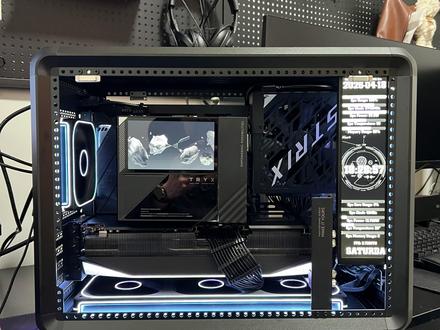
长春走线谁最狂?生哥出手就是王!哈喽兄弟们啊,咱们来到老板家,这个机箱啊,酷冷至尊的 m f 四百,都是铝的啊,这个特别帅, 然后看下其他配置啊, cpu, amd 的 九七零零 x, 然后反响的啊, pce, 五点零一万四的一个一体的固态,然后红旗冰刃六千二十四乘二四十八级套条电源,这是雷鹰的一千两百瓦, 最新的 b 八五零 m power, 迅景的九零七零叉 t, 然后呢,带个小副屏,一个 z 二四零,还有 z 三六零。兄弟们,这个风冷啊,生哥一直说啊,有没有老板说装要出一个素材,这个是 创可星器啊,风雨六二零,这个是一个五点零寸的一个屏幕的风冷,特别帅啊, ok, 兄弟们,期待一下升格装完之后的效果。哈喽兄弟们啊,咱们历经了四个小时,这个酷冷至尊的 m f 四百啊,咱们终于装完了, 这个风冷就是新出的,特别炫酷啊,特别帅的一个创可星器,风雨六二零,真好看啊,这是个太帅了。 然后呢,主板啊,用的是卫星的 b 八五零, m 八五,加了一个小的副屏,电源是零星二,然后呢,这个显卡是虚拟的九零七零 xt, 用的是乔思伯的 c 的 风扇啊,这机箱真的材质特别好,而且通风效果特别好,前面兄弟们啊,也加两把风扇,加两把反液啊,然后咱们看看他的背部走线,仔细看一下这个背部走线啊, 对了,兄弟们啊,装这个机箱的话,这个是把内存挡的严严实实的,看不见啊,所以说的话,尽量别买灯条,买矮一点的,这个内存这个位置的话就能平齐了,否则的话这块会多出一块啊。关注笙歌,给您组装好的电脑。
 02:48查看AI文稿AI文稿
七、安装主板我们先将电源线藏一下,然后把机箱翻过来,接着我们将主板放进机箱,你们拎着风冷的散热器放进去都可以,这里因为我要做水冷教程,所以提前拆掉了。 ok, 我 们将螺丝孔位都对准了,然后检查一下有没有少铜柱,你看我这里就少两个铜柱,少了肯定要把它补上嘛。我们先在机箱的配件包里面找到这个铜柱,黑色的是套筒啊,相当于扳手拧这个铜柱的,没有用老虎钳代替,也可以 先将主板拿出来,然后补好这两个铜柱,我习惯用手先拧上去,再用螺丝刀配合这个套筒,然后依次固定。 ok, 搞定。如果你们的主板有 i o 挡板,我们拿起来跟主板的孔位比对一下,确定好之后卡进机箱这个边缘,用手按紧了,一定要注意安全,很容易滴血。认清,装好之后,我们就可以安装主板了,如果是跟我这块板子一样 是一体块 i o 挡板,我们就可以省略到刚才的那一步。 ok, 我 们这样倾斜放入机箱,对准螺丝孔位和 i o 挡板后,我们在机箱的配件包里面找到这种螺丝,就是这种原貌的。最后根据主板的孔位依次固定螺丝,不用拧的太实,有点阻力就可以松手了。至此,主板安装到此结束。 接下来我们就可以安装水冷了,因为冷排会挡着这些主板的供电插口,所以我们需要先把这个线接一下。 ok, 我 们先插 cpu, 供电一定要插紧了啊。 ok, 非常好。接下来我们将主板的二四频功率也插一下,这里稍微使点劲啊,一定要插紧了。 ok, 全部搞定。接下来我们拆开水冷,里面就是冷排冷头,后具包, 电器位置,还有说明书,老规矩啊,大家提前看一下说明书。我这里先演示一下婴儿平台,安装在婴儿的扣具包里面,找到背板,然后根据说明书的提示将这些螺柱都卡好。 ok, 检查一下,非常完美。随便找一个机箱风扇放在桌子的中心,目的就是为了垫这个背板。接着我们将背板扣到主板的背面,因为这个背板是没有双面胶的,所以我们需要用手扶着一连,接着我们将机箱放倒的时候,这个背板一定要落在这个风扇上面。 ok, 非常好,这样背板就不会往下掉了。接着我们在扣具包里面找到四颗这样的圆柱,套在这个四个背板螺柱上。搞好之后,我们在扣具包里面找到这两个铁片,根据说明书提示的方向放好,然后用对应的螺丝依次固定。 ok, 非常好。 接着我们拿出冷排,如果你们的冷排风扇没有装好,则需要根据说明书提示将这些风扇装到上面,我这个冷排出场就装好了,就不演示了。再找出冷排的固定螺丝放到一旁准备备用。 ok, 我 们将冷排放进机箱,怎么放水管对哪边可以参考一下机箱的渲染图,这样就不会出错。放到冷排位置后,我们贴紧机箱,一只手扶着冷排,另一只手固定螺丝。这里有个小细节,我们先固定对角线, 然后就可以解放左手了。接着我们将这些冷排螺丝依次固定好,搞好之后我们去涂下规则,跟风一样涂个 x 形状就可以了。然后我们拿起冷排,把保护膜撕掉,把保护膜撕掉,把保护膜撕掉,重要的事情说三遍。同样的,我们参考机箱的渲染图,将冷头水管的位置安排好,将冷头的螺丝位对准后,我们再用螺丝刀依次固定一边,先拧一点,再拧另一边,循环个几次, 拧紧就可以了。搞定之后,我们接一下冷头的供电。冷头一般是接在 a i o p u m p 上面,但很多地段是没有这个冷头插在系统风扇的接口上面,不过后续需要在八二十面把这个接口的算数拉满,后面我也会有演示。 好之后,我们去接一下冷排的风扇,因为冷排风扇都有两三个,我们先将这些风扇的线拉到背面,然后接好接线器,然后再将接线器的插头接到 cpu 饭接口上面。搞好之后,我们再接一下灯光接口,如果你的谁的没有灯光接口,就不用插啊。我们先将冷头和风扇的灯光线串联一下,我们将风扇的公头接上另一个风扇的母头,拔掉盖子,有针的那个是公头,里面是空隙的,就是母头,公的插母的箭头对着箭头 串联到最后一个设备的时候,我们将这个母头接入主板的 r g b 接口,这个跟风冷是一样的,我就不最熟了。全部接好之后,我们将这根线简单的理一下。 ok, 水冷的安装到此结束。八 g。
24修电脑的


猜你喜欢
- 2363校长天花板