重音teto怎么拍
大家好啊,废话不多说,折图文件请见评论区,这次带来的是一个神秘钻头,你准备一张一五 c m 双色景,推荐搜索教育折景或者线下无印良品也有 虚线骨折点划线方折。部分步骤与折图不同,我会标注,我寻思大家的歌单比我的好听,就不加 b g m 了。 此处三等分视频使用另一种做法,也可用折图做法, 建议对齐纸边的三等分线 有点后注意尽量不要有误差,不放心就打开竹条折 一个,开放成折。视频里将布就拆解了。 八分之三位置的线 提前角平分,避免误差。但其实并不需要很准, 这里会折到内部的一个展开的极限点,只用折一边,另一边目测误差反而小。 做线段四等分,这里可以尊重一下折图 骗你的不尊重小指还是目测调整大指就乖乖打准线吧。 这一步最好做准,也就是做好垂直, 同样两条垂线段要准。 这里可以橡胶固定,但是不要粘太过,留点呼吸感。回到主线, 这里笨了可以一步到位的。 这里调整了顺序,先做完竖线,不过不重要, 立即化。 年下不安分的呆萌 挤多了有点手忙脚乱。 呆萌萌萌粒粒粒, 最后像个胶巴, 感谢观看!

粉丝46获赞610
相关视频
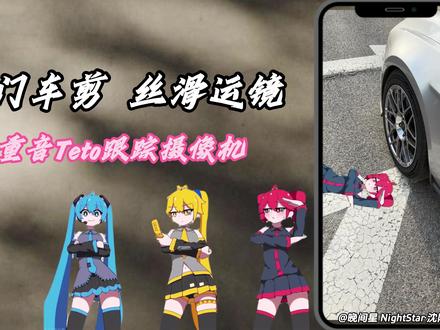 02:38查看AI文稿AI文稿
如何制作这种 type 跟踪摄像机?爆款玩法,三分钟教会你!我把跟踪摄像机流程图放在了最后,需要的自行截取, 打开 a e 界面,跟着我的教程一步一步走,找到存放素材的文件夹,选中我们的贴图素材,放到左边 a e 的 素材池里面,这时候素材就已经到了 a e 里面我鼠标指的地方,这时候我们新建一个合成设置,设置参数跟着我调即可。找到拍好的素材进行制作。 把你想制作的素材拉到下面的轨道中,这一步开始的内容好好看,好好学。鼠标右键找到我们的跟踪摄像机, 这时候素材已经在处理当中了,中间显示的小蓝条左上角可以看到分析的进度,由于主播的老爷机配置较低,分析进度也会比较慢,各位看官老爷知道你们不想等我,就跳过这个枯燥的分析了。好了,到这里已经分析完成,中间的蓝条变成了橙色,就说明跑完了分析进度。 这时候我们先去把我们的 tito 素材给处理一下,找到一个你喜欢的素材,拉到下方的轨道中,这里要注意这个是主播的错误示范,拉下去发现素材并没有显示出来,在下方轨道中把 tito 素材要放在上方才会显示。右边搜索去除绿幕的插件, keylight 插件, 把它拖到我们 tito 的 轨道素材中,左边有一个小吸管,点击一下 把我们的绿幕给去除掉,这时候会发现我们素材的背景变得干净了,相信到了这一步也难不倒屏幕前的你, 你是最聪明的。好了,回归正题,点击下方时间轨道的车辆素材,跳出我们之前分析好的车辆片段,点击这个跟踪摄像机,就能看到屏幕上出现了很多密密麻麻的小点,这时候圈选出一个你需要放贴图的位置, 这个就是 tata 会出现的位置,我们鼠标右键找到第三个创建空白和摄像机,找到我们的 tata 素材,打开三 d 开关,我鼠标指的位置就是三 d 开关,之后我们按住 shift 键,把它们的父子级链接连上, 这时候你会发现 title 已经被牢牢的贴在地上了,这个大小肯定是不对劲的,这时候怎么办呢?点击键盘上的 s 键,调出缩放关键帧进行调整。如果对 title 的 位置不满意,还可以通过调整 z 轴、 y 轴来找到你满意的位置, 这里就已经调整好了,并且 title 也按照我的想法调整好了角度,那么本期教程到这里就结束了,本次教学的素材, title, 贴图我都放到粉丝群,需要的自取,我们下期再见。
1057枫笙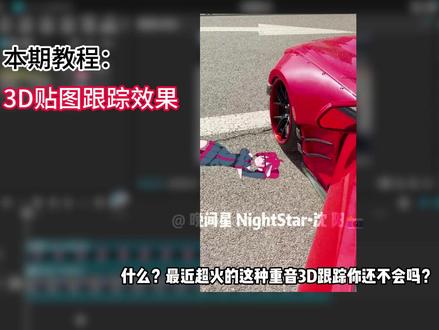 01:04查看AI文稿AI文稿
什么?最近超火的这种重音三 d 跟踪你还不会吗?本期带来婴幼儿级别零基础也能上手的平面跟踪教学,仅需一分钟不到,轻松学会! 准备好我们的跟踪素材和汽车素材,选中跟踪素材,点击右边的跟踪选项并打开,选择平面跟踪,并调整蓝色方框的位置,将蓝色方框的形状调整为贴合地面的形状。 调整完成后,点击右边的开始跟踪,可以看到已经开始处理了,我们等它处理完毕,我们看看处理完后的效果, 可以看到也是非常的稳定,如果对跟踪效果不满意,我们还可以点击调整素材角度进行更改,拖动四个顶点以更改透视效果。 那么本期的教程到这里就结束了,建议收藏点赞,慢慢学习!
270银发电波系妹妹还我h之魂 03:56
03:56 01:57
01:57 02:45
02:45 03:12
03:12 01:04
01:04 00:14查看AI文稿AI文稿
中英 tito 汽车运镜 ai 指令生成教程,还不会做的,我来教你,去我视频右下角点点这里打开小云雀复刻爆款上传视频链接,上传车图片,粘贴这段指令生成即可。
 00:23查看AI文稿AI文稿
喂喂,我想问一下,这两个都是重音开头,他们有什么区别啊?这两个重音开头其实他们是有区别的,他们的声库不同,一个声库是免费的,一个声库是要钱的。 其次呢,他们外表不一样,所以他们力会是不同的。都是同一个人,都是重音开头,只是声库不同而已。呦,这下分清了吧,你最喜欢重音开头的哪首歌?欢迎评论区分享!关注一下,我们一起学吧!
1604薇薇学姐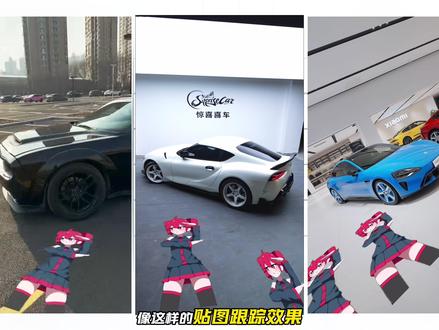 01:07查看AI文稿AI文稿
像这样的贴图跟踪效果你确定不学吗?用剪映三步搞定剪辑,小白也能轻松上手。首先将车辆素材拖到时间线内,把贴图素材拖到素材上方,将贴图素材裁剪至合适长度, 在左上角新建文字片段,覆盖在贴图上方,并调整长度。将贴图视频隐藏框选文字和贴图,点击鼠标右键新建复合片段。接下来在画面右上角找到跟踪板块,选择平面跟踪,用鼠标画一下跟踪区域即可。画的时候不要改变原始比例,考虑一下画面在地面的透视关系。 最后一步,我们鼠标双击进入复合片段,把文字隐藏贴图显示出来,将贴图拉大,再返回时间线,这样效果将做好了。当你想做多个跟踪的时候,将复合片段复制一层跟踪效果重置一下,重新画跟踪区域即可。
721大写ONE


