希区柯克变焦vivox300怎么拍
这个效果叫稀缺,刻刻变焦,现在我来教你怎么拍,不用轨道,不用变焦器,只用相机或者手机,再加上一点,后期就能轻松实现。首先拍摄一段前推或者后拉的镜头,我这里以前推为例。需要注意的是要保持平稳的运行,让主体使用在画面中心。接着导入剪辑软件,向上复制一层, 将将首尾叠放,然后选中上面这个素材,在尾针打上缩放和位置的关键针,回到手针,把不透明度降低百分之五十左右,调整缩放和位置,让他和下面的素材重叠,最后把不透明度拉回百分之一百,删掉下面这个素材就好了。这个效果叫稀缺,可可扁椒 就是这么简单。这个效果可以瞬间扭曲空间或是墙角角色突然的情绪冲突。看似简单的效果,但视觉冲击力非常强烈,因为它改变了透视,让主体在画面中保持大小不变,背景却在压近或者推远。 ok, 希望这期内容对你有帮助,我们下期再见!

粉丝4.3万获赞31.5万
相关视频
 02:39查看AI文稿AI文稿
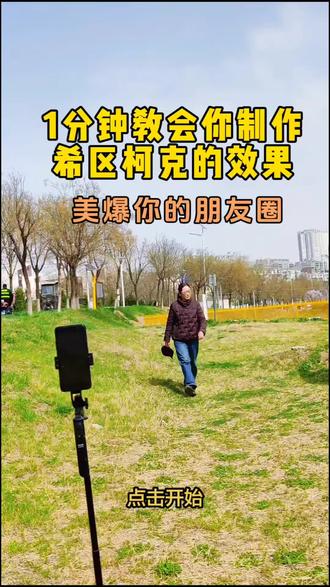
这种人物走背景不动的视频太单调了,教你一招让人物和背景一起动起来,摆好支架,点击开始拍一段人物走路的视频,下面我们开始创作,点开始创作,把我们刚刚拍好的视频添加进去, 点高清点,添加剪辑之前先关闭原声,这个可以滑动的是视频条,白色是分割线,下面一栏是工具栏,我们滑动视频条,在这个人物 台步开始走的时候,点亮视频条,点分割,前面的不要点删除,继续往后滑,在人物走到这个位置的时候,点亮视频条,点分割,后边的不要点,删除,再点亮视频条,点变速 点常规变速,我们把视频变速到零点四,打对勾,然后我们再把视频划到最后边,点亮视频条,打个关键针,再把视频条划到最前面,点亮视频条,把这个视频放大, 人物放大到与最后人物大小差不多,位置基本相同就可以了,这样就会出现人物大小不变,背景变化的一个 模拟稀缺苛刻的变焦效果了。下面我们再给视频添加个音乐点,音频点,音乐点,这个收藏点使用往后滑, 音乐条比较长,点分割,把后边的删除掉,点返回,我们再识别歌词,点文本点识别歌词,开始匹配, 识别出来过以后,我们点编辑,点个字体,用一个我们喜欢的字体,然后再选择样式,点个黄色,再点个排列,我们就用这个竖排,把这个字放脱, 放到一个合适的位置,不要超过安全区。然后打对勾,再点个动画,我们就用这个把这个数字拉到最后打对勾,我们再给视频添加一个滤镜,点返回 往后滑点滤镜,往后滑点个风景,我们用这个清新滤颜把这个数字调到五十左右打对勾。最后一步我们高清导出,点幺零八零 p, 幺零八零 p 不 变 帧率拉满,码率拉满,点击导出。最后我们看一下成品吧。
14珠姐在西安 00:28
00:28 00:47查看AI文稿AI文稿
我不是用苹果用了很多年吗?然后今年接触了这个 vivo 啊,然后感觉跟打开了世界的大窗是一样的,然后我给自己起了一个名字叫新微人,我感觉我每一天或者是隔几天就会学习一个新技巧新知识。我今天竟然刷到一个他可以拍 pocket 三当时特别火的那个叫什么西什么?呃哎,那个叫什么我有点忘了,等一下,我怎么忘了他叫什么了? 嗯哦,崎岖迢迢变焦,就那个那个动态视频真的太牛了,傻瓜式操操作,真的点开相机之后点到人像人像这块点这个星星,然后这就可以选。
7300小good的碎碎念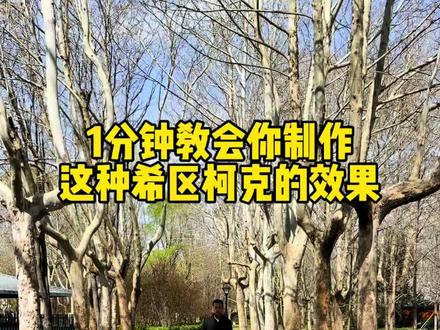 02:40查看AI文稿AI文稿
这种人物走背景不动的视频太单调了,教你一招让人物和背景一起动起来。 首先摆好支架,点击开始拍一段人物走路的视频,好了,下面咱们开始剪辑。首先咱们把拍好的视频呢导入进来, 首先关闭原声,上下滑动这个线,上下这个线叫分割线,左右滑动的这个叫视频条,下边是工具栏。首先咱们开始滑动视频条,当人物开始往前走的时候,咱们点 分割,把前面的删除,不要继续滑动视频条,当人物快走到接近画面的位置,咱们点点击,再点分割,把后边的删除不要,然后点中视频条,咱们点变速,变速咱们调到零点四, 然后打对勾,然后咱们滑动视频条,到最后点一个关键帧,然后再拉到最前面,再点一个关键帧。 然后呢咱们双手把人物拉到刚才人物走近的画面,这个位置差不多就可以了。然后返回工具栏,咱们点击音频,给他添加一首音乐,音乐里边咱们给他选一首, 这个音乐我收藏好的,然后往后拉,这个音乐太长,咱们给他分割,把后边的多余的音乐给他删掉。再点击工具栏,咱们找到滤镜,咱们 找这个清晰明亮,给他拉到五十就可以了。打对勾,返回工具栏,找文本,咱们找识别歌词,歌词识别出来以后,咱们点这个小笔头, 然后找字体,字体呢我选一个浆糊体,然后样式我选蓝色。下面呢咱们点排列,排列以后咱们找这个竖排,拖动这个字条,咱们挪到合适的位置,稍微给他放大一点,放到一个合适的位置,自己感觉这个位置好看 就可以了,把这个字间距稍微拉大一点,看着好看,然后打对勾,我们看一下。好,这就可以了,咱们再点这个视频条,咱们找这个动画,动画里边我点这个渐显,我把这个数值咱们拉到二 打对勾,这样的话它这个字体是慢慢显示出来的,这样的话咱们这个视频就做好了。下面呢,咱们点击分辨率拉到幺零八零 p, 帧率拉满,码率拉满,导出看成品吧。
143黑哥在河北 03:03查看AI文稿AI文稿
这种人物走背景不动的视频太单调了,教你一招让人物和背景一起动起来。首先摆好支架,点击开始拍一段人物走路的视频, 好了,下面咱们开始剪辑,把拍好的这段视频咱们导入进来,首先关闭原声,上下的这个线叫分割线,滑动的这叫视频条,下面滑动的这叫工具栏。 首先咱们滑动视频条,当人物开始迈腿往前走的时候,咱们点击分割,把前面删除,不要继续滑动视频条,当人物将近要走进画面的位置,然后咱们点击分割,把后边的删除,不要 点击视频条,咱们点变速,常规变速咱们调到零点四,然后打对勾,现在咱们返回点中视频条,咱们放到最后,点击关键针,然后一直拉到最前面, 再打一个关键针,咱们用双手把这个人物画面拖动到人物快要结束的时候 相应的位置,然后咱们返回这样看一下,开始咱们滑动下视频条,检查一下,这样的话这个 人物和树木就开始同时在移动,这个时候呢,咱们找一个滤镜,好,然后咱们点动视频条,找滤镜,找到滤镜咱们给他调一下颜色,我点清清晰明亮,然后打对勾, 找到滤镜以后呢,下来咱们给他配一个音乐,咱们找到音乐,然后搜搜一个适合他的音乐乌兰巴托吧,乌兰巴托的夜这个音乐听一下,嗯,这个音乐可以,咱们就用这个音乐,然后把点击音乐条,咱们把音乐拖到最前面, 向后拉,这个音乐长向后拉,检查一下,点击音乐视频条,然后点分割,把后边的这个多余的音乐咱们删除不要,然后咱们返回找文本, 咱们找识别歌词,开始匹配歌词出来以后呢,咱们点中这个小笔头,给他选一个字体,字体呢我选这个行楷楷体,然后样式呢我就选一个浅蓝色吧, 动画咱们选电显,然后把这个调到零点二点零,可以了,打对勾。然后咱们返回来以后呢,再点中这个小笔头,咱们样式里边 选一个排列,排列里边咱们找这个竖列,然后把这个音音乐,把这个字体呢给它挪动到旁边,然后稍微拉大一点,然后打对勾。这样的话咱们检查一下这个视频,基本上咱们就做好了, 然后咱们点击帧率拉满,码率拉满幺零八零 p, 分 辨率不变,导出看成饼吧,咱们。
536黑哥在河北 00:50查看AI文稿AI文稿
像这种美型从二倍切零点五倍的视频,是不是觉得只有 iphone 才有这么丝滑? no! no! no! 安卓也可以这样!今天来教大家就拿球包手相的这台 vivo x 三零零 pro 来演示一下。打开相机, 点击人像模式,打开动图,点击右下角,小心心,选择变焦镜,然后直接开拍,这里加速一下展示成果。 这些都是动图,大家如果喜欢细屏可以转细屏的。现在安卓厂商在细屏电交流流畅度方面越来越高了,但离超越 iphone 还差点。更感谢大家收看本期细屏,希望这期细屏对你有帮助!
3211是鋳瞌吗.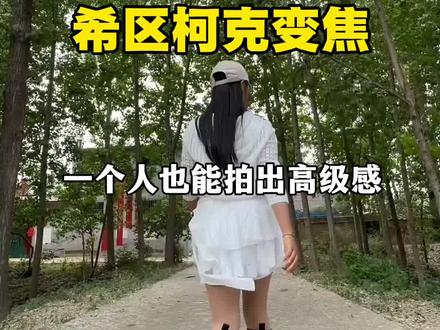 00:53查看AI文稿AI文稿
这种跟拍的效果怎么拍一个人也能搞定。固定机位拍一段走路视频, 添加我们的视频。好,我们先往后拖,留一个三秒钟就可以了,因为这个人物不能走的太远。好,分割给他删除后边的,把这条视频给他变速到零点五左右。好,智能补针,打对勾, 我们把视频开头的人物给他定格一张图片,点击定格给他切画中画,结尾对齐。好,我们找到不透明度,拉到五十左右打对勾。好,我们点击主视频,在主视频的开头位置打一个关键针, 直接拖到结尾,放大视频和前面这个人物对齐就可以了。好,接着我们把这个画中画给他删除,那我们跟拍的效果就做好了。
4677真真 00:22查看AI文稿AI文稿
如果你会放大,恰好也会往后拉,那你就会放大的同时往后拉,这样就得到了西区赫赫变焦镜头。如果你在缩小的同时往前推, 同样也会得到西区赫赫变焦镜头。如果你在这个基础上旋转手机,那就会得到我自创的旋转西区赫赫变焦镜头。
2.5万鹅高高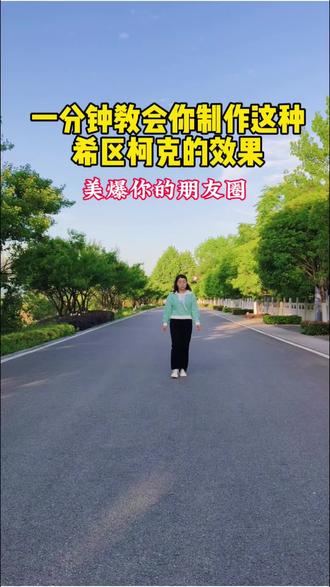 02:29查看AI文稿AI文稿
这种人物走背景不动的视频太单调了,教你一招让人物和背景一起动起来,摆好支架点,开始拍一段人物走路的视频。好,接下来我们开始剪辑,我们把拍好的视频把它添加进来, 下面的是工具栏,上面白色是分割线可以滑动的视频条。首先关闭原声。好,我们开始裁剪视频,我们滑动视频到人物,准备往前走,这里我们分割前面的删除好,继续往后滑,滑动到人物,快走到镜头跟前,这里 我们分割后边的删除。好,我们这段视频给它变速一下,常规变速的零点四点对勾。 好,我们拉到视频这个末尾处,我们在这里给他打一个关键针。好,我们再拉到视频开头这里,再给他打上一个关键针。好,我们双手把视频把它放大一点,然后拖动一下,让人物大小与视频末尾处人物大小基本一致, 这样呢就会出现人物在走,背景也跟着动起来的,一个吸取颗颗变焦的效果。 好,接下来我们这段视频再给他添加一段音乐,我们点音乐,我们在这里输入一首音乐。好,点击使用。好,接下来我们这段音乐,再给他识别一个歌词,我们点文本点识别歌词,开始匹配 好,匹配好了,我们点击这个小笔头,我们在这里选一个喜欢的字体, 再选一个样式,给他选一个竖排。好,我们拖动一下,把它放到合适的位置,字体稍微拖大一点就可以 好点。对勾 好,这段视频我们就做好了,我们点击上面分辨率幺零八零 p 不 变,帧率拉满,码率拉满,选择导出,接下来我们看看整片吧。
31蕊妈教拍摄 00:23查看AI文稿AI文稿
如果你会放大,恰好你也会横移,那么在放大的同时往后拉,这样你就会得到一个吸取刻刻变焦镜头。如果你在缩小的同时横移前推, 同样也会得到一个吸取刻刻变焦镜头。如果你在这个基础上旋转镜头,你就会得到了电影盗梦空间同款旋转镜头。
350自媒体真的超简单 02:46查看AI文稿AI文稿
这种人物走背景不动的视频太单调了,教你一招让人物和背景都动起来。摆好支架,点开始拍一段人物走路的视频,我们来开始剪辑,点开始创作,把我们提前拍好的视频添加进来, 添加进来之后,首先关闭原声,这个能够拖动的是视频条,这个白色的线是分割线,下面这一行是工具栏,我们往后拖动视频, 当人物往前走,大概在这个位置的时候,我们点亮视频条,点分割前面多余的删除来人物即将要走近的时候,在这个位置我们点亮视频条,点分割后面多余的删除。然后我们再来给视频变一个速度,选中视频条, 然后点变速,常规变速,我们把它调整到零点三这里打对勾。然后呢我们往后拖动视频到视频结尾的这个地方, 然后选中视频条,然后点一个关键帧,然后往前到视频开头的位置,在这个地方我们来双手指拖动, 拖到这个人物的大小和最后人物的大小差不多就可以了,这样我们就做出来一个人物基本不动,然后画面往后移动的这种模拟,须须刻刻的一个效果。好,那我们返回最前面,然后给视频添加一首音乐,我们点音频音乐, 我们选择收藏里面的用这一首,然后往后拖动,看他视频条和音频条有没有对齐,没有对齐这里我们点亮音频条分割,把后面多余的删除。 接下来我们再来给视频识别一个歌词,点文本识别歌词,开始匹配歌词出来之后呢,我们点亮歌词,点右上角的小铅笔,然后我们来给他变更一下字体,我们选这一个, 这里的话都是可以用的,大家选自己喜欢的就可以了。然后我们这个样式再给他变更一下,变更他的排列,我们使用竖排。然后呢也可以给他拉大一点,挪到一个合适的位置啊,在这里注意不要让他超出安全区。然后在这里,然后我们再可以加一个动画, 我选择这一个数值的话,可以稍微拉大一点,好打对勾。接下来我们再来给视频添加一个滤镜,返回工具栏,在下方找到滤镜,那我们选择清晰滤颜,数值呢给他调到,嗯,四十左右, 好打对勾,这样我们一个视频就做好了。然后呢我们点右上角的倒三角,分辨率拉满,码率拉满,最后我们导出来看一下成片吧。
41佳丽在努力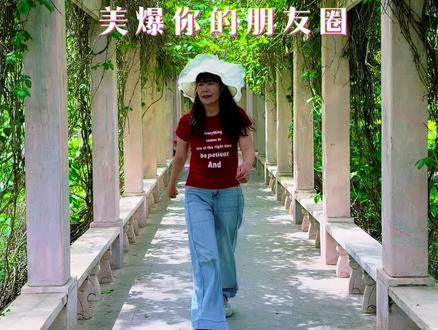 02:29查看AI文稿AI文稿
这种人物在走背景不动的视频太单调了,教你一招,让人物和背景一起动起来,摆好支架,点击,开始拍一段人物走路的视频, 开始剪辑。首先把拍好的视频给他点亮,然后点选好了,导入进来之后呢,第一步,先关闭原声,能拖动的这个叫视频条,白色的这个叫分割线,下面的这一排叫工具栏。 点亮视频条,人物开始迈步往前走的这个位置,我们点分割,把前面多余的给他删除掉。 人物走到这个位置就可以了。点分割,把后面多余的给他删除掉。为了使我们的这个走路看起来更有氛围感,他调一个变速,在这个下方工具栏中找到变速, 常规变速。变速条呢,给他调到零点五就可以了。点对勾,我们把这个视频滑到最后面,我们给他打一个关键针,再给他滑到最前。把这个视频往双手给他拖大一点,拖到与后面人物一样大小。返回。 给他添加一首好听的音乐,在这个工具栏中找到音频。音乐我是提前收藏到相册里面的,直接提取就可以了。 点亮点完成,开始提取好,音乐已经提取出来了。点亮这个音乐条,在这个下方工具栏中找到语音转字母,给他识别一下歌词,开始识别,歌词已经识别好了,点开这个小铅笔, 我们给他选一个字体,字体的话这边有好多,选一个自己喜欢的样式,选一个黄色的,因为黄色的看起来比较醒目一点。给他描一个黑色的边啊,他现在是横版的,给他变成竖版的。 给他添加一个动画,选出场动画选第一个点对勾,给他放到一个合适的位置,一定要记记住这边是有安全区域的,一定不要超出这个安全区域。 返回,再点返回,给他添加一个滤镜,选这个自然滤颜,滤颜调呢?给他调到五十左右就可以了,点音全部点对勾调,高清质量的视频就做好了。我们点下这个倒三角幺零八零 p 不 变帧率拉满,码率拉满。好,我们导出来一起看成片吧。
19秀儿在努力


猜你喜欢
- 13.5万林子