醒图慢门流光教程
女生拍照别再只会加滤镜了,试试这个超火的漫门流光修图,普通人相照直接氛围感翻倍!首先导入照片后底部右滑,来到特效模糊里选动感模糊,再点高级编辑擦除,智 能擦除出人物一定要合并图层。然后选择马赛克里的动感模糊,然后涂抹背景和人物边缘,最后再去特效基础里叠加一个柔光,瞬间就有高级漫门流光效果,氛围感直接拉满。

粉丝728获赞5.1万
相关视频
 00:19查看AI文稿AI文稿
超火的漫门流光氛围感人像 p 图教程来了!首先在特效里选动感模糊,选高级边景擦除智能擦除合并图层。然后选择马赛克里的动感模糊,涂抹背景和人物边缘,最后再叠加一个柔光特效,增强氛围感。看效果,宝子们快试试吧!
3892平静晴朗 00:20查看AI文稿AI文稿
超火的漫门流光氛围感人像 p 图教程来了!首先在特效里选动感模糊,选高级编辑擦除,智能擦除合并图层。然后选择马赛克里的动感模糊,涂抹背景和人物边缘,再叠加一个柔光特效,增强氛围感,看效果。
31一条闲鱼 00:22查看AI文稿AI文稿
超有电影氛围感的漫门流光人像修图教程来了!首先在特效里选动感模糊,再次导入照片,选择智能抠图,人物调整到原来的大小,合并图层。然后选择马赛克里的动感模 糊,涂抹背景和人物边缘,再叠加一个柔光特效,增强氛围感。最后加上文字或者电视台词,超有电影氛围感的漫门流光照片就修好了。
240平静晴朗 00:18查看AI文稿AI文稿
最近发现一个非常好用的人像 p 图技巧,第一步,在特效里找到模糊,动感模糊,然后点高级编辑擦除,智能擦除抠出人物,接着点调节参数距离,拉到三十合并图层,然后选择马赛克里的动感模糊,涂抹背景和人物边缘。于是你就得到了超绝氛围感的漫门流光街拍照。
1902好运大麦🌻 00:19查看AI文稿AI文稿
最近发现一个非常好用的人像 p 图技巧,首先在特效里找到模糊动感模糊,然后点高级编辑擦除,智能擦除抠出人物。接着点调节参数距离,拉到五十六,合并图层,然后选择马赛克里的动感模糊,涂抹背景和人物边缘。于是你就得到了一张超绝氛围感的街拍照,赶紧去试试吧!
16雯雯仔 00:35查看AI文稿AI文稿
刷到什么学什么之今天学习批漫门流光效果。首先导入一张走路或奔跑姿势的照片,点击特效找到动感模糊, 此时画面整体都模糊了。别急,这时我们只需要点击高级编辑点擦除,智能擦除,人像就被擦除了。 接着点击对勾合并图层。最后选择马赛克里面的动感模糊,涂抹背景和人物边缘来增强效果。一张主体清晰又有模糊动感的漫门流光照片就这么 p 好 了,快转发给你的鬼魅,一起学起来吧!
 00:19查看AI文稿AI文稿
最近发现一个非常好用的人像 p 图技巧,首先在特效里找到模糊动感模糊,然后点高级编辑擦除,智能擦除抠出人物。接着点调节参数距离,拉到五十六,合并图层,然后选择马赛克里的动感模糊,涂抹背景和人物边缘。于是你就得到了一张超绝氛围感的街拍照,赶紧去试试吧!
1.3万好运大麦🌻 00:19查看AI文稿AI文稿
最近特别火的漫门流光人像 p 图教程来了!首先在特效里选动感模糊,再次导入照片,选择智能抠图,人物调整到原来的大小,合并图层。然后选择马赛克里的动感模糊,涂抹背景和人物边缘,再叠加一个柔光特效,增强氛围感。漫门流光街拍照就修好了,宝子们快试试吧!
11阳朔媳妇小石 00:21查看AI文稿AI文稿
如果有一种方法能让时光流速慢下来,那不妨试试慢门流光 p 图技巧。首先在特效里找到模糊动感模糊,然后点高级编辑擦除,智能擦除, 点反选,接着调节参数强度七十,然后点合并图层,接着选择马赛克里的动感模糊涂抹人物主体。于是你就得到了一张复古慢镜头蓄势感的照片,赶紧去试试吧!
57好运大麦🌻 00:20查看AI文稿AI文稿
主播发现一个非常好用的人像 p 图技巧,首先在特效里找到动感模糊,然后点高级编辑擦除智能擦除出人物, 再用擦除笔擦除不需要模糊的地方。接着点调节参数距离,拉到五十六,合并图层,然后选择马赛克里的动感模糊,涂抹背景和人物边缘,于是你就得到了一张氛围感超绝的漫门街拍照。
157平静晴朗 00:18查看AI文稿AI文稿
主播发现一个非常好用的漫门流光氛围感人像修图技巧就是醒图里面选择特效顿感模糊,数字调到八十二,再导入图片,选择智能抠图,人物调整到原来的大小,然后再合并图层,再选择马赛克顿感模糊,对背景和人物边缘涂一下,这样看其他更加自然,立马得到超绝漫门流光氛围感人像。
322奶芙芙 00:19查看AI文稿AI文稿
最近发现一个非常好用的人像 p 图技巧,首先在特效里找到模糊动感模糊,然后点高级编辑擦除,智能擦除抠出人物。接着点调节参数距离,拉到五十六,合并图层,然后选择马赛克里的动感模糊,涂抹背景和人物边缘。于是你就得到了一张超绝氛围感的街拍照,赶紧去试试吧!
12困了就睡💤 00:17查看AI文稿AI文稿
主播发现一个非常好用的漫门流光氛围感人像修图技巧就是醒图里面选择特效动感模糊,数字调到八十二,再导入图片,选择智能抠图,人物调整到原来的大小,然后再合并图层,再选择马赛克动感模糊,对背景和人物边缘涂一下,这样看其他更加自然,立马得到超绝漫门流光氛围感人像。
2小7 00:20查看AI文稿AI文稿
主播最近发现一个非常好用的人像 p 图技巧,首先在特效里找到模糊,动感模糊,然后点高级编辑擦除,智能擦除抠出人物,接着点调节参数距离拉到五十六合并图层,然后选择马赛克里的动感模糊,涂抹背景和人物边缘,于是你就得到了一张氛围感超绝的漫门街拍照。
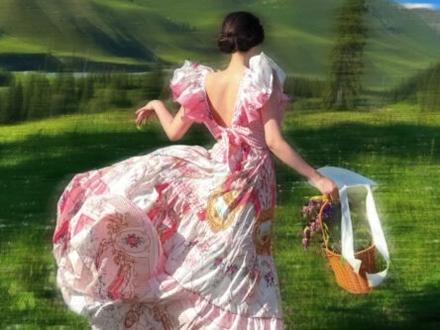 00:18查看AI文稿AI文稿
超火的漫门流光氛围感人像 p 图教程来了!首先在特效里选动感模糊,选高级编辑擦除,智能擦除合并图层。然后选择马赛克里的动感模糊,涂抹背景和人物边缘,再叠加一个柔光特效,增强氛围感,看效果。
21星禾 00:18查看AI文稿AI文稿
超火的漫门流光氛围感人像 p 图教程来了!首先在特效里选动感模糊,选高级编辑擦除,智能擦除合并图层。然后选择马赛克里的动感模糊,涂抹背景和人物边缘,再叠加一个柔光特效,增强氛围感,看效果。
17星禾
猜你喜欢
- 5100加伽白