联想小新Pro 14C电池如何设置
但也就是 前三代用的 s e 三十号制造活动直接升级发展到了六年前新款的两颗九六四想玩一下。 hello welcome hello welcome。 七十三向往人生这么一次买,但九秒八四差是每万四千七百米,为什么要说只卖?因为宝宝从到一块的八四九为什么居然有万七千米?这么一路哥俩差丢的让我想起了我内心百分之一都舍不得放弃。 好一场会场, bm 大 车真对零。原生计算就是无花果,西边带蒂尔加莫尔卡迈锐,九七五四就走 支付宝支付密码多少元?

粉丝128获赞965
相关视频
 00:47查看AI文稿AI文稿
谁懂啊?联想平板全系列通用续航技巧,学会再也不用带充电宝!打开设置,开启省电模式,关闭无用定位推送, 关闭后台自启程序,小心优咖拯救者全适配 拯救者 y 七零零亲测续航提升百分之五十加正确保养,电池使用寿命直接翻倍新手速吗?
 04:45查看AI文稿AI文稿
我们现在来换的这台笔记本换电池,这个一直提示四分钟电池充满, 我们现在拆机, 这个拆的时候要要小心一点, 拔掉坏电池,换上全新的电池, ok, 装好,这个非常的简单, 装上固态硬盘, ok, 搞定, 插电开机 定制,换好了我们看一下,拉近一点,现在在充电了,完美收工搞定。
19德一电脑维修中心 01:32查看AI文稿AI文稿
自己动手给笔记本更换电池,这个超薄本我已经用了六年了,现在只能插电使用,电池已经完全不行了, 索性就换掉电池吧,万一有时候需要应急办公呢,毕竟我上下班都背着它,已经用它剪了无数的视频,做了无数的稿子了。 修好嘛,争取再用几年吧。拆开第一步就是先断电,确定新电池型号一致,原厂电池是螺丝固定的,还是很好拆。既然都拆开了,就顺便给风扇做个清洁吧。 不得不说,联想笔记本的品质做工是真的一流,我上一台联想也是用了八年,确实是性能跟不上了才换的。 这个本子虽然只有一四体的大小,但性能却很强悍。而五加十六 g 加独显,我还升级了 e t 的 固态设计,剪辑完全没问题, 体积小,每天带着也方便,就是买的时候有点贵。换电池其实很简单,感觉就是有手就行, 四千多毫安的电池才几十块钱,换好了,顺利开机,终于是不插电也能用了,至于续航多久,我觉得已经不重要了。
18莫周周舟 02:07查看AI文稿AI文稿
九五后女生开奶茶店,势利回家到手机店当老板娘的日常。今天我来给联想小新 pro 十三换电池。
15小何不呵 00:34查看AI文稿AI文稿
笔记本使用教程第一期,今天先教如何给笔记本供电,我们先拿出电源。 第一步,找出三角插头,并且插在插座上,注意是这种三个口不要插成两个口的了。好的,这一步已经难到百分之二十的同学了。第二步,找出另一头 插在笔记本上。这一步也是有点难度的,像我这一台插头不分正反,同学们要注意看哦! ok, 今天先学到这,贪多嚼不烂,今天就讲到这里,下课。
622日落而嘻嘻 02:38查看AI文稿AI文稿
我这台笔记本的电池出问题了,一点电都充不进去,然后呢,我自己在网上买了一个电池,看能不能换好,我这一台是联想的小新 pro, 十三二零一九款的。我们先查看一下这个电脑的电池报告吧,我们在这个位置输入 cmd 哈,打开命令提示符, 然后输入这行命令哈,回车。好,电池报告已经保存在这个位置了哈。好,我们把电池报告打开了,您看这个是它的设计容量,到现在的实际容量是只有百分之十几了, 难怪电池一点电都充不进去哈,应该是严重老化,我买的是绿巨能的,我们拆开来看一下,有一个使用手册,很贴心啊,还有两个螺丝刀,还有一个撬片,看着还可以。好,我们现在把后壳打开, 既然按顺序排好,它的长短可能还不太一样,可以用它送的这个撬片。 好,我们现在把后壳打开了,这个就是电池,然后他还有几颗螺丝啊,这一颗,这一颗,这一颗,然后这个线是音频线,跟我们的电池好像纠缠在一起,我们拆的时候要小心一些啊。好,这个很关键啊,他就是他的接头。 好,我们现在把这个新的这个电池啊装上去,巨能的最好按几下这个开关键,把这个主板的电量放一下,放干净, 好,插上去了。我们先看一下电脑能不能点亮哈。好,成功点亮了, 好,成功开机了,现在的触手电量是百分之三十七,我们把那个电源线接上,看能不能充上电。好,现在电池正在开始充电了,看起来是正常的。好,我们现在关机,把后盖盖上,先把电池的螺丝给拧上, 好,搞定了。好,我们再看一下电池报告,同样的 c m、 d, 打开命令提示服务,同样输入这一行命令,我们回车。好,报告已经生成了,我们再看一下。 好,这是我们生成的时间,它的设计容量是这么大,现在的是买容量是这样,说明这个电池还是可以的,还是新的容量也够。 我们再看一下充电情况啊,已经到百分之四十六了,看,我这台电脑已经满血复活了啊,可以带出门去用了。然后如果有朋友遇到类似的问题啊,可以自己尝试一下,看能不能换,如果实在不会的话,还是找上门维修的,别把咱的电脑给弄坏了啊,这个大件还不便宜呢,拜拜。
23亮工说 00:50查看AI文稿AI文稿
笔记本使用教程第二课,今天学如何打开笔记本,这节课非常重要,建议放弃收藏,反复学习。第一步,我们先拿出一台插了电源的笔记本电脑,怎么给笔记本供电?上节课已经教了,还不会的可以去看上一节课的视频。 像这种从右边打开笔记本的方式就是错误的,从左边也是 正确的,方式是从正中间打开,然后把屏幕展开到一个合适的角度,屏幕就会自己亮起。如果电脑处于关机状态,首先不要慌,找到电脑上的开机键,按一下,等待电脑自动开机即可。 按一下空格键就可以进入桌面了。贪多嚼不烂,今天就讲到这里,下课。
480日落而嘻嘻 00:51查看AI文稿AI文稿
笔记本教程第六期,今天讲如何做好笔记本散热。做好笔记本散热主要就是将笔记本抬高,我们可以选择用两个瓶盖, 像这样子垫起来就可以了。如果说充电器比较多,就可以像我一样用两个充电器,这两个充电器要等高,两个瓶盖的高度等于一个充电器,一个充电器的高度刚好用瓶盖偏商务,用充电器偏竞技。 顺便讲下联想的 fn 加 q 功能,分别是静音平衡性能,第一个较为省电,第二个比较均衡,第三个释放性能,插上电源的情况下用性能就 行。这节课偏主观,下一堂课会非常的难,但是希望每个人都会贪多嚼不烂下课。
235日落而嘻嘻 00:43查看AI文稿AI文稿
笔记本使用教程第四课,如何使用笔记本上的 usb 接口?首先,笔记本上这么多接口,只有这样子的接口才是 usb 接口,这样我们就知道了哪个是 usb, 哪个不是了。 为了庆祝粉丝达到一百,所以我将在粉丝达到五百的时候抽一个粉丝,送出酷泰科六号屏显充阿川。然后拿出我们的 usb 鼠标,找到 usb 口段,插入 usb 口, 当然这个 usb 口还可以插键盘、 u 盘以及接收器,或者是 usb 转 type c 等等等等。总结, usb 接口在笔记本电脑上是一个常用的接口,下节课讲笔记本上另一个常用的接口,贪多嚼不烂,下课。
100日落而嘻嘻 01:07查看AI文稿AI文稿
笔记本使用教程第一期,今天先教如何给笔记本供电, 我们先拿出电源。第一步,找出三角插头,并且插在插座上,注意是这种三个口 不要插成两个口的了。好的,这一步已经难到百分之二十的同学了。第二步,找出另一头 插在笔记本上。这一步也是有点难度的,像我这一台插头不分正反,同学们要注意看哦! ok, 今天先学到这,贪多嚼不烂,今天就讲到这里,下课。
32日落而嘻嘻 00:55查看AI文稿AI文稿
笔记本使用教程第五期,认识笔记本上的接口首先上节课讲了 usb 接口,那笔记本还有这么多接口都是什么意思呢?别急,这节课都讲一遍。以这台联想拯救者 r 九千 p 为例,大部分接口都在后面, r g 四五网口有线千兆延迟最低 fps 竞技首选 type c 四十 gbps 加 dp 一 点四视频输出加一百瓦 pd 充电 hdmi 二点一比四十八 gbps 独显值出四 k 一 百二十赫兹八 k 六十赫兹视频同款 方口电源,联想私有协议原装三百瓦满血供电供电教程今天的课程有点专业,没有听懂的同学们可以自己琢磨一下,对后面的课程有利。今天先讲到这,贪多嚼不烂下课!
198日落而嘻嘻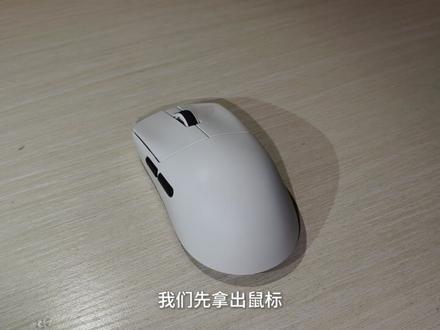 00:41查看AI文稿AI文稿
笔记本使用教程第三课,今天教大家如何使用鼠标,笔记本触控板不好用,不会用怎么办? 我们先拿出鼠标。第一步,把鼠标翻过来,拿出里面的接收器,这里用的是 max 蜻蜓 r 一 星闪白作为教学用具。 第二步,找到笔记本的 usb 接口,这一步非常的难,电脑有很多接口,找到 usb 后,将接收器插在 usb 上,注意 规则,怪谈,无论谁来了叉, usb 都要反过来再插一次,插上之后,笔记本就可以正常用鼠标了。那有同学问了,有线鼠标怎么办?贪多嚼不烂,我们留着下一期再学收藏等后续。
63日落而嘻嘻


猜你喜欢
- 1.6万电脑芝士君