image2如何做文档
你是不是也在用 gpt 之类的生图工具,生成了超多好看的图片 ppt, 但是呢,却头疼,没办法直接编辑里面的文字还有元素,每次想改动一下,要么得付费重新生成,要么就只能干瞪眼。猴哥发现一个非常实用的工具,它可以把你手里的图片转成可编辑的 ppt, 拆分成一个个可单独挪动修改的图层, 还有文本框。那这个入口呢,就藏在首页图片转 ppt 功能,点进去之后,把我们的图片拖进来,很快就能解析出一份可编辑的 ppt。 文件下载后就可以直接使用了。像标题、正文、 图标、背景图, ppt 里面的元素你都可以随意调整大小,甚至是更换字体样式,一切都按照你的心意修改,彻底告别不能修改的情况。不管你是做这种复杂的数据图标,还是风格化的高质量图片,都可以修复使用。欢迎分享给更多需要的小伙伴!

粉丝5.5万获赞28.4万
相关视频
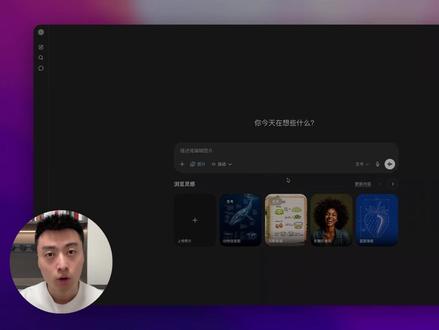 00:45查看AI文稿AI文稿
我终于找到了用 g p t m g two 生成 ppt 的 方法,不是生成 ppt 图片,而是生成可以编辑修改的 ppt。 首先打开查找 ppt, 切换到新建模式,再选择创建图片, 然后上传你的文档,再输入提示词让查找 ppt。 基于你上传的文档,生成一套指定风格的 ppt 图片,以拼图形式输出。接着聪明的你让它把拼图拆分成单张 ppt 图片,以拼图形式输出。接着聪明的你让它提取出里面的图片图标素材, 然后让他利用刚才提取出来的素材,把单张 ppt 图片转换成一页可以编辑的 ppt 文件。接下来对拼图中的每张 ppt 图片重复刚才的操作,最后把得到的几页 ppt 文件合并起来,一份可以编辑修改的 ppt 就 搞定了。
6559不写代码的盖朵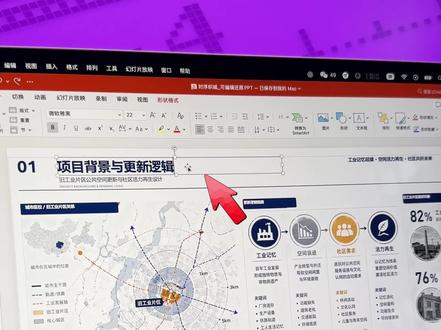 00:42查看AI文稿AI文稿
家人们技大模型不仅能做 psd、 图腾文件,现在连可编辑的 ppt 都能直接给你做出来。直接上操作,先让他根据你的设计方案,以图片形式生成一套答辩用的 ppt 页面。这里先不用急着要可编辑,先把视觉风格、版式和页面逻辑跑出来。接着让他在 think 模式下把刚才这些页面里的元素全部 拆分出来,每一个图形、色块、模块都单独导出成 png, 同时保持原来的位置关系,方便后面还原。如果一次生成不全,就让他分几次。把素材补齐 之后再用这些 png 素材重新还原整套 ppt。 同时把文字单独做成可编辑内容插入进去,重点来了。这样导出来之后,你在 ppt 里面可以直接改文字布局,这套流程能提高制作 ppt 的 效率。我是北桥,带你学会更多技巧!
1.9万北乔学长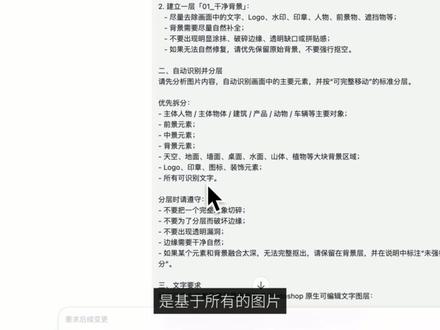 00:50查看AI文稿AI文稿
用 mate 二生成的图也可以做成 psd 分 层文件了,上一期跟大家讲了用 gpt 网页端分层的方法,今天介绍一个效果更好的,用 olex 来做处理,可以看到文字都是可以编辑的,元素保留的也很完整,你可以随意拖动调整位置,不管是大字小字你都可以做修改和移动。 那具体的用法就是在裤带上面上传这张图,然后输入这段贴纸,比如这边我会说基于上传的这个图片制作一个贴纸页分层,然后基于你的贴纸版本,这个要大家自己改一下,我的是二零幺六,核心原则是宁愿少拆也不要拆坏。整个贴纸比较长, 基于所有的图片做了一个通用版的题词,大家可以看一下那 cortex 在 gpt 的 网页端侧边栏点这里就能下载,快去试试吧。
640屿鹿AI日记 00:46查看AI文稿AI文稿
别再手动排版做 ppt 了,今天教你一分钟用既大模型生成可编辑的 ppt! 首先第一步,先定整体风格、版式和页面逻辑,直接输入你的设计方案,让大模型以图片形式生成一套答辩汇报都能用的 ppt 整页版式。 重点来啦!开启新建模式,把页面里所有的设计元素一键拆分,所有图形、色块、功能模块全都单独导出 png。 最后用拆分好的编辑素材,让它一键还原整套 ppt 版式,再单独插入可编辑的文字内容。这样做出来的 ppt 文字随便改,布局任意调,完全不限制编辑,赶紧去试试吧!
44秋叶PPT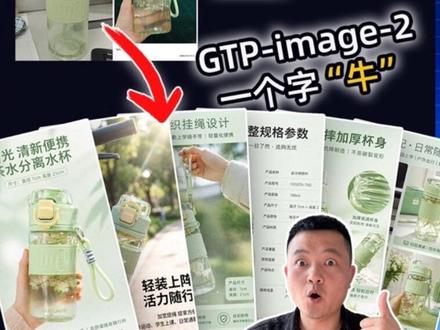 00:45查看AI文稿AI文稿
随手拍两张照片,再给他一张细节图,十分钟不到就可以生成出这种高质量的详情页图,一键指出,我们来看效果、排版、配色、构图,堪比中高级设计师。接下来看我的实操演示。我们打开文档,第一步,复制这段提示词,给 ai 提取产品卖点文案。在这里要注意,我们要打开思考模式,再把产品图发送给他。 接着第三步,复制这段提示词给 ai, 让 ai 给我们生成详情页提示词, 接着复制提示词生成图片,这里我们选择模型零度,图像二点零,这个就是最近新出的 image 二比例,我们选择二比三或者九比十六把提示词复制过来,这样我们稍等一会就好了。你学会了吗?关注我,带你学会更多 ai 电商技巧!
718侯子猎人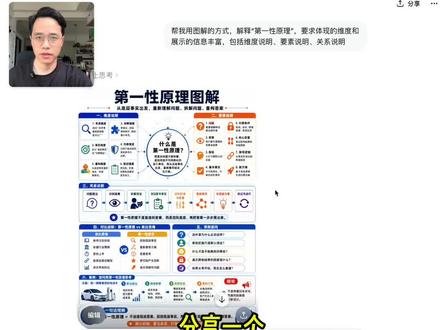 01:21查看AI文稿AI文稿
分享一个用 emoji 生成可编辑图片的小技巧。我们都知道啊, emoji 生成图片很厉害,尤其像这种复杂的图解图啊,它的理解能力,中文的还原能力都是非常强。但如果说我们想要做很精准的编辑怎么办?比如说我想改掉这个核心变量里的内容,你通过提示词很难精准的去定位,包括这种科研类的分析图, 还有业务流程图。给你们一个小技巧,当 emg2 生成完图片之后,老规矩,大家记得截图,让他把这个图转成 svg 矢量图的格式输出,然后提供下载。一定要说明啊,包括布局图标和文字内容,可以做二次修改。好,这个时候他就直接给你一个提供矢量图下载的链接,基于这个原始图 去生成的 svg 矢量图,点击下载文件,把它下载在本地,然后找到一个 svg 编辑器啊,这个正常的编辑器都可以用啊,不用特别去挑。点开文件,打开 svg, 选中刚刚你下载的 svg 文件,打开之后,你就可以在这里面做任意的二次编辑了。包括这种很难靠题词词修改的小字,你都可以任意编辑,然后调整它的位置。有些图标它为了方便编辑啊,它没有一比一的完全显示了,这个你就自行修改就行了,但是文字和大体的布局 都支持你二次编辑了啊,用这种方法,你可以任意修改 ai 生成的复杂图片,包括科研相关的,业务流程相关的,是不是就解决了 ai 生成图片没有办法二次编辑的痛点了?第四次,记得截图。好了,我是柳叔,关注我,持续丰富你的 ai 机能库,拜了个拜。
611六叔ultra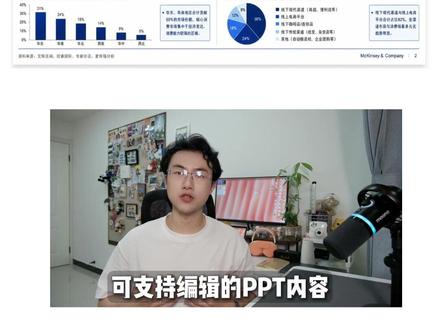 03:12查看AI文稿AI文稿
这是我用 emoji 二点零和 codex 生成的十五页可支持编辑的 ppt。 这张 ppt 里面所有的标题、文字、图标,甚至是左上角的复旦大学 logo 都是 codex 帮忙生成的,里面的每一个内容都是可以支持编辑的。更关键的是, ppt 里面的文字和数据表格,都是 codex 直接从我 word 版的数字论文当中直接提取的。如果我告诉你,这样一套流程不仅支持去生成蓝色答辩风格的 ppt, 还支持去生成麦肯锡咨询风格、校园竞赛风格以及科技发布会风格的 ppt。 你 会不会想知道这到底是怎么完成的?那这个视频会教你如何用 gpt image 二点零加 gpx 去生成这样一个可支持编辑的 ppt 内容。以前我们做 ppt 其实第一步就是去找模板,但是很多模板其实根本不是配我们所做的内容, 所以我这套流程呢,第一步是去创造模板。第一步我让 gpt image 二点零去帮我生成五张适合于竖式论文答辩的 ppt 的 图片。 那在这个阶段,我们可以自由地定义这个图片当中 ppt 的 类型。我们可以跟他说,这是一个关于复旦大学硕士论文答辩的 ppt, 并且需要蓝色风格里面的 ppt 左上角需要有复旦大学的 logo, 不 时页面需要有标题区,并且有相关的学术素材。你也可以跟他说,我需要麦肯锡咨询风格以及相关的校园竞赛风格,它都可以帮你生成对应的图片。那其实这一步最重要的不是让他一次性帮你生成和支持编辑的 ppt, 而是帮你去定义一些 ppt 的 视觉风格,你可以从这些视觉风格当中去选择几个你比较喜欢的风格,那我们可以看到 emoji 二点零在这方面做的非常出色,他直接给我生成了五张我觉得相对来说视觉还比较突出的这种蓝色风格的 ppt。 第二步,我把刚刚 emoji 二点零生成的五张图片复制到了 codex 里面, 然后我在提示词里面清楚地告诉他,不要直接生成带图片的 ppt 的 内容。也就是说 codex 需要基于我上传的图片,把图 片背后的每一个底层元素都拆解成 png 图片,然后把这些 png 按照图层的形式进一步合成一个支持编辑的 ppt。 那 经过这样一步之后,我们所得到的就不是一张单纯的死图,而是一系列可以拖拉拽的 ppt 的 图层。那可以看到,把这个提示词发出去之后没多久, codex 就 直接帮我们生成了一份 ppt 的 模板。 我点开这个模板查看了一下,发现整体的视觉效果跟刚刚上传的图片的比例以及视觉几乎是一样的,并且是可以支持拖拉拽以及自动编辑的。这样我们就得到了一份由 codex 生成的符合我们视觉意向的这样一个 ppt 的 模板。 下面进行第三步,我把自己的 word 版说书论文发给 codex, 让它基于前面生成的 ppt 模板以及我说书论文的内容,自动帮我把说书论文当中比较核心的内容填充到这个 ppt 模板里面,进去生成一份十五页可知是答辩的,说是论文 ppt, 那 这里之所以用说书论文来演示,主要是因为说书论文对于内容的相似度以及数据的要求比较高, 它可以更加有效的验证 codex 是 否能够真正的帮我们完成一个比较复杂的任务。那大概过了二十分钟, codex 就 把完整版的 ppt 内容给生成了,那我点开仔细检查了一下,发现整体的视觉风格基本上是和前面的内容保持一致的,但是相比较于一个比较完整的硕士论文答辩内容,它整体的文本以及数据稍显单薄,于是我让它做了进一步的优化, 当他把 ppt 当中补充更多的文字内容,以及更多关于数据的表格,体现整个数字论文的严谨性。大概又过了七八分钟, codex 把最终版本的 ppt 给到了我。我看了一下,里面无论是内容的详细性,还是说数据表格的真实性,都基本达到了可答辩的要求。所以到这里,一份可以当做组会汇报甚至是答辩的数字论文 ppt 基本已经完成了。 我们平常做这样一份 ppt 的 内容可能需要花一整天的时间,而且深沉的内容和风格可能也不一定好看,用这样一套工作流可以大大提升我们整体的工作和学习的效率。那以上就是这期视频想要分享的内容。
7560梦兮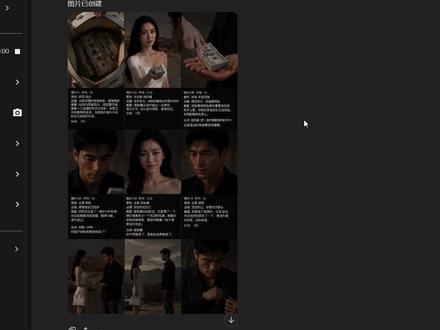 02:30查看AI文稿AI文稿
今天给大家录制一期这个 imagine 二的这个故事版。呃,网上有不少教学,但是感觉有点太复杂了。呃,我这边的这个方法很简单, 可以先看一下我这边做的视频,然后我这边伸出来之后,它跟我的这个整个剧情的这个 这个色调啊不统一,所以我这边给他那个加了一点亮,但是这个这个亮度加完之后效果实际上是没有上面这个暗的。这个好的,但我们就拿这个视率看一下吧。 啊,这里就是故事版,这是追加的导游费和保镖费,然后这里就加了一句话,生成,你就不怕我半路把你卖了?生成视频你不把我卖了,我爸也会把我卖了。需要电图的,他这个故事版里面出来的这个分辨率不够。 我看一下这是追加的导游费和保镖费,你就不怕我半路把你卖了?你不把我卖了,我爸也会把我卖了。 整体效果看起来还可以,还不错,就是也可以用。嗯,但是也不建议,就是做长句的一直用用这个东西,就你该去做题字词, 该去写随机应变,还是那个自己弄比较好,就可以参考辅助。然后我这边的方法很简单, 直接垫垫图,然后就告诉他帮我生成九比十六的九宫格。故事版这里可以不用九宫格啊,我这里是因为之前的习惯就让他给我那个九宫格,你实际上可以让他直直接给你故事版,他也许会出 十二个分镜或者是十六个分镜,这个看你们的内容,然后把分镜的那个就是你不要给他内容,你先把你的内容做成分镜镜头,做好分镜镜头之后直接贴给他,然后让他按照这个,按照你那个分镜来跑, 不要让 ai 自己去发挥,这是追加的导游费和保。然后我目前用的这个, 需要的小伙伴可以私信我留个言,然后我那个发给你。
347老白Ai漫剧 02:21查看AI文稿AI文稿
从今天开始啊,做出这种级别的 ppt, 只需要一句话,为了 ppt 还较劲到半夜的人啊,这条视频你一定要看完! gpt 最新的一麦之二生动模型,结论就一个,以后这种苦力活可以不用干了。我实测了两种玩法啊,都非常非常的炸裂,方法呢,我也都帮你整理好了。首先我们看第一种啊, 你可以直接丢一份文档给他,让他出整套的 ppt。 我 把之前写的一篇 ai agent 的 商业化落地的研究报告啊扔进去,我们切换到这个 think 的 模式,一定要记得勾选创建图片,然后告诉他,按这份报告生成咨询风格的演示大纲,二十页以上,要图表要配图,信息密度要拉满。他会先给你出一张总览的缩略图,所有的页面啊,会一次性的摆出来让你看,我们可以来判断一下结构对不对啊,风格 o 不 ok, 如果方向没问题, 可以继续下指令,让他逐页面上去画一次呢,最多可以画十张,如果页数多啊,就可以多分几轮来做。那么我们泡杯咖啡的功夫啊,一页一页高清的图文就全齐了。你看标题、分栏、数据图标、信息框, 还有重点的标注啊,全都有了,而且风格也统一到了变态的程度,甚至这一步,你都不用亲自去动手创建 ppt 来看一下,这就是最终生成的完整效果,是可以直接播放的啊。第二个更狠啊,很多时候,我们做 ppt 不 能自由的发挥,必须要用公司的模板, 那怎么办呢?你把模板的截图和新内容一起丢给他,你告诉他参考这个模板,帮我做成同样风格的 ppt, 他 会先拆解模板的配色啊,字体 版式、图标的逻辑等等啊,把这套风格直接套在你的新的内容上,这种负荷度,我只能说你自己看完就知道了。那么唯一的小问题是什么呢?现在出的都是图片型的 ppt, 字你是改不了的。但我敢赌啊,一个月之内,就会有基于这个生动模型,做出来一个可以直接编辑的 ai ppt 产品。 在这个时代啊,其实这些都不叫事。以前做一套这种精美的 ppt, 你 要树立大纲,大框架,找配图,调密度, 大概率啊,也熬一整夜。但是现在呢,你只需要负责把内容喂进去,剩下的都交给他,是不是非常简单啊,我也帮大家整理好了使用步骤,如果还觉得 ai 做 ppt 还是玩具的,真的去试一试这个流程。
2493于老师搞AI 00:52查看AI文稿AI文稿
设计师的最后一块阵地好像也塌了。 html 二,可以将图像直接分层输出 psd 文件了。下面是操作流程的演示和无法输出分层文件的解决办法。先点击左侧更多,然后选应用,选择 adobe photoshop 右上角点连接 弹出的提示,继续点连接,点击顶部 check 下拉菜单,选择思考模式默认的标准模式,图像无法分层,然后输入这段提示。 海报很快就生成好了,现在要将海报拆分成多个元素,把生成的海报再重新传回去,再输入这段提示词。还是用色号模式,不然依旧无法分层。大部分人都卡在这一步了。很快白底的图层元素都拆出来了。下一步,将分层图像合并为 psd 文件,点左下角的加号点更多,选择 ps, 然后再输入这段题的词。根据提示的反馈,我们输出 p s d 文件就可以了。点 p s d 文件就可以下载到本地。我们打开看看图层的分布样式,整体来看还算不错,虽然不如设计师自己做的那么完美,但总比抠图要好得多。
1.3万AI Token 00:29查看AI文稿AI文稿
两分钟自己搭一个以麦之二作图网站,不需要充任何会员。效果啊,跟拆的 gpt 官网一模一样。我们打开老朋友豆包,或者你自己习惯的智能体工具都可以啊,像 tree, workbody, cursor 都行。我用豆包给大家来演示,我们切换到超能模式啊,把这段提示词粘进来发送 给他。两分钟喝口水的功夫。好了,添上你的 base, url 和 key, 我 们测试一下,上传一张图,随便生成两张详情页。 ok, 搞定方法呢,我也整理好了哈。
3350于老师搞AI 01:23查看AI文稿AI文稿
这些设计精美的 ui 稿居然都是以 mac 二出的,不仅能一键生成整套 ui, 还能直接转成 figma 编辑图层,甚至带自动布局。今天手把手教你这套保姆级落地流。 打开这个 ai 工具模型,选择 gpt image 二,输入这段提示词。注意,这里一定要写九比十六,或者具体尺寸稍等下,一整套这个 app 的 页面就齐活了。这个质量果然很高,如果不满意,可以直接让它再优化,比如优化成英文版和更为简洁的版本。 这质量,产品经理看了都不想画原形了。重点来了,怎么把画变成稿?把生好的图丢给 jimmy, 输入这串指令,看它在自动解析结构了。点击复制代码, 粘贴进这个转换工具,点击保存。这是目前我测试下来还原度比较高的方法。在 frame 中打开这个插件, 选择文件,将代码文件拖到这里,点击继续看下它解析出来界面。乍一看还原的还可以,连自动布局也有了,文字图标全部能修改, 但是想要一比一还原,还需要 ui 手工再修改下哦。可以在 office 中按住 command 键,点击需要的图片,就可得到一张完整的高清素材了。将素材还有图标在 fim 中快速还原下,相比自己纯手搓,效率直接拉满。 不到十分钟,一张能直接交付给开发的沈阳稿就整理好了。我还用它生成了车载盒和和格式化大屏 ui, 这质量同样是绝了,还能一键变换色系,真的服了!好了,赶快去试试吧!
779自由设计酒窝姐 00:59查看AI文稿AI文稿
g p d a b s two 它不只会生图,还可以给你一整套设计员文件,包括 p s d 分 成文件, big mac cat, 全都是可以直接编辑的那种。这个功能太离谱了,基本就是把设计师的工作流都打包了。操作也很简单,我只说一句话,帮我生成一套 ui 规范,要求它输出设计交互包。 这里选 gpt, 五点五它会自动调用最新的 a mz。 二、生图模型,几分钟之后直接给你拼音, g svg, psd, figa max, 各种原文件,甚至连设计 token 都有,全都是打开就可以用的。 更贴心的是,他还给你写了一份 readme 文件,告诉你每个文件怎么用。这已经不是生图了,是在帮你交付设计。如果你是做设计,做产品,做前端,这个你可以去体验一下。关注我,每天一个 ai 小 技巧。
180智艺Ai探险家 01:15查看AI文稿AI文稿
一条视频带你八遍最强 ai 生图模型, gbt emoji 二的使用方法!最后一个是重点,建议三连,免得要用的时候找不到。第一个官方渠道,亲爱的, gbt 网页端登录就能体验免费,用户每天有三到五张的生图权限。 第二个, arina 人工智能评估平台,内置多种生图大模型,每天可以调用 emoji 二生图五张左右。第三个, create vision ai 聚合平台,内置多种生成模型, emoji 二、 nasa 二 c dream 等等,每日登录的八十积分可以升四张图。第四个, lab 二,这个平台想必大家都很熟悉了,同样每日登录有八十积分,可以使用 emoji 二模型生成两到三张图,可以和第三个平台换着号。第五个, high ipi 注册即得一刀的余额。 emoji 二生图约三分,一张划下来可以升三十多张图,四舍五入就是无限额度,免费用。 最后一个最重磅的来了, mine video, 同样是 ai 声图聚合式平台,接入了多种声图和视频大模型,最 重要的是,它最新接入的 emoji 二可以免费使用,你没听错,登录就能用,并且生活质量和官网几乎一致,不一定什么时候就恢复原价了,趁现在赶快去试试吧!有了工具怎么能没有提示词?我这里有一份超全的提示词文档,包含多种大模型的关键词逻辑,直接复制就能用。想要的评论区留言。
183A+1 01:08查看AI文稿AI文稿
分享一个特别实用的小技巧,很多朋友现在喜欢在 gpt 的 官网生成图片,但是如果你想批量做图,做分镜,做短片素材,其实我更推荐的用 codex, 我 为大家演示一下。首先我在 codex 里边告诉他,我想做一个跨服追日的短片,让他帮我生成一个完整的故事,故事出来之后,我再让他继续拆成文字分镜, 这个时候我只需要判断一下这个节奏对不对,画面感够不够。确定分镜没有问题之后,我告诉他,按照这些分镜生成对应的图片,统一放到指定的文件夹里边, 他就会自动的一张一张的生成。结果生成完毕之后,我突然有点后悔了,于是我又让他重新生成竖版的分镜, 它就继续的开始生成。这就是智能体真正有意思的地方,它不只是一个聊天工具,还能围绕着你的目标,一步步的把事情推进下去。我相信未来的 codex, 它很有可能会成为一个超级应用, 它不只是写代码,也不只是生成图片,而是帮助我们普通人把想法变成流程,变成工具,变成作品。
1170老鹰的AI思考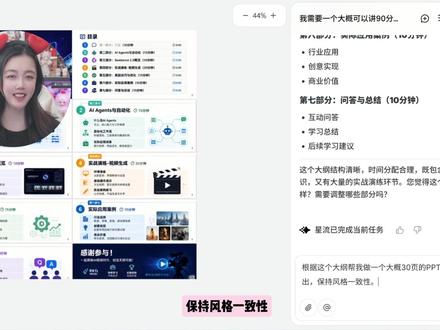 01:27查看AI文稿AI文稿
这是 ai 十分钟帮我做了一套 ppt, 我 的妈呀,该说不说,现在进入 emoji 时代以后, ppt 也开始高大上起来了,跟我对接的老师催了我好几天,最后一天我才交出 ppt, 他 说,你这个 ppt 啊,做的好精美啊,做了很久吧,我是真的没好意思告诉他,这个 ppt ai 十分钟帮我出的。那么要如何完成这个看似不可能的任务呢? 现在记住我的神器星流。首先呢,这个就可以当做是一个国内版的 level 直连就好,非常的顺畅。其次,它这个 a 帧的能力,特别是这个连续作图的能力,真的好几次救我狗命。我现在来给大家演示一下这个 ppt 生成的全部流程。 第一步,当然先写大纲,当然这个大纲让 ai 来写就可以了。看我这里说,我需要一个大概可以讲九十分钟的 ppt, 主题就是 ai 视频时代的小白入门。然后要先跟我确认一下,在这一步里面一定要选择智能图片 vr, 这个呢就是 image two 下面的,其实还有质量选择,如果你想要质量高一点,可以选择这边的高质量,我们这里选择默认的,然后直接发送给犀牛就好。你看大纲已经生成好了,这时候再说,根据这个大纲帮我做一个大概三十页的 ppt, 要一张一张出,保持风格一致性。 ok, 有 了大纲之后,我们的 ppt 很 快就做好了,接下来仔细看一下。首先我们确定一下内容上是没有什么问题的, 然后点击这里的编辑文字,这里就会识别到文字里面所有的文字都是可以修改的,你看就是如此的丝滑。除此以外呢,你看下面的这些卡片,里面本来就内置了非常多有趣的模板,比如说这个电子像素风主视觉海报, 再比如说这个盲盒 ip 设计,想要下班早,工具得用好,一天只工作四到六个小时的秘诀已经交给你们了,赶紧用上吧!记得关注我,带你拥抱未来,这圣诞就这样,拜拜!
275娜乌斯嘉AI 01:31查看AI文稿AI文稿
gbt 一 米纸兔电商批量生图,实力来了啊,那不管是做国内还是做跨境电商都可以用它,不仅可以做这个风格迁移啊,还可以做这个原创的这电商图,而且是批量生成,而且可以批量下载的啊。 好,那么看一下这个,这个是我刚刚从某宝上面扒下来的一些产品的详情页,那么很简单自然语言跟他说,提取我发的这十张电商图片的纹身图信息,给我十个对应的图片提示词,给我提示词后,我就要给你发新的产品来做产品迁移。思考六秒之后,就哐哐哐给我出了这个对应的这个提示词。 做完提示词之后,我直接把我要做的产品直接发给他,直接按照这十个提示词给我做产品的详情图,将宽高比设为九比十六。在经过这个两分二十五秒的思考后,他给我出了这一套产品的详情页,可以看到啊,这个质量是非常的高的,最关键的是这个一米 g two 对 这个中文的识别和理解做的是非常的好,我们可以点击这个我们的产品丢进去,说这个美国亚马逊和详情页, 他也是经过二十一秒后的思考后呢,会给到十个提示词,那他会直接问我说是否要直接生成详情页,两分三十三秒就出图了啊,他会有这种不同的细节图以及场景化的, 以及它自己联想的一些角度,还有一些对比。那这套产品我设置的是俄罗斯电商,可以看一下它这个场景画作的非常的细致。好,那么下期我们再讲一下如何用 codex 把这一套工作流程给它做成自动化的,那么使用这套工作流程是真的可以让 gpt 成为你的作图 agent, 抓紧去试试吧。
1.4万阿达的AI思辨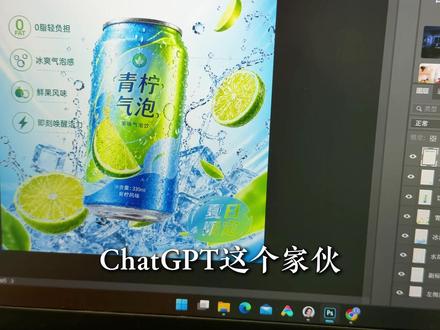 00:49查看AI文稿AI文稿
这 gpt 这个家伙除了能升图,现在还可以生成这种 psd 的 分层文件,我们直接上操作,首先我们让他帮我生成一个原调的宣传海报,在这边直接做出来所有的文字,文字都是很清楚的,然后我们输入这段指令,它就会把你的图片进行分层, 可以看到分层出来之后再受这样一段指令,然后经过思考,最终就得到了一个 psd 的 文件。但是这里有一个问题,它只能生成十张以内的,如果你的图片元素比较复杂,这边可能就无法生成。然后我们看一下最终生成的效果就是这样,这里面所有的脚标, 所有的图层都可以再进行一些微调,它的图层会有一些问题,但基本上还是可以的。那这里最重要的时候打开这个 psd 文件,有兴趣的同学可以去尝试一下哦。
3539楠哥玩AI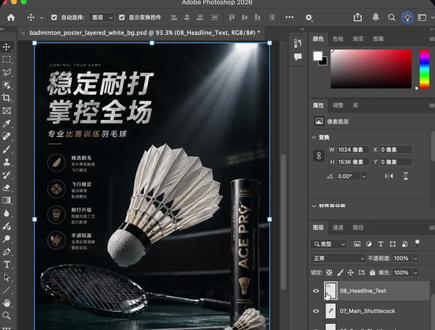 00:45查看AI文稿AI文稿
imoji 二模型除了能够生图,它现在还能够生成 psd 的 分层文件,非常的厉害,我们来试操一下。首先生成一张羽毛球的电商海报图,然后把它生成好了以后呢,我们输入这题日词, 帮我生成 psk 打开的分层 psd 文件,然后把生成的图片拆成若干元素,每个元素呢,不要改变位置,在 ps 里面生成对应的图层,底色为白色,不要为透明度。然后来稍微等一下,看看效果。 生成好了以后呢,我们点下载分层 psd, 然后在 psd 打开,可以发现画面里的每个元素都有生成图层,而且可以移动位置,无论你需要做一些微调跟调整,就非常的方便了。有个小要点是这里需要打开思考功能,快去试试吧。
5.7万屿鹿AI日记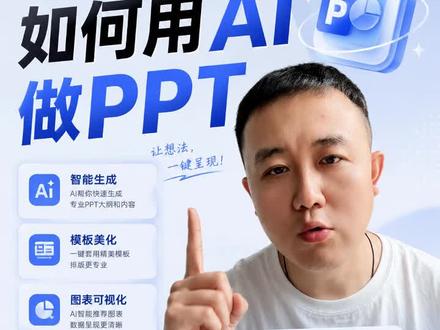 01:12查看AI文稿AI文稿
哈喽,大家好,今天给大家分享一个超级实用的技巧,只用 emh 二就能一键做出可编辑的 ppt 页面,新手也能轻松上手。 平时我们做 ppt 机器人想做成科技感的封面,吹风机想做成产品宣传页,自己的团队随手拍想改成六幺八称次的海报封面,现在完全不用自己重头设计了。 首先上传你准备好的图片,直接生成专属 ppt 封面,左边有超多的字体样式可以随便选,比如标题,想把冲刺六幺八一键改成备战双十一,文字直接在线改,特别方便。 而且整张图里的人物元素都单独可以拆分,随意移动。你可以根据自己的排版需求自由调整位置大小,全部调整满意之后呢,直接选 ppt 格式导出就可以了, 导出后用 ppt 打开,里面的文字都能二次修改,多余的小字,不需要的装饰元素直接删掉就可以,再也不用熬夜做 ppt 封面活动海报、产品宣传页,用这个方法几分钟搞定,高效又高级!关注我,分享更多 ai 实用技巧!