草图大师2023窗户怎么做
嗯。

粉丝13.5万获赞79.3万
相关视频
 02:27查看AI文稿AI文稿
这一讲我们以画这个房子为案例,学习 su 草图大师。使用插件快速画墙体,窗户,楼梯以及栏杆。 第一个按钮绘制墙体,点一下,点一点,这时候看底下有提示, table 键可以设置,墙后点 ctrl 键可以设置,是以墙中间,墙外侧,墙里面来进行画图,输入尺寸, 然后推拉两米八,画房顶,推拉二百,这是楼顶的厚度,然后画出往前突出三百, 画好后拉出参考线, 画门的区域,然后画窗户, 下面我们用插件画窗户,就是第二个按钮,参数开窗,首先画个矩形, 点中这个面点参数开窗,设置好垂直水平窗格数,窗框的材质选择,玻璃的材质也可以选择应用关闭 插件,可以实时联网下载模型就是这个按钮。品质模型库点开,我选择一个免费的门,例如这款门, 直接下载加载到 s u, 这就进来了。放好合适的位置缩放,按住 shift 不等比例缩放,捕捉门洞 的一角。下面我们学习参数,楼梯,点一下,这里有标准的楼梯,就直线型的楼梯,旋转 u 型, l 型各种楼梯,标准好好四点在这里,然后选中旋转, 移动到合适的位置,这里移动好,然后画平台 栏杆的扶手,也可以用插件选中扶手,双击进入主内, ctrl a 全选这里键转柱体三十,圆管壁厚五毫米,确定栏杆就生成了。下一讲我们学习插件的别的按钮。
270扬帆设计学院 11:08查看AI文稿AI文稿
大家好,我是若水的郭老师,那么我们这一讲呢,给大家带来的是 su 的快速见萌动和这个门窗啊见这两项,那么首先我们先来去给大家去见窗户, 那么见窗呢,窗的种类有很多,首先我们要看一下这个窗的他的长度啊,他的宽度和高度,这两个尺寸,我们用什么窗合适?那首先呢,我们先来见第一个 点,第一个这个厨房的这样一个窗子,那么这个窗是又瘦又高的这样一个窗,那么他的开窗模式呢?是 上玄窗啊,下玄窗就是下面开,上面有一扇是固定的。那好我们先来给他画一个面, 画好面呢以后呢我们就可以用到我们的插件,这里有两种插件,第一个这个插件呢是参数开窗啊,我先给大家去看一下,那么他第一条选择的呢是 窗的行数,行数我们肯定是一行,对吧?这么啊,这么窄的窗户的话,我们是行数是两行, 列数肯定是一列,好,我们就这样改一下这个尺寸就可以,然后确定。哎,大家可以看这个时候呢,就给我们 生成的一个窗户,当然这个窗户呢是又厚又厚又笨重啊啊,我们可以去调整它,比如说这个在上面一点,我们把它拉上去一些, 这样那么厚的话,那我们可以给他去 s, 给他去往薄压一压啊,这样是一个窗,一个是这种这样的一个窗户, 那么还有一种开窗的模式,这是一个插件,那么我再画一个面啊,还是需要画一个面, 这还有一个插件呢,是墙体开窗,包括下面有个玻璃幕墙啊,我们先用这个墙体开窗啊,这个插件给大家去演示一下这个窗户做出来是什么样的,我们点 一下,那他呢是需要你输入这样一个窗户的高度和宽度,那么我们测量一下啊,我们先关了他 测量一下,用尺子六五二啊,宽度高度呢是幺五零零。 那好,这个时候我们就可以宽度六五二,高度幺五五零。 什么窗呢?肯定不是推拉窗、双旋窗啊,这就是上旋或者下旋, ok, 我们点一下。好,这个时候,哎,你看 他就给你生成一个符合这样的窗户结构的这样一个上下玄窗啊, 当然这个尺寸也可以去调整,就比如说我们上面大一点,下面小一点啊,都可以。 这个窗呢,我觉得搞得这么复杂,算了,我们就简单一点吧,那么还有一个工具呢,是这一个啊,玻璃幕墙我们可以点开它, 那么他呢和其实和我们第一个用的内容是一样的啊,内容是一样的,没啥区别。那我们就用第一个给他去 简单做一个窗吧,像这样一个窗不要搞那么复杂,列数一列好,就用它生成一个,哎,没有选择,然后应用啊,这个时候生成了, 那好我们把它去往扁挤一挤啊,比如说挤一个零点五啊,那他就是五零,对吧?窗框的厚度,我给大家去量一下五零,那这个是符合实际的一个窗户的 啊,这铝合金的一个规格啊,往上走一点,这样差不多就可以了,因为建筑窗户不属于我们的设计内容,你只要和现场的结构比较接近就可以了。 那好,我们做好他以后呢,我们给他去改一个颜色啊,我们来双击给这个窗框啊,包括这个玻璃呢,给他们去复材质,首先窗框呢, 我给他一个深灰色啊,黑灰色这样一个颜色。玻璃呢,这里呢就给他一个玻璃的材质先,因为我们后期在做这个玻璃效果的时候,是要用到宣传器里面的材质, 哎,这个是我们加了玻璃,那么大家发现一点呢,玻璃不是通透的,为什么?因为这个玻璃有厚度,所以说呢,我们在这里需要给大家啊,这样删除一下,然后再付于玻璃, 那么这个时候我们去旋转的看一下啊,背面也有,我们这时候旋转看一下窗户是不是通透了, ok, 这样就可以看到外面了,那么我们这个玻璃的材质呢就做好了,好,这是我们第一个窗户,把它放在我们的这个结构的中间来, 然后呢我们再来看一下这个窗户啊,这个窗户同样的我们给他去 拉一个面,当然如果你有模型,你也可以去调用图库的模型,那么我们来讲的是方法呢,是自己去见窗户好,那么这个窗户怎么见呢?我们还是用 这个痞子库这个这个插件啊,列数呢,这个数要改三列,然后行数呢 啊,行数的话应该是两行,应该没问题啊,我们应用一下,那你会发现他是这样一个窗户,对吧?这样一个窗户,那我们也可以把它的上面呢给他去 缩短一点,下面大啊,这样一个开启两扇,那么或者呢是怎么样的呢? 我们也可以给他去设置成啊列数,两列行数也是两行,用这个来做一个这样的, 然后呢把它拉上去一点啊,拉上去一点就是上面小,下面上面这一扇呢固定的, 下面呢是可以开启的,当然我们做窗户不需要做的那么精细啊,然后呢也是零点五做精细了,你就去调模型, 然后把这个面呢删一下,因为他是双层面,双层玻璃会出现你附玻璃材质的时候,你会发现他不通透,所以说你要删除一个面, 我们给他吸一下黑色啊,然后呢这里呢吸一下旁边这个玻璃, ok, 那么我们这样一个窗户呢就建好了,它自动是成为组建的啊,我们把它放在中间来,这是窗户的建模方法, 那么其他的窗户也一次是这样一个键法啊,你只要设定好你窗户的开启方式是如何的,你就可以用到这些插件呢,给他去生成,然后简单去调整一下就可以。 那么接下来呢,我给大家去做一个萌动,好吧,我们做一个萌动,首先做萌动之前呢,我们先来量一下这个萌动的厚度, 因为用插件呢需要知道门洞的厚度,二八两百八的厚度啊,入户门这个地方非常厚,同样的方法我们去画一个矩形, 然后呢这个插件呢我要用到这个扩展程序里面有一个幺零零幺这个插件,这里呢有一个 门框啊,我们点一下门框,这个时候会出现门框的各种造型,第一种呢是最简单的,就是一个直角的矩形,这样一个门框转一圈啊,转三边,对吧?那么我们用第二个,我们来倒一个小角, 打个小角呢,我们做出来你会发现我们这个门框呢,他加上门套线以后呢就会更有层次感,好,我们来创建 啊,这个时候大家可以看啊,这个有一些小细节的,这个门框就做好了,这是符合我们规范,包括施工规范,包括这个制作 工艺规范都是这样做的,因为他打底板,然后呢是前面呢还有饰面板,这就是我们的门框啊,门框呢我们也可以给他去付一个材质,先 比如说我们给他去敷一个木纹啊,我先给他敷一个这样的颜色,这样一个红色木纹。那好,这样的话我们就可以依次 按照我们的见窗的方法,包括见这个门套线的方法,这还不是套线门框的方法呢,依次把我们全屋的 只要有窗户和有门的地方呢,都可以去给他去做好。那么好这一讲呢就分享两个知识点 啊,如果喜欢我们的视频,请持续关注我们的系列课程呢,会讲到从建模到渲染到动画,那好这一讲就到这里,感谢各位的收看。
1307室内设计潮汐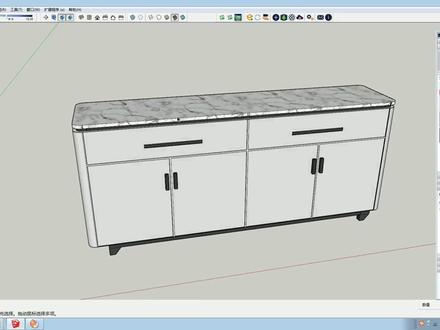 03:08查看AI文稿AI文稿
好,上节课我们讲解了这个餐边柜的模型的制作哈,那我们做好之后呢,我们可以整体给他创建一个 群主啊,创建群主,那他后面到时候他就是一个整体了,你看他就是一个整体了哈。好,那做完之后呢,我们可以把它输出成一个图片啊,输出成一个图片,这里呢,我们就转一个好一点的角度,我们把这个人删掉哈,我们可以把它转一个好一点的角度。四十五度的 夹角,来吧,我们改成透视这样一个四十五度的一个夹角哈,还是这样,这样,四十五度夹角,那这个时候呢,我们开启一下影子啊,这里有个阴影开启,对吧?开启完之后呢,你 大家可以去调一下这个影子的一个光照的角度哈,你看这么薄,好,这样子变好看一点,好。然后呢,这里是调节他的一个方向哈,一个光的方向,好, 我感觉这样子比较还可以,细节一点哈。好,如果当我们感觉这个角度可以了之后呢?那我们怎么办呢?这里有一个文件有个导出, 好,导出三维模型,二维模型,我们导出二维模型哈,我们导出二维模型。好,导出之后我们给他秘密一个产品柜为零一了哈, 零一,零一之内,这里有个图像呢,我们改成 gp 一 g 哈,然后呢,这里有个选项,就是我们导出图片的像素笔哈,像素的大小,我们这里有个选项,我们可以改成 三千五哈,一个改成多少哈,这个改,如果我们这就是常规尺寸,小的尺寸,如果我们想找到导出的图片更大一点的,我们就不勾,给我们改成四千。好,那我们点击确定。好,那我们点击导出 哈。好,他现在就在导出了,导出来之后呢?你看他就是一张图片,你看这个产品柜灵异,你看,这就是我导出来的啊,你看这个是我自行导的。 好,这是我后面倒的。好,这个图片你看他一放大的话,你看也是非常的清晰,你看是吧?也非常清晰,看起来也比较舒服。 啊。好,好,这就是导图片,包括后面我们要去做其他角度,比如我们想导个其他这个角度来,或者是导个这样侧面的来。好,我们还可以这样去转好这个角度来哈。好,文件导出二维图形。 好,这里我们改个排名变归零二。好,选择,那选项也可以改四千。好,你确定?好,导出。 好,那他现在你看也是导出的这个角度,对吧?好,你看,哎,这样看着就比较舒服的哈,看着就比较舒服。好,这就是图片的导出哈,这一层键。
 01:20
01:20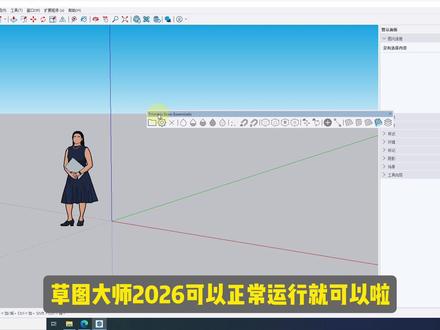 01:02查看AI文稿AI文稿
今天给大家带来的是三维草图建模软件草图大师二零二六,首先需要获取安装包, 打开以后点击 windows, 找到草图大师二零二六版本的下载解压软件压缩包,打开解压出来的文件夹,以管理员身份运行这个 set up 程序, 这里取消这个勾选,接着修改软件的安装位置,建议不要安装在 c 盘,然后点击安装,耐心等待,安装好后点击完成。 接着在安装包文件夹中打开 quick 文件夹,复制里面这两个文件夹,在桌面找到软件右键,选择打开它的文件所在位置, 然后返回文件夹的上一集,在这里点击粘贴替换,最后就可以双击打开软件了,这里新建个简单模型,看看草图大师二零二六,可以正常运行就可以了。
723软件获取方式 00:58
00:58 00:26查看AI文稿AI文稿
skr p 学的模型拉伸方法,快速缩放模型不变形,用原始的方法对模型进行缩放,导致比例变形,这样的操作导致常规的窗框尺寸被修改了。我们使用拖拽插件可以解决这个问题。选中需要拉伸的点, 移动到需要拉伸的位置即可快速把尺寸匹配到窗洞,并且可以把窗洞和窗一起进行尺寸调整。进群免费获取插件。
1021优象SketchUp 00:29
00:29 19:44查看AI文稿AI文稿
大家好,我是梦境设计师,今天来出一期 su 教学,我在 b 站上面也看到了有人做 su 教学的,有几个小时的,十几个小时的,还有几分钟的都有,所以今天来出一期,感觉有点零零碎碎,就就出一期比较完整版的,有点偏向于处理化的, 因为我也是刚开始做助理的时候进了一家大公司,大公司是要求助理需要换 su 的来说他是不用渲染,就是直接把空,他就是为了给客户看一个空间感, 所以当时刚开始做的时候就是不会吗?然后就你做一套的话,拉墙体,拉窗户、拉门生之类的要做好几个小时,都是一些穷父亲的工作。 su 插件特别多,要插件用好了只能节省很多时间,从一开始的三四个小时做一做一 套,到后来的半个小时一个小时做一套,就时间上来节省很多,再加上公司配的电脑一般都不太好,对,打开一个 su 会特别特别慢,而且会经常卡顿什么之类的,所以今天我就来做一个完整比较完整的,对于助理而言 就是比较好的一个 su 的教学,而且我里面会提起很多插件人,那些插件就是能帮助你提高效率的一些插件。我们现在就开始,嗯,先打开一个方案, 呃,就是一开始一个原始图,加上一个设计老师给你的方案,让你做一个 su, 首先呢,我们就把, 嗯,就是按照方案的给他拉,拉出来一个 ceo 一个出来, 留一个出来,因为这个肯定都是要保留的。然后把里面的家具全删掉,因为我们家具先不放, 我这里就是不提及家具,我们只做一个,把这个空间感拉出来,把家具字啊什么之类的都给他删掉,有助于拉墙体。 thank you。 把这些墙贴都给他弄为一致, 要把这个窗户中间那根线给他缠掉,不然的话会是一个尸体要重新拉, 然后给他的承重墙也给删掉, 因为承重墙是在 su 里面是不显示的,会有很多断线把这些墙体都连在一起,不然的话一会要拉,因为这里是一个尸体在里面要准备拉。 还有这些包管,因为包管也是跟墙是一样 一样高的包管,你把这个墙也把它融为一体, 你怎么没起来? 把这个口感封上, 可以检查一下。嗯,现在就好了,让我们把它选中,把这个墙体和这个方案图都给它选中啊。 w 出去 放到桌面上。对,我们就回到桌面,找到 s 六打开,我用的是二零一六版的 s 六。 嗯,打开了 啊,这个这个书 法我们要是用中文的话就会经常按 shift 吗?按 shift 就会经常出来,这些东西会很麻烦,所以我们就添加一个英文, 那就不会按幸福产就不会出现这些东西了。 我们就给他导入啊,文件导入,然后找到你桌面的这个信号。 对,这就是你需要有需要芥末的,然后风格调一下风格,选中一个风格编辑,然后轮廓线端点都给他删掉,不然的话太粗糙了。 一开始他是一个整块,我们给他先不用打散进去啊,现在就遇到用,用到一个插件,这个皮子裤,应该很多人都知道这个皮子裤,皮子裤一个插件 插电是很不错的,它里面就是包含了很多种插件,然后一开始第一步就是把它压平, 雷轴压平就点点中间几下,把它压在一个平面上。如果因为有的时候你在 cd 上面他不是一个轴向的,就是画的时候那不是一个轴向,你放在这边的时候他有的会凸起来,会到这边来,他不是一个平面之后你给他封面,他就不会给他封上, 他不不会形成一个面,因为他不是一个走向的,所以第一步给他压平,压平过后就是分解,然后把这个打成一个柱, 换件群组,这个给他打成一个组,两个组,这个也给他换,这个删掉 啊,然后我们就可以给他创建了。然后还有接下来就是第二步就是 用的这个东西叫做快速封面,如果你不用快速封面的话,你就是要一拉墙底,一个一个拉,而且有时候会拉不完, 很多这些东西都没有拉上也不太好,所以这个快速封面是很有用的。我要撤回,然后选中,然后全选快速封面,他就一下子全选上了, 这些东西给他删掉,有点强迫症, 然后他这是一个反面,我们就右键给他全选,右键反转平面, 然后下一步就是我们找墙体,我们这层高是多少?层高是两米六,呃,拉层高, 选中一个长级按 p p 键,一键是哪个键? p 键就是这个键,黑和拉 他的快捷键是 p 按时下 p, 然后往上推,然后下面有,下面有距离,你选中两米六,两千六,然后回车,因为你所有的想体肯定都是两米六的,所以就如果你这时候就不要动,回车过后不要动双击, 碰到别的需要推的,你就双击 双击两下, 剩下的都是一些窗户,然后就可以把这些多余的线给他删掉。这里还有多余的线删掉。 我下一步就是。好,你这个墙体就已经拉出来了 啊,下一步就是封窗 窗户,因为我看到 b 在上面有很多人叫窗户的,就是单独直销一个窗户,这里就是一种快捷的方法,你一开始是先看一下你的窗高和窗下, 嗯,窗下是一米,窗高一米四,然后还是按 p 推和拉 pp 键,往上推是一米,然后这个时候教一个方法,就是 按一下 p 键,拉到一米过后再点一下,按一下 ctrl 键,按一下 ctrl 键, 然后他会出来一个线,然后再往上背一次,就是你的窗高,然后再按一下 p 键,再按一下 p 键,然后就可以把 封上,你所有的操作都按照这个样,这样这样子来弄。 那这个窗户一会我就教一下怎么把这个窗户填进去。这个是飘窗,六百一米七。 呃,剩剩下的我就给他弄一次吧,就不看了。 嗯,按下 p, 选择一个端点, 我发现你没有线,按一下 ctrl 就行了, 我这边就 给他做几床吧。 啊,这个还你们还是要追求实实际,实际是什么样是什么就是什么样,我这边做教学嘛,就看了 啊,窗户就好了,窗户好了怎么给他,怎么给他上窗户呢?啊?还是用到这个皮子裤,皮子裤里面第二个就是一个参数,开窗 垂直横向。哎,这个我之前也是在驿站里面学到的。垂直横向这个我们只需要用到几个就行了,垂直就是 竖着的,竖着的我们一般是一,横向是二,然后窗框五九点后二十五,直直就好了。哦,就是窗框材质, 我们穿过这个线掐掉,我们穿光材质怎么调?一般我们穿光材质就是用黑色的,先选材料, 呃,选一,选一个灰色的吧,灰色填上去,按 bb 键,就是这有几种 b 键,然后按住 alt 吸一下,然后就是这个颜色,然后再点击这个 创建材质,创建材质,这个就是叫做我们的窗框, 您再给他写好窗框, 然后确定要创建一个窗框的材质,然后再创建 一个不透明的,透明的,因为玻璃是透明的,我们放进一个透明的材质,再随便选一个,选一个绿色的,绿色不错, 就选一个蓝色的吧。还是按住 b 键,有系统,然后按住艾特吸一下,然后创建材质,这叫做抛物玻璃,然后我们给它调一下颜色, 朝下不透明度, 我们再试一下, 从一个窗户窗户的颜色就出来了,我们接下来怎么弄?还是参数?开窗,然后垂直,一二不变,二十五,十五十,给他缩一, 我现在选择窗框材质,窗框 下面的不用变,然后玻璃材质,窗户玻璃, 然后这里有个保存窗户数据,把这个一会再看吧。我们先选,先进去选中,一定要选中啊,选中这个面,然后点一下应用,嗯,窗户就出来了, 他是两扇的,横向就是两扇,也是两扇,两扇, 那这个那么小的窗户就选一扇就行了。一扇我这边选, 其实这个案例来说是这样的,一二三扇应该是四扇,有点小,那就我也就给他弄 两扇嘛,两扇比较大气一点。落地窗有四扇,两扇,这个你们到时候按时机,按时机来就行了,因为我这边只是做一个演示, 然后你会揉,这个时候你比如说把它擦掉,然后再假如,比如说,呃,你这个窗户没有弄,忘记弄了,漏了一个,再点擦之后你会发现又没有了, 是吧?那我们再重新,就是调一下,还要重新讲,就是不劳动比较麻烦,我们这边在选上, 然后我们这里这个这个地方或窗户数据,我们先输入一个数据,就是窗户就是按结束一吧,然后保存,然后这里就有个窗户数据,我们给它擦掉,假如说 说这个忘记填了,再重新打开看,那还是原始的状态,然后我们点击这个,我们刚刚保存了一个数据,点击过后载入,然后发现我们刚刚保存那个数据又到里面了,然后再重新点一下,他就有了。 窗户有点深啊,然后 b 键有起头,然后 lt。 吸一下,然后编辑 颜色有点深, 瞧瞧颜色,嗯,这个颜色也还行, 这个颜色淡一点,有点淡蓝色的颜色哦。这个窗户就做好了,窗户做好了,我们要做门, 做门,因为这里还有些,这个其实是一个飘窗,我们再把它拉上来,按 p 键, p 键给他拉上来,卷中这个点 其实还有个窗台石,往下四十,然后再过来四十,如果还有个窗户角,如果你想做的比较细节的话,顺便就给他做上,没必要就可以不用做,或者分转拼命。 那这边也是飘窗, 这时在过来 放在里面就好了,就把一会就是 重新,就是把这个这些线多余的线就整理一下,该删的删,这里我就不删了。还有门,门是怎么弄?门就是给他做一个门头梁,从这里拉个线过来,然后他就给他封上了,然后这里是两米六的层高, 两米六的层高,你们如果你当时测量了门的高度,你就按照测量的门的高度来,然后或者问设计师这个门该多高?两米六的话,我们这边一般门的高度是两米 二,米一的话两米六就是五百,下降五百这个门就出来了。我这板是门的地方都给他先封上,花了, 先给他封锁, 然后把这些面删掉, 下降五百。 这个是入户门,入户门下下 选中也可以,然后我们这个门就做好了, 剩下的我们就可以直接拉门的模型进去就行, 这些顶上的线都给他缠掉,这个是窗台梁, 多余的线删除 变成一个整体, 然后基本上我们的膜基本上就是一个框架就已经出来了,然后剩下的我们就是把这个给他拉进来, 这是一个方案,该怎么做?然后把这个锁定下面不用动,我们就按照这个东西来做 做模型了。其实模型的话我其实我不太建议自己建模,因为建模有点难度,一般都是去支模网或者建议网下载这个 su 模型。比如说要下载一个沙发沙发模型,现在沙发吧, 现在沙发, 然后找一些你喜欢的沙发,现在坐在沙发,然后下载,不过这些下载是要钱的,这个是一块九,两块钱一个就是比较好看的,都是基本上都是要钱的, 然后下次好过后就把它给放进去,然后这些东西你可以自己手拉的,就自己手拉,比如说这些柜子,你想要好看的你就自己买模型下模型 就行了啊,这就是一个除去模型的剩下的做的就是啊模 都放进去基本就差不多了。我这边要教的就是一个是窗户,还有一个是墙体,还有一个门门头梁,这些做法是比较快一点的做法。 嗯啊,这边出头忘记点掉了啊,出头点掉然后显得空间有点杂乱。呃,做一下来这个大概就十分钟左右就差不多了, 这十分钟墙体啊、门洞啊、窗户建好十分钟还是蛮快的。今天就分享完了,还有任何问题的话请大家私聊我啊,谢谢大家。
1.8万梦境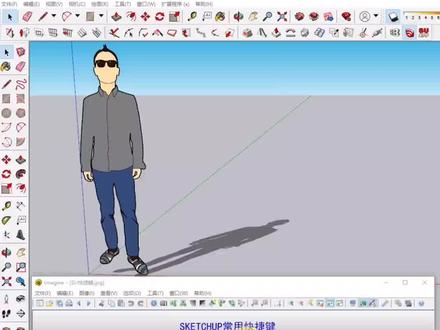 03:19查看AI文稿AI文稿
现在我们讲一下 suv 炒作大师常用快捷键的设置和一些小问题啊,常用的自带的系统自带的就这个炒作大师自带的快捷键 q 一,旋转 r、 移动 m 这些都是 自带的啊,我们平时比较方便的,然后我们这个尺寸这个快捷键也是比较方便,也是我们常用的,看我们他这个里就系统就没有,然后我们这里要自己在堵塞啊,那我们怎么设置呢?就从窗口系统设置这里打开,我们找到这个尺,搜索这个尺寸,直接可以用中文来搜 尺寸啊,一个尺寸就行了,在我们这里是设置好了。是的,你要是没设置好,你这个地方,他这里是没有地的啊,你给他剪掉,那么我们怎么加呢?就按照这么的就行了,加上去他就可以了, 这样我们就可以用这个尺寸键盘 d 来进行进行教育,这个尺寸命令。好,那上面这些我们常用的快捷键也是我们自定义的,另外自定义的一些快捷键啊,还有这个主键的 g 这些,还有组合键啊,我们讲重点讲一下这个唯一的设置的是 w 啊,为什么设置 w 键为唯一的?唯一是个中拼音吗?我们抄记忆,那我们这个来试一下,我们要找到唯一啊,输入个尾巴。 好,这下我们这里找不到,对不对?没有任何唯一的这个工具。那是什么原因呢?其实就是因为我们菜单我们的物体里面,这个试图里面没有任何物体,他是受不了唯一的,他就不会有唯一这个工具条的命令啊,我们怎么办呢?我们就画一个,先画一个物体 可以拉起来,好,我们把它变为主键,按键变为主键,创建好,我们现在选中这个主键。还要选中啊,你不选中可能也是编不了的啊。选中之后我们打开窗口,系统设置,快进房子里面搜索,围 好这集就有了,对不对?那我们就一指定的到不了,如果说没有指定的话,我们按 w 加号加上去减,好,这下我们就可以瘦唯一了,我们就可以试一下复制一个啊,这两个如果你不瘦唯一,他就一动就要同时改,改动的时候同时改动了,对不对? 那我们要设置为一之后点平时点右键就可以设为唯一,对不对?这有个是唯一,那么我们用快捷键就设置了快捷,按 w 就行了,我们再 手尾已经变灰了,是吧?我们再试一下,这样这两个模型就可以脱离关系,不想干扰了。那么这个就是因为这个 吃土的菜单的原因,他,他这个菜单是没有掉出来的,那么这个这里面有其他几个菜单也有这样的问题,比方说这个隐藏物体,你这里没有任何物品的情况下,他是没有隐藏物体这个选项的,那么你要换一个东西之后才能有隐藏物理,那么才搜索在搜索到这个 菜单啊。测试菜单的产生设置还是快捷键,那我们常用的三元件,同学们也可以自己按照这个呃,自己习惯来自己设置一下啊,为了提高可以提交自己的制图效率, 好,这就夹这里了啊。
845设计培训肖老师 00:23
00:23 05:52查看AI文稿AI文稿
大家好,我是随风,那么这一期呢,就是我要讲一下我的这个课程了,那我的课程已经正式上线了,就是我已经把它制作完成了,然后这些呢就是我们课程的这个呃详细的这个案例了,那我会怎么样讲呢?我会从这个零基础,然后给你们讲到能做出我这样的一个效果来, 那么就是说这些图给大家可以先大概的浏览一下,就是说这个就是我做的一个效果。那么这些案例呢?这些案例呢,就是我课程里面的案例,就是你们通过我的这样的一个讲解就可以呃渲染出我现在就你们能看到的目前的这样一个效果。 然后的话呢,我来介绍一下我这个课程的这个安排是怎么样的,就是说当你开始学这个课程的时候,可以看到我这是我的这个视频内容,当你开始学课程的时候,呃,首先呢是前天介绍啊,这个就不用多说了。那么第二个就是因斯给布安装,就是讲了一下因斯给布如何去正确安装,还有离线资源控 问题怎么按。然后第三个就是这个 instagram 的面板讲解,就是说 instagram 每一个按钮他是如何使用的。呃,然后这个第四期灯光讲解就是比较重点了,就是说看到第四期的这个灯光讲解的时候,呃,我会讲这个 instagram 如何,就是打光,还有一个布光的一个思路,就如何布光,我们的这个天光怎么样?请关你 第五期的话讲的是材质基础,就是说材质他的慢反射,反射凹凸,呃,还有他的一些啊水、 树叶、车漆这些是什么样的一个含义?那么第六个漆的这个写实材质呢?就是讲的这个,呃一些啊,各种各样的,比如布纹、皮革,还有木纹金属,就是乱七八糟的,它是和我的这个贴图是匹配使用的,所以说, 呃,就这一期讲呢,主要是写字材质如何去调节。那么后面的这个第一期案例,一直到这个第十期案例,就是中间的这一这 一大段就是前三期呢,就是一个是北欧风客厅,一个是法式客厅,一个是黑白艺术全套的。那么这个北欧风的客厅呢,就是一个小场景,法式的也是一个小场景。那第三期的话,这个是一个完整的一套家装就比较完整。 呃,然后的话,那么从第四期开始呢,就是工装的了,那么这个是售楼处的,然后这个的是一个餐厅的。呃,第六期的是一个办公空间,第七期是一个洗茶空间,刚才应该也能看到。那么第八期呢,就是我讲了这个别墅,别墅分别讲了这个雨景,呃日景、呃夜景, 然后第九期呢就是雪景的一个啊,体育场的。然后第呃第十期的话就是哈尔滨大剧院,就是那种黄昏的一个景象。呃,具体的话可以看一下,可以看一下,就是这个实际的一个图片, 就这些,这个就是工装的,像这这几张都是工装的,打了不同的角度,那么这个呢,就是 也是工装的,然后这个呢就是我说那个第一期的那个北欧的,然后这个的话就是我们的别墅的日景、夜景、雨景,就三种不同的这个景色。呃,然后这个的话就是家装的,全套的,就一整套的一个一个家装,这个呢就是法式客厅, 然后这个呢就哈尔滨大剧院,然后他的一个黄昏的这样的一个景象,然后这个呢也是全套的,这个是工装。 呃,大概可以就是先浏览一下我的这些啊图,然后的话呢,我的这个课程时间是具体是一个什么样的?就是前天介绍大概是四分钟,然后前面的这些就是一直讲基础的这些,每一期大概就半个小时到一个小时,就写实材质,所以说学的话材质 会稍微复杂一点,所以讲的多一些,那灯光的话可能会稍微的就是四十分钟就差不多了。然后案例的话基本上就是在一个四十分钟左右的样子,比如说第一期讲了四十分钟,第二期三十六 啊,第三期是全套的,就是一整套家装的,我可能讲了一个多小时就时间会长一些,然后售楼处的话是半个小时,那这个餐厅会比较复杂,所以我讲的时间比较长,那这个班空间呢?也是会长一些。 喜茶空间的话就是很简单嘛,所以我的时间就会稍微的少一些。但是别墅就我讲到这第八期别墅的时候,呃,为什么用了五十六分钟呢?因为我讲了日景、夜景、雨景三个是一块讲的,所以说它的时间会长一些。 那么这个体育场和大明大剧院就是差不多看二十多分钟,三十分钟,然后漫游,漫游视频讲了三十三分钟,那么这个漫游视频的话可以啊,大家看一下。大家好啊,我就是 这,就是我们,就是我这个讲的是主要是讲的如何做这个开关灯,就如何看做这个开关灯,然后的话就是我们如何去打镜头,打完了之后呢?最终看最终怎么样去合成。我这里用的是啊 b 减的一个合成的软件, 然后就进行一些合成的,然后最后我们把这个视频导出,就漫游讲的这些,然后前面的话就是讲的一些案例,然后我们的这个基本操作。 那么最后的话呢,就是说如果你跟我学习我的课程的话,我是有服务的。什么意思?就是说 你开始学的话,当你学到就是学到这个灯光讲解这一期的时候,就需要练习两个案例,然后给我发过来,我来给你说问题具体有哪些,然后你去调整把灯光这一关过了,过了之后呢开始学这个材质基础和写实材质这两个就是跟着我的这个视频去进行一个 练习和巩固。学完了之后呢,接下来的话就是每一期的案例都需要过一遍,就是你做完看完我这个视频,然后去练习了这个客厅啊,练完了之后把图给我发过来,我会跟你说哪块材质有问题啊?哪块灯光有问题,然后的话你也可以把模型给我发过来,就是我会给看一下你这个场景到底有没有问题, 然后每一期你都需要这样子跟我进行一个对接,这样的话我才能够就是把你就是教会嘛,对吧?我肯定是要给你教会的。直到把这些案例全部都练习完了之后呢, 那我觉得也就也就没有任何问题了,就你以后再做任何场景都是没有问题的。呃,如果把这些场景都练完,呃基本上就出师了。 后期的话我会根据需求就是做一些,比如说我做一些呃建筑类的,或者说做一些景观类的,或者说做一些呃不同的室内的一些空间,就是我会更新一些案例。好了,那么本期视频就到这里。
2821岁风Hz 05:11查看AI文稿AI文稿
大家好,我是各位老李啊,今天跟大家如何教大家如何 cad 快速导入的 s 九,进行快速的拉门,拉窗,拉吊顶。好吧,那我们这里有一个两毫米, 这次我们已经在导入 cad 了哈,导入 cad 的时候呢,我们首先要进行对他进行一个 cad 的一个炸开模型啊,炸开模型完之后呢,首先我们还要对 cad 进行一个存组啊, 好,从选中,然后这时候我们要创建群主哈,创建群主完之后呢,这个时候我们要对他进行实行插件的一个使用,进行一个快速封面。好,封面完了哈,封面完了之后呢,我们一定要对这个模型进行一个平面的翻转过来哈, 翻转完了之后呢,我们要对他进行一个墙体的一个挤出,然后我们再去做我们的门窗地脚线啊,这一系的模型,还有他的一个吊顶啊,好,因为他这是一个平层比较大。好,我们全部选中。好,全部框选, 对吧?鼠标右键翻转平面啊,对吧?翻转平面完之后呢,我们进行到这里面,对吧,我们快速的对他进行一个推拉,对吧对吧?你看 对吧,你看是吧,非常的快哈, 啊,所以我们一定要全部要结合这些插件去使用啊,这样的话我们的效率才会事半功倍啊。啊,你看, 就我好吃,在直播的时候他说有好多直播间的抖友说他,老李你做一个这个东西要多久,对吧?我感觉就是十分钟以内吧,把整个框架给拉出来哈, ok, 向前做差不多了,对吧?好,那整个框架就先拉出来了啊,拉出来之后呢,这里我们这里有一个窗户,对吧?我们跟大家去讲讲,我一般是怎么做窗户的啊?我一般 做窗户的话会用皮质裤啊,好,除了皮质裤呢,我还会用其他的插件啊, 对吧?好,你看我们这个框架就打碎了哈,然后我们这里有个窗户啊,我们给给他一键开窗,对吧?好,一,对吧?我们给他六来,好,我们给他一个窗框的颜色,对吧?好,给他一个玻璃的颜色 啊,对,点击运用啊, ok, 是吧?你看我们这里就区分开了,好,很快啊,好,这个窗户我们就这样子做,对吧?如果我们要去做其他窗户也是一样的哈,还有一种办法就是我们用我们自己的另外一种方法去做,对吧? 啊?还有一种方法我也分享给大家啊, 对吧?我们这样子做这里窗户的话,我分享两种方法给大家,对吧?你看我们这里是挤出这个框的,好,把这个关掉, ok, 这个时候我们采用我们的 p p 三固定库来去做窗户啊,这也是一个非常实用的一个做窗户的一个插件, 对吧?那一键搞定, ok, 好,这里这个门窗我就已经窗户已经做好了,那我做一下门,对吧? ok, 我们这里有个门,对吧?好,我们选择这个线,对吧?好, m ctrl, 对吧?对吧?好,我们点击 p, 好,直接拉过来,对吧?好,这个时候我们需要一个门,对吧?好,我们这里有个门。 好,我们点击这里的,我们点击这里是装了一个合适的角度,好,对吧?对吧?好,门就出来了,对吧?好,窗户门已经 ok 了,好,如果我们要做的这个其他门的话也是一样的哈, 要做这个门也是一样的。好,就搞定了哈。窗门搞定好,这个时候我们要去做一个地脚线,对吧?做地脚线也是一个房间的一些构建,里面是很实用的一个东西,对吧?那我们做一个地脚线, 对吧? ok, 对吧?我这就没有拿过去,哎,有点倾斜了哈,我三个重再来一次,对吧?我们在这里转一个哈, 反正我今天只是分享一下方法啊只是分享一下方法, ok, 那我听到你要这延伸过去也是 ok 的。好,好,那我这里你看一下,墙体做完了,窗户做完了的,门做完了,地角线也做完了,对吧?那我们来做一个吊顶,好吧, 用的吊顶啊,长印的构建吊顶铺哈,所以说大家做这个东西,我感觉拉这样的体块的话,还是非常很很简单的啊,基本上要在十分钟以内穿未把它搞完啊,正常的一个大平层,只是说这个 房体哈,加这些门框这东西啊,硬装我们再说,对吧?好,那我们这里就已经做完了,对吧?很快,然后的话我们要再去分个面,就已经搞定了哈,好,比如像我们这里要做一个电视背景墙,要做个隔山,对吧?好,我们也是有一个我们的常用的一个库啊 啊,互强互减,对吧?好,我们来看下这个,对吧?好,我们这里点击一下它,好,对吧? ok, 对吧?我们点击 b, 点击 alt, 点 c 一下它才是常规,对吧?这个时候我们点击下我们的样式,对吧?让它比较有轮廓线这个东西,对吧? 对吧?非常的快,马上就骑行了,好,比如像我们这里有个沙发背景墙,对吧?沙发背景墙我们也要做一个造型,有比较常规一点的造型,对吧?我们也是非常简单的啊,这直接点击他直接拉到这个,对吧? 好的,是不是非常快哈?我们给他一个颜色区分一下。 ok, 好,我只是区分一下哈。好,那这里,我们这里有个衣柜,对吧?有个衣柜入户柜,这鞋柜有哈。好的,我们来看 看一下,对吧?好,这个时候我们有一个。嗯嗯,衣柜构建,对吧?常用的衣柜应该基本上也就是这样的形状吧,对吧?好,我们就点击一下他啊,我们直接拉对了,对吧?好,非常的快。


猜你喜欢
最新视频
- 2296是奶酪味哒