剪映蒙版交叉旋转教程
应我们学蒙版交叉旋转开场,首先添加一段素材,缩短时长至七秒,再添加镜面蒙版, 在开头把蒙版闭合,再打上蒙版关键针,时间轴来到五秒位置,把蒙版拉开一点,旋转角度改为一百八十度,时间轴移动到结尾,再将蒙版完全打开, 然后复制一份素材,再把下面素材第二个关键帧后面的部分裁切掉,旋转角度改为负一百八十度。接着添加荧光扫描特效,开头对其第二个节拍。 最后选一首 bgm 就 可以了,快去试试吧。

粉丝103获赞2144
相关视频
 01:08查看AI文稿AI文稿
本期我们学习蒙版交叉旋转开场的效果。 首先导入素材,时长八秒左右,接着给素材添加蒙版镜面蒙版,在开头的位置将蒙版闭合,并打上蒙版参数关键帧,然后指真移到五秒的位置,把蒙版打开,旋转一百八十度,再将指真移到末尾,把蒙版拉大,覆盖屏幕,完成后会有这样的效果。 接下来按住 alt, 将素材往上复制一份,选中下层素材,点击第二个关键帧,把旋转改为负一百八十度,改好后按 w 裁掉后面的部分,然后全选两层素材,右键新建复合片段,给复合片段添加描边,单层描边到这里主体部分就基本完成了。 然后添加荧光扫描特效,开头对齐五秒的位置,时常对齐复合片段。接着搜索英文排版贴纸,选一些喜欢的进行装饰。最后导入这首音乐,裁掉洁面部分,令音乐高潮处对齐特效。这样就做好了,你也来试试吧, people always talk about!
547迷糊羊剪辑🐏 00:58查看AI文稿AI文稿
今天我们学蒙版交叉旋转, 首先导入准备好的音乐,自动采节拍一,接着导入素材,对齐音频,然后点击蒙版,选择镜面蒙版,移动指尖到第二个踩点,将蒙版旋转参数改为一百八十度,并打上蒙版关键帧,移动指尖到开头, 将蒙版拉到最小,旋转改为零度,移动指征到第三个踩点,将蒙版完全打开,接着将素材向上复制一层上层素材移动指征到第二个关键帧处, 将旋转改为负一百八十度,全选素材,新建复合片段,添加荧光扫描特效,开头对齐第二个踩点,这样就好了。
26剪辑失控 01:58查看AI文稿AI文稿
今天教大家制作这个超顺的交叉滑屏效果,超简单的,学不会我吃! 首先导入音频素材,点击添加标记,选择采节拍二,接着导入视频素材, 没有素材的宝字可以评论区留言,保留素材时长占四个节拍。然后再添加一段素材,保留素材时长占一个节拍。 点击蒙版,选择镜面蒙版,旋转改为三十六度羽化,调整到十五移动指正到开头。将蒙版移动到左下角,并打上蒙版参数关键帧。移动指正到结尾,将蒙版移到右上角。 再导入一段素材,时常对齐下层素材,同样选择镜面蒙版,这次旋转改为负三十六度 羽化,同样为十五移动指征到开头。将蒙版移动到左上角,并打上蒙版参数关键帧。移动指征到结尾,将蒙版移到右下角。给第二层素材添加小火车四的组合动画,最上层素材同样添加,此动画 只针一到六针处,将最上层素材开头对齐,这里全选上面两个素材,向上复制,每组错开六针,成阶梯式摆放。复制到结尾,对齐第四个标记点,再依次替换重复素材, 这样前面部分就做好了。接着再导入素材到主轨道,点击变速,选择曲线,变速中的闪镜,像我这样调整变速曲线, 然后按 b 键分割,使其占一个节拍。复制到结尾,再替换素材,这样就做好啦!
93小远爱剪辑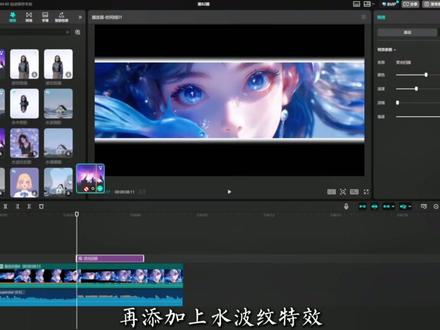 01:13查看AI文稿AI文稿
挑战一百期,带你成为剪辑高手!第八十二期蒙版交叉开场,像这种高级版,满满的蒙版交叉开场,看着很难做起来其实超级简单,跟着我,三十秒带你轻松拿捏! 首先拖入这首背景音乐放大轨道,方便后期剪辑,只保留第二个标记点前面部分拖入素材与主轨道对齐。点击蒙版,选择镜面蒙版, 在开头打上蒙版参数关键针,指针放在音乐变奏点处,把旋转改为一百八十。并再次打上蒙版参数关键针,指针放在向后三秒左右的位置,把蒙版放大至全屏,向上复制一层, 把上面那层的中间关键针位置旋转改为负一百八十,下面那层裁掉中间关键针厚的部分,选中这两层素材,右键新建复合片段,添加右边的描边功能,选择发光描边,这样就得到了初步效果。 特效库里找到荧光扫描,拖入与音乐变奏点对齐,再添加上水波纹特效,结尾与主轨道对齐。最后再添个文字贴字应用全局,并拖到合适位置。好了,导出看看效果吧!
63小张学剪辑 01:09查看AI文稿AI文稿
像这种交叉旋转开场的效果是一分钟教会你。首先我们把准备好的素材给他拉下来,接着我们点击蒙版,选择线序蒙版,在开始的时候我们把它闭合,打上关键针,时间线移动两秒,我们把它给拉开, 然后把它的旋转参数改为一百八十度,时间线移动到末尾,我们把这个蒙版给他放大至全屏。紧接着我们按住 alt 键,向上复制一层时间线移动到第二个关键帧这里,我们把它的旋转改为负一百八十度。紧接着我们点击第一层 素材,把第二个关键帧后面的给他剔除,我们全选这两个视频素材,给他新建复合片段,给他添加一个描边,选择单层描边,我们在第二个关键帧这里,我们给他添加一个特效荧光 扫描,把它拉下来,时长对齐后半部分结尾。然后我们搜索一个英文排版的贴纸,把它拉下来,时长同样对齐后半部分结尾。最后我们再导入一首 super star 的 音乐给它拉下来,把后面音频过长的地方我们按 w 给它剔除,这样我们就做完了。
20大付教剪辑 01:44查看AI文稿AI文稿
今天教大家制作这个超炫的交叉滑屏效果。 首先导入音频,自动踩节拍二,接着导入视频素材,保留素材时长占四个节拍。 然后再添加一段素材,保留素材时长占一个节拍。点击蒙版,选择镜面蒙版,旋转改为三十六度,羽化改为十五, 移动指尖到开头,将蒙版移动到左下角,打上蒙版参数关键针,移动指尖到结尾,将蒙版移到右上角,再导入一段素材,对齐下层素材,同样选择镜面蒙版,旋转改为负三十六度,羽化改为十五, 移动指尖到开头,将蒙版移动到结尾,将蒙版移到右下角, 给第二层素材添加小火车。四、组合动画最上层素材也是同样的动画,时针移到六针处,将最上层素材开头对齐,这里全选上面两个素材,向上复制,每组错开六针,呈阶梯式摆放。复制到结尾,对齐第四个节拍点, 依次替换素材。接着再导入素材到主轨道上,点击变速,选择曲线,变速中的闪进,像我这样调整变速曲线,然后分割删除多余的部分,复制到结尾,再替换素材就做好了。
90剪辑失控 01:27查看AI文稿AI文稿
今天要学习的剪辑技巧是蒙版交叉旋转,这种炫酷的交叉蒙版怎么做的呢?一分钟教会你,教学开始。首先我们导入一段素材,时间线拉到八秒处, 这里看不到八秒,我们放大时间轴,在八秒的位置裁剪掉后面部分,然后时间线拉到开头,选择蒙版,打开蒙版,打开蒙版参数关键帧,在开头闭合蒙版, 然后再到五秒处,把蒙版拉宽一点,拉成这个样子,然后旋转改为一百八十度,接着时间线拉到结尾,把蒙版拉到撑满屏幕,然后我们按住 alt 键 往上面复制一份,来到下面一层第二个关键点处,把旋转改为负一百八十度,然后按 w 把后面多余的裁剪掉,再到特效库里面搜索一个荧光扫描给他放到这个位置,应用到后面这一段,然后全选两层,右键新建复合片段,给复合片段添加一个描边,选择单层描边, 这样就好了。接着我们在贴纸库里面搜索英文贴纸,我们选两个自己喜欢的脱下来,拉长时间线对齐主轨道调整大小,放到合适位置。接着再到音乐库里面,我们搜索这首音乐,给他脱下来,然后把后面多余的音频裁剪掉。好了,这样就完成了,我们来看下效果吧。
 02:20查看AI文稿AI文稿
挑战一百期,带你成为剪辑高手第八十期镜面交叉滑屏像这种高级感满满的镜面交叉滑屏效果,看似很简单,实则一点也不难,三十秒带你拿下! 首先拖入背景音乐放大轨道,方便后期剪辑。点击添加标记,选择采节拍。二、拖入一段素材,倒置轨道,只保留前一个节拍点部分。再开头点击蒙版, 选用矩形蒙版,把宽度拉长至整个屏幕,或者直接选用镜面蒙版也行。把羽化拉到十五,旋转改为三十六,打上位置大小关键帧,并把蒙版拖到左下角,纸巾放在结尾处,把蒙版拖到右上角,纸巾移到起始后边一点,将蒙版向上移动一点, 纸巾移到结尾前面一点,将这段素材向上复制一层,在开始处将旋转改为负三十六、 将蒙版拖到左上角,结尾处,拖到右下角中间两处稍微向上下移动一点。时针放在起始处,右肩向后移动七个关键针,将上面这段素材对齐,时针选中这两段素材,并将时针再次向后移动七个关键针依次向上复制五份,且每份间隔七个关键针 完成后替换成新的素材。给任意一段素材添加小火车。四、组合动画,右键复制属性,再选中其余素材,右键粘贴属性,只勾选动画。接着拖入一段素材到主轨道,点击变速,选择曲线变速里的闪镜,像我这样调节, 只保留两个节拍点部分,向上复制一层,把下面这层的饱和度拉到负五十。上面这层添加蒙版里的圆形蒙版,在起始处把蒙版拉到最小,打上蒙版参数关键帧结尾处把蒙版放大至整个屏幕,选中这两段素材并向后复制几份,微调,使每段素材对齐。下面节拍点 特效库里找到泡泡变焦,拖入轨道,缩短时长,放到两个片段中间位置,把中间位置强度拉满,并打上关键针,开头和结尾把强度拉为零,然后向后复制几分。特效库里再找到心跳,拖入轨道缩短时长,放到与下面特效相交部分,音量调到零,速度拉高一点,向后复制几分。 好了,导出看效果吧。
93小张学剪辑 01:37查看AI文稿AI文稿
我们今天来学习使用蒙版做一下交叉滑屏效果,方法并不难,可以让你快速理解蒙版。第一步,先拖入音频,选择节拍点二。第二步,我们导入素材,时常到第四个节拍点,多余的删除, ok, 这样背景就完成了。第三步,我们开始做蒙版动画,这段素材我们时常保留两个节拍点, 使用镜面蒙版旋转数值设置负三十度,羽化数值需要拉到三十。接下来我们开始打关键帧,指征向后移动一点,给蒙版参数打上关键帧,蒙版位置移动到左上角,指征位置移动到后放快结束的地方,再将蒙版移动到右下角位置,接着指征位置移动到结尾, 将蒙版关闭,指征位置再移动到开头也要把蒙版关闭,再将指征移动到素材中间,蒙版位置向下移动一点,这样就有了由快变慢的效果了。 接下来我们做交叉的效果,素材时常一样可以参考下层关键针的位置,做门板动画,点击第二个关键针,这样指针就到这一针的位置了,一样选择镜面蒙版。这次的旋转数值我们调整到三十度, 与画不变。完成后给门板打上关键针,这次蒙版位置移动到右上角,找到下层素材的第四个关键针位置,蒙版位置移动到左下角。接着在素材开头结尾位置都把门板关闭, 指尖移动到中间位置,蒙版向右上角移动一点,这样蒙版动画就做好了。第四步,将素材调整位置,将素材对准到下层第二个关键帧位置。 最后一步,将两段素材向上复制,将素材给替换一下就完成了。
36方盒剪辑(教学)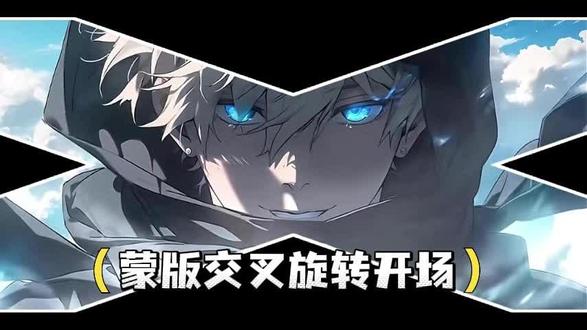 01:16查看AI文稿AI文稿
新手剪辑教学之蒙版交叉旋转开场 people always talk about 首先导入音频,选择采节拍一,然后导入素材,缩短素材时长,对齐音频, 点击蒙版,选择镜面蒙版,指尖在第二个节拍点将旋转改为一百八十度,并打上蒙版关键针。接着把指尖移到开始位置,将蒙版拉到最小,旋转改为零度,再把指尖移到第三个节拍点,将蒙版完全打开,这些就有了蒙版旋转开屏效果。 接着将素材向上复制一层,选中上层素材,将时针移到第二个节拍点,将旋转改为负一百八十度,再全选素材,新建复合片段,点击描边,选择单层描边,最后添加荧光扫描特效,这样就做好了。 关注我,我将继续教你剪辑知识!
64小付爱剪辑. 02:28查看AI文稿AI文稿
今天我们学交叉滑屏特效,没有素材的小伙伴下方评论区留言领取。 首先添加音频素材,点击采集拍二,放大时间线,添加素材到主轨道, 在第四个节拍点位置裁剪素材,再添加一个素材,在上方放大时间线,时针回到开始,点击蒙版,镜面蒙版旋转角度设置三十六,羽化设置十六,把蒙版拖至左下角,打上蒙版参数关键帧, 时针回到结尾。蒙版拉到右上角,时针移动到开始后一点点,移动下蒙版位置,时针移动到结束前一点点,再移动下蒙版位置,再添加一个素材,同样选择镜面蒙版,这次旋转设置负三十六, 羽化还是十六,打上蒙版参数关键针,把蒙版移动到左上角,时针移动到结尾。把蒙版移动到右下角,时针分别在开始后一点点和结束前一点点分别移动蒙版位置, 时针在开始位置按方向键向右移动六下,把上面素材移动,对齐往上再继续复制十份,每个素材都相差六帧,再依次替换素材, 选择动画,组合动画中的小火车。四、添加到素材,右键复制属性,只粘贴动画。添加素材到后方, 点击变速下的曲线,变速,选择闪进,调整曲线,像我这样。然后时常占用两个节拍点位, 向上复制一份,点击蒙版,选择圆形蒙版,选择下方素材,点击调节,把饱和度降低为负五十,点击上方素材,时针回到结尾,打上蒙版参数关键针,把蒙版全部拉开,时针回到开头,把蒙版设置最小, 向后复制素材到结尾。一个个替换素材特效中搜索泡泡变焦时常设置在两个素材中间位置,在中间打上关键帧强度拉满开头和结尾拉到零,向后复制多份。 搜索特效心跳时常占一半,速度设置二十,向后复制多份。也可根据自己的喜好调整蒙版出现的位置,这里就不演示了,导出看看效果吧。
53🌈Chihiro 03:07查看AI文稿AI文稿
今天学习这个超简单的蒙版交叉旋转开场。首先导入准备好的音乐,点击添加标记,选择采节拍一, 接着导入素材,需要素材的小伙伴可以在评论区留言,缩短素材时长,对齐音频。然后点击蒙版,选择镜面蒙版,移动指征到第二个彩点,将蒙版旋转参数改为一百八十度,并打上蒙版关键帧。移动指征到开头,将蒙版拉到最小, 旋转改为零度,移动指征到第三个彩点,将蒙版完全打开,这时就有了蒙版旋转开屏的效果。接着将素材向上复制一层, 选中上层素材,移动指针到第二个关键针处,将旋转改为负一百八十度,再全选素材,新建复合片段,勾选描边,选择单层描边,最后添加荧光扫描特效,开头对齐第二个彩点,这样就做好啦,赶紧去试试吧! 今天我们学习这个相片翻页效果。 首先导入一段准备的素材,时常设置为十二秒,将缩放设置为百分之六十五, 接着给素材添加一个镭射边框的特效,然后将素材向上复制四层,接着依次修改四层素材的时长为十秒、八秒、六秒、四秒。 修改完成之后替换掉复制的素材,替换完成之后,将指尖移到十秒的位置,并选择主轨素材,将旋转角度设置为二十度,并添加一个位置大小关键帧,指尖再往后移一秒,再将旋转角度设置为零,指尖再移到末尾, 缩放设置为百分之一百。接着再将指尖移到八秒的位置,并选择第二层素材,将旋转角度设置为十度,并添加位置大小关键帧, 指尖往后移一秒,并将旋转设置为零度,再将指尖移到末尾并将缩放设置为百分之一百。接着将指尖移到六秒的位置, 选择第三层素材并添加一个位置。大小关键帧,指尖移到末尾,并将缩放设置为百分之一百。指尖再次移到四秒的位置,并选择第二层素材, 将旋转角度设置为负十度,并添加一个位置。大小关键帧,指尖往后一秒,再将角度设置为零度,指尖移到末尾,将缩放设置为百分之一百。再次将指尖移到两秒的位置,并选择最上层素材,将旋转角度设置为负二十度,并添加一个位置。大小关键帧,指向后移一秒,并将旋转设置为零度,再将指尖向后移到末尾,并将缩放设置为百分之一百。 接着选中主轨道素材,添加一个便利贴的入场动画,时长两秒。再添加一个便利贴的出场动画,时长两秒。接着点击鼠标右键选择复制属性,再选择上边四层素材,鼠标右键选择粘贴属性,取消其他选项,只留下动画选项,点击粘贴 全选素材。将素材向上移动一层,再添加一个新的素材到主轨道,对齐上层素材。接着给主轨素材内添加一个模糊和雨滴晕开特效,调整雨滴晕开特效的参数, 声音拉到零,不透明度和速度拉低一些。接着添加一个翻书生的音效到开头,然后再给每层素材出场动画开始的位置添加翻页音效,最后添加喜欢的贴纸装饰一下。聪明的你学会了吗?
3快乐鸭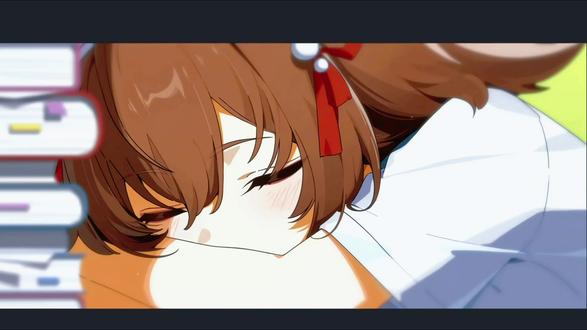 01:24查看AI文稿AI文稿
学习这个超简单的蒙版交叉旋转开场。首先导入准备好的音乐,把音乐拉长,把准备好的素材拖进来,点击添加标记,选择采节拍一对齐素材,然后点击蒙版, 选择镜面蒙版,移动指尖到第二个踩点,将蒙版旋转参数改为一百八十度,并打上蒙版关键帧, 移动指尖到开头,将蒙版拉到最小,旋转改为零度,移动指尖到第三个踩点,将蒙版完全打开, 这时就有了蒙版旋转开屏的效果。接着将素材向上复制一选中上层素材,移动指尖到第二个关键针处,将旋转改为负一百八十度, 再全选素材,新建复合片段,勾选描边, 选择单层描边,最后添加荧光扫描特效,开头对齐第二个踩点。这样就做好了,赶紧去试试吧!
 00:54查看AI文稿AI文稿
现在我们先蒙版交叉旋转开唱,首先添加一段素材,缩短时长至七秒,再添加镜面蒙版, 再开头把蒙版闭合,再打上蒙版关键帧,时间轴来到五秒位置,把蒙版拉开一点,旋转角度改为一百八十度, 时间轴移动到结尾,再将蒙版完全打开,然后复制一份素材,再把下面素材第二个关键帧后面的部分裁切掉,旋转角度改为负一百八十度。 接着添加荧光扫描特效,开头对齐第二个节拍,添加自己喜欢的背景音乐,搞定了,快去试试吧!
46梦想储蓄罐 01:16查看AI文稿AI文稿
今天学习蒙版交叉旋转开场的效果。 首先导入素材,时长八秒左右,接着给素材添加蒙版镜面蒙版,在开头的位置将蒙版闭合, 并打上蒙版参数关键帧,然后时针移到五秒的位置,把蒙版打开,旋转一百八十度,再将时针移到末尾,把蒙版拉大覆盖屏幕, 完成后会有这样的效果。接下来按住 alt, 将素材往上复制一份,选中下层素材,点击第二个关键帧,把旋转改为负一百八十度,改好后按 w 裁掉后面的部分,然后全选两层素材,右键新建复合片段, 给复合片半添加单层描边,到这里主体部分就基本完成了。然后添加荧光扫描特效,开头对齐五秒的位置,时常对齐复合片段。接着搜索英文排版贴纸, 选一些喜欢的进行装饰。最后导入这首音乐,排掉前面部分音乐高潮处对齐特效,这样就做好了,看效果。

猜你喜欢
- 1323阿楠