酷家乐怎么做镂空的门边
大家好,我是库加勒三年,然后这节课的话给大家讲一下,像我涂上这个镂空门,还有我这柜体上的镂空门啊,都是怎么放置的?我先把这个方案创建了一个副本,然后我们在这边做一个演示。那我刚去这个位置啊,第一步是不是要先画一个洞,然后再来做这个门板?那我找到画户型, 好拖出来画门洞。画门洞的时候我们改下它的尺寸,宽度是一个五百的,那 五百的放在这里以后,我们是要改一下他的高度,还有他的离地,那我这个当时这个区域是怎么做的啊?这个离地是一个一米,然后我这个双眼皮以下的层高是一个两米四,那这个洞口就是一个一米四。那我们首先更改一下离地距离是多少一米? 窗口高度一米四。好,这时候我们已经放完了,这里就有个洞了,那我们这时候是要怎么样把它放一个镂空的门板,对不对?好,我们找到做生化,找到全屋家居定制, 这时候讲一个新的功能,但我们上面这一排有一个东西叫做自由建柜,然后我们新建一个柜体。 自由建柜建出来的柜体啊,他就是空的,可以看到没是一个隐形的状态,因为我们知道我们平常的门板是不可以把它放置在凭空任何地方的,但有了这个空柜体就不一样了,他是一个隐形的,我们可以直接放置门板。好,我们点到一 把我们这个柜体啊,给我们这个拉一下,哎,对, 宽度拉多少啊?看一下, 这个是三百九十七。好,我们选上这空柜体,离这边三百九十七,参数设置锁住左面调右面多少五百?对啊,宽高高度一米四,离地多少一米? 那现在我这个柜子是不是正好就在这个门洞的位置?那我们这时候给他一个 平开门,给完平开门以后呢,找到我们的分割替换,可以替换一下我们的眼门样式。眼门样式,这个刚才用的那柜门叫什么?叫镂空门这三个字, 镂空门,点击镂空门可以看到有两种,那我刚才用的是第一种,我可以把第一种换上去看一下,这时候再点击 m 键颜色吸附,然后吸附一个颜色。 好,这时候我们这个涂上镂空门啊,就做出来了,和我刚才涂上渲染出来是一样的效果。那我们柜体这个镂空门是怎么做呢?道理是一样的, 就是在这个柜体这个位置啊,放置了一个呃,隐形的这个空空的一个柜体框架,然后再换门,再换颜色就可以了。这节课呢到此结束了,我是库家乐三年学会的,记得关注收藏哦。

粉丝6895获赞1.6万
相关视频
 15:04
15:04 00:44查看AI文稿AI文稿
在库家乐中如何做不规则牙口呢?先添加门洞,确定门洞的尺寸,进入到全屋硬装工具界面。框选矩形,用参考线确定牙口的位置,用直线进行连接,转角处可以用圆弧连接,再删除不要的线,即面向里拉伸一百二的厚度。 底面呢,用参考线确定门套的大小,用直线连接出门套的抛面,按住 shift 键连选造型线快捷键 i, 再点击门套的抛面,放样出门套的效果,按住 shift 键框选门套。重组。添加材质, 墙面的材质呢,可以用材质刷同步其他墙面完成。关注阿金,学习更多硬装小技巧!
1256酷家乐阿金的好课 00:29查看AI文稿AI文稿
哈喽,大家好,有小伙伴问宝哥左边的这个隔断是怎么做的?首先我们来到这个硬装工具,在地面做个面,然后 做参考线,删掉中间的面,清空参考线,拉伸拉伸二四零零,再做参考线,连接参考线,清空参考线, p 二十七点面,复制删除中间的面,完成成组。
32阿宝设计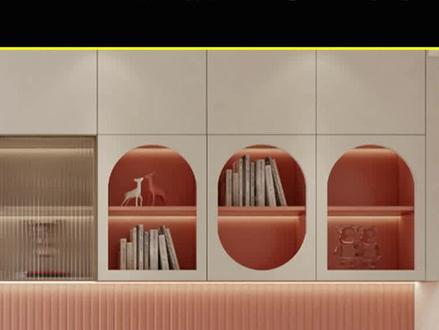 01:09查看AI文稿AI文稿
三维家里做镂空门的两种方法,第一种,板件开动,选中门板,点击快捷键币,进入板件模式,左下方会出现一个板件开动功能,先点击举行,根据需要更改镂空尺寸,再改一下距边距离,然后点击圆形, 更改直径,调整位置,这样这个镂空造型就出来了。点击上方才这样式刷,给最右侧刷过去,顺便用材质刷,把颜色改成白色。接下来看第二种方法,选中门板,点击鼠标右键, 进入版件,点编辑,点击上面的喜形,选择自由绘制,因为上下都是圆弧,所以从这里开始画线,画线时可以直接输入详细尺寸,绘制一个这样的举行绘制好,我们选择上边的线条,把线条属性改为弧线,根据需 球更改弧高圆弧,不够圆的可以加大下方圆弧的分段数,下方圆弧的操作和上面一样,选中线条,更改显高,分段数加大,增加一点平滑度,这样门板造型也就出来了。你更喜欢哪种方法呢?
90胖智老师瞎设计 00:25查看AI文稿AI文稿
库加那里你不知道的作图小技巧,我们不用硬装,怎么快速绘制这种异形门洞呢?首先我们打开户型,点击门洞,在这个门洞下方选择异形门洞,我们选择我们需要绘制的墙体,点击确定 就可以绘制我们想要的一个门洞造型,点击矩形绘制一个门洞,选择倒角,选择我们需要倒的一个角度,点击完成。关注我学习更多,扩大了小知识。
912酷家乐赵勇珲(代画)信息


