剪映怎么把四张横屏图拼成竖屏
粉丝116.8万获赞2204.2万
相关视频
 04:00查看AI文稿AI文稿
怎样把横屏转为竖屏,并让画面占满全屏?今天我为大家分享四种横屏转竖屏的常用方法,操作简单,一学就会,尤其刚学剪辑的新手朋友非常实用。好,下面看我为大家演示。 一、编辑法编辑法比较适合风景类或者是主体始终处于画面比较固定在某一位置的视频。打开剪映,导入一段十六比九的横屏素材,我们需要把它变成九比十六比例的竖屏,就以这段视频为例给大家演示。 选中视频条,滑动工具栏,找编辑点,编辑 点,调整大小,选择九比十六。预览区双指 缩小画面,直到不能再缩小为止,这时被框住的区域就是画面显示的部分。好点,对勾点两次返回,来到主工具栏,滑动工具栏点比例 点,九比十六点对勾,我们点播放看一下效果。 二、智能裁剪法智能裁剪法能让视频主体自动保持在画面的中间位置,操作步骤与编辑法大同小异。选中视频条, 滑动工具栏,找智能裁剪点,智能裁剪比例还是选择九比十六 点对勾点返回主工具栏点比例,选择九比十六点对勾。我们再看一下, 这种智能裁剪的方法比编辑法更方便更实用,有 vip 的朋友可以作为首选使用。三、背景法,滑动工具栏点比例, 选择九比十六点对勾。这时候我们看视频变成竖屏以后,上下各三分之一的部分都变成了黑色,其实要解决这个问题非常容易。工具栏点背景,这里出现了三种背景选项。 首先我们先看画布颜色,这里有很多种颜色供我们选择, 我们从中任意选择一个作为背景颜色,不过这里面的背景都是纯色的,我们还可以选择画布样式, 在画布样式里面也有很多好看的样式供我们选择,也可以点击画布颜色前面这个小方块,从我们的手机相册里选择一张图片作为背景。我们再看一下画布颜色, 在抖音里最常用的是第二个和第三个,在上下背景的位置还可以加上我们的标题和字母。 四、扩图法,扩图法适合对图片进行比例的调整。选中图片,滑动 工具栏,点 ai 扩图,选择九比十六,点开始生成,系统开始自动生成,我们等一下。 好,这时系统就自动为我们生成了四张九比十六的图片,如果觉得生成的图片不够理想,还可以点重新生成。 最后从中选择一张自己喜欢的图片使用就可以了。好,横屏转竖屏的四种方法演示就到这里了,谢谢你的观看、关注、点赞和评论,我们下个视频再见。
2715华哥剪辑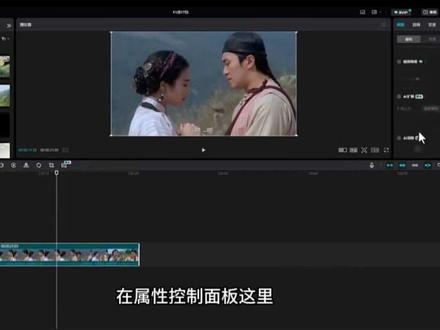 02:31查看AI文稿AI文稿
专业版横屏视频快速转换竖屏格式大家好,我是红凯,今天我们学习一个剪辑小技巧,如何使用剪映将横屏视频轻松的转化为竖屏格式。 那第一种方法就是选中视频素材,在属性控制面板这里我们找到智能裁剪目标比例,选择九比十六,你上身告状,处处要小心一点,完成后要实时可想效果 播放看一下。你到处去卖艺,记住要多穿点衣服,日日夜夜都要想着我。但是这个功能往往只能追踪到一个画面,这并不足以满足我们的需求,但是别担心,我还有一个更简单的方法, 就是利用剪映的多机位剪辑功能。首先我们选择第一段视频素材,然后将比例调至九比十六,接着将这段素材向上复制一份,然后将第一段视频素材放大, 将一号人物调制到合适的位置,选择第二段视频素材。第二段视频素材同样也是放大,将目标人物调到合适的位置。 完成后我们将两段视频素材框选上,点击鼠标右键选择新建,多机位片段选择新建, 这样在播放器预览区域就会出现两个画面, 我们可以按住键盘上的空格键进行播放,然后选择哪个画面就用鼠标 点击哪个画面。你上身告状,处处要小心一点,要时时刻刻想着我哦,你到处去卖艺,记住要多穿点衣服,日日夜夜都要想着我,知道吧?嗯,这样系统就完成了自动裁剪,我们看一下效果, 要小心一点,要时时刻刻想着我哦,你到处去卖艺,记住要多穿点衣服,日日夜夜都要想着我,知道吧?嗯, 这个方法剪映会非常智能的生成所需要的竖屏视频,操作起来既简单又搞笑。希望这个技巧对你有所帮助,我们下期再见。
24流年剪辑 00:59查看AI文稿AI文稿
看了我这个教程后,很多朋友问我做的视频是横屏,怎么变成竖屏?为什么中间清晰,上下部分模糊?首先咱们做的视频是十六比九的横屏,但由于视觉上或某种原因,你想要竖屏的就需要把比例改成九比十六的竖屏。 那么问题来了,比例改成竖屏后,内容部分只显示在中间上下的黑色背景怎么办?这个背景是可以自定义的,你点开背景点画布颜色是可以改成你想要的任何颜色 点画布样式可以选择系统设计好的背景图点,这个就是取消背景图点,这里可以添加你自己想要的照片作为背景, 但是这里添加的背景只是图片,是静态的,点画布模糊就可以让视频本身内容作为背景, 跟横屏内容是同时间播放。后面就是模糊程度选择咋样?你学会了吗?


