蛋仔派对怎么捏脸做图
粉丝6.8万获赞65.5万
相关视频
 00:21
00:21 02:17
02:17 01:55查看AI文稿AI文稿
哈喽呀,这是一期详细的教程,首先我们先把图纸打印下来,总共我们获得的部件有这么多图纸,我会放到评论区里面,其实我也不用放到评论区里面,因为我上一集 就是上个作品已经把图纸哈就是发出来了,就是直接点我主页,然后那条视频里面就有图纸了。废话不多说,开始讲解。首先我们第一步要拿这个刻刀,把他眼睛这个部分 给刻掉,就是有人说没有塑封膜怎么办?其实我们也不需要塑封,塑封只是防水而已, 就是没有塑封的话,我们也可以制作,然后把这个地方也给切下来,但其实这个结构不适合做眨眼,所以也可以不用切。好了, 接下来就是关节教程的讲解,我们给他后面打个孔,然后这里也打个孔, 就是一切能打孔的东西都可以,然后把一个钉子从这里穿过来,再穿一个卡扣,然后把它钉子掰开,然后就好了。接下来我们剪下来一串胶,把这个胶贴到卡扣上面, 然后就可以了,其他的以此类推,我们就可以制作完毕了。这是制作出来的一个成品,因为我有点懒,这个就没有用支架将就看吧这效果,大概的效果就会这样,拍死你拍死你,拜拜。
637電球にゃー▼_▼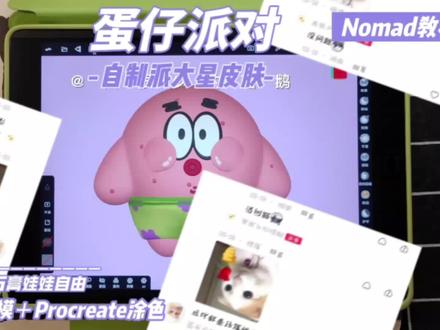 04:42查看AI文稿AI文稿
没想到上一期视频居然有八万多人观看,吸引了五百多粉丝,那么更新的压力就给到了姚娥,好的,反正我也是在自学,就和大家一起继续探讨吧。我也不知道哪来的自信 答应粉丝捏蛋仔派对,我看我的粉丝爱好还挺多,喜欢蛋仔派对的,我想说我知道,但是没有玩过,捏了一个派大星版本献丑了。那么进入正题。 首先背景导入画好的参考头像往下拉,可以调整背景的位置大小,放到你习惯的地方就 k。 接着我们删掉默认的基本体, 新建球形轴向变换轴上的点去调节长宽高什么的,试试看就懂了。右上方的骰子可以观察正面、侧面 和背面,拖拽工具把它捏成想要的形状,轴向变换,再观察整体外围的黄色圈可以调节大小,就像这样,看到了吗?利用对称复制左手,上一期也教过,忘了。没关系,后面还会用到, 继续新建球体后去调整长宽,就像我这样。蓝色那圈调节方位怎么样?轴向变换是不是非常好用?让我们来一起复习一遍。对称复制,接着我们将身体和腿勾选进行体塑合并,接着就要请出我们的老朋友平滑工具了, 左侧可以调节强度和工具大小,衔接处都要来一下,不要一漏掉就不光滑了。注意看,我复制了一个身体编辑原点变形状的中心,再取 消编辑轴向变换,适度放大,再用裁结工具,左边选择直线裁掉上下两部分,留下苦茶籽,再编辑一下原点位置,方便调整。还是我们的老朋友将苦茶边缘抹平滑。 新朋友膨胀工具,把紧身裤捏成休闲裤。老朋友给运运留下的褶皱,褶皱工具去刻画褶皱部分, 左侧可以调节强度和工具大小,试试看,找找感觉。像我这样多观察观察整体感觉,手的位置还可以调一调,接着将手和身体进行体塑合并,继续请出老朋友,你懂的。注意看 这里,我新建的球体轴向变换,将它缩的很小,去贴近皮肤,就像脸上的青春痘。复制了多个图层,一个一个的去 调整方位,这里确实需要一些耐心。你能想到这个视频录到一半笔都没电了吗?还要我有备用笔,最后手机 ipad 都没电了,现在我捡了半天了, 我也不知道为什么挖这个坑。没办法,大底是喜欢吧。废话讲完,这个也弄好了,将他们选中进行简单合并。我又新建了一个球体,把它压扁做眼睛轴向变换去贴合身体, 拖拽工具去完善。这里必须加速,因为太细节了,这得你自己去琢磨,不剪辑你都没耐心看下去了。 你好后复制一个,一到右边就好,注意看,新的知识点来了,选中豆豆图层,选择蒙版工具,选左边的套索去圈住不做调整 整的位置看到了吗?白色部分就可以单独调整了。右上方的球体设置,清除蒙版选区。复习,刚刚学的,在调整下面那一颗是不是又学到了?我这里又捏了两个腮帮子, 原理和眼睛差不多,腮帮子和身体体素合并,平滑一下圆管工具,选左边的曲线,画个嘟嘟唇,选择闭合调整,描点点转换,平滑一下轴向变换调整位置,眉毛也是圆管工具捏的 平滑边缘,再利用对称复制轴向变换调整位置,将眉毛合并,进行我最喜欢的拓扑环节,将他们一个一个拓扑。你问我为什么要分这么多涂层,因为分涂层更方便涂色。全部展开游历后,就像这样, 还就得怎么导入 procreate 吗?导出为 up 的格式,分享到 procreate 就得到一个多涂层石膏娃娃了。时间原因 上色这里我就不讲解了,很简单,就像涂石膏娃娃。 procreate 画完后,导入到 nomad 关闭显示 uv, 就得到上完色的蛋仔派对派大型皮肤背景改为环境 三 d 展示,看下效果吧,虽然有些瑕疵,但还蛮可爱的。看到这里不得三连支持一下,下期见了。
871画很少的瑶鹅


