云熙侧边异形板怎么画图
侧柜异形板怎么做?不会用云溪异形编辑器的看过来,以这个板子为例,这个在形状中可以选择凹型,选左边 a, 九五零 b, 三五零 c, 就是 中间内空,需要计算一下内空,减去上面预留的空间,再减去下面预留的空间,这样内空就出来了。再进入异形编辑器,两边倒一下圆角,外角二 幺零零, 这样就做好了,学会的快去试试吧!

粉丝2.0万获赞3.7万
相关视频
 00:56查看AI文稿AI文稿
录制一个圆弧踢脚板的制作视频,首先我们去添加一块辅助板件,添加完成以后呢,我们找到软件当中的配件库啊,配件库当中有个板件异形库, 找到最下边的这个造线,然后我们通过更改他的一个数值来进行编辑。 y 的数值呢,就是我们曹县的一个起始点的一个位置, a 表示的是当前我们的槽的宽度啊,我们设置为八十 c 的话是我们的一个间距啊,那间距是零行数的话,我们在这个摆件上去开三十五行。 b 值的话是我们的一个槽宽数值,槽宽是多宽的?然后再一个是 d 啊, d 是在屏幕右侧没有显示出来, d 的话是槽之间的一个间距啊,我设置为五深度的话,就是我们所开槽的一个 深度啊,后边的话我们导入生产端进行模拟一下。
112柠檬桃桃爱拿铁 01:10查看AI文稿AI文稿
明星软件超好用的异形编辑器,不用 cad 也能做圆弧柜,看我操作,新建柜体,高度、宽度都设置一千两百。选择空白柜体,先添加顶板和底板,再添加右侧板,然后再添加两个立板,左侧空间宽度四百,再点击左侧空间,添加前板, 根据设置三八二,然后我们再添加一个前版,编剧改为零,然后删掉左侧的中立版,点击顶版,在形状中找到切直角,全部设置为八百。我们打开异形编辑器,按住 ctrl, 选择内侧两条边,点击上方的圆弧二,输入四百, 点击应用云溪异形编辑器,可支持无数次异形编辑。在选择最外面两条边,输入八百,顶板的圆弧就设置完成了。再用格式刷,点击下面的底板,可一键复制。然后我们点击最右侧空间,添加两个层板,按 ctrl 全部 选中,缩进八百。为了方便操作,我们把前板隐藏在左侧和中间位置,各添加两个层板,左沿四百缩进四百,再用同样的方法,切直角,设置四百,三百、八十二,再打开异形编辑器, 内侧四百,外侧八百,再用格式刷复制到下面的层板,这样一个圆弧掌柜就做好了,是不是很简单?
511云熙软件(长鲸科技) 00:59查看AI文稿AI文稿
今天给大家分享一下异形编辑器的一个操作,前面我们讲过开灯槽的一个制作方法,编辑器当中呢有三个开孔方式,一个是通孔,一个是盲孔,再一个是滑槽,通过尺寸栏当中的起点位置和 设置形状的大小来实现我们要制作的异形。倒角和倒圆的方法呢,是按住键盘上 ctrl 键进行线段的一个选择, 然后更改需要倒角或倒圆的一个参数来进行实现。倒角的话,在软件当中呢可以实现多倒角操作,前提要保证输入的切角尺寸是符合当前线段的一个尺寸。好,我们设置完成以后呢,我们应用一下,然后我们看一下 现在制作出来这个异形的一个效果。
344北京云熙时代科技有限公司 05:06查看AI文稿AI文稿
今天我们说一下利用我们的云溪 v 六版本怎么在我们这个云溪里面做我们这个异形的外轮廓用我们的 dtif 文件来做啊,不是我们的 cad 来做,对吧?整个一个流程包括这个角,对吧?是斜的,然后导圆弧,对吧?我们来做, 我们首先看一下整个流程啊,就是我们的 dtidtf 异形版件外轮廓画法,对吧?我们首先第一步肯定要导出一个 dtf 文件出来,对吧?就是我们选中一个版件,对吧?然后这版件变变红了,意味着我们选中了。 第二步呢,就是我们找到我们菜单下的形状,对吧?第三步找到,呃,找到形状菜单下的 dtf 图形,第四步就导出这个 dtf, 对吧?生成这个 dtf 的技术文件,对吧?然后然后下面呢下面总总的第二步来说呢, 我们就是打开我们导出的 dtf dtf 这个文件,再把我们 cd 打开,打开,然后我们在 cad 里把这外轮框给画出来,然后颜色是白色的啊?呃,画完以后我们保存一下,保存一下,再然后我们再再次就到我们这个 dtf 图形里面,对吧? dtf 图形里面,然后导入, 导入 dtf 文件,导入好以后,最后一步应用一下就结束了啊,整个流程就是差不多就这个流程,对吧?首先我们来看一下,对吧?这个流程是怎么实现的?然后首先我们把这个平板给它导导出来,对吧?就正常的 dtf 文件,对吧?然后找到我们桌面,然后这里点保存就行了,对吧? 保存完以后,嗯,然后我我们到我们这个桌面里,桌面里面,对吧?直接打开这个顶板,对吧? 打开这别买, 我们缩小一下,对吧?缩小一下,下面我们就是给他四个角倒成圆弧的,对吧?我们快捷键是 f, 对吧? f, 对吧?就导圆角的,然后给了个啊,就是给了个半天啊,就是五零,对吧?我们找五零的角,对吧?啊?四个角给他导一下, 然后我们这个两个长边,我们想做两个圆弧,对吧?啊?两个弧度,对吧?然后我们先给他一个啊钩刀线,对吧?钩刀线这里移移到这里,我想这里做五个啊,随便做一下啊,然后再给他一根竖的钩刀线, 这个点啊好,给他一个,给他往这边移一下, a 八 a 八移下,这个是一百吧,一百。然后我们给他进项一下过来,对吧?把终点进项过来, 这样过来,然后我们 a 做圆弧,对吧?选到这个点,选择一个最高点,再选择这个点,对吧?圆弧就做好了,对吧?整个做好以后,我们把这个不需要的修剪一下呀,修剪一下,对吧? 对,讲完以后我们把这半边的可以先删除一下,删除以后把这半边利用的镜像给我亮过来就可以了,对吧?好,中间对称一下,对吧?然后我这台面就做完了,做完了我就是 保存一下,对吧?然后保存完我。我们格式要,一定要,这里要调成 dtf 格式的啊,不能调成 dwg 格式的,对吧? 我们找二零零七的 dtf 格式的啊,保存一下,对吧?保存完以后我们回到云溪里面,下面做了一件事,就很简单了,到云溪我们继续点这个导入文件啊,然后我们找到顶板,对吧?应用一下, but, 看到了吧?这形状就做出来了嘛?就这一个简单一个过程,对吧?同样的道理,假如我们侧板,对吧?侧板,我们,哎,给他侧板再导出来,导到桌面,对吧?保存一下, 我们点击我们的侧板,对吧?侧板改了,我们左侧板音响做个形状啊, 首先就是正交 f 八,对吧?然后给他个勾到线,这里给他移了一个,走吧,我把这根线 好,这两边的话我印象起来吧,一起修剪一下 这个斜的形状做出来,底下我我也给他倒一个,倒一个五公分直径的,五零的直径的那个半径的圆弧,对吧?倒一下,对吧?那这形状做出来,然后保存一下,保存一下,我们也找到 d 叉 f 二零零七,对吧?保存一下, ok 了,对吧?然后再回到云溪里面, 导出 d t f, 对吧?导入,导入 d t f, 对吧?好,把左侧板来引用一下,好,我们这边不是也好了吗?是吧?那这个角的话还可以一样的东西啊。 ok, 还可以利用左侧板呢,再导入一次,对吧? 整个外轮廓全部做好了,对吧?顶板的跟左侧板跟右侧板的外轮廓全部做出来了,就是这样一个流程,对吧?今天就说到这里啊,结束啊。
90殷工设计工作室 00:33查看AI文稿AI文稿
上个视频发了一下原户铁板的一个制作,有用户私信我说能不能将原户铁板直接嵌入到底板当中,在底板上去开一个异形槽。呃,那今天就单独的去录一个这样的一个视频,其实很简单,就是将他的一个异形槽编辑好了以后,把他的图层改成一, 给他一个政治就 ok 了。然后将我们储存的 dxf 图形,然后进行导入到我们的软件当中就完成了。我们看一下他的一个效果,不知道这个对大家有没有帮助啊?只是有用户在做,也发一个这样的视频。
1176云熙软件服务中心 04:58查看AI文稿AI文稿
好多客户都在问榻榻米的做法,我们现在做一个榻榻米,用,做一个这个尺寸的,宽度一米八,旁边一个四百的,然后高度二六三零,总宽三五四零的,做一个书桌, 我先创建这个衣柜,一米八乘二六三零的,先做一个新建,这里写榻榻米换件轮廓,宽度一八零零,深度做五六零, 高度做两米一,用时二六三零,空白抗建放建好之后,我们这个二六三零做不了,需要分成两个柜子,我们先加一个层板,下面做二一零零,分,隔开加一个侧边, 然后加双侧,再加顶地板,先把下边做好,腰板八零, 然后我们先加一下门板,看一下门板尺寸四十二,再把门板删掉,现在我们加上背板, 然后加一个层板,做下面的床头顶板五百五的,现在加前板,做这个外盖,前板 上面下面就是八零吗?八零加幺七九七, 左面幺七,加上这个,然后我们在快捷键右沿八六六加幺七加幺七,这个尺寸现在做一加一个层板和墙岩五五零加这个就是为了加上面这个门板,我们现在加门板, 点开门,现在 这个门买掉,坐上面看一下他的要求,上面是八公分的顶挡板, 添加一个层板,上面有八连添,添加顶挡板在这里都改成零,这个做负二零 再出来,然后把这个删除,加一个左边的收口,再加双侧加净地板,现在加背板, 咱家门板可以一键添加四个门板,全部全盖的自动生成了,自动生成动力版,现在把这个收口做好, 然后后面数二零做六公分的收口,这边就做好了, 看一下他旁边还有一个柜子,四百的柜子,我们这个四百的,他这边要内嵌门,现在就是说就是做一个必须要先这个就必须要做两米一乘四百的一个柜子,上面这个顶柜和副桌上面顶柜一块做的, 我们添加,我们这里添加柜体,做一个四百深度五边高度做二十一公里 双层 a d 版的, 在踢脚板、在飞板,在门板这边是没钱的。 这个我们做好了,我们再看一下过程,他这边是三五四零的规律,三五四零减一八零零等于一千一百四十 一七四零,高度是归零二六三零减二一零零等于五百三十五百三十 这边就对着床就好了,再做一个层板,先把这两百做出来, 然后加双侧加顶地板, 这里需要注意他这个门板要和上面是一样的尺寸,这个门板是三百八的。
 03:37查看AI文稿AI文稿
今天我们来说一下开灯带槽的第三种方法,就是拿 cd 去搞的灯带槽,我给大家演示一下啊,我们首先点这个板件,然后点击财富图形,然后生存 分成 ddtaf 轮廓,对吧?我们随便取个名字,零二吧,好吧, 好,我们再看一下啊,我打开这个图形,对吧?到这里,然后我我们来画一个矩形 ic, 对吧? 能走一个假如我想五公分,对吧?五公分 宽度是七百六, 是,对吧?然后,呃,高度是十一,我真的在想十一块,对吧?好,就画好了吗?画好了以后我们选这一个,选择这个矩形, ctrl 加一,对吧。 进入特区里面,我们把它的厚度改成,我们想是背面,对吧?背面的话我们就是选择意图层,然后厚度的话,深度的话我们作为少,对吧?那这个灯的头就出来了,颜色改不改无所谓,改个青颜色吧,好看一点,对吧? 然后我们保存,保存他一下,对吧?保存他一下,然后一定要选择大 f 图形啊, 保存好了,对吧?我们再回到云溪里面,再导入 一下,对吧?零二,刚才这是零二,对吧?大家看到了吧?应用一下,好,这个灯带头不做好了吗?这里面的,这里面的, 我们这里面的特训里面啊一一代表是背面啊,零四代表正面,像这里可以选择零四代表正面,对吧?正面的时候用的用的是负值,然后背面一的时候用的是正值,就是就这个深度,好吧, 这个很好理解,对吧?我们把这个弄好以后,对吧?弄好以后我们再测试一下, 测试下这一个,我们把它调到领土层,从正面来来洗这个槽,然后后头就调成负十二就可以了,对吧? 我们再来存一下,把它改一下,改成零三,区别一下啊。零三,看看这个灯在头是不是开在上面的,这现在开在下面,对吧?我来拿这个把键来测试一下导入,对吧?零三, 看到了吧?在上面了,对吧?之前我们讲我用格式刷,对吧?假如我这底下还想还想用这个呢,以前就是没格式刷的时候,怎么用的呢?我们还是 dti f, 我想在下面呢,我就选灵奥,对吧?你用一下,他不也过来了吗?对吧? 这个我想要打入零二重复这重复工作,对吧?也可以了,对吧?看到了吧?都过来了吧,对吧? 顶上一个箱,再来个零三呢?零三,我们上面,对吧?可以了吧?嗯,这也这也比较简单,对吧?今天就说到这里啊,结束。
227殷工设计工作室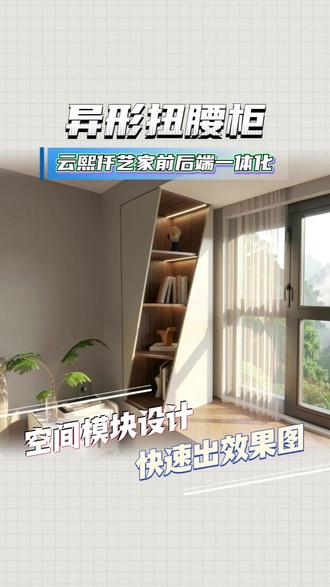 01:08查看AI文稿AI文稿
当你一不小心遇到客户想要这种异形柜的时候,千万不要慌,直接看我操作。首先建立一个空间,修改一下尺寸和位置,加上柜体框架,背板需修改为十八背板,然后选择内控,添加前板,调整一下前板的概框, 板键模式下,点击前板,打开造型点,点击对角点进行斜切,注意这两个角要留一点, 点开料时出座,再选中另外一个侧板,同样选中对角点进行斜切,这样框架就做好了。然后再选择内部空间,添加层板,选中层板,同样进行斜切,注意这两个地方需要多切一点,添加的每块层板 斜切时都需要注意,然后加上根带,换下颜色,渲染一下就可以了,也可以做弧形的,选中板件,直接替换异形库里存的异形板件, 进行一下旋转,另外的侧板也同样替换,再进行一下旋转,依次对层板进行倒圆,这样就大功告成了。是不是非常简单,老板们学会了吗?快去试试吧!
 02:30查看AI文稿AI文稿
大家好,今天我给大家分享一下这种在异形编辑器做这种圆弧做不出来的,角度固定不好的话,我们可以在 cad 里边做啊,我们把这个矩形恢复矩形,我们清空一下轮廓, 把这个轮廓清除后,我们把这个板材点 d 叉 f 图形,点生成 d 叉 f 图形,我们生成一个 d 叉 f 图形之后我们在 cad 里边打开这个板件, 我们在 cad 里边打开之后,需要确定一下我们这个板材要做多大的圆,让大家看一下啊,我们这个板材是 缩进了二百,就是出来了二百,我们做一个二百的元,我们可以打开 cad 这里,打开之后我们先做一下 cad 啊, 这个 cad 大家有的会,有的不会啊,有的客户说,哎,我用,我会用 cad 啊,你这个不需要是吧?有的客户说不会用 cad。 我给大家讲一下这个 cad 做原解很简单的啊, 我们点一个 l, 然后直接创建一个圆点,然后我们做一个二百, 这里做一个二百,然后二百要齐屏过来做两个端点,做两个端点之后,我们点住这个矩形点,轴端点啊,以轴为端点,点中之后点第一个交叉点,然后再点住第二个交叉点好了这个圆就出来了, 出来之后我们这里可以输入二百,输入一个二百的弧度,好了这个就可以了,二百弧度这里就做好了,做好之后我们剪切掉,把多余的剪切掉, 我们把这些线剪切掉之后我们点保存,保存的时候一定要保存二零零四 d 叉 f 文件啊, 我们保存好之后,把这个软件点中点 d 叉 f 图形导入 d 叉 f 文件导入刚才我们做的这个文件点应用 好,这个板就做出来了,做出来之后点格式刷,把下面这个板材也刷一个同样的矩形就可以了,这样就做好了。


猜你喜欢
最新视频
- 1955小白二次源