coloros16金标胶囊通知设置
在我们的 oppo 手机升级到了金标 colorways 十六之后,有了全新的胶囊岛下滑就可以呈现胶囊岛的一个状态,但是它默认是在这个位置的,我们只需要在手机的设置里面通知与控制中心点击进去,这里有个锁屏通知点击, 然后这里有锁屏通知样式,默认它默认是列表,我们把它更改成胶囊,然后下一次它来消息什么的话,它就会直接在这下面点击的话,它可以进入这个全景沉浸态,然后在地图导航这个位置,它是需要步行或者说起行才会显示这个沉浸态。

粉丝2670获赞1.2万
相关视频
 01:55查看AI文稿AI文稿
oppo 手机第二批金标 color os 十六推送机型在五月二十一号开始陆续推送了,这次的推送主要是面向 oppo 的 find 叉七系列、 reno 十四和十五系列、 k 十五系列、 k 十三 turbo pro 以及平板 pad 五。一加里面主要是面向一加十二、一加 s 五系列以及一加平板二。 那么这次系统升级有哪些新功能,还是带刚升级的小伙伴快速且全面的了解一下。首先桌面布局,新增的一键按分类布局以及一键按颜色布局。 第二个新系统是支持一个应用同时有五个应用分身的。 第三,支持大师模式参数一键导入相机,看见喜欢的大师模式参数,直接一键闪记,就可以将这个参数的预设包导入到相机之中。 第四个,新增锁屏导,在设置的锁屏通知中,将锁屏通知默认样式从列表改为胶囊,这样锁屏通知就会集中在下面这一个小胶囊内,向上滑展开,向下滑收回,点击进入沉浸状态,左右滑就是切换应用。 第五个,质感失效,在设置里面搜索质感失效,并把视觉模糊和质感轮廓光给打开,这样系统界面将呈现更有质感的边缘轮廓光效果。 第六个,搜索的旅游攻略全部一键闪记脚步可以将旅游攻略信息变成超级的总结,并且会生成一张地图,把攻略中提到的关键信息全部标记在地图上。 第七个,拍照翻译,可以把外文的菜单生成小程序一样的点餐界面,并且会配上菜品的图片,点完菜以后会用对应的语言进行播报。 i would like to order one escada of prawns。
1872冬至不睡懒觉 00:34查看AI文稿AI文稿
我们的 oppo 手机升级到这个金标的卡拉外是十六之后,呃,音乐的话默认是在这个位置,我们要如何设置让他默认是这种胶囊状态?其实设置也非常简单。 呃,我们首先打开手机的设置通知与控制中心,点击进去,然后这里有个锁屏通知, 我们把这里默认列表给他改成这个胶囊,然后下一次你看啊,他就会默认是这个胶囊的一个状态,不需要每次下滑下来比较方便。
3355蹦蹦的ophone 00:20查看AI文稿AI文稿
很多小伙伴问,升级到支教策略为什么还是没?胶囊通知?十秒钟教你搞定!首先打开设置通知与控制中心 锁屏通知,将锁屏通知默认样式改为胶囊,下次收到消息后将显示为胶囊通知。
261得闲聊数码 02:22查看AI文稿AI文稿
如果说你的手机升级到了金标科的 o s 十六系统之后,这几个功能一定要去体验,这样子你手机才会更加好用。首先第二功能就是一个应用分身的功能,我们点开设置, 然后我们在设置这里呢,我们找到一个应用,点进去之后我们点击一个应用分身,接着我们随便点击一个 app, 然后呢我们开启应用分身,然后点击添加应用分身,这里呢可以创建出了 来五个分身。第二个功能就是锁屏通知,默认成胶能导样式,我们在设置这里呢,点击一个通知以控制中心,接着我们点击一个锁屏通知,接着我们找到一个锁屏通知默认样式,然后我们点击 把它改为一个胶囊模式。第三个功能,质感轮廓光,我们在设置这里,然后找到一个桌面锁屏,个性化,接着我们点击一个质感失效, 接着我们把这个质感轮廓光给打开,这样子开启之后,你桌面锁屏、控制中心等系统界面会呈现出更有质感的轮廓边缘光效果。第五个就是相机的 u i 升级,我们点击相机,然后相机界面底部上滑,相机界面底部上滑,调出菜单和全新的 玻璃效。那像这个 qos 十六系统升级完这几个功能一定要去设置,那下一步呢,我建议你们就是把原厂膜给撕了,然后给他准备一个比较不错的钢化膜,因为一加十五对于我来说呢,主要是用来打游戏用的,所以我觉得呢就是贴一个 手感比较好的膜还是比较重要的。然后呢我是给他准备了一个这种配件,我觉得还是比较不错的,就是尼卡虫家的一个钢化膜,现在给你们来贴一下,看它的一个效果怎么样? 贴完之后给你们看一下它的一个覆盖面积,我觉得是比较大的,然后呢,也没有出现有气泡白边的情况,还是这种商机。用完的钢化膜再给你们来看一下它的指纹解锁会不会影响, 而指纹解锁呢,没有出现一个影响的状态,边缘也没有硌手的感觉,而且呢,而且操作起来呢是非常的顺滑,也不会出现这种断触的行为,所以这张钢化膜呢,我觉得还是比较适合打游戏的。那这期视频呢,就先到这里了。
654给予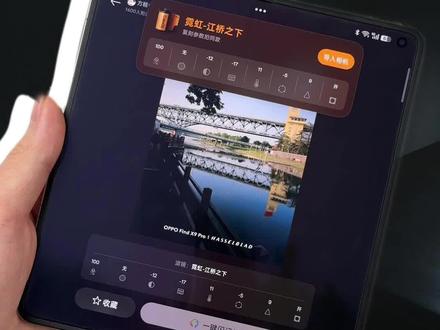 00:35查看AI文稿AI文稿
oppo find 六升级了金标卡拉 ok 十六后,很多人其实不知道锁屏,倒是可以直接设置默认胶囊状态的,只要在手机设置里面找到通知与控制中心,锁屏同时点进去,把默认样式从列表改成胶囊,这样就设置好了。然后我们锁屏设置,现在音乐直接就默认是胶囊状态,点开就会出现带歌词的沉浸态。还有啊,现在可以 ai 闪技复制大师滤镜之后, 很多人还到处去求模板。其实不用这么麻烦,你直接打开全区搜索,然后输入使用技巧,看到这个引料库没有点立即体验,这里面就有各种各样的大式模板,随便挑随便用,看到喜欢的闪击一下滤镜预设,这不就到手了吗?如果你的 n 六最近也推送了金标系统,真的赶紧快去升级体验一下吧!
56玩机开箱 00:58查看AI文稿AI文稿
升级到金标 coloros 十六系统之后,这几个功能一定要去体验。一、应用五、分身在设置里点应用应用分身,这里面几乎包含了所有应用,开启分身后可以看到它最多支持创建五个独立使用的分身。二、锁屏通知默认成胶囊导样式, 在设置里点击通知与控制中心通知样式,把这里的列表改成胶囊。三、人脸解锁添加备用人脸,在设置里点击密码与安全,点击面部,这里面新增了添加备用人脸解锁。 四、质感轮廓光在设置里桌面锁屏与个性化下滑,点击更多,点击质感试效, 打开质感轮廓光。五、相机的 ui 升级和大师参数相机界面底部上滑,调出菜单和全新毛玻璃效果。 ui 一 键闪记的大师参数支持在小部记忆里呈现,点导入相机就能自动跳转大师模式保存,并且套用滤镜效果,赶快去试试!
3.0万蹦蹦的ophone 00:38查看AI文稿AI文稿
哈喽,朋友们,今天简单三步教会你们免费去设置安装这个全网爆火的金标 os 流体云充电宝。还有很多人不知道如何去免费设置安装呢,现在我出一个免费的设置安装教程。 首先打开我的抖音,点击视频右下方分享,点击个分享链接,随后打开咱们的手机应用市场搜索并下载一个这个,打开它,随后他会弹出一个文件夹,如果没有弹出,在搜索框里搜索,感受一下一样是可以的。 点击这里,点击个软件合集,取消宣选,选中这个金标 o s 充电宝保存并下载就可以啦。
3你的扣扣 00:33查看AI文稿AI文稿
本期是 coloros 十六金标锁屏导功能全面解读。第一,开启锁屏导的正确方法。首先,打开设置,进入并开启锁屏通知,在这里可以选择锁屏通知样式,两者的区别在于通知卡片优先显示位置。第二, 如何触发锁屏导列表样式时,你可以通过下滑卡片收纳至胶囊,接着点击胶囊即可弹出通知卡片,胶囊有多个通知时,可左右滑动快捷切换。第三,点击锁屏导即可跳转至沉浸状态 锁屏,沉浸支持音乐导航倒计时,其中音乐歌词沉浸仅支持 qq 音乐、网易云音乐导航锁屏支持百度地图、高德地图的步行和骑行导航。
8448数码系统小仄 00:36查看AI文稿AI文稿
在我们的 oppo 手机升级到了金标 colorways 十六之后,有了全新的胶囊岛下滑就可以呈现胶囊岛的一个状态,但是它默认是在这个位置的,我们只需要在手机的设置里面通知与控制中心点击进去,这里有个锁屏通知点击, 然后这里有锁屏通知样式,默认它默认是列表,我们把它更改成胶囊,然后下一次它来消息什么的话,它就会直接在这下面点击的话,它可以进入这个全景沉浸态,然后在地图导航这个位置,它是需要步行或者说起行才会显示这个沉浸态。
33OPPO江苏 01:39查看AI文稿AI文稿
所有一加十五基础,注意了,如果你的手机跟我一样升级到了目前最新的 colorless 十六的一个金标系统版本,那这几个设置你一定要去做一下,能够让你的 colorless 十六金标系统版变成满血状态。 那下面我们话不多说,直接开始,那首先的话就是这个新出的一个应用分身的一个功能,我们来到应用这边,点到应用分身这边的话,最多可以在每个软件里面添加五个分身,五个分身啊, 别的手机品牌估计想都不敢想。然后啊我们再往上翻,来到这边通知与控制中心,锁屏通知的话,他这边是搞了一个胶囊模式啊,这个胶囊模式也是比较好用的,我自己使用下来他那个动画还有整体体验也都会好一点。然后就是声音震动,然后这边的话我们来到音效设置,来到这边自定义, 然后这边的话是给增加了一些这个默认的一个选项,但是这里我给大家准备了一个汉曼卡顿的一个音效的配置,大家直接照抄就可以。然后我们返回,返回 来到这边的一个锁屏个性化和通知,我们往下翻一点,来到点到这边更多,再点到这边的质感失效,我们点进来这边他是新增了一个质感轮廓光,哇,这个也是非常非常好看,大家也可以看一下这个区别啊,就这边他的一个轮廓边缘, 真的整体的质感会上升非常非常多,包括像有一些部分机型啊,他们的这个相机也是进行了一个 u i 的 优化,不过这里的话我是一加十五,一加十五的话目前是没有优化的,可能优化的机型是 oppo find x 九 ultra 或者说 x 九系列的一个机型,那如果设置到这里的话,你的金标系统基本上已经是变成完全的满血版了。那 也是和大家分享一下我自己在使用一加十五的一些小经验啊,就是我会习惯性的贴一块这种尼卡松他们家的一个钢化膜,整个效果的话还是比较不错,而且边边角角也不会出现什么割手的一个情况。那如果后续大家还有关于这个一加十五的一些其他问题,也都欢迎留言来问我,我这边看到的都会回复大家的,那我们下期再见!拜拜!
3673认鹿不认路 02:13查看AI文稿AI文稿
全新的 color o s 十六系统上你不知道的这十个实用小功能 number ten 应用六开分身在设置应用里,应用分身内支持所有应用和游戏的分身,最多支持分身五个。 number nine 均衡器音效调节能让手机提升音质的新功能,在声音与震动下滑找到音效设置有多种模式选择,点击自定义,可以根据不同参数自行套用。顶部有多种系统预设,可以选择。 number eight 双耳机连接功能,下滑打开控制中心,点开耳机标识点共享音频可以多添一副耳机两伏可以独立调节音量大小。 number seven 全新锁屏导样式播放音乐消息通知,不再遮挡锁屏壁纸,统一底部收纳,搭配沉浸导锁屏界面就能全景显示部分内容。 number six 一 键导入大师相机参数在社交平台看到好看的图片,闪记博主参数, 可以一键导入大师相机,并且保存预设小部记忆,里面会同时闪记当前图纹内的所有大师参数,方便后续调用。 number five 桌面整理新玩法长按桌面,点击右上角整理,可以按照分类布局,按照颜色分类,使用后桌面更整洁。 number four 全区旁路供电边充边用或者充电玩游戏担心电池寿命,可以在电池里的充电设置打开旁路供电,设置好生效的电量。 number three 驾车红绿灯提醒再通知以控制中心 刘体云的高德地图里的更多设置,打开驾车红绿灯提醒上车连接了蓝牙就会默认开启此功能。 number two 锁屏录屏功能锁屏没办法,录屏是因为你没打开。在控制中心长按屏幕录制点更多设置,打开息屏暂停录制后,提前打开录屏,再锁屏就能继续录制。 number one 计算器语音播报功能,在计算器右上角点击设置,打开语音播报,使用时就会自动播报输入的内容。别忘了点赞收藏,我们下期见!
3.5万蹦蹦的ophone 01:58查看AI文稿AI文稿
ok, oppo, 记住,请注意啊,你的手机更新完 color s 十六金标系统后,这些功能你一定要打开,跟着我的步骤,让你体验满血版的 color s 十六金标系统。那么首先第一步的话就打开胶囊设置,我们在首页,我们点击设置,然后这里找到通知与控制中心,点击它,然后这个锁屏通知,点击它, 然后大家把这个默认样式更改为胶囊,然后整体给大家看下胶囊,哇,非常的炫酷。那么第二步的话就打开声与震动的调节,我们首先在首页,我们这里找到声与震动,点击它,然后这里再往下翻,找到音效设置,点击它,然后这里有个自定义,再点击它,然后这里有个默认啊, 点击自定义,这里新增了非常多的声音,五点电子摇滚流行随意调节。那么第三步的话就打开图标轮廓,我们在首页,我们点击这个桌面与个性化,点击它,然后这里往下翻,找到更多哎, 这里点加,然后这个质感生效,点击它,然后大家把这个质感轮廓光给它打开,那么第四步的话就应用软件分身啊,我们这里找到应用,然后这里找到应用分身,我们点击随便点击软件,然后我们点击开启,现在是每一个 app 都可以分身啊,记住是每一个, 那么最后一步的话,我们返回到首页,我们点击相机功能,那部分相机功能它界面已经变成 u i 升级了,大家一定要留意哦,这个非常重要哦。 ok, 那 么到这里的话,你的 color s 十六金标系统已经满血打开了,我认为这些功能还是实用性非常高的,大家 一定要给他设置完。那像我这台手机的话,刚到手没多久啊,手机壳不爱带,我就给他贴了一个膜,给大家看一下膜的一个质感怎么样?我觉得原厂膜的话我对于打游戏还是不够用,所以的话就贴了一个覆盖面积比较大一点的,底部也是有防尘网的, 边摸起来他不会有割手,因为边做的这种三 d 热弯工艺的,它的一个原屏质感非常的得劲,然后像指纹解锁的话给大家看一下,基本上点一下,不管是细屏还是亮屏,轻轻碰一下都能秒解。所以我觉得钢化膜的话还是要配套一个这种像尼卡熊的一个三 d 热弯 ar 膜,整体的话我觉得 啊覆盖面积特别好,而且边缘摸起来也不会有割手感。那主要是这一次 color s 十六极光系统你学会了没?如果说没学会的话,一定要反复观看我们下期视频,再见。拜。拜拜。
137晶晶打野 02:17查看AI文稿AI文稿
oppo 机主页更新 coloros 十六竞标系统后,系统玩法设置第二期,它来了,那跟着我的步骤一起来,它第一个呢是一键导入大师模式,参数就是我们相机参数,我们打开手机设置,滑到最下方的一个帮助与反馈,它这边呢会有一个使用技巧,我们点进去找到我们的 oppo 大 师影调库, 那可以看到这里非常多的一个照片的一些参数,然后点击下面的一键闪记拍同款, ok, 那 记住之后呢,我们返回,然后找到我们的一个相机,那可以看到呢现在呢就已经出来了,然后我们点击导入相机,现在呢就 ok 了。那第二个是锁屏导,我们依旧在手机设置里面找到我们的通知与控制中心,这边呢会有一个啊锁屏通知, 然后我们将这个锁屏通知默认样式,把这个列表改为胶囊。第三个是小步记忆旅游攻略总结,我们在设置里面找到我们的一个 oppo a i, oppo a i 这边呢右上角会有一个小步记忆,我们点进去之后呢,把这个一键闪记 自动收藏,然后智能合集给它打开来,那现在呢我们再返回到我们需要收藏的一些攻略里面之后,我们哎三个手指往上面滑, 那现在呢他就已经收藏成功了,之后我们点击上面的这一个,然后再点击这个,好,那现在他就已经帮你完成了这个整一个的攻略的一个总结了,那还是非常的方便的。第 四个呢是外文翻译啊,我们去外国餐,你说看不懂菜单的时候,我们可以在主页面左滑出这个导航栏,然后点击这里的一个全部在搜索框内,我们搜索一个翻译,那翻译之后呢,我们点击这一个, 然后可以看到呢这边会有一个拍照翻译,那现在我给大家演示一下,就是我们可以凑近哎呀给他来一张这个照片, 那现在呢,他就已经在识别中,然后我们稍等一下,让他识别完之后呢,我们看到下面会有个 ai 图案菜单,然后我们点击这里的一个查看, 那这边呢他就会自动帮你生成一个中文式的一个菜单。 ok, 那 这些玩法你都学会了吗?那我想跟大家说一件事,就是放一下就全是指纹,然后也划不动, 后面呢我就把它原厂膜给它撕了,换了一张这个三 d 的 一个冷雕膜。啊,是尼卡熊家的,我觉得还是挺不错的,覆盖面积也比较大,听筒呢也有防尘网的一个设计,整体的一个视觉效果呢也比较棒。那最后呢,如果扣了 s 十六金标,系统还出了一些什么好玩的一些设置,那我会第一时间分享给大家。
705颅内未见明显异常 00:56查看AI文稿AI文稿
升级完金标卡了, o s 十六之后,这几个功能一定要去体验。第一,声音均衡器,打开设置声音与震动往下滑,找到音效设置,选择自定义。给大家分享两套音效参数,第一套柏林之声参数给你们打在屏幕上。 第二套哈曼卡顿比较适合喜欢听低音的朋友。第二,应用五分身在设置找到应用应用分身 这里面几乎包含了所有应用,开启分身后,它可以创建五个独立的分身,加上本体就是六个。第三,锁屏通知默认胶囊党,在设置里找到通知与控制中心,锁屏通知改为胶囊,这样再收到通知就不会遮挡壁纸了。 第四,质感轮廓光,打开设置,找到桌面锁屏与个性化下滑,找到更多这里的质感事项,打开质感轮廓光,看起来会更加高级。关注我,持续分享更多 coloros 使用小技巧!
2.7万董点数码(破万抽奖) 02:38查看AI文稿AI文稿
第一批金标卡罗 o s 十六系统已经开始陆续推送了,大家可以看一看有没有自己的手机,那么这次系统升级以后,有哪些好玩的新玩法,又要进行哪些设置呢?今天这个视频带大家去看一看。 第一个就是一键导入大师模式的参数,我们看见了自己喜欢的参数,直接一键闪进就可以将参数的预设包导入到相机里面,右上角还可以进行重命名或者是删除。 但是我觉得最困扰大家的可能是不知道哪里去找大师模式的参数,其实我们只需要打开设置,划到最下方的帮助与反馈,然后我们点击使用技巧,在里面就有 oppo 大 师的饮料库, 这里面都是大家分享的大师模式的参数,我们随便点一个,然后点击一键闪记就可以导入到相机了。 第二个就是锁屏导,把消息都放在下面这一个小胶囊内,上滑变成大卡片,下滑就收回,点击进入沉浸状态,歌词直接悬浮在锁屏上,而且封面是什么颜色,背景的虚化也是什么颜色。 开启多个应用的逻辑不变,只需要左右就可以切换应用。我们在设置里面找到通知与控制中心,点击锁屏通知,然后将这个锁屏通知默认样式从列表改为胶囊就可以了。 第三个我们还是在设置里面找到桌面锁屏与个性化,然后往下面滑,找到更多,在更多里面我们点击质感失效,把里面视觉模糊,质感轮廓光这些都打开,我们可以看一下开启质感轮廓光前后控制中心的变化。 第四个新系统应用分身是可以支持有五个分身的,我们在设置里面往下面划,找到应用,点击应用分身,然后我们选择要分身的应用,点击开启应用分身,在下面就可以直接添加分身,最多可以添加五个。 第五个,我们每次搜索各个帖子上面的旅游攻略的时候,总是零零散散的好几十条,我们只需要把这些都一键闪记,小布可以帮你把这些信息变成一份超级总结,不仅有文字推荐的地点,还会被标记在地图上。 第六个,当我们面对一份外文的菜单时,我们只需要点击拍照翻译,然后对准菜单。小布不仅会帮你把外文翻译出来,还可以生成一份像小程序一样点餐的界面, 里面还配了每一道菜的图片,我们喜欢什么菜,直接点击添加就可以了,跟我们在外面小程序用餐是一模一样的。然后我们向店员展示手机可以相点的菜,用对应的语言播报出来。 one s kata of prawn, one sated vegetables。
2.5万冬至不睡懒觉 01:39查看AI文稿AI文稿
oppo 机主,注意,你的手机更新 coloros 十六金标系统后,这些功能你不会还没设置吧?那跟着我的步骤,让你体验满血的 coloros 十六金标。那第一步呢,我们打开我们手机的一个设置,找到我们的一个声音与震动往下滑,哎,滑到最下面,这里呢会有一个音效设置,我们点击它, 那这边呢,他新加了一个自定义的一个均衡调节器,我们点进去可以看得到这里呢会有很多的一个不同的一个音音效调节,那这里呢,可以根据自己的喜好去调节,那这边呢,我是设置了一个我自己的哈曼卡顿的一个参数,大家可以进行参考。第二个呢是锁屏 胶囊设置,我们还是在这个手机设置页面里面找到我们的一个哎通知与控制中心之后呢,这边会有一个锁屏通知,我们给他点进去,然后这边哎锁屏通知默认样式,我们把这个列表改为胶囊就可以了。第三个我们找到桌面锁屏与个性化,哎,下滑呢,会找到一个更多, 解开了,我们点进去之后呢,这里会有一个啊质感试效,那接着我们把这个质感轮廓光,我们给它开起来。第四个呢,我们下滑,找到我们那个应用,哎,找到我们的应用分身之后呢,这里会有 app, 我 们可以点击开启应用分身 啊,记住呢,是每一个 app, 是 每一个都可以支持五个应用分身的, ok, 那 这些设置你都完之后啊,你就开启了满血的酷 o s 十六金标系统。那 我想问一下大家,你们的原厂膜手机原厂膜撕了吗?这台手机啊, oppo find 叉九 out 我 用了不到一个星期,屏幕就非常沾指纹,而且根本划不动。后面呢,我就把原厂膜撕了,换了一张尼卡熊家的一个三 d 热外 a r 钢化膜。 整体来说,我觉得覆盖面积做的还是比较不错的。听懂还有防尘网的一个设计,而且呢,整体的一个视觉效果和滑动效果也都是没有什么问题的。那最后我想问一下大家对于 coloros 十六金标系统有啥看法?你们建议更新吗?
3356颅内未见明显异常 01:56查看AI文稿AI文稿
可乐 o s 十六金标升级完这几个功能你还不知道的话,可以先看下我这期视频,设置完可以让你手机更加好用方便。首先第一步就是一个大神模式的小功能,可以一键复制别人的参数。首先呢我们 打开设置,然后我们找到一个帮助与反馈,接着点击一个使用技巧,然后接着我们再找到一个 oppo 大 师引条库,这里 点进去我们可以看到这里有挺多参数的,然后接着我们随便剪辑一个,接着再点击一个一键闪记拍同款,然后呢我们再点击导入相机,这样子这个参数就会保存在你相机里面。第二个功能呢,就是一个应用多开,首先呢我们 点开设置,接着找到一个应用,然后我们再点击应用分身,然后随便再点击一个 app, 我 们开启应用分身,然后我们点击添加它,可以最多添加五个应用分身,加上原有的就可以有六个应用了。接着我们继续返回, 我们找到一个桌面锁屏,个性化往下滑,我们点击一个更多,接着点击一个质感失效,然后我们把这个质感轮廓关给打开,开启之后呢,你的桌面锁屏控制 中心这些界面呢,会呈现出更有质感的轮廓边缘光效果。接着我们继续返回,我们找到一个通知以控制中心,接着我们点击一个锁屏通知, 我们把这个锁屏通知样式改为一个胶囊模式,到这里这些功能就已经说完了,像这个手机设置完第二步呢,我是把那个 原厂膜给撕了,然后给他贴了一个比较不错的钢化膜,给你们看一下,是一卡通的一个钢化膜,这种带防尘网分面积什么也是挺大,变音的。呃,个时候感觉然后手机可以是配了一个,是一个带漆效果的,也不怎么粘指纹也是一卡通家的。最后如果说还有什么不懂问题可以评论区问我。
74紫精灵星星 01:06查看AI文稿AI文稿
今天带你了解 oppo 的 最新系统,它就是金标 coloros 十六二点零, 接下来带你了解第二批都有哪些 oppo 手机能更新金标 coloros 十六,还有一口气带你了解全部更新内容。第一,锁屏导,点击设置,点击通知与控制中心,在分类那里选择锁屏通知,把锁屏默认改为胶囊,来看一下设置好的效果吧。 第二, 调节音效,打开设置,划到最底部,点击音效设置,点击自定义,在这里面就可以调节你的专属柏林之声了。第三, 金标 color o s 十六壁纸,点击设置,点击锁屏与个性化,点击全部灵感主题,选择一个你喜欢的样式,点击右下角壁纸,划到最下面就可以看到一个金标 color o s 十六壁纸了,设置好,点击应用就可以了。接下来看一下第二批都有哪些机型 可以适配。金标 color o s 十六,这是第二批可以更新金标 color o s 十六的机型,可以暂停观看有没有你的机型在上面。
1520小桃不淘数码 01:23查看AI文稿AI文稿
升级到 coloros 六金标系统之后啊,这几个功能呢,你一定要去体验。第一个呢,应用分身,我们点开设置滑动找到应用,然后呢点击应用分身,这里面呢是几乎包含了你手机里的所有的 app, 开启分身的开关之后啊,你会发现呢,它最多呢是可以添加五个独立的分身, 加上原本的分身呢,那就是六个 app, 作为时间管理大师的你啊,再也不怕分身乏数了。第二个,锁屏通知呢,默认成胶囊岛的样式,设置里呢,点击通知和控制中心,然后点击这个锁屏通知, 点到这里锁屏通知默认样式,把这个列表改成胶囊,改完之后啊,你会发现开启了新大陆。第三个,添加备用人脸,在设置里点击密码与安全,然后点击面部 输入一下你的密码,这里面呢就新增的添加备用人脸解锁,赶紧的给你对象也添加一个吧。第四个质感轮廓光在设置里啊,点击桌面锁屏与个性化 往下滑呢,点击这个更多,点击这里质感试效,把这个质感轮廓光的开关打开,这个呢可以让你的界面更有轮廓边缘光的效果。第五个呢,相机 u i 的 升级,打开相机滑动,找到这个大师模式右上角的三个点,点击实图导入,预设将你网上找到好看的照片呢,导入进来,点击打勾, 点击保存,这样下次你去拍照就可以直接用了。或者直接在参数界面呢点一下小不记忆的按键,过个两秒左右啊,他就会识别文字的内容,接着我们直接去导入一下就可以了,那么朋友们,你们都学会了吗?快去试一下吧!
18两碗饭三分饱 01:49查看AI文稿AI文稿
一家机主们注意你的手机更新 callos 十六金标系统后,这些功能你不会还不知道吧?跟着我的步骤,让你体验满血的一加十六金标系统。首先呢我们打开我们的一个手机设置 之后,哎,我们首先找到这个系统与更新,然后软件更新,把这个十六金标系统给它更新一下。第一个呢是开启锁屏导功能,我们在通知与控制中心这里可以看得到会有一个锁屏通知,哎,我们点进 去,然后把这里一个锁屏通知默认样式,把这个列表给他改为胶囊。第二个呢是质感,试下我们还是在桌面锁屏与壁纸里面,然后我们在下面找到一个这个 更多,哎,我们点进去之后可以看到这里会有一个质感,试下之后我们把这个质感轮廓光给他打开来。第三个呢是应用分身,我们在手机设置里面下滑,找到我们的一个应用, 应用里面会有一个应用分众,我们点进去之后可以看到这里很多 app 都是可以打开我们这个应用分身的,我们点击开启应用分身,那每一个 app 呢是可以支持有五 个分身的,那包括 app, 那 就是有六个。第四个呢是满血动画,我们在设置页面往最下面划,找到我们的系统有更新之后,这里会有一个系统导航方式,我们点进去 依旧划到最下面,这边会有个侧滑跟手动画,然后我们把它打开来。第五个呢是自动记账,我们在设计里面找到我们的一个 oppo ai, 然后会有一个小步记,小步记呢这边会有一个自动记账,然后我们把它给它打开来就可以了。这些设置你都完成之后,你就已经开启了满血的一加十六金标系统。 我想问一下大家你们的原厂膜撕了吗?那因为一加十五 t 呢,作为一台游戏手机,手感是比较重要的,所以说我就换了一张走游戏钢化膜是尼卡熊家的整体的一个覆盖面积,做的还是比较不错,能顶到屏幕的一个边缘,而且呢听筒还有防尘网的一个设计,主 要呢它整体的一个手感还是比较顺滑的。那最后我想问一下一家的机主们,你们更新了这个十六金标系统后,有没有发现这个系统出现了什么问题?
8735颅内未见明显异常
猜你喜欢
- 3920W颖儿