claudecode小人教程

粉丝12.3万获赞5.2万
相关视频
 00:56查看AI文稿AI文稿
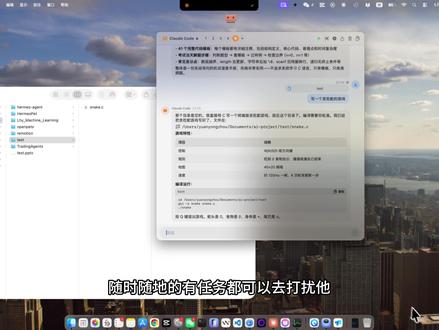
我的鼠标怎么动,我的桌面机器人就怎么动,然后我把桌面的文档直接喂给他,他就会说我要吃掉他,然后他就会自动的加载这个文档, 然后会总结这个文档里面的内容,并且你可以对这个文档进行提问。当然我们也可以把我们电脑的一个文件夹拖动到这个对话框中,然后我们还 能在这个对角框中就是针对这个文件夹,比如说我写一个贪吃蛇的一个游戏,直接到这个文件夹中,就相当于我们对这个文件夹做的一个操作, 然后我们看到它上面的话也是一个一个正在执行的一个动作,然后它就会这个宠物会有一个正在执行的状态,然后它这里执行完之后,然后它这个宠物就会跳出来跳,跳出灵动岛,然后继续的在 桌面上进行一个游走,然后我们啊随时随地的有任务都可以去打扰他。
91AI鼬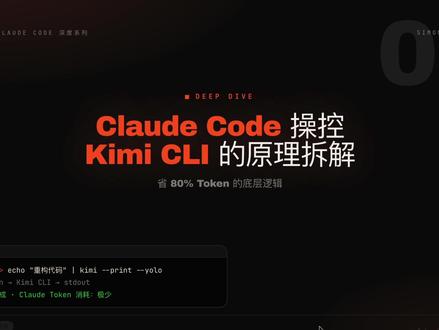 05:30查看AI文稿AI文稿
大家好,今天给大家分享 cloud code 的 操控 kimi ceo i 的 原理啊,我最近用的比较多啊,因为确实太省 token 了,能把我的产出的量极大的提升,所以也给大家再做一期深度的拆解 啊。我们先给结论啊,给操作方法怎么用其实比较简单啊,你就把 kimi code c o i 的 官方文档发给 cloud code, 然后他读文档,读完之后他就能理解怎么去操控了,这个就一步就到位了,其他的什么都不要做, c c 其实是非常聪明的 啊。然后我讲一下原理啊,首先做两边的架构对比啊,其实 kimi 跟 carl code 这边的架构是大差不差的啊,可能 kimi 这边参考的会多多一些。然后基本上就是一个 carl code 的 拍摄的翻版, 包括这些代理搜索, mini 行这些都差不太多啊,这就是一个架构的双栏对比啊,这个我呃简单解说一下,就是告诉大家为什么调用这么丝滑。首先有一个 print, 呃, curlcode 通过这个 print 的 调用呢,就会取代我们平时的打字,就不用去打字,跟这个 kimi c y 沟通了,这个 print 就 解决一个是一个管道,把提示是从这个管道喂进去,然后结果就从这个管道吐出来, 然后就 ok 了。然后这个 yolo 呢,是一个全 pass 的 一个一个命令就是呃, curlcode 的 调用, kimi 就 用这个,这个命令之后就不用点什么,批准了它这个就没有了,它全都是自动批准。 那第三个呢,就是中间的过程,这个 card code 也是不读的,它只要 kimi c y 的 结果,所以给个快的,它就不会输出过程了,只反馈最终的结果,所以这三个开关加在一起呢, kimi c y 就 变成一个把文字输进去,然后文字输出来的一个黑盒, 然后 card code 呢,就直接能通过管道去调用它,所以就很方便,非常的丝滑,这是一个调用的流程。就是首先你的 c c 呢,肯定是需要评估这个任务本身的 啊, c c 比较聪明嘛,所以他当时回关是非常合适的,像他就有点相当于你公司的高管。然后他去分析了之后啊,就需要判断什么活交给 timi 合适,什么活他干合适,然后适合 timi 干的,他就开始写提示词, 然后写出高质量的提示词啊,这个提示词绝对比比我们自己写的那个质量高太多了。然后呢,他就通过这个高质量的提示词发给 kimi, kimi 呢?接到了提示词,通过管道收到之后,他就去开始去干活去了啊,而且这个是能多个 kimi 一 起干活的,可以放出多个 kimi 的 a 卷一起干活, 然后 cloud code 可以, 然后接下来就验收结果不合格,然后再返回 kimi 接着干,然后 kimi 同时还能这个承担这个质检跟审查的功能,还可以呃, cloud code 还能放出多个,启动多个 kimi 进行不同维度的一个质检, 所以全程下来 cloud code 的 指向跟判断,然后这些写跟查都给 kimi 在 干,所以非常省头等省了很多。然后这是一个写文章的举例啊,就比如说我们写啊,小说啊,或者写写那个公众号之类的, 就是 kimi 他 会组装这个提示词啊,设定啊,角色前文这些,然后 kimi 来写,然后再验收,初步验收一下,然后最后最后再派 kimi 进行这个文章的连续性 ai 位跟逻辑的这个三路的质检,质检合格了 就过了,质检不合格,然后让 kimi 再返工再改。所以 cloud code 其实就是一个监工的角色,它 top 肯能省很多,百分之百到十五吧。 然后这个是一个翻译网站,嗯,我自己有做英文的网站,做了一个大战,这两天在翻译成 西班牙语。那西班牙语呢?你让 cloud code 全部翻译,那绝对是一个很大的量,也不是说会干很久了,只是说非常费头肯。 但是呢,翻译这个工作其实给 kimi 干就非常的合适啊,就是每个模块啊, color code 就 指挥他翻译,翻译完然后自己检查一下,没问题再接着翻译,基本上就这个链路一直下去就可以了。而且在这个过程中呢,还能让 kimi 自己进行独立的审查, 翻译完之后再审查一下合不合格,然后最终啊 color code 进行一个验收,然后我在做网站的时候还让他进行测试,就是 color code 可以 去 呃让 kimi 的 a 卷进行整个网站的全功能的测试,就是打开每个页面进行个浏览测试,所以这些重活累活都可以交给 kimi 去看,非常省 tokyo。 然后这个是第三个概念,就是你的数据量,如果你要分析很多数据量的话,那其实,呃, cloud code 来分析确实也是很烧 toky 的。 呃,所以还是要用 kimi 去做一些数据清洗啊,然后统计分析,然后分析报告啊,这些都可以让 kimi 干。 kimi 其实智商挺高的,绝对是够用,当个小当 google 的 小弟是没问题的 啊。这个是市场调研的举例啊,就比如说你们要做一些市场调研,无论是电商啊好,还是大家是金融机构的,要写报告也好啊,这种多路的多线路的调研啊,量非常大的调研,你都可以交给这个这个 kimi 去干, 包括行业的规,行业的分析,竞品的分析,然后用户的画像这些都可以放出多录的 kimi 去去分析,然后结果汇总之后,呃 cloud code 再进行一些验证跟排查,就能出报告了。 最后做一个总结就是,呃,这个操作体系呢? send token, send token 就 代表着你的 cloud code 可以 有更多的产出, 相当于如果是五倍的话,那你可能就多了三四倍的产出,而且 kimi 是 能保证质量的,呃,一个 ai, 所以 大家也可以多用一下这个吧,我觉得是挺好用的。好,今天的分享到这里,谢谢大家。
113Simon林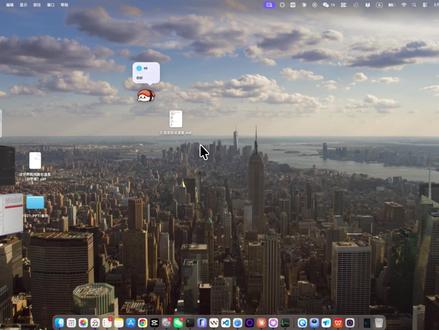 02:06查看AI文稿AI文稿
哎,我的桌面宠物在桌面玩,对吧?然后这个时候我们把桌面的文档直接丢给它,然后它就会吃掉这个文档,然后自动弹出来一个 cloud code, 然后我们这个时候就可以去使用 cloud code, 只要它在桌面,我们随时随地都可以把文档和文件夹丢给我的桌面宠物,然后它就自动的会弹出来 cloud code, 然后这里我们就可以对 cloud code 进行正常的一个问答。 对,而且这个宠物的状态是和 cloud code 的 状态是一致的,比如说 cloud code 这里是在啊思考,然后他也会啊在思考,并且他的表情也是不一样的,而且啊,比如说这里完成了,他也会去啊做一个完成的表情,并且说完成了, 那比如说我们再再试一遍,我们把那个给他问一些问题,比如说给我出几道题目,然后他这里会仍然在思考,思考的话他的表情和动作都是不一样的。 对,然后我们还能看他的一些宠物的设置,然后他其实这里有一千多个宠物,然后我们可以去选择你 任何喜欢的宠物,然后这里的话我们可以去啊设置宠物的一个不同场景下的一个啊,说什么话,因为这有说什么台词,说什么,比如说这里是你好啊,我是傻子,这样是我自己说的一些啊 制定的一些话,然后宠物就会啊跟着说,然后这里话我们还可以设置宠物的一个啊,不光可以设置大小和移动的速度,还能设置一个长期的记忆啊,对,然后开启长期记忆之后,你可以让宠物记住你啊 所说的话,你只要只要给宠物说你记住我的话,然后他就会帮你记住。比如说我这里啊,我的女朋友名字叫什么?然后我的女朋友名字叫小芳,因为,对,他之前记录我的名字呀,我的女朋友名字叫小芳,然后这里我问他,他就会啊,帮我们做回答。然后这里不同状态他宠物的啊,状态也是不一样的。 对,当然也有很多种宠物,然后供你选择。然后这就是我开发的一个啊,桌面端的一个超级的 ai 宠物。对。
172AI鼬Pro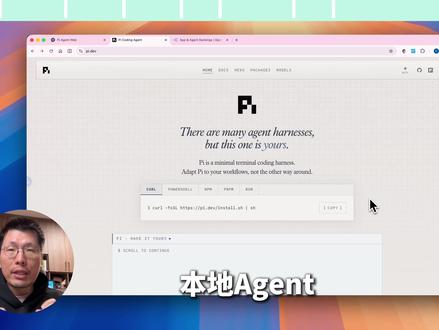 21:17查看AI文稿AI文稿
本地 agent 是 ai 发展现在最重要的领域了,也是普通人跟上这个 ai 时代我觉得最直接的方式。如果你现在仍然每天只是跟那个聊天机器人在问一些问题,还没有正式去接触过本地 agent, 觉得概念太多啊,没有头绪啊,不知道从哪里开始,这个视频呢,就特别适合你,它不是一个简单的这个工具教程,而是会告诉你普通人使用 agent 的 这个方法论,不管你是用哪个 agent, 都 都可以用上这套逻辑。如果让我来给 agent 排名的话,我觉得世界上 t 零级别的应该有四个, cloud code code、 open code 和 pi agent。 如果你有自己用的顺手的 agent 啊,其实大致的逻辑都是一样的, 但我今天呢,想带大家吃点好的。刚才提到的前三个的 agent 啊,主要的作用基本上就是帮你写代码,因为你看到它名字里面都带有一个 code 这样一个单词,你可以在网上收到大量大量的教程,但其中啊,这个 pi agent 是 里面最冷门的一个。 国内啊,我看到网上几乎没有人特别去聊这个主题,但是呢,它也是最特别的一个,因为它不是去专门帮你写代码的,它是帮你去完成日常任务的。大家看啊,在这个 open root 的 排行榜上呢, pad 的 这个每天的 token 消耗量是排在第六名的, 除了前面两个乱消耗的大哥,它仅仅地排在了大名鼎鼎的 cloud code 后面。 open i codex 负责人今天还说啊,它们大概有百分之五的生产流量已经跑在了 pad 哈尼斯出来的这个 agent 上面。别看这百分之五啊,你放在 codex 这个量级的工具里面我觉得已经很夸张了,之后大家会了解到说做同样的事情,其实派的消耗量会小很多,所以他排在第六名呢,我觉得已经很厉害了。最近三个月啊,派呢是我用的最多的 ai 工具, 所以我今天就想用派 agent 来给大家做一个 agent 和 skill 的 入门教学。我会手把手来教大家做三件事情。第一个呢,就是我们一边装 skill, 一 边去演示案例,搜索的,读 pdf 的, 读 office 的, 与 语音生图,做视频,每一步我们现场都去跑一遍。第三部分呢,最后我会让拍 agent 去做一个完整的大的案例调研,并且去自动生成一个很酷的视频。然后呢,再顺便提一句,观看这个视频,我觉得最好的学习方法是你打开你的电脑,一边看我的视频,一边自己去动手,视频呢可能有点长,大家可以先点赞收藏,然后慢慢看。我们现在正式开始, 我们先来说一个很重要的区分啊,就是像 cloud code codex, open code 呢,这些都是代码智能体。这个 agent 的 主要的目的啊,就是去写代码,产出就是代码,你让他去写一个功能,他交付给你的就是整个项目里面的这个一个个文件。比如说我拿 cloud code 的 举例子, 它里面呢就预装了代码的缩影,测试、运行、 get 操作、编码规范,整套呢都是围绕着更好的去交付代码项目去设计的,开箱即用写代码呢,确实是非常方便。 大家平时任务其实都不一样啊,不是每个人都天天坐在那边写代码的,你可能想要去搜资料,读 pdf, 整理表格,写汇报,做 ppt。 如果你预装一套通用的编程的工具,其实没有办法去照顾到所有人的日常办公的需求,派是怎么解决这个问题的呢? 派的设计思路啊,其实跟其他的 agent 都不太一样。其他的 agent 啊,大家知道功能越来越多,派呢,是反过来的,他是一个极简主义者,他把底座做得非常的极简,只保留四个最基础的工具,读文件、写文件、改文件和跑命令。除此之外呢,其他什么都不装了。他为什么这样设计呢?是因为他想让你去搭一个自己的 agent。 如果你是搞研究的,你可以装 pdf, 装搜索的 skill, 如果你是办公的,你可以装表格的这个 skill, 如果你想让他开口说话,你就去装 edge tts skill, 如果你去想做视频,就去装 hyperframes。 你 装一个 skill, agent 就 多一项能力,每个人手中的 pie 啊,最后长的都不太一样。大家看他这官网上的口号也是这个意思, 世界上有很多很多其他不同类型的 agent, 但是这个派 agent 就是 你自己的 agent, 这句话呢,就是最精确的表达了他这个派 agent 设计的这个基本的理念。上面我提到了好几次的这个 skill, 那 skill 具体是什么东西呢?就是一份给 agent 的 说明书,一份给 agent 的 操作手册。 agent 读完之后呢,他就知道怎么来具体的干活了。我们看啊,他 底座保持极简能力呢,就是你可以按需去安装,这就是 pad 的 设计思路。到这里呢,可能有些朋友也会好奇啊,就说你这差别到底能有多大呢?听起来好像也差不多嘛,我给你举一个具体的例子,如果你平时去用 cloud code 发一条,你好发一条 hello, 这个系统提示词呢,就会占到你两万的 token, 像 codex 跟 open code 可能稍微少一点,但也要一万五千字的 token 左右。 pad 是 多少呢? pad 系统提示词啊,不到一千五百字,差出十几倍。这会带来直接的三个好处, 一呢就是快,上下文短模型就会算的快,给出的答案也会快。第二点呢就是省省 token。 我 自己的体感就是做同样规模的任务, token 消耗呢,大概只有 cloud code 的 三分之一左右,甚至更少。第三点呢,就是聪明,模型的注意力是有限的,大家知道,如果你的提示词越长, 模型呢,可能他的注意力就越分散在派里面呢,没有一万字的预设的这种为了编程的提示词在旁边去抢注意力。在同一个日常的任务当中,派就是比 cloud code 的 更 更聪明,更听话,这个体感就会很明显。再回到开头说的这个 openroot 的 排名啊, pad 对 话每次消耗的头壳呢,只有其他 agent 的 几分之一,但总消耗量却能排在第六,我觉得这个含金量就很高了,说明在海外,在这个极客圈里面,也就有一大批人把 pad 当成日常工具在用了。 然后呢,派默认呢,他是跑在这样的这个命令行里面的,你看到有点繁琐,所以呢,我给他包装了一层网页,把它做成一个简单的这个容易使用的应用。这个项目呢,我自己大概已经使用了三个月左右,我跟我的朋友们基本上每天都在用。确实呢,把我很多日常的工作里啊都串了起来, 我觉得非常顺手,所以我现在公开出来了,开源出来了,如果大家有需要的话,也可以直接拿去用。下面的演示呢,其实就是用我自己开发的这个 pad 应用。好,我们先来安装这个 pad。 怎么安装呢?当然首先呢先要来安装 node js, 这个呢几乎是你去装所有的 agent 都要去依赖的这个一个基础的东西,如果你之前安装过,那你就跳过这一步,如果你没有安装过,你就在这边选择自己合适的电脑的环境,然后下载安装包,双击之后呢,一直下一步,它就帮你自动安装好了。 然后呢打开你的终端,在启动之前有一个可选的步骤,就是设置国内的镜像加速,你可以去搜一下 npm 国内的镜像加速,这里我用的是腾讯的镜像加速,就是输入这样一行命令,然后直接回车就可以了。 设置好镜像站之后呢,我们就可以启动派了,如果你是 windows, 你 可以点击菜单,打开你的 power share 应用,如果你是 mac 呢,直接打开终端就可以了,所有的都是这样,同一条命令,然后回车,他会问你是否继续 输入。 y 代表是的,刚刚输入的这条命令的意思是什么呢?就是运行我开发的派 web 的 最新版本,它首次运行呢,需要下载一些项目文件,所以会慢一点,之后更新的时候呢,都是会从缓存里面去加载,会快很多。安装好之后呢,它就会自动弹出这个派的网页应用了,就是大概长这样子的,看到左边呢就是 文件浏览器,你可以选择一个自己的目录,或者用我这里设置的默认的目录,然后下面呢大家可以看到可以设置模型,可以设置添加自己的 skill, 然后中间呢就是我们非常熟悉的这样一个对话框了, pi agent web, 然后你可以在这里输入文字,也可以上传图片, 然后可以选择一些参数啊,模型等等。然后呢,第一步我们就是要先来添加我们的模型,因为你没有模型的话,你这个 agent 做的再好其实也没有用。点击这里的模型,点击添加模型服务商,我们看到派支持很多这个官方的供应商, 然后也支持走这个 gpt 的 订阅,如果列表里面没有呢,你就选这个 custom 自定义接口,这一步呢就跟你配置其他的 agent 的 接口一样,填好 base url, 点好你的 a p i t, 然后点保存就可以了。添加好服务商之后呢,我们在这里选择添加模型,我们填上模型的名字,我们今天用的是 g p t 五点五,而最近用五点五实在太爽了,量又大,然后能力又强。 这里呢勾选上它的推理模式,然后可以允许图片输入,然后把最强的 x high 的 这个思考模式选上。窗口,我们选择二十万,然后这里填个六万四的这个最高的投屏输出保存,然后我们来测试一下,发个你好,我们看到模型已经通了,然后呢我发送我问他一下,说看一下我的桌面上有什么, 你看他已经能读取我电脑上桌面上的这个文件了。其实呢就是我们下载完派之后什么功能都没加的派呢,已经能做不少的事情了, 说整理文件夹,然后批量改文件的名字,执行命令,跑脚本,只要是本地电脑上能通过文件和命令完成的事情,派,他基本上都可以帮你去完成。好了,到这一步为止呢,我们看到我们的 agent 已经调通了,接下来呢,我们开始学习 skills。 多人觉得啊,这个现在 ai 时代概念太多,发展太快,不知道从哪里开始,那就牢牢地记住一个公式, agent 加上 skill, 这样就可以了,这是对于普通人来说现在最基本的框架,最本质的逻辑。下面我演示的啊,不单纯是去装一个 skill, 因为我这里也加了一个很方便的装 skill 的 这样一个按钮,我 会装一个 skill, 然后马上跑一个小任务。你会看到说我的派呢,怎么样?从一个只能读写文件的这样一个本地的 agent, 一 步步地变成一个能搜索、能读资料、能说话、能深图,甚至能做视频的一个工作流的 agent。 点击 skills, 然后我们这里添加 skill, 你 可以去搜索 skill 的 名字,然后选择里面想装的 skill, 点击安装就可以了。这里呢,有两个选项,一个叫做 global, 一个叫做 project。 global 呢,意思就是说你在 global 情况下安装的 skills, 是 所有你的项目都可以去使用的 skills。 如果你在 project 里面去安装的 skill 呢,就是只有这个项目你可以用这个 skill, 其他项目呢,不能去使用这个 skill。 所以呢,我一般就默认就选 global。 今天呢,我会来装几个我平时最常用的 skills, 覆盖基本上百分之九十的日常的场景。 第一个呢就是要安装搜索的 skills, 让我的 pi agent 能够去联网搜索,为智能体提供搜索服务的商家呢有很多,我这里呢推荐两个。 第一个呢就是这个 tivoli search, 它注册很简单,免费账号,每个月有一千次的,这个搜索额度很适合这个新手去使用。第二个呢就是 brave search, 它的搜索结果会更好一点, 但是比较麻烦的就是需要绑定信用卡,免费额度呢也是一千次是一样的。我这里呢先给大家演示 tivoli 怎么来安装,我在这里直接搜索 tivoli search, 点击安装, 安装好了。然后呢,我们去这个 tab 里搜索的官网注册一个免费的账号,然后可以把这个 key 复制过来。我们回到 pad 之后,直接跟他说帮我去设置 tab 里搜索用的 key, 然后 key 是 什么?什么?就是你刚才复制过来的这个 key 直接发送,然后 pad 呢会自己去写入这个配置, 它配置好之后呢,我们马上来试一个小任务,看看能不能搜索。搜一下这周最重要的五条 ai 新闻, 按重要程度排序,每条说明发生了什么,为什么重要?适不适合做短视频?保存到一个 news 点 m d 文件发送。我看到啊,这个派呢,开始调用搜索的 skill, 然后去整理结果, 它不是只给我随便很多的一大堆的链接,你看它这里有个评价搜索结果,它可能会把新闻去去重排序,然后再按照我的这个需求判断哪些更适合去做短视频。 好了,任务帮我们全部做完了,你看最后帮我们生成了一个这个 news 点 m d 文件存在了我们当前这个目录,下面我们来看一下,在右边呢,我还写了个预览的界面,给到这个 拍一进去用,你看五条 ai 新闻非常清楚啊,我觉得很厉害。那除了这个 tiffany search 之外呢,如果你想要得到更好的搜索结果,你可以去安装这个 brief search, 然后也是一样, 就是点击这个添加 skills 按钮,这里有很多搜索结果。我推荐的是这个 bad logic, 他 写的 brave search 的 skill, 因为 bad logic 啊,其实是派的作者,我觉得他写的 skill 会比较好一点,之后的步骤也跟刚刚一样, 这里点击安装。安装好之后呢,我们去 brave search 的 官网去注册一个账号,申请个 api key, 然后把 api key 复制给我们的 pi agent, 让他帮我们去配置就可以了。好,搜索 skill。 我 们安装完之后呢,第二类就是去 去读文件的 skill。 pdf 相关呢,我推荐的是这个 open ai 发布的这个 skill 文字版的 pdf, 它会提取文字来读扫描版 pdf, 你 需要在 pad 模型里面设置里面打开刚刚的那个图像识别能力,让模型能够看到 pdf 里面的图。 安装好了 pdf skill, 我 们安装好之后呢,我用 deepsea v 四的技术报告来测试一下。我把 pdf 啊拖进我的这个工作目录里面,放进去之后呢,刷新一下文件浏览器这边呢,就可以看到这个报告了。我们可以艾特这份报告,然后直接跟他说读取这个 pdf, 总结里面的核心信息。然后我们看到啊,这个派呢,会自己去调用我们刚刚安装的这个 pdf skill, 把十几页的报告都去读完,最后整理成结构化的总结。这里的重点是啊,我不用去复制 pdf 的 内容,也不用自己去提取文字,直接把文件丢给他,剩下的呢,叫他自己去处理,举反桑啊。其实 ppt, 然后 word, excel 其实都能安装 skill。 word 呢是用来读文档的, ppt 呢是用来拆这个演示文稿的, excel 呢,是用来处理表格。 ppt 里面门道是最多的。这个视频里面呢,我就先不展开了,后面有机会再做一个单独的视频跟大家讲解一下。这个视频呢,只跟大家展示这个最基本的这个文件的读取能力,到这一步为止啊,其实你的 pi agent 又能联网去搜索,也能读本地的各种类型的文件资料了。 然后接下来第三步呢,我们想让我们的这个 pi agent 能够开口说话,所以还是用同样的办法去安装这个 i g t s skill。 这个 skill 呢,不需要任何账号的,其实直接安装,然后就能用了。我看刚才这个派呢,已经帮我们生成了这个一份新闻的简报。然后呢,我现在想把这份简报变成语音跟网页的,我们开一个这个 新的绘画窗口,艾特这份文件,把这份文件改成一分钟的口播稿,转成语音做一个 html 界面,里面包含文稿和音频,排版简单直观。然后呢,帮我打开这个网页发送。 大概三分钟左右,这个派就突然帮我们跳出来了一个这个我们刚才要求的这个 html 页面,他刚刚先帮我们写了文稿,然后再调用了 html 生成音频,然后呢,写了 一个这个 html, 把文稿跟音频放进去,最后直接帮我弹出了。打开了这个网页,我们来播放一下一分钟口播稿,本周五条 ai 新闻。大家好,这里是一分钟 ai 快 讯第 一, open ai 的 推理模型,在八十年数学难题上找到新构造, ai 正走进真正的前沿科研。现在呢,这一步大家有没有感觉其实已经有点这个工作流的感觉了。之前呢,搜索 skill 负责找信息,派负责整理 t t s 呢,负责把它变成语音 h t m i。 网页呢,负责把这个结果落地成一个可以打开可以分享的这样一个文件。我们看到它这个步骤的总结啊,先生成了一个口播稿,然后转成了一个 mp 三的音频格式。最后呢,生成一个 h t m i。 的 网页。以前聊天机器人啊,只能把结果输出在你的对话框里面,太呢,却可以把答案变成你电脑上的文件啊,网 页啊,音频。很多人担心 ag 的 跑任务啊,会不会很贵很消耗 token 这么长一段的这个任务是吧,但我的体感是,这种小任务成本完全没有想象中的高。像 当我跑任务啊,这么长一段的,这工具调用跟执行大概花费呢,是零点三美元的额度,但实际支出要低得多,因为订阅一个两百美元的套餐,你就能用一个月五千到一万美元的这样 a p r 的 额度。更关键的是啊,派,其实它的上下文提示词很短头肯消耗呢,比其他代码智能体要低很多很多。 第四个功能,我们给派来增加这个声称图片的功能。接下来呢,我们就来安装这个现在的最强的深度模型 gpt image two 好安装好了,这个 skill 的 原理啊,其实是调用 codex 里面的 gpt image two 来生图,如果你订阅了 gpt plus 或者 pro, 就 可以把生图能力也交给派去使用了。我们来试一下这个 skill, 平摊一个对话窗口,我们还是给刚刚我们生成的这个新闻啊来配图。 根据这个文件的第一条 ai 新闻,用 gpt image two 生成一张适合短视频封面的图片,风格是简洁的三 d 科技感的图片。 好,任务完成了,我们先来看一下第一条新闻是什么,就是 open ai 的 推理模型,在数学难题上找到新的构造,看一下这个图片非常不错啊,就是完全符合了我们的要求,有这个科技感。然后主题也是刚刚那个 ai 新闻的那个主题。 这个 skill 呢,有个小问题给大家说一下,在 mac 上是直接可以用的,在 windows 上呢,如果遇到这个脚本报错啊,其实完全不用慌,就是万事接问 ai, 让你的这个 skill 里面的脚本有哪里有 bug, 然后修复再运行它自己完全能够修好到这一步呢。我们其实看到我们的 pad 已经能搜索了,能读资料,写文稿,生成语音,生成图片了,那最后一步呢,我们就是让它来增加这个做视频的功能,我们直接搜索 ipad frames 安装。这个呢,是我最近特别喜欢用的一个 skill, 它非常适合做这个讲解类的视频产品,介绍科普动画,然后过程演示。它的思路也很巧妙,不是去直接让 ai 生成视频, 还是先让 agent 写一个带动画的 html 网页。 html 因为是用代码组成的,所以它生成的时候非常稳定,又可编辑,可预览,然后呢,再逐帧去渲染成一个完整的视频。而且对你来说啊,你完全不需要去懂 html 里面的代码是什么意思,你只要告诉他你想要什么结果好。 安装好之后呢,我们来先跑一个比较小的 demo, 先开一个对话框,用 hyperframes 做一个二十秒的动画,解释什么是 agent, 只生成 html, 不 需要去渲染视频, 我们来看结果,你看它生成好了,它能做标题,然后转场图形,动画字幕的节奏。这个东西呢,你继续加上一些语音,加上一些图片, 其实就能变成一条完整的视频。我们给 pi agent 配上了这五个功能之后啊,我们最后来验证一下我们现在这个 pi agent 它拥有的能力。比如说,我问他,你现在安装了哪些 skills, 它们的位置在哪里?你看啊, pi 呢,会把它现在所有的技能都给列出来到这里呢, skill 一个一个都解锁了, 搜索的,读资料的,语音的,声图的,视频的,单独看呢,你其实看每一个都不复杂,但如果我们把它串起来啊,就能做很复杂很复杂的任务。最后呢,我们就来把这个整合起来,一起来做一个大的项目。最后这个案例里面,我们想做一份行业的调研汇报,假设呢,我现在想要研究一个问题, 是一台英伟达的 g b 两百 mv link 七十二的 ai 机柜要卖三百万美元左右,那这些钱到底用在了哪里,花在了哪里呢?我直接跟我的 photographer 说,作为一个调研项目,一台英伟达 g b 两百 mv link 七十二的 ai 机柜,钱到底花在了哪里?要求做成中文的 hyperframes 演讲,用 tts 配音, 用 gpt image 生成图片素材。关键数字数据必须有来源不确定地方呢?写清楚,是估算的长度呢,大约是两分钟左右,需要有字幕显示,不需要渲染,视频发送。就这几句话,其实我只要说我需要什么,结果 pad 呢?就开始帮我自动拆解任务了。 第一步呢,他会先调用这个搜索 skill, 去查英伟达官方的资料, g b 两百 n v link 七十二的这个产品信息公开的报导,或者成本的估算。第二步呢,他会帮我去整理这个资料,把关键的数字跟来源都单独记录下来。第三步啊,他开始拆解成本了,比如说包含算力、核心网 络的互联页轮之类的这些成本。第四步呢,他会开始写中文的关键词,翻译成人是 two, 生成图片素材。第六步,他调用 h t t s 生成中文的语音解说。第七步啊,他才会用 hyperframes 把标题页、成本拆解,图片、动画、语音全部组合成一个演讲的界面。我拿到的是这样一个完整的项目,文件夹里 里面有资料的笔记,有成本的拆解,有中文的演讲稿,有语语音的文件,有所有这个图片素材。最重要的是还有一个可以直接打开预览的这个 hyperframes 的 这个页面。大家来看一下这个效果,非常完整的一个介绍英伟达 ai 机柜的这样一份视频的资料。 今天看一笔账,一台英伟达 g b 二百 n v l 七二 ai 机柜三百万美元花在哪?先看规格,英伟达官方说明, n v l 七二在液冷机柜里连接三十六个 grey c p u 和七十二个不恰当 g p u, 组成一个七十二 g p u 的 en v link 浴 整柜 m v link 通信宽带一百三十 tbs hbm 三亿约十三点四 tb 价格没有公开标价。 tom's hardware 二零二六引用业内来源给出二百八十到三百四十万美元。二零二四年 h sbc 估计约三百万。下面按三百万美元中位数算, 第一项,三十六颗 g b 二百 super 值, h sbc 估每颗六到二百五十二万美元,占整柜约七成到八成。 单科 superg 里主要价值来自两科, blackwell、 gpu grey cpu hbm 和先进封装。 epicai 估算单科 b 二百,制造成本约六千四百美元, hbm 接近一半,先进封装约一千一百美元,逻辑规片低于百分之十五。 第二项,互联和网络,机柜里有九个 envlink switch tray, 还有铜栏 connect 网卡 blueview dp 管理网络和本地存储公开资料,没有逐项价格,按三百万总价扣掉 superg 后,这部分和其他系统件合计大约几十万美元。第三项,工程成本, envio 七二公,耗约一百二十千瓦,重量约一点三六吨。你需要夜冷供电机会结构测试和集成 tom's hardware in modern stanley 数据 gb 三百 nbr 七二的冷却部件泵约四点九八六万美元,这个数字只代表冷却部件量级,不含机房侧 cdu 配电合约。结论很简单,最大的钱在 gpu hbm 先进封装和 nvlink 生态。 第二层是液冷和电力工程,在往外是供给稀缺、软件占质保和整柜集成溢价。最不确定的两项是实际成交价和非芯片泵拆分, 他们随客户采购量和合同变化,这就是派 agent 的 价值,相信大家都学到很多了,就我们最后再来回顾一下。 agent 呢,现在大概上可以分为两种, coding agent, 它的产出是代码,帮你写项目 派这种日常的任务的 agent 呢,产出的是结果代码,只是中间的一些手段而已。 coding agent 是 预制菜,内置了一套完整的写代码的流程工具。提示词,派是个性化的,是自己搭的它的底座。极简 能力呢,靠 skill 一个一个往里面加,每个人最后用到的派呢,其实都长得不一样。所以这期视频的重点啊,是看我们怎么一步一步的去解锁这个派的能力。装搜索,它就会联网, 装 pdf 跟 office, 它就会去读资料。装 h t t s 呢,它就会开口说话。装 g p t image two 呢,它就会生成图片素材。装 hyperframes 啊,它就会做带动画的演讲跟视频。 最后啊,当你把这些单一的 skill 串起来的时候,你就突然发现它强大的能力了,它能完成一个真正像工作一样的任务,从一句话开始,交付一份完整的行业调研演讲报告。 coding agent 呢,解决的是开发的效率,它也解决的是工作流的效率。好了,今天视频就到这里了,我是蒂斯种黑金李超,我们下次见。
1.1万第四种黑猩猩 03:14查看AI文稿AI文稿
用简单的语言讲解一下实现实现一个 cloud code 的 最简化的模型,你不一定非要懂代码,首先需要定义一个系统提示词,告诉模型你是一个编程智能体工作,在项目所在目录里 使用代办摄像工具来规划多步骤任务,优先使用工具,而非文字描述。这个系统提示词的作用就是告诉模型你在做任务之前,需要先制定一个任务步骤,编排计划,按照计划执行任务。优先要使用工具呢?因为我们默认认为不使用工具的话,这个任务就算结束了。 如果某个步骤里模型只回答我们一些文字信息,没有使用工具,当然就不会有下一步执行的必要了。那我们需要提供模型什么工具呢?下面我们会告诉模型你可以用这五个工具。哪五个工具呢? 第一, bash, 这个工具的描述就是告诉模型你可以运行一个任意的 shell 命令。第二, read file, 这个工具描述就是告诉模型你可以提取文件内容,但是需要根据参数的要求提取,你必须提供需要提取文件的路径。 第三, write file, 这个工具描述就是告诉模型你可以写内容到文件里,但是必须提供一些必要的参数,比如需要写入文件的路径和需要写入的内容。第四, edit file, 这个工具描述就是告诉模型你可以编辑文件内容,这个和上面那个 write file 的 区别就是它是编辑文件, write file 是 直接覆盖写入, 需要提供一些必要的参数,比如编辑文件的路径和需要替换文字的内容。第五, to do, 这个工具是最重要的,它告诉模型你需要更新任务编排的清单,用来跟踪任务进行到哪一步。意思就是说,一开始系统提示词里要求生成了任务编排步骤了,需要根据编排计划完成一步,就将这一步认为状态,这一步的任务状态实施成完成。 因为当智能体处理多任务步骤时,他经常丢失对已完成和代办事项的追踪。没有显示的计划模型可能重复工作,跳过步骤或者跑偏,用户也无法看到智能体内部的计划。用这个工具来标记完成了哪些,用于下次对话,让模型自己看到进行到了哪一步。 最后将我们的提问和系统提示词以及工具一起发给大模型,然后放进一个无限的循环里。如果模型回答一次说需要调用哪个工具,怎么调用,我们就直接执行我们这五个工具里的模型指定的工具方法。比如模型回复用 read file 提取某个文件,模型会把工具名称 read file 和文件路径给我们,我们直接按照预先定义好的工具方法 read file 调用即可。 在无限循环里,每一次调用模型的操作的结果都会再次发给模型,模型来判断下一步该怎么做,直到模型回复说就不需要工具了,那我们默认认为这个任务循环就结束。跳出循环,本次任务结束,没有工具调用即可认为是没有再进行下一步操作的必要了。 最后再适当的做一些安全叫验,比如只能工作在呃当前的目录里,不能执行黑名单里的危险命令,比如不能执行呃删除全部或者一些比较危险的命令,然后用 history 树组保存历史绘画,达到记忆多轮对话的功能,这样就实现了一个最简单的 cloud code 的 编程助手。 下面看一下效果。我让这个我们写的编程助手新建一个画布,然后画布可以新建正方形,每新建一个正方形,我们可以检测正方形和正方形之间的碰撞,检测如果碰撞了有提示红字的效果,就是正方形变成红色的效果。 嗯,下面我们看看这个最后它生成的这个 html, 它可以随便的生成正方形,然后检测这个正方形之间的碰撞,还是比较完善的。 最后总结一下,其实模型就是智能体,我们的工作就是给他工具,然后让开这种思路能不能用到你的业务里?给模型一些有边界的工具能力,比如你自己业务系统封装的操作函数,让他自己编排执行来整合到自己的业务里。
71程序员手艺人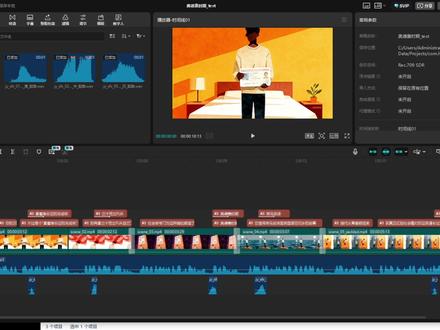 03:52查看AI文稿AI文稿
搭一个让 ai 自动生成这样视频的 skill 真的 很容易,咱们先来看一下效果。承认吧,你的二十多岁不过是个拿着身份证的未成年,别再拿三十而立 pua 自己了。社会学专门为这种尴尬期造了个词,奥德赛时期,他借用河马史诗里英雄漂泊归乡的故事,只待从青春期结束到真正扛起社会毒打的这段漫长过渡。 这条视频呢,我没有加背景音乐,只是让它实现了 tds 配音,然后根据我的文案去生成分镜的提示词, 用提示词去生成对应的图片,再用对应的图片去生成视频,它只是经历了这样一个三步的 api 的 调用,就可以批量的产出这样的视频。然后加入了一些基础的功能,比方说关键词的提取,这是它自动识别的, 在关键词动画效果出来的时候,配上一个对应的音效。在这里我先说一下 ai 生成视频目前成本还是比较高的,它主要有两种方式,一种是调用 api, 而电有 a p i 的 话,现在最强的模型,那就是字节旗下的 cds 二点零。如果你的电脑配置足够高,比方说有一个九零系的显卡,那你就可以考虑本地生成,如果是这种风格的话,本地模型也是可以出的。咱们来看一下它的流程。第一步呢,就是来 读取你的文案,你可以把文案放在你电脑里边,用 txt 保存就可以,你可以保存一份文案,或者十份一百份 都可以,他都可以批量的帮你去完成。然后我这里有五个预选的风格,刚才的这种画面,这种卡通风格的画面是一种,你可以去选其他的,你喜欢的,包括现实感的都可以。如果你有对标账号,想参考他的风格,截一张图发给你的 ai, 让 ai 反推风格提示。 然后第二步就是把咱们的文案用 tps 配音,配音的方式模型有很多,有 api, 有 本地,这个就你们自己去选择就行。 第三步就是让 ai 根据你的音频产生的准确的时间轴去把它分分镜,然后生成提示词。生成画面的这里有一个重点, 因为你要和你的画面做时长的匹配,所以这里你要用 tts 返回的准确的时间处,你不能靠文字让 ai 去大概分,这样的话就可能对不上。第四步就是根据你刚才的分镜生成参考图。现在 ai 生成图片和视频的质量已 已经是非常的高了,所以这两步你就是根据你的提示词去调用返回的结果,如果不满意,你再调整风格类型的提示词就可以了。 其中最长的一步就是图声视频,除了耗时最长,也是它的费用最高。前边的所有的这一套流程, 一条视频跑下来可能就是几毛钱或者一块钱,但是徒生视频的这个环节,一个一分钟的视频,如果调用 cds 二点零的话,可能就是十块钱,二十块钱,甚至更高,所以这里一定要注意根据你们自己的需求,你们能承受的一个范围。我这里测试用的是 cds 一 点零, 一点零,我让他帮我估算了一个费用,一分钟的视频大概是十多块钱,这里只是做了一个测试,你也可以选择便宜一些的模型,或者考虑本地去跑,最后一步就比较简单了,就是按咱们的要求,根据一句话,然后匹配对应的画面,导入到剪映的草稿, 然后加一些转场的特效,加一些音效,包括背景音乐都可以让他直接全部加入进来。现在有很多认知类的视频都可以用这种方式去批量生成。 有很多小伙伴关注的 ai 生成短剧的 skill, 其实也是这样的一个流程,只不过你里边会把你的文案划分成剧情,然后让他去拆分分镜的提示词, 最后也是生成图片,图片再去生成视频。最后一个拼接流程都是一样的,只不过中间的步骤需要按你的需求去调整,有时间的话我会出一期专门的教程。最近更新的比较少,因为一直在调试各种视频的,有直播切片带货的, 还有一些帮小伙伴们定制在他们电脑上去远程调试的。大家有想做的视频不知道怎么去搭建的,可以评论区告诉我。
321老郑的ai干货站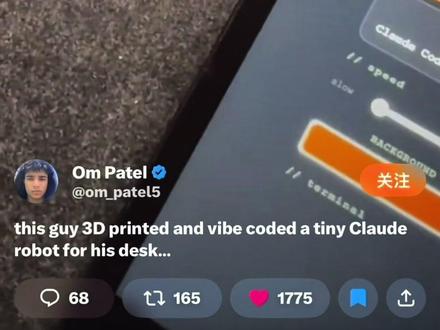 00:53查看AI文稿AI文稿
啊,刷到一个特别可爱的开源项目叫 cloud mesh, 他 会用一个小屏幕显示表情,像 cloud 突然有了自己的脸,然后我突然想到要不直接让 cloud 给自己造一个身体?于 是我把整个项目都丢给了 cloud code, 让他自己去找源帖,查教程,选材料,对接屏幕屏幕,甚至直接帮我和卖家沟通,最后全部成本居然只花了六十块啊!硬件也很简单,一个 esp 三二小开发版,再再加一个一点五四寸的 小屏幕。结果最离谱的是,东西到货之后,因为板子太小了,我是拍照放大后发给 cloud 看,然后他开始一根一根告诉我这里接哪里,那里接哪里。接完之后再把板子塞进三 d 打印外壳,然后让 cloud 自己稍露表情。现在他已经会开心发呆,思考无语 啊,代码报错的时候甚至还会崩溃脸,而且还能自动同步自己的状态,所以它突然就不只是一个聊天框了,而像是真的有一个小东西正在桌面上陪着你。其实市面上已经有现成的 stat 方案,但让 cloud 自己参与把身体搭出来这种感觉还是很奇怪,也很可爱。
1.2万陈嘉欣 01:54查看AI文稿AI文稿
cloud code 是 什么软件?今天我让 jamal 给我写的一个口播的一个视频文案脚本,我现在让他来阅读一下, 理出来,整理成纯文字版的口播文案,整体语速保持自然坚定,带一点分享干货的死磕精神,非常适合直接看着题词记录制。 cloud code 是 什么纯文字口播文案? 说实话,第一次看到 close code 这个名字,我以为是黑客专用的神秘武器,普通人根本碰不得。但真正跑通之后,我直接被震惊了。他确实是 andropic 官方出的 ai 编程助手, 但如果你只拿它来写代码,那就真的大材小用了。像我这种不是程序员的普通人,现在每天用它来帮我批量写脚本、深度习稿,整理海量数据, 甚至帮我规划 tiktok 的 内容日历。它不是一个被动的工具,而是一个你下命令它自己想办法帮你死磕到底的全能雇员。刚装上它那天, 面对满屏幕的报错,我也完全是一头雾水,但我没放弃,因为我知道搞懂它就是普通人弯道超车的机会。接下来的视频,我会把踩过的坑摸索出的自动化干货毫无保留地掏给你。 关注我下一条,直接带你上手。 cloud code 确实是一个很强大的一个工具,目前我在测试它的阶段,我尝试过用它来帮我自动剪辑视频,但是那个惨不忍睹。我有时间我可以把那个视频整理出来,大家可以看一下那个视频 满满的 ai, 有 可能是我自己培训他,还有喂给他的东西,他还暂时不能了解我的意思。总之, cloud code 是 一个很好的软件,我同时也在去学习给他装一些 skill, 当然这个 skill 是 什么?我们放到下一期,或者是以后再讲这个问题,关注我,下期我们一起讨论如何学习 ai。
67蟹老板学AI 06:57查看AI文稿AI文稿
来让你不用写代码,三分钟就做出,输入个主题人群平台就能出十几种不同风格的文案。开头输入月薪自动来算你的实心,还可以随时来更换你的专属 ui。 关键是以后类似的程序都可以这样来做。 今天也让小白能够流畅的运用上口碑一路飙升的可拉库的编程 ai。 哎,如果你觉得它只能用来做编程,目光短浅了,它还可以整理你本地电脑的文件,了解你的喜好,记住你的习惯,创造出专属于你的文本风格。与其陷入去学一百个不同软件的按钮怎么点?不如直接掌握这个能自动写软件的核心大脑 程序和记事词呢,我也都整理到了视频里。我们 let's go cloud code, 简称 c c, 背后的公司 israpix, 很多人都来自 open i, 但它们出来之后并没有继续拼谁更强,而是干了一件很不一样的事情,把 ai 往更安全、更理性、更向人类思考的方向去做。而 c c 呢,更类似于语言工具,啥意思呢? 就普通工具啊,它是拿来干具体的活的,就像 c s 店里已经做好的车,它已经规定好在什么场景下来使用。而语言工具呢,是拿来造干活工具,工具通用,通过你自己调教,用自然语言告诉他你的要求,一步步的给你做成成品。 所以它就不只能做编程,还可以拿来写文案,查资料、整理资料、分析数据、做表格、写报告,都 ok 的。 那我们要用上 c c 呢?总共有三到四种办法。今天我们只聊最适合小白最省心的办法,就用终端 cursor u u studio code 这种 ai 编程软件中来使用,因为在终端中呢, c c 的 工作流程更接近我们真实的办公场景,能在你的电脑上来执行,而终端呢是长这个样子了, 有点太原始了,小白用起来呢还是比较吃力一些,放到编程软件里呢,它的界面会比较友好一些,并且这些软件的更新速度也很快,我们在使用 c c 的 过程中呢,也能结合它更新的这些新功能, 那我们这次呢就来使用 vivo studio code, 那 谷歌反重力呢,我们之前也有聊过,感兴趣的朋友呢,可以去看一下。那我们进来之后点击这个新建,然后新建一个文件夹, ok, 创建好后呢,我们在这个地方就可以看到了,那接下来我们就来安装一下 c c, 这里输入这行命令, ok, 我 们点击回车。那当你看到这个经典的小 logo 之后,就说明 c c 已经安装好了,但这个页面对于小白来说只好那么一丢丢,那我们可以通过插件来让这个页面变得更加好理解一些,然后这里点击一下,然后我们在这里再点一下, 它的这个页面呢就会变成这个样子了。到现在呢, c c 就 算已经安装好了,但是还有个关键问题,就是我们在 c c 里面要用什么样的模型,因为可劳斯扣的它本质上呢就是一个使用模型的工具入口,所以呢它不能自己的去产生智能,而不同的场景呢,又需要不同能力测重点的模型。当然 c c 呢也有默认的模 型,但因为条件问题,大部分的朋友呢是用不了的,那我们呢就可以直接接入国产模型,可以解决这个问题,那我们这次呢就用 c c 的 位置来演示,点击这里呢需要添加你的 api key, 那 回来以后呢, 我们点击这个启用,那再使用的时候呢,就是我们添加的这个模型了,直到现在我所有的操作呢都是在复制粘贴到对应的位置,所以啊大家不用太过于害怕这样的页面,包括大家在使用过程中,我们都可以在旁边另开一个 ai 软件,如果有任何的 bug 问题,我们都可以截图发给他,大部分的问题呢都可以帮我们立刻解决。 那我们来到里面以后,最左边竖条的就是工具栏,像文件夹查找 get 插件, 而在这里呢你就可以看到你的文件输了,再有一些具体的内容,它呢就会在这个地方去显示,那这边呢就不难看出了,就是你和 c c 沟通说话的地方,下边这个斜杠就能看到里面的所有指令了,和我们在 c c 终端里直接输入斜杠是一个意思, 这么多我哪能记得住啊,大家不用全都记住,记住几个常用的就 ok 了。那斜杠 come back, 它就是压缩上下文,这个命令呢就会把我们之前的一些对话压缩成一个关键的节点,也避免了因为上下文太多。 c c 在 回答我们问题的时候呢,不太聪明了, 那斜杠 model 输入之后呢,就能帮我们切换高中低档的模型,当然这个呢是需要我们在 c switch 里边提前配置好的, 我的建议呢是大家先用着,时间长了呢我们就都知道了。而其他的一些常用指令呢,我也整理到了课后文档里,那我们先来问问他用的是哪个模型好? 他回答我们呢,就是刚才我们安装的那个模型,而 c c 呢,一共有四个模式,是让我们可以来回切换的,那我们先做一个比较简单的实心计算器,在这个过程中呢,我们来逐步解锁, 包括经常用到的一些知识点。那我们先把这里的模式改成全线最小的规划模式。自变意思啊,只规定计划先给方案,你同意了呢,他才会继续往下执行。那我们把要求用自然语言发 ac, ok, 我 们稍等一会儿。 好, cc 呢,现在给了我一个完整的开发计划,他给了我们三个不同的选项,那第一个呢,就是我们同意这个方案,并且呢切换到自动编辑模式。第二个就是我们马上来执行这个命令,在后续的编辑命令里呢,需要我们同意,他呢才能一步步的往下去执行。那这个呢,是我们不同意再继续修改,那我选第二个。 那在这里我们可以看到它的这个模式呢,已经切换成了编辑前询问,在这个模式下,每次修改文件跑命令需要你的批准, c c 呢才能逐步的往下去执行。 ok, 它现在呢是需要把文件写到本地的一盘里来询问我们了,那我们点击同意好,它现在呢是写好了的, 可以看到这里的模式呢,又切换成了自动编辑模式。而在这个模式下, c c 再去改什么它呢,都是默认的状态,不再逐条向我们确认了。不过呢,终端命令和网络请求还是来回询问你的,那有没有都不需要我参与,我知道有风险,但我真的不想每次都被卡住了。有的第四种模式, bypass permissions 开启之后呢,他呢就不再逐条向我们确认了,而是直接执行,直到最后的呈现。那我们来到左下角设置,然后搜索这个,他呢就出来了这个选项,那我们勾选之后就开启了这个模式。 那还有一个方法呢,就是在终端里,然后我们输入这个,可以看到这里呢是已经生效了。 ok, 我 们再回到最初的网页,然后让他呈现出来,那他现在呢是直接帮我们打开了,那我们来试用一下。 ok, 我 们都给他输入。好,哎,他现在呢就给了我结果,嗯,不错。 那直到现在我们知道了整个页面的排布情况,四种模式,他们呢都有什么状态,我们又怎么来触发他们?我们还做了一个简易的实心计算器,给自己点个赞,你是最棒的。但是这个网页啊,简易的太简易了,没有色彩。那我们除了可以用自然语言和 cc 沟通之外,还可以给他一张图片,让他按照这个配色来完善我们的程序。 ok, 他 这个配色完成的还是不错的。那还有一个就是我们一直忽略的点,就刚才我们给实心计算器只是一句简单的话,而在我们日常的使用中,肯定不止这么一个简单的要求,那我们要是在命令行里去输入这么一大片命令要求的话,还是挺费劲的。所以呢,我们可以把这一长串的命令放到文档里, 然后把这个文档再给 c c, 让他按照这里面的要求来工作。另外我们开头也说了, c c 呢是可以在你的电脑上来执行的,修改你的文档安装到你的电脑上,我们呢就可以把放了五个视频的文档给他,让 c c 转换一下格式,然后提取一下音频。他呢现在是已经给我分类整理好了,还是不错的。 当然这些呢只是更基础的,后面呢还有更好玩更高级的。我呢再慢慢跟你说,大家也不用太着急,用得动的高深,你先用一段试试,很多感觉呢是你用出来的, 更重要的是我们习惯这种和 ai 写作的方式。再往后一点,可能很多事情你只需要一个开头,它呢就能帮你走完全过程。好啦,喜欢这种内容的朋友呢,看好我呦,下次见啦。
412知雪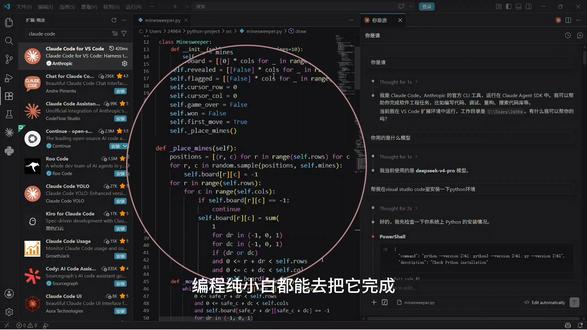 01:30查看AI文稿AI文稿
编程纯小白都能去把它完成,大家是不是最近经常刷到 code code, 它的一个相关的视频是不是内容?那像它具体 有什么跟我们平常用的 ai 不 一样的,那今天就像我这样小白给大家讲一下我的真实感受,那像它相当于是在我们原有的 ai 基础上,给它装上了手跟脚,让它能够去操作我们的电脑,去做相对应的项目,去做相对应的事情。 那像这边你可以看到我这边是给他让他帮我去安装了一个拍摄一个环境,并且安装好之后,我让他去给我新建了一个拍摄的一个文档, 在这里可以看得到,然后在我让他在我这个新建的文档里面给我去编写一个扫雷的小程序。那像这边的话,我只需要给他权限,让他自己按照自己的想法去做,他就能给我生成这样一份代码,并且是能够跑通的。像这边我给大家演示一下 运行程序,朋友们你们可以看过来他这边他会直接在后台去进行执行,然后我们只需要给到他最高的权限,让他去运作就可以了, 不时你可以看到他就能看到我们的这个小程序。而且朋友们,那这样子,说实在的他已经帮助我们很多普通人降低了一定要会编程的一个门槛,后续我会跟大家讲怎么去安装,怎么样去更好的去用他,因为我也在学习。
49我不要被淘汰 05:24查看AI文稿AI文稿
已经有超过二十万的小伙伴看过了我零基础安装 cloud 扣的保姆级教程,但我发现网上很少有博主去讨论装完 cloud 扣的以后到底应该怎么样更好的开始和使用。今天我会在这条视频里面跟大家分享七个新手非常常见的困惑,以及十二个特别好用的指令, 包括怎么样更好的保障数据安全。 shell 扣的隐藏提效方式,赶快一键三连,看完直接上手,不用翻任何文。大多数人有的第一个问题就是怎么样可以更安全的使用 cloud 扣。 首先就是可以把 cloud code 在 你想要的文件夹里面打开,让它没有权限去打开其他文件夹里面的文件。大家点击电脑右上角放大镜的这个图标,然后搜索 terminal, 就 会打开 terminal, 在 terminal 里面输入 cd, 然后可以把你的文档拖拽到这里,就可以到达这个文档所在的位置,这个时候你再输入 cloud, 你 的 cloud 就 会在 terminal 里面在这个指定的文件夹跟目录里面打开,或者大家可以打开 less code, 点击这个按钮,打开你想要的文件夹, cloud code 就 会相应的在这个文件夹里面进行工作。第二个是大家可以在跟目录里面创建一个 cloud ignore 的 文件,这样 cloud 就 不会读你后面的这些文件分别代表了什么,大家如 感兴趣的话可以截个图或者去文档里面自己看一下,看完以后大家只需要把这句话发给 cloud code 就 可以了,像我这样子,这样就可以更好的保护你的隐私。第三个就是大家在 cloud 的 执行之前尽可能的看一下他要做的内容,再按回车,不确定的话可以先用 plan 模。 第二个,我发现非常常见的问题,有不少小伙伴问我 cloud 点 m d 到底是什么?它呢?其实是每次启动的时候, cloud 都会读取的一个项目说明书,主要是包含了这个项目里面的一个大概的情况,你的一些技术的偏好和要求和一些整体。 cloud 觉得自己需要注意的东西 基本我都列在了这。所以如果作为新手的话,大家其实不用特别去管它,因为它是一个 cloud 自己写自己读的东西。唯一需要做的是在你这个项目开始的初期,用这个命令行让 cloud 自己去生成这个文档。比如说这里,大家在这个 init 后面可以加入你整个文件夹的名字,也可以加入具体的某一个文件夹的名。 第三,有不少小伙伴跟我说,觉得一直按 accept 好 累,能不能不按?整体来说,就像我之前说的,我还是建议大家可以看一下 cloud 在 做什么。但如果你很信任关于这次项目它的执行的话,你可以选择 always allow, 就是 这个 don't ask again。 如果你是非常 pro 或者技术人员的话,你也可以选择设置一个自己的白名单。最后,实际上 cloud 是 可以跳过所有的 allow 的, 但是是非常危险的,如果你真的需要,你可以把这一行复制到你的 cloud 里。 第四点是新手小白经常在我的 ai 学习群里面有的一个疑问,就是我的 color code 总是在报各式各样的英文单词, 花很长时间在那儿转圈圈,却不给我处理任何的任务,这个其实主要是因为你的 contacts window, 也就是对话的上下文满。你的对话越长,占用越多, 它相应的质量和速度都会下降,这就相当于你的电脑内存满了需要清理。这里我有四个非常好用的命令指令推荐。第一个是 compact, compact, 这个命令指令可以帮助你把你们之前的对话内容做一个总结, 并且帮你省下非常多的 token。 第二个命令指令是 clear, 输入 clear 以后,你之前的这个对话窗口里面所有内容都会一键删除。 第三个是 resume, 输入 resume 可以 看到并且调用你跟 call 的 之前的历史对话,比如刚刚的这个 clear 就 已经彻底什么都没有。 最后,这个命令叫 contact, 它会告诉你上下文现在整体的一个情况,如果这个 token 的 数量运用到了百分之六十到八十,大家就可以用 compact 去进行一个大概的压缩。所以这些命令也告诉我们一个非常重要的经验,新手在使用 call call 的 时候,尽量不要把所有的命令都放在同一个对话框里面。 第五个是 call call 的 如果做错了怎么撤销?首先,在这个任务进行的过程中,你可以点键盘左上角的这个 esc, 也就 escape, 它就可以取消任何它正在进行中的任务。第二个,你可以使用 rewind, 当你使用 rewind 的 时候,它就可以退回到你们之前讨论的几步,相当于是一个很好的撤销键。最后,如果你在 web coding 的 话,新手非常建议在 github 上面及时更新和保存你的 cloud code 的 项目, 这样万一有什么你想要修改的地方,你也可以去 github 上面去下载你的上一个版本。接下来说一些 cloud code 的 最近一轮的更新, 可能很多熟悉 cloudco 的 人都还不清楚的指令命令。首先是这个 insight, 它可以帮助你分析你现在 cloudco 的 使用习惯,并且生成一整个的优化报告。大家可以直接把这两句复制到你的 cloudco 的 里面,就会有意想不到的收获。第二个是很多小伙伴到现在还不知道,其实 cloudco 的 可以 根据你的指令去选择它的用力和努力的程度,因此它相应消耗的 token 可能也不一样。复杂的任务你可以选择 high 或者 x high, 简单一点的任务其实可以选择 low 或者 medium。 最后是这个 power up, 它会交互式的教学新手怎么样在终端使用各式各样的功能,非常的好玩,大家可以去试试。 我个人还有一个常用的提效好方法,应该有很多人已经用起来,有些新手小白可能会忘记,就是一定要语音输入哦。看到这里其实已经掌握了 cloud code 的 非常多的内容了,如果你还想要继续深入,你可以去 get up 上面搜索这个 learn cloud code 或者 everything with call code, 也可以在 intropic 的 官方文档中进行学习。所以会用工具和用好工具差的真的不是智商,是配你的配置。现在到什么阶段了呢?欢迎给我留言,我是佳宁,用 ai 帮助你搭建更好的生活系。
1.0万加宁慢慢来 01:20查看AI文稿AI文稿
ok, 我 们现在装完 clock code 了, what's next? 如果你还是让它做新闻简报,或者直接开干,设计一个 app, no no no no no no。 我 有三个小建议,快速上手,并且感受到 clock code 和普通 chat 的 区别。 clock code 我 觉得最大的区别,一,可以调用本地的文件。二,可以调用各种的工具去完成你想做的事情。你想象一下,就是你装上了各种的手和脚。 第一件,让他帮你整理你最乱的文件夹,简单的说一句,把这个文件夹里面的文档重新组织,然后呢,他就可以告诉你他是怎么做的。 二、爆款分析。比如说你拿到这个视频扔给他,告诉他说帮我分析一下这个视频讲了什么,为什么好,怎么去做一个类似的视频,从分析文案,结构文案到提议这些他都可以帮你走一遍。第三个,做一个你的个人网站, 一句话做一个 html 的 页面,白色衬底,极简风格,列出我的个人作品以及我的设美链接,他就可以帮你生成一个看上去不错的页面了。 再建一步截图,一个你觉得风格喜欢的页面,比如这种,告诉他说把这个格式改的像他一样,你就可以看到哐哐一顿。做之后,他也可以做到一个像素级的 copy and paste。 先用这三件事猎手告诉我你的体验怎么样?评论区交流。
185我是邵黑瘦 01:19查看AI文稿AI文稿
想用上 ploco, 体会大家说的帮你把活干了的推背感,但是打开教程就看到命令行终端。不要怕同学们, ploco 的 用户分两种人, 第一种就是已经会写代码的程序员们,他们呢?会用终端或者代码编辑器,终端速度快,代码编辑器可以直接看到 ai 一 行一行在改些什么, 但是他们都有一个共同点,是要碰代码而不会写代码的普通人。比如我推荐大家直接上桌面 app 敲黑板卡扣。桌面版不是低配版, 桌面 app 跟终端是用的同一个引擎,它有的功能桌面 app 都有,只是换了一个皮肤, 但是他的上手门槛超级低,你只要点击下载登录,打开这个 code 的 tab, 指定给他一个文件夹,同学们你就可以开始 write coding 了。这面板还可以直接在窗口里面预览结果, 所有的 session 都一览无余。这些都是终端版里面没有的功能,全程不需要你敲一句命令行, 这才是普通人拥有的 ai 屏存。哪天你想试试终端版的皮肤,随时都可以做切换,那装潢卡扣可以用它来干什么呢?下一条告诉你。
21我是邵黑瘦


