华硕天选a15如何连接显示器

粉丝1.1万获赞1.6万
相关视频
 03:473.9万钰仔
 00:34查看AI文稿AI文稿
华硕天选笔记本外接显示器线材到底怎么选?还有应该插在那个接口才能连到读选,我就用这台天选六笔记本给大家做个演示。我用的是优莱特 c 转 d p 一 点四升级款的线,它是一大一小两个接口, 这一根黑色的是基础款,只是外接显示器用这个基础款就足够了,连接也非常简单。我们仔细看天选笔记本都是有两个 c 口,有一个 c 口是带 d p 标识的, 我们一定要插在这个 c 口,这样才能连接到读显上,然后 d p 这头插在显示器上面,连接以后稍等几秒显示器就会有画面,就是这么简单。
221老六爱玩机 00:34查看AI文稿AI文稿
笔记本外接显示器,华硕天选系列的笔记本究竟能不能用 c 转 d p 的 线连接?还要能不能连到读选?今天一条视频给你讲清楚。大家可以看这几张天选系列的接口图片,无论天选二还是天选六, 其实它们都由 c 口集成了 d p 协议,是可以用 c 转 d p 线连接显示器的,并且是可以连到读选上面,连接起来也很简单。我这款优莱特 c 转 d p 一 点四的线,线材是一大一小的接口, 小的 a 头插在笔记本的 c 口,大的 a 头插在显示器的 d p 口,插上去稍等几秒才会有画面,就是这么简单。
385老六爱玩机 01:55查看AI文稿AI文稿
你游戏本上那两个 type c 口长得一模一样,但有一个差错的话,读起来等于没有。我拿华硕天选六 pro ultra 版本举个例子, 但这个问题很多游戏本都有啊,左边靠近电源那个是雷电四,旁边那个是 u i b c 三点二,支持霹雳快钟,一般上面会有一个标志,速度差四倍。但这不是重点,重点是他们连接显示器走的不是一个通道。 雷电四走极险, u i d c 走独险。所以外界显示器打游戏,你就插 u i d c 那 个,别插雷电四,然后调整到只显示外界显示器插错了等于独显白买。如果外界显示器打游戏一直觉得卡,那很可能就是线插错了。但你要是连接扩展屋,传输数据考大文件, 雷电四十四个 gps 就 更合适。还有一个选择,这个 hdmi 二点一接口,它支持四 k 一 百二的赫兹,走的也是独显。它跟 uibc 的 区别是 uibc 需要你的显示器也支持 type c 输入,或者需要用到转接口,支持的显示规格也更高。 而 hdmi 几乎什么显示器和电视机都有,不需要再去买那个转接头,兼容性最好。所以外接显示器就两个选择, 显示器的刷新率、分辨率、规格高的接 c 口,普通显示器的话直接 hdmi 都不用。纠结,雷电四就专门留给传数据用。另外它还有三个 usb a 口,都是满血速率。 右边有两个嘛,建议留给键盘鼠标,因为笔记本左边通常挨着电源线和显示器线,一堆线全挤在左手边,挨手挨脚,右边就非常清爽。左边还有一个 usb a 口, 平时可能用不到,但哪天插个 u 盘接手柄了,临时挂个设备,多一个口更方便。总结就三句话,打游戏需要外接屏幕的话, u i b c 或者 hdmi 选一个 高速传输数据的话,用雷凌四键盘,鼠标放右边。不管什么牌子的游戏本逻辑都差不多,大家可以先存一下,早晚用得到。
2655数码老司机 00:34查看AI文稿AI文稿
华硕天选笔记本外接显示器请注意优先使用 c 转 d p 一 点四的线。一般笔记本都会有两个 c 口,一旦插错了会影响整个使用体验。我这台是华硕天选六, 仔细看最外面的 c 口是有 d p 标识的, d p 标识代表这个 c 口是支持 d p 协议,我们需要插在这个 c 口才能连到读写 c 选六以下的笔记本会有所不同,它们的 c 口上边会有个大写地插在这个 c 口 也是可以连到独显。博主用的是这款 c 转 d p 一 点四的线,已经用了两年多了,也是非常稳定,预算不多的入手基础款就足够了,在这里推荐给大家。
30老六爱玩机 00:32查看AI文稿AI文稿
外机显示器的三大误区,你都中招几个?第一,投影方式,键盘按下 win 加 p, 选择仅第二,屏幕,如果选择复制或者扩展,那么显示器就会复制,笔记本的刷新率 高,刷屏就性能浪费了。第二,关盖熄屏,打开控制面板电源选项选择关闭笔记本计算机盖的功能,改为关盖不休眠,这样笔记本合盖后, 显示器也照常使用啦。第三,连接线线材一定要选择 h d m r 二点一以上或者 type c 转 d p 的 转接线,这样才能实现无损传输。
 00:45查看AI文稿AI文稿
这是一台华硕天玑笔记本,故障式电池可以正常运行,插上充电器后,屏幕一下就黑屏灭了,按开关没有任何反应。这种问题一般就是主板的问题, 我们首先用万用表对主板进行测量,确定 cpu 电路电阻损坏了,然后对损坏的元气件进行更换,这个损坏的是一个电阻,我们把它换掉就可以了。现在我们把主板装好,再试一下能不能正常开机, 现在已经可以正常开机了,再把充电器也插上去,现在可以看到已经可以正常充电了。最后我们再来确认一下配置信息,看一下 c p u 内存显卡的配置对不对得上充电充到九八也没有黑屏了,说明已经完美修复了,就可以给粉丝发回去了。
 00:52查看AI文稿AI文稿
华硕这不骗人吗?宣传的三百刷只有二百四,别慌,一分钟教你搞定三百刷。第一步,咱们打开奥创中心,前面直接跳过啥就行了啊?本次跳过, 然后找到我们的设备,找到我们的设备,选择这个笔记本,然后上面有个 gpu 性能选择独显直连,然后他问你是否重启点重启, 重启后啊,我们桌面右键选择显示设置, 然后我们点击这个高级显示器设置,然后找到这个右边的刷新率,看三百刷新出来了。
 00:38查看AI文稿AI文稿
不知大伙有没有碰到过画面莫名色彩异常,游戏录屏还严重过铺,不少新手都会误以为是显示器本身故障,二话不说就想着找售后申请退款, 属实有点冤枉设备了。我身边朋友前些天就碰上同款状况,起初怀疑是显卡驱动异常,反复调试过后依旧没能解决,最后才查到根源竟是 hdr 功能导致。其实这项功能并不是配入门款显示器, 开启后就容易出现色彩失真、画面过量,遇到这类情况直接关闭就能恢复正常。先点开系统设置,进入页面,找到屏幕选项,在这里就能一键关闭。 h d r 也能用这个小方法简单自测下显示器档次。
 00:19查看AI文稿AI文稿
我们都知道天旋六 pro 只有插电使用电脑才可以达到它的最大性能,但是你一定要去做一个设置,不然电池有可能提前报废。我们在任务栏这里打开一个华硕管家 app, 在 设备设置这里把这个电池保养模式打开,这样你的电脑的性能更高了,电池也得到了保护。
2709华硕ASUS熔生越电脑专卖店 00:17查看AI文稿AI文稿
谁说电脑没网线和 wifi 就 不能上网打游戏了?今天教你不用网线和 wifi 就 能打游戏!首先需要将手机和数据线连接到电脑,然后在手机打开设置,找到个人热点,打开 usb 网络共享,这样就能上网打游戏了。
 00:44查看AI文稿AI文稿
现在很多新电脑都会送一个价值七百多块钱的正版 office 办公软件,并且只能在新机的状态下进行激活,过期自动作废。激活的方法很简单,点开开始菜单,进入 word 文档, 这时候他会弹出你已获得 office, 这是证明你的机器是带这个正版 office 的, 登录一下就可以使用。点登录, 然后登录你的账号,没有的,没有的话点下边创建一个,登录完账号,这个 office 就 自动激活了。快看你的电脑有没有这个 office 软件吧!
 00:45查看AI文稿AI文稿
手机和电脑不用数据线,不用软件,也能无损高速互传文件。首先在桌面新建文件夹,自定义命名,右键打开属性,切换到共享选项卡,点击共享, 输入 everyone 并添加权限,改成读和写,点击共享,再打开高级共享,勾选,启用共享,进入权限设置勾选允许完全控制,连续两次确定保存。接着进入网络和共享中心 所有网络里,关闭密码,保护共享,按下微验加二输入 c、 m、 d, 回车查询本机 ip 地址并记下来。打开手机文件管理,右上角更多选择连接服务器, 输入电脑 ip 访客模式,登录就能访问电脑共享文件夹。电脑传手机,直接拖拽文件,手机传电脑,在相册或文件里分享,保存到共享文件夹即可,传输速度快,无损不压缩,以后互传文件超级省事。
96华硕玖诚专卖店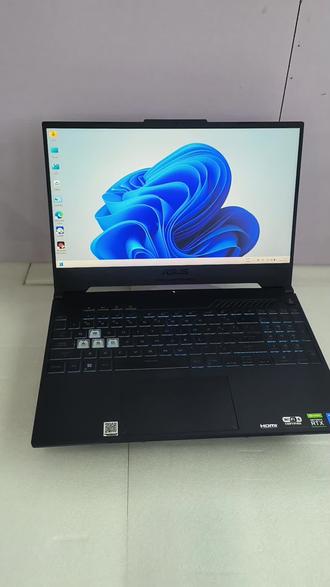 00:42查看AI文稿AI文稿
华硕天选先看下配置,处理器是十二代 i 五杠幺二五零零 h 十六 g 内存,显卡是 rtx 三零五零四 g 独立显卡五百一十二 g 的 固态硬盘,屏幕是幺九二零乘幺零八零幺四四,合资的超窄边框,大家来看一下成色 键盘是多彩的,有正常的使用痕迹。 a 壳,大家看一下细节,成色不错。 这边有充电口、网卡口、 hdmi 口,两个 type c 口,一个 usb 口和耳机口,这边有一个 usb 口。这款电脑性能好,喜欢的朋友请关注我。
 00:26查看AI文稿AI文稿
玩好游戏,认准奥创中心,硬件火力直接拉满,游戏帧率稳不飙升?开启 over sync, 绑定设备随心挑选,酷炫灯效,色彩氛围感拉满,外观颜值直接拿捏 进入系统电源电池设置优选最佳性能档位一键解锁,满血高能。 f n 加 f 五快捷切换档位,安静均衡、狂暴三种模式随心切直,休闲切换静音模式,脱离电源续航依旧在线。还掌握哪些电脑实用神技?
 01:01查看AI文稿AI文稿
电脑开机以后,黑屏只能看见一个鼠标的光标,看不见桌面,怎么办?这个情况呢?其实非常的简单,跟着我一起用这台二点五 k 三百赫兹屏幕的天选七 pro 来修复它。键盘按下 ctrl 加谁伏特加 esc, 打开任务管理器,点击运行新任务,然后在这里输入 explorer esc, 看一下能不能弹出来桌面,如果可以,那就没什么问题,如果弹出来的是资源管理器的界面,也不要着急,可以修复。返回任务管理器,打开运行新任务,输入 registered e x c, 勾选系统管理员权限后,打开注册表编辑器,在注册表编辑器中依次打开文件夹, 并最终找到问了杠中的 shell, 双击打开 shell, 全选数值数据给删掉,点击确定,然后再双击打开,重新输入 explorer exe, 修改完成以后,关闭注册表编辑器,在任务管理器中重新点击运行新任务,再次输入 explorer exe, 点击确定,这样就可以了。
14ASUS华硕电脑


