溶图教程书籍
使用剪映制作动态容图书单,打开剪辑工具,点击开始创作,添加提前准备纯色视频,点击化妆化,新增化妆化,双手放大撑满, 调整画中画营养为零。点击蒙版线性蒙版,拖动黄线到合适位置,拉一点雨画。新增画中画,双手放大撑满,点击蒙版线性蒙板翻转,拖动黄线到合适位置,拉一点雨画。 新增化妆化,双手放大撑满,点击蒙版镜像蒙版,双手缩小蒙版成条状,作为书单标题栏,拖到合适位置。添加音频抖音收藏,点击使用完成看效果。
粉丝198获赞2064
相关视频
 00:52查看AI文稿AI文稿
我们要选择一张合适的图,叠图的图片一定要跟底色相同,这样比较好叠,叠出来好看。有 excel 的 我建议大家使用叠加和绿色叠加就是当我们需要加深颜色时候,可以使用绿色,就是一般情况下那绿色的话就可以让整个画的更和谐。 在添加动画之前,我们先要给这些素材打点打节奏,然后根据节奏来调整这些素材的时长,然后就选择动画,我们可以用组合,也可以用单纯的一个入场的,我们要选择合适的,那我前面这个是用了组合的模式,就会让我的画面感觉更复杂一点。 古风榫头呢,我们还是同样的要找同色系的素材,然后罩景,我们就是罩景式的,所以就是要找到不同适合不同位置的图片进行摆放。古风榫头呢,我们尽量找背景稍微浅一点的颜色,这样子与背景融合,并且我们在用不同风格的模式尽量选择正点点。
1.5万爱哭鬼 07:51查看AI文稿AI文稿
今天我就来教大家用剪辑工具当中最基础的功能,制作这样的书单视频,刷到过的朋友都知道,像这种书单视频一般播放都非常高,那接下来我就手把手带大家操作一遍, 担心看一遍记不住的朋友可以先点个赞收藏起来,那我们废话不多说,直接进入实操环节,首先打开剪辑软件,然后点击这里加号,开始创作。来到手机最近项目之后,我们选择一段这样的背景视频素材给他添加进去,那这里我就选择这个屏幕下方点击添加 视频素材添加进来之后,我们在视频轨道前方找到这个关闭原声的功能,点击一下,现在我们来确定一下视频时长。 滑动时间线来到视频尾部,现在我们可以看到这个视频是十五秒钟的视频,那比如说我们要制作一个二十秒钟的视频, 那我们就选中视频轨道,然后下方工具栏找到这个变速的功能,点击一下,点击常规变速,然后按住这个红色小圆圈给它向左拖动, 这时候就可以看到这里显示视频已经成为二十一秒钟的视频了。接着我们点击这里智能补帧,然后打上对勾,那现在我们就利用画中画功能,给这个静态视频增加一个动态效果。滑动时间线 来到素材开头位置下方工具栏点击返回,再点一下,回到主工具栏之后,找到这个画中画的功能,点击一下,点击新增画中画, 来到手机最近项目之后,我们选择一段动态视频给他添加进去,那这里我就选择这个火车行驶的视频 屏幕下方点击添加视频,添加进来之后,我们双指按住屏幕,把这个视频给它稍微放大一点,放大之后按住给它拖动到屏幕最下方,现在我们在画面上面点击看一下这里我们就会发现两个视频衔接的位置比较生硬,那接下来我们就利用蒙版功能,让两个视频衔接的位置 融合的更加协调。选中下方这个画中画的轨道,然后下方工具栏向左滑动,找到这个蒙版功能, 点击一下这里我们选择线线蒙版,现在可以看到线线蒙版的下方画面缺失了,那我们继续点击线线蒙版,然后点击这里反转,现在我们按住这个线线蒙版中间的黄色小圆圈,给 他向上拖动,调整一下蒙版的位置,调整好之后点击这里羽化,按住这个白色小圆圈给他向右拖动这里我们拖动到三十左右就可以了, 拖动好之后打上对勾,那现在我们把这个视频导出备用,然后再用绿幕素材给它做一个文字滚动效果,屏幕右上方点击导出,继续点击这里加号,开始创作。来到手机最近项目之后,我们选择一张绿幕素材屏幕下方点击添加好绿幕素材添加进来之后,我们先确定一下它的时长, 按住这个绿幕素材尾部白色边框,给它拖动好之后,滑动时间线来到素材开头位置, 现在我们来给它添加文本部分,下方工具栏点击返回,找到这个文本功能,点击一下,点击新建文本, 然后在这个对话框把我们提前准备好的文案给它粘贴进来,接着点击这里字体,给这段文案选择一个好看的字体,那这里我就选择这个毛笔型楷,然后点击这里样式,选择一个好看的字体颜色,那我就选择这个蓝色带黑色描边的字体,再找到这个排列功能, 点击一下,然后按住屏幕向上滑动,找到这个行间距,按住行间距旁边的白色小圆圈向右拖动,调整一下行间距,这里我们调整到十四左右就可以了。接着我们来调整一下字间距,按住这个字间距旁边的白色小圆圈, 同样给它向右稍微拖动一点,拖动好之后呢,打上对勾,现在我们把这个文本时长给它拖动到和绿幕素材尾部对齐就可以了。那接下来我们就利用关键帧功能,让这个字幕滚动起来,滑动时间线来到素材开头位置,然后按住这个文本部分,给它稍微向下拖动一点, 拖动到屏幕上方,只露出四行字就可以了。然后在这个文本轨道开头的位置打上一个关键针,接着滑动时间线来到素材结尾位置,按住这个文本部分给他向上拖动, 拨动到屏幕上面只显示三行字的位置就可以了。这时候我们会发现由于文本位置发生变化,文本轨道上面多出来一个红色三角形,也就是说系统帮我们打上了第二个关键针。那现在我们选中这个绿幕素材下方工具栏向左滑动,找到这个复制功能,点击一下, 然后选中前面这段绿幕素材,下方工具栏向左滑动,找到这个切画中画的功能,点击一下,那现在我们就利用蒙版功能,让这个文字只在画面的中间位置出现,选中这个画中画的轨道,下方工具栏向左滑动,找到蒙版功能, 点击一下这里我们选择这个镜面蒙版,现在我们双指按住屏幕,把这个蒙版给它放大一点。好,放大之后我们来调整一下蒙版位置,按住中间这个黄色小圆圈, 稍微把这个蒙版给他往下拖一点。蒙版位置调整好之后,再点击一下这里镜面蒙版,然后屏幕下方点击反转,接着点击这里的羽化,然后按住这个白色小圆圈,给它向右拖动,稍微调整一点羽化,然后 打上对勾。那现在我们把这个视频导出备用。回到创作界面之后,在这个开始创作的下方找到我们刚刚制作的这个草稿,点击一下。进来之后下方工具栏找到这个画中画的功能,点击一下, 点击新增画中画,然后把我们刚刚制作的文字滚动效果给它选中屏幕下方点击添加,添加进来之后我们可以看到两个视频画面比例不一样大,那现在我们就利用抠图功能, 把画面当中的绿色给它抠除掉,只保留文字部分。下方工具栏向左滑动,找到抠像功能,点击一下,这里我们选择色度抠图,点击一下,然后按住画面当中的取色器,在绿色上面拖动一下就可以了,接着 打上对勾,现在我们可以在画面上方把这个文字部分的标题给他输入进去下方工具栏点击返回,再点一下。回到主工具栏之后找到这个文本功能,点击一下,点击新建文本,然后在这个动画框把标题给他输入进去,标题输入好之后 点击这里字体,这里我们选择一个粗一点的字体,那我就选择这个灰墨体,然后点击这里样式,这里我就选择这个黑色的字体颜色,接着在下方找到字号,这里按住这个字号的白色小圆圈,给它向右拖动一点, 把标题的字体给他放大一点,接着打上对勾,调整好之后我们再来调整一下这个标题的时长,按住尾部白色边框给他向后拖动,拖动到和视频主轨道尾部对齐就可以了。那接下来我们还可以给这个视频再添加一首好听的背景音乐,下方工具栏点击返回, 点一下,回到主工具栏之后找到这个音频功能,点击一下,点击音乐,来到音乐素材库之后,我们在这个分类栏的位置点击这个纯音乐,这里我们选择这首轻音乐,然后点击使用音乐添加进来之后滑动时间线,来到视频结尾位置,选中音频轨道下方工具栏, 点击分割,点击删除。那现在这个熔图书单视频就已经制作好了,接下来我给大家导出看一下成品效果 怎么样,大家都学会了吗?如果说没有学会的话,那就跟着我的视频一起多练几遍。剪辑是一个实操性很强的技能,必须是多学多练才能不断提升自己的剪辑水平。如果说你也想通过学习剪辑做起来一个短视频账号的话,我已经把我这些年做短视频账号的经验 总结成了一份笔记,还有配套的练习素材,全部都放进了我的素材库,有需要的朋友评论区留下三个六,我看到后会给大家一一安排。
60云涛剪辑——小王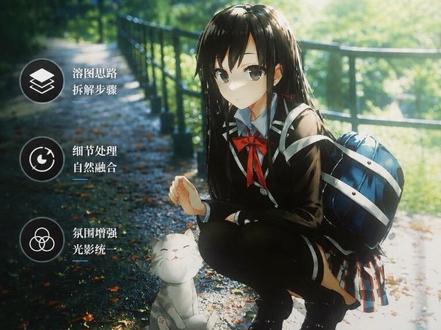 02:21查看AI文稿AI文稿
像这种溶图,后期该怎么做?上一期出了艾比斯画的教程,但很多人催更画世界,所以今天出一期画世界的教程。我是三文鱼,今天拿这张图举例,从这样变成这样,其实非常雷霆。简单, 首先把素材导入进去,调整好位置,由于没找到画世界的模糊在哪,所以我们去醒图,给背景加几层模糊,目的是提取背景色, 导入刚刚调好的背景,感觉不够模糊,色块差距过大,我自己就又涂抹了几下,吸取一个比较浅的色,把模糊的图层删掉。人物图层上方新建图层,点击创建剪贴蒙版。 混合模式,选择正片叠底,用刚刚吸取的颜色铺到人物上,感觉不够深,就选原来基础上深一点点的色。接下来处理背景的阴影,我们在背景图层上方创建图层混合模式,选择正片叠底,选择灰色。想象一下人物阴影的样子,顺着光源方向画出来, 感觉颜色不太相符,就选择偏冷的色,选择锁定透明度,用笔覆盖前面的影子。 我们来画人物的寿光面。新建图层混合模式,选择颜色简单,记得开释放剪贴蒙版,我们选择一个暖色,偏灰的颜色,一定要多试色,选择一个自己看着舒服的颜色,在鼻子上方画出一个寿光面,然后用涂抹抹上面那块部分, 随后选择橡皮擦,擦出一些头发的投影,再用涂抹增加一些虚实感。然后我们瞄着人物的受光面边缘,去勾勒出头发和身体的受光面,记得用涂抹,顺便把猫猫的也给画上。 随后们新建图层,选择发光,选择白色,把眼睛高光点上,我们再新建一个图层,选择剪贴蒙版图层模式,选择颜色减淡,选择一个比较暗灰暖的颜色, 勾勒出人物被地面漫反射照射到的地方,然后用涂抹抹开,最后新建图层,选择正片叠底去涂一下体块的交界处,变得更有层次一点, 最后导入形图,调一个自己喜欢的滤镜就好了。这里是三文鱼,大家可以多点点关注,谢谢大家。
8988三文鱼 05:34查看AI文稿AI文稿
baby, i don't know the sun 一 龙出现,我就被取关在世界里。 你关注的瞬间 𠮶 个 夜晚一秒钟一龙出现,我就被取关在世界里一半哪怕笑了有多肮脏,哪怕 所我都。
178Solace 00:44
00:44 00:54查看AI文稿AI文稿
四十分钟,我用 ai 完成了这个网球品牌的广告片,不用导演,不用剪辑,一个人就能搞定。 第一步,创建数字模特,先把图片上传到小梦梦,选择图片五点零,让它根据这个 logo 和主色调深层匹配的角色。 第二步,策划视频脚本,把角色和产品给到 ai, 让他来策划一个时长十五秒的视频,并输出详细的分镜脚本。第三步,生成广告视频,上传角色和产品图,输入分镜脚本生成视频。 视频的镜头时长、运镜方式、画面描述、音效搭配都严格遵循的提示词,非常稳定。
30设计师大东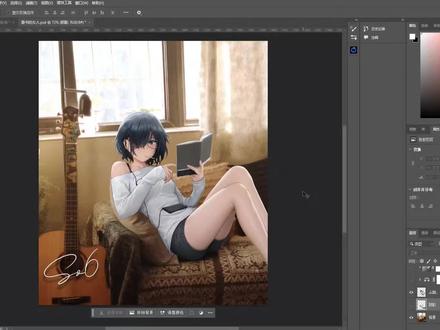 10:15查看AI文稿AI文稿
开始录制啊,这里是 s o 啊,本期视频是一个 ps 的 熔图教程啊。呃,由于是第一次做这种类型的视频啊,讲的可能不是很细致啊,你们能不能看懂啊,我也不知道啊啊呃 呃,我在这里先理个假啊,由于本人玩了熔图也才半个月吧,可能也不是说很厉害吧,但是做一些基础的熔图啊,还是有点理解好吧, 呃,咱们废话不多说,就直接开始第一步啊,第一步就先把我们的这个刻好的透明底人物啊,还有背景导入到这个 ps 当中, ok 啊,第一步完成了过后,我们就进行第二步啊,第二步我们就观察这个背景,它整体是一个偏暖色系,偏橘黄的那种色调,对吧?但是这个人物呢,它是那种偏蓝, 对吧?就那种冷色调冷色系的,所以说我们就给这个人物加一个色相饱和度啊,点第四个 啊,右下角第四个加一个色相饱和度,然后给这个色相饱和度,给他饱和度拉到最满,然后我们就可以看到这个背景,这个整个背景他就是这种 橘黄橘黄焦黄焦黄的,但这个人物呢,他是发蓝,对吧?然后我们就要给这个人物加一个色彩平安,还是点右下角第四个 啊,这个色彩平衡,然后然后我们给这个色彩平衡。呃, ctrl alt 加 g 给它切入到这个人物当中,然后我们就对这个人物进行一个基础的调色,让它更好的融入到这个背景环境当中 啊,这个调色其实就跟呃那个画画一个道理,画画调色调颜料一个道理, 对吧?呃,我们就给这个红色拉一点,然后再给这个阳红往阳红这边拉一点,其实应该拉点绿色,我这里就拉阳红了,我这里就不拉多了。黄色最重要的就是黄色,因为他背景就是黄色的嘛,所以说我们要给这个黄色也拉一点,好吧?拉好过后, 然后我们再给这个色相饱和度关掉啊,这个色相饱和度它就是作为一个观察用,咱们后面做完图过后给它删掉就行了,不用管它,直接给它关掉就行,然后我们就会发现这个人物它就会变了,变成一种暖色系的色调,对吧? 你们应该能发现,就变成这种黄色的,就跟这个背景融合到一体当中。 ok, 然后咱就进行下一步,好吧?下一步,下一步咱们就给这个人物画一个阴影,因为光是从这打过来的,光打到人身上有些地方那肯定会有阴影,对吧? 咱们就用画笔啊,就这个画笔给他画一个阴影出来,给他画一个阴影出来。阴影怎么画呢?咱点这个前景色啊,他就给你变成黑色了, 然后再点啊,就是画笔,然后我们就我们要给这个阴影,他是在人物下面,咱们就要把这个图层放到人物下面,然后然后咱就围绕着这个人物背景,绕着这个人 人的边缘去画一些阴影啥的。这阴影你们要调透明度,不要拉太高,拉太高就变,这样就就黢黑了,对吧?肯定是不行,所以说你们自己肉眼可以观察,看到你们觉得舒服的一个阴影值啊,差不多就可以了 啊,因为我这是提前做好了吗?啊?我就不用愁,我就不用,我就不再画了,那就直接给你们看一下,好吧, 就画了,画了一些阴影啥的。 ok, 我 们就进行下一步,把阴影画好过后,我们给人物加一个暗面跟寿光面啊, 用这个,这最左边啊,这个界面工具,对,界面工具,你们就界面工具在这个色彩平衡的图层上边拉一下, 然后还是 ctrl alt 加 g, 他 就会潜入到这个人物当中啊,因为这个色彩屏已经潜入了,你这个潜入他也是直接潜入到人物当中的啊,所以就不就不演示了啊,做好过后 啊,就是一个这样的效果,你就会发现人物有了暗面跟亮面的关系,对吧? 这上面就会亮一点,下面就会暗一点,然后这个透明度,呃,这个这个最重要,你们记得选一下这个混合选项,我这里选的是柔光,因为他这个背景不是很亮,也不是很暗,我这里选柔光,如果你们觉得想亮一点, 你可以选叠加。暗面想暗一点啊,色光面想亮点,你可以选叠加。我这就为了柔和一点嘛,我就选择柔光啊,你们也可以选正面叠底啊,正面叠底也是可以的,我这里就选柔光了,好吧。 然后第三步啊,就是给人物进行一个打光,对吧?打光我们就在这个界面填充上面点右下角第六个,创建一个新的图层,给这个混合选项选成叠加,如果你觉得不够亮的话,你就选这个圆形减带号。 ok, 然后我们给这个图层打开看一下。打光,我已经提前打好了,你们打光的话,你们得看这个光是从哪打过来的,然后这个人物是什么姿势 啊?这光应该打在什么地方啊?哪里是暗面哪里是受光面啊?这个你们得呃自己学了啊。这个打光跟受光面其实我也不太,我也搞的不是很清楚,我也是让别人教我的,我这里是已经打好了, 打好就是用跟那个画暗面是一样是一样的道理,只不过这里是跟那个画阴影是一样的道理,只不过这里是用的是白色,然后调整叠加了,然后一点一点打上去的,就像这样,对吧?呃, 这个打光,你们打完光过后,你们可以用最上面这个这个滤镜点这个模糊,点这个高斯模糊,给他加一点模糊,给他调成,呃,加点模糊,让他看起来更自然,这个边缘过渡更自然一点。 ok, 好, 然后我们就进行下一步,其实这样其实看的已经已经好很多了,对不对?然后下一步我们就给这个光加一个丁达尔效果,好吧,丁达尔效果是这样的啊,我教你们怎么搓出来。这个我就教一下。 先创建一个新的图层,然后选第二个,这个是。呃,框选工具用圆的,你们右键可以选择椭圆工具啊,拉一个圆,然后点这个,然后给它填充成黑色,然后再点这个滤镜, 再点这个渲染,渲染云彩,然后 ctrl 加 l 调,把色阶调出来,把这个白色拉亮一点, ok, 然后取消选择,然后再点这个滤镜,这个滤镜啊,然后模糊,选这个镜像模糊, 然后数量拉成一百,选缩放啊,品质选最好的啊,你们看这个光是从这样来的,对不对?然后我们就拖动这个,然后我们就拖到跟这个光一样相似的出发的一个地方啊,拖成一个相似的地方,然后点确定, 然后这个光的这个混合选项,你们可以选强光或者选限行光都行啊,我这里就选强光。好吧,我看我这个选的是限行光,那我这个就选限行光, ok, ok, 这个就是搓一个丁大耳的效果啊,丁大耳就这样搓出来的。好, ok, 然后我们就进行下一步啊,其实这样看其实已经好挺多的了,对吧? 啊?我们就给整体加一个拉一个曲线,让他看起来光就是亮的地方更亮,暗的地方更暗一点,但是也不能太亮,也不能太暗啊,我给曲线是这样拉的啊,给你们看一下 是这样拉的。对,你们能看清楚啊,应该能看的很清楚,就拉前跟拉后的一个对比,对吧。 ok, 然后我们再加一个照片滤镜啊,点这个 因为它整体的一个背景是偏暖色系嘛,所以说这个照片滤镜咱也用跟这个背景相似的一个颜色啊,我这里就拉黄色了啊,就拉这种橘黄了。 最后我们再给这个整体的一个绒头上点质感,比如说加点这种光斑啊,还有这个有光的地方加点尘埃啊什么之类的,具体效果你看就会看的好很多,对吧? 啊像这种类型的,这这种类型的绒图啊,质感想更好一点,可以加一点罩点啊之类的,这里我就教你们怎么去加这个罩点好吗? 啊?咱啊这里做完过后咱可以先存个 psd, 存完 psd 过后咱就把所有的图层 ctrl, 呃,按住 ctrl, 然后点所有的图层一个一个点给他合并一下,合并一下,合并完成过后,然后我们 ctrl 加, 嗯, ctrl 加 g 啊, ctrl 加勾啊,然后给他复制一层,拷贝一层,然后点上面这个滤镜,点这个杂色点,添加杂色,给他调成四, ok, 然后你们就会发现就会多了很多噪点, 这看着就更有质感,对吧?啊?这个人物脸上可以不用要这么多噪点,看着可能会有点不舒服,就直接用橡皮擦掉就行。 ok, 做完具体就是一个这样的效果啊, 因为是第一次做这种类型的视频啊,我自己录的时候手把手带你们做啊,录起来有点有点害羞啊,所以说我就用自己已经提前做好的,然后给这些步骤进行一个拆分讲给你们,好吧。啊,那我们本期视频就到这里结束。
410So6Caa(学AE版) 01:58查看AI文稿AI文稿
每日溶图小知识,像这种溶图美术后期用什么软件做才最合适?为了更直观的体现差距,我用了三款不同的软件做同一张图,这是完全没有溶的效果,这是用剪映溶的效果, 这是用醒图溶的效果,而这是用绘画软件溶的效果。那答案很显然易见了。所有绘画软件操作底层逻辑都一样,所以艾比画世界、 procreate 都是通用的操作。我是三文鱼,今天溶这张图 从这样变成这样,用最简单的操作教会你。首先导入素材,复制一层背景,新复制的那一层背景模糊拉到最大画世界,艾比里的模糊在滤镜里可以找到。然后我们吸取一个适中的颜色,新建图层,开启剪辑蒙版 图层模式,选择正偏叠底艾比里士乘法吸取的颜色一看就偏冷,所以我们手动调一下,放上去还是感觉偏冷,因此我们需要再调调出自己感觉最舒服的颜色。接下来新建图层,开启剪辑蒙版 图层模式,选择颜色减淡,我们选择人物眼睛相近的偏灰色,把眼睛虹膜部分给铺上颜色, 这样眼睛发光的效果就做好了。接下来做射光面还是一样开心。图层,开启剪辑蒙版图层模式,选择颜色简单颜色选择一个和人肤色接近暗灰的颜色。 假设光源在头顶,那么就从肩部开始做,但是颜色不要给太满,涂一点色块涂抹开头发这边也是同理,可以给发旋那边体积感增强。领子这边也一样,涂一点色块,然后涂抹。 然后我们来画鼻子的光,感觉画歪了可以用扭曲来改位置,很好用。由于人物的脸稍微有一点侧,所以光也需要侧一点。 最后我们去醒图加一点喜欢的滤镜和模糊就好了。由于前面几期有人说太复杂,所以这一期只讲最基础的。我最近也准备开课,有意向的可以来找我,我是三文鱼。三文鱼感谢你观看。
4.3万三文鱼 02:51查看AI文稿AI文稿
导入自己的背景素材,调到合适大小与位置。 导入人物素材,添加特效颜色键 数值拉到自己觉得合适的范围就可以了。记得把下面的去边打开,如果绿木没抠干净,可以加件溢出清除器。人物单独创立编组并调到合适位置, 添加特效。四色渐变,将人物四周的颜色吸取 混合模式,选择正片叠底,调到合适程度就好。 添加阶条曲线,调一下人物的高光和阴影, 根据场景需要是否选择。给人物添加轮廓光, 添加遮罩模糊,将其缩小到人物脸的大小, 放在脸上后拉高与画, 再把反转关了。拉低强度, 给背景添加镜头模糊,拉到合适强度。 添加灰光, 拉到合适强度。 添加黑暗发光,颜色选成黑的, 这样基本上就做完了。也可以添加色温与色调, 全部做完后点上面的小图标保存即可。感谢观看,这里是你们的易奈老师,我们有缘下次再见!
2958意奈老师 07:11查看AI文稿AI文稿
打开我们的醒图软件,点击智能抠图等待中, 不要用高新的,需要 vip。 这里主播的小助手点错了,这样导出来的人物就是没有任何背景的素材,不用再去绿幕,可以直接使用。 打开我们的软件,这里主播用的是无敌版的,所以很多功能不需要米。先导入我们的背景图,再导入人物, 把人物大小和位置调整合适。这里为了省视频时,让我直接跳过了。把人物复制三层, 添加一个组,把其中两个人物图层放进去, 这两个图层都需要添加一个颜色填充,第一个黑,第二个白。这里主播是个错误的示范,所以导致人物发光,后面会调整过来。 然后就是给主添加灰光,焊楼光两个效果, 没有固定数值,都是按照感觉去掉。 这里你可以看我整要掉的,也可以直接跳过,你自己按照感觉去。 然后就是给外面的人物图层添加四色渐变, 一个黑一个白这样的顺序去调, 这里我预知到了不对,才想着换回来位置。 然后就是给背景图层添加了光和灰光效果以及滤镜,看着感觉调, 这里是给你演示两个黑白图曾有什么作用,方便你们理解。 把黑图层稍微往左,因为光源在右边,这就有了一个光的效果。 添加光线扫描, 具体流程我跳过了,不然视频时长太长了。 这里就是添加调整图层,添加基本矫正效果, 也是在给你们演示效果。 添加颜色的分级,看着调随心, 最重要的一步就是再创造一个组,把所有图层扔进去同一条色, 这样才不违和, 依旧柔光灰光两件套, 这里我就跳过了, 添加镜头光晕,临到时都可以全看喜好, 这里是在调整太阳光晕 最后一步,给整个图片提高氛围,就是添加高斯模糊,打开蒙版编辑器, 把反转打开, 这样除了人物四周都有了模糊感。 最后不需要导出,只需要选择截图并保存相册,瞬间就拥有了作品。 最后我想说,主播做,但可能没有那些大佬好,但我会好好进修一下,提升自己的技术,总体来说就是这么个原理,以后会更努力的。
300我赴约了哦 02:36查看AI文稿AI文稿
像这样的熔图该怎么做?今天三分钟教会你。上期用 procreate 很多人没听懂,所以今天用艾比斯画,我是三文鱼,今天熔这张图从这样变成这样其实很简单,首先我们导入素材图, 新建图层,把图层拖到素材下面,导入选好的背景图,调整一下位置,我们在人物上面新开一个图层,选择乘法,乘法就是其他软件里的正片叠底,所以是人物的阴影图层。然后我们复制一层背景, 去滤镜里选择模糊,也可以选择马赛克再模糊,这样区分色块明显一点。我们吸取附近比较灰度的颜色,给阴影图层勾上剪辑蒙版,把颜色铺上去。然后我们新建图层,选择颜色,简单选择一个比较暖灰的颜色,顺着原图的秀光面开始铺, 铺到这样可以选择涂抹去涂抹。接下来我们画面部的光影 画到这样,可以用模糊,而不是涂抹,因为爱笔的涂抹太难用,这种精细度较高的还是用模糊。随后可以画一些头发阴影上去,稍微模糊一下,增加朦胧感。随后如果有基础的话,可以给亮面增加一些细节,选取比原来更亮的颜色,然后一样的涂抹, 给手也加上一些细节。我们新看一个图层,还是一样的颜色,简单剪辑蒙版这个图层来画慢反射光,选择一个环境色但是比较暗的色,瞄着边缘去画,然后用涂抹抹开。 随后我们用相同的处理办法来处理脸部的慢反射,我们来处理眼睛。新开一个图层,还是一样的颜色,简单选取灰色,铺上眼镜的亮面, 再用涂抹稍微涂抹一下,用透明度一半的橡皮剪一下亮度,选取纯白色画一下高光,新建图层选择添加,画一下右侧头发的边缘光,这个很简单,沿着边缘画就可以。然后用涂抹涂抹一下 没有血的笔刷,看,我自制血,用斑点笔刷涂完之后放大,擦掉一些突兀的地方,来到滤镜,选择运动模糊,这样子血也大功告成了。最后我们选择喷枪,新开标准模式,选取白色画吐出来的雾气。 最后我们去美颜软件选一个滤镜就好了。这里是三文鱼,有什么不懂的问题或者想要学习交流的都可以来找我。
1.7万三文鱼 05:31查看AI文稿AI文稿
mv 荣图首先打开 mv, 点击开始始作,随后再添加自己的素材, 添加完后点击周照去绿幕调为一百一十,再调人物位置, 再加号,加个组,将人物复制一份添加到组里,再将组的人物再复制一份, 交换一下,复制位置后复制复制一份加入组里,需在人物后这里别管点错了, 给第一个人物填充,填充成黑色,点击组,先加灰光, 按自己习惯调灰光,再加混合选正偏别底, 调不透明度,再加个遮罩, 选钢笔工具,增加真实感, 如果勾出是暗的,那这点反转 勾那光,那自己习惯自己来, 再给第二份人物间辉光 调自己习惯就好了。 加一个组,把全素材放入, 一定要按顺序,不然不好 给组加个辉光, 按习惯调,用来提亮 调,按我的来,只在滤镜可换, 这里可以加水印, 再加组,也把水印加上, 开三 d 用条贴合自己看吧, 做完后一定要调分频率。
51꧁꫞哇☬呼꫞꧂ 07:57查看AI文稿AI文稿
呃,这里是一期教程,这一期熔图的简单教程。好,第一步咱们打开咱们的 bl, 呃找创作, 根据你那个呃背景的比例来在这里面调整,比如我选了一张四 v 三呢,我就点这个四 v 三家不用动。好,咱们把这个背景给它调进去。 有时候呢,他这个可能不是纯这种 c 弹,咱们需要微调一下,把他这个黑边给去掉就完事了,知道吧?然后再导入人物, ok, 非常好,给它进行一个合适的角度,给它放到一个好,那么这一步呢,有很多人说就是先会去调整一下背景,但是我这里呢,我喜欢先等一下这个人物。 嗯,咱们先复制一层,看右下角这个,删除旁边这个键啊,点一下就能成功复制了。 然后咱们点这个效果下面这列这个效果,点这个加号,然后再点右边这个搜索啊,也可以自己找啊,搜索这个填充颜色呢,咱们就选黑色,选黑色是为了做这个渐变啊,知道吧?黑色是为了做这个渐变,好做一点,而且更好看一点。 这边选这个 t 度界面范围,先调到那个零点一,因为这样更方便观看一些嘛,对吧?调整一下角度,就是光源在哪,光源在哪里,那个亮的方向点,然后朝向哪里, 关于是后面就我就这么调了,好吧,这个偏移这个东西,呃,靠感觉去调吧。啊?这玩意只能靠感觉调,我也不知道咋调,咱们就随便拉一下, 这个混合程度其实不咋重要,我感觉最后咱们退出来选这个混合模式,然后呢,再点这个边,按点这个正片叠底, 哎,你看这样就有一种那个渐变的效果了吧。然后呢,咱们这时候再呃复制一个,粘贴一个啊, 直接转换模式选这个对比,这里呢你可以选柔光或者强光,这里我个人建议柔光啊,你看强光加这种光就比较太亮了那种啊,你也可以往低处调, 不过我个人还是喜欢加入柔光的。好,这一步咱们再给这个人物啊,整个四色渐变,就是说让人物的各种色调啊,更贴合于这种背景, 哎,你看这样是不是就感觉更贴合一点了?咱们然后加完这四个界面后,接着把这个四个界面划最下面,加这个正片叠底,知道吧,这是很重要一个点。 然后咱们这时候在那个点划到最右边,选这个创建边组, 是为了更好的方便调整一下,这里呢选这个颜色综合,呃,校正,选这个调色综合比较全面,这一段就告诉你感觉吧,我也不知道咋调教不了这玩意。 然后这时候添加一个色温色调,呃,这个色温色调怎么调呢?就是如果说你背景是暖色的,类似于红黄橙这种, 呃,标配暖色就往高处拉,那相反,像蓝呃蓝之类的,蓝绿就往低处拉,我这个很明显是暖色调啊,就往高处拉就行, 这时候呢,人物算是基本就完事了啊。然后然后,然后咱们这时候再添加这个光效,先选择这个灰光啊,这时候看了可能会比较亮,但是呢,不要着急,咱们调整一下这个预值,然后调整一下这个强度, 这时候呢,咱们再选择一个柔光,柔光最重要的就是所有柔光啊,都是经过一种预值拉一方向范围拉板,好吧,然后咱们亮度就选就往低了调就行,好吧,这样就行,可以了。 嗯,还有个其实就是迷散光,但是这个迷散光呢,它有时候可加可不加,因为它主要就是提供一个光源的效果,但是呢,咱们这光已经出现了,就是这个太阳,所以呢,咱是没有必要加这个迷散光的。哦,还有记住这个灰光一定要出现在所有特效上面,要不然就会出现光污染。 ok, 然后咱们这时候添加一个黑暗发光,咱取这个背景的颜色, ok, 域值拉小一点,然后咱们再加黑暗发光,这个黑暗发光呢?选黑色的,好吧,这个选黑色的域值还是拉低,再拉低点域值, 再拉,再拉,再拉,咱们这时候就可以进行一下这个背景的这个调整了,依旧是咱们的这个调色综合啊, 选曝光,呃,这一段呢,还是根据自己那个感觉去调啊,但是你也不能调太亮,要不然就光污染了。然后其实这个背景啊调整跟人物差不多,也是跟那个调综合加上自然色调 啊。当然这里肯定是往往高拉之类的,因为它是暖色嘛,就要往高处拉,记住一句一那个俗语就是说,呃,暖高冷低,对对,暖高冷低。 那咱们这时候呢,其实基本就差不多了,但是咱们像人物调整完了,光效那也调整完了,背景也调整完了,咱们这时候呢就要调色了,好吧,调色, 呃,这边我推荐 bl 的 顺序呢是胶片,自然电影。呃,至于这个滤镜怎么选,调色怎么整,就根据自己感觉去整了。
1160羽珉6.


猜你喜欢
- 15.5万本里