
粉丝7000获赞3.9万
相关视频
 00:59查看AI文稿AI文稿
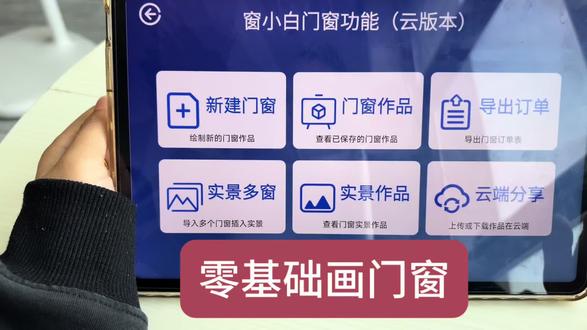
今天我给大家讲解一下怎么引起主框名称选择。首先选择我们这个框型,选择矩形框,然后选择我们这个挺量横挺我们就加横挺,竖挺我们加竖挺,然后我们选择我们这个扇,选择拨扇, 像我们这个上下是它是可以移动的哈,左右上下都可以移动。然后我们现在这左右两边门窗是不对称的,我们这个尺寸它是可以更改的, 这边是六六五点二输入进去就可以了。这样一看我们是不是门窗左右就对称了,像我们这个标尺上面所有尺寸都可以分开,嗯,门窗也可以打开, 像我们画错了也没关系,我们上面有个删除键,点击撤销就可以回就可以了。
 00:38查看AI文稿AI文稿
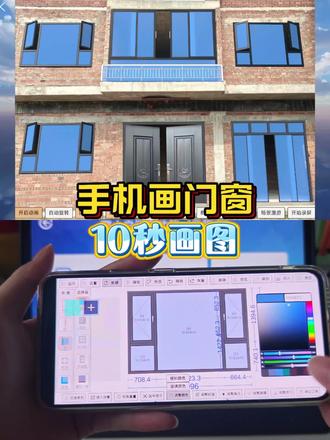
业主要看封窗效果,一分钟搞定,无需网络拉出框架,竖挺就竖着点,横挺就横着点,然后加拨扇,改框料颜色,一键打开,三 d 动画效果 数据单,报价单全部都有。量尺现场拿出手机,对着毛坯房洞口一拍,导入进来,然后把窗户导入, 然后拉到你想要的位置,调整一下角度,调整一下大小就可以了,非常简单,手机上就可以操作,省时省力。
61指尖绘门窗软件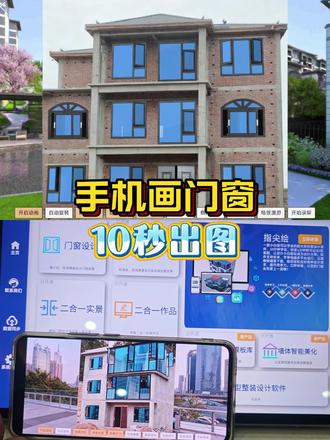 00:30查看AI文稿AI文稿
无需网络,手指简单拖拉拽,横挺、横画、竖挺、竖拉、平开、推拉、折叠、内道飘逸、圆弧异形窗等等轻松设计,尺寸自由改,颜色随意调, 可一键开启三 d 动画效果,可一键报价,可一键展示实景安装效果,好用实用!
18指尖绘门窗软件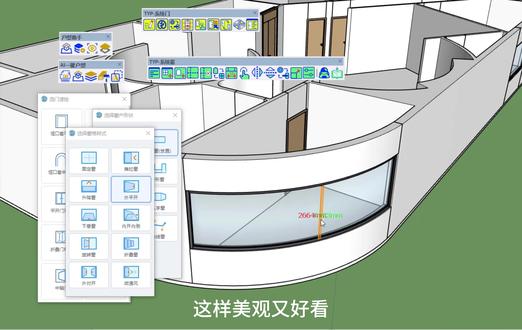 01:19查看AI文稿AI文稿
兄弟们,我给你们说这免费的一键户型加收费的系统,门窗搭配建模堪称绝配啊!线稿导入一键就完活。接下来使用智能会门,点点就能做, 碰到一个大门洞,智能识别双开门,省时省力真省心!后来发现放错了,一键替换空门套,随便换,换不费事。再来看看别的门,随便点点都能用, 这里有个超高门,搞个门没它也行, 如果开门方向不太对,四面镜像来匹配, 内开外开都能配。再来看看圆弧窗,看到异形不要慌,收费的窗户来帮忙,一点一拉,圆弧也能画一字,开窗也拿下, 顺手加个开启扇,这样美观又好看。你说咱能干不能干?能干不能干!
38图阅派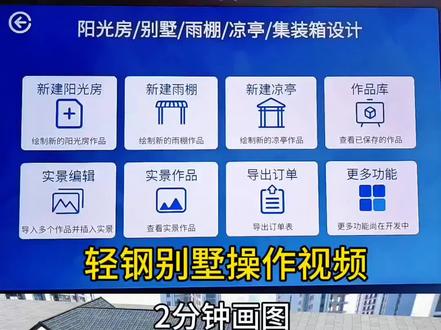 02:24查看AI文稿AI文稿
今天教大家如何设计这种轻钢别墅房,操作呢也非常简单,我们首先可以把这个顶部的造型做出来,就是两个人字顶,选中梁进行打断,然后我们点击会制梁连接起来, 连接好之后我们直接选择这两个梁向上拖,这样一个人字顶的结构就出来了,然后这边我们可以直接手动去把它连接 顶部呢,你想去替换瓦片软件自带素材,可以手指一点就可以添加进来了。像我们有的老板前面想做外漂,做外延的话也非常简单,直接选中数据的尺寸,一键扩展。 哪里我们想加树苗,就是先生成一个点,然后点击柜子梁连接起来就可以了。树苗加好以后呢,我们可以选中各个墙面,去替换这个墙体的一个纹理,旁边有素材库,没有我们想要的,也支持你拍照上传,都是非常方便的。然后我们直接进行封窗就行了, 选中框形,携手拖出窗框,尺寸都可以根据我们的需要进行修改,其他几个面都是直接拖出窗框, 封门的话我们可以选择门框软件自带素材,横挺横着画,竖挺竖着拉,也可以用我们软件快活的一个模板。 总而言之,我们家这款软件主打一个操作简单,小白都可以轻松上手的,想加封板效果隔条都可以添加的。 旁边呢,我们想扩展一个小房子,可以直接选择这个面,输入具体的尺寸,一键扩展就行,也可以通过咱们手指去拖动它。上面呢我们想去做这种玻璃护栏,选择这两个梁,直接输入具体的尺寸,一键扩展,然后我们点击平面编辑竖停,直接用多停的效果,想要几根输入数字一键生成, 然后我们继续把这个墙面那个纹理去替换,想要什么样子一键替换就行,四周哪里想加窗扇也是同样的操作,直接选中框型,然后用我们快换一个模板,手指一点, 旁边呢,我们想去加个楼梯的造型,也非常简单,先生成一个地基,然后我们输入具体的尺寸,输入好之后直接上下一点就可以了,这样一个楼梯的造型就做好了。 楼梯呢,我们想去加纹理,也可以一次性选中,直接通过这个墙面去选择,也可以直接去用我们软件自带的万能调色板去调节颜色。背面我们想去加重玻璃护栏也是同样的操作,直接输入数字就行了,画好之后可以一键开启动画。
 01:12查看AI文稿AI文稿
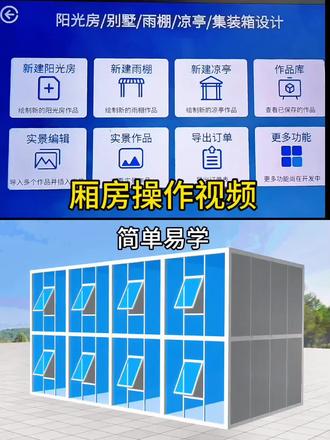
今天教大家如何设计这种厢房的造型,操作呢也非常简单,像这个墙体的纹理都可以支持你去替换,即使没有我们想要的,也支持你拍照上传。 上面框体的颜色都有万能调色板,可以直接一键修改。像我们这种厢房是有很多块组成的,我们可以事先把一面编辑好之后,直接一键复制就行。 像里面这些窗户的造型也是一样的,横挺横着画,竖挺竖着拉,想要什么扇形,直接选中手指一点就可以添加进来了。 像我们这边开启方式,你想要上开下开,左开还是右开,都可以去修改的。整体的玻璃颜色有万能调色板,你想做白玻的蓝玻,或者说做弄易玻璃,都可以一键替换。像我们这一个造型,做好之后直接有左下角有个加号,一键复制 直接拖过来就行了,是不是非常的方便,无论你是做四个八个,甚至说十几个,都是可以一键复制的,上下两层,我们把下面这层做好,也是一键复制就可以了。 像我们家这款软件呢,主打一个操作简单,效果逼真,画好之后开启动画,展示三 d 动态效果,连这种阴影效果都可以体现出来的。
 01:30查看AI文稿AI文稿
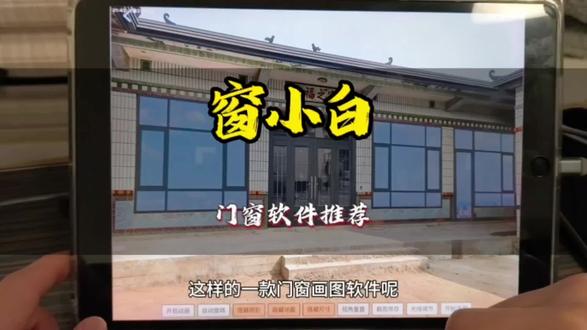
好,为什么说我要推荐各位老板做门窗的,一定要入手这样的一款门 窗画图软件呢?首先它可以帮你展示出这样的一个前后实景安装方案,你像玻璃颜色、框料颜色都支持你自行调节啊。第二个就是说呢,我们在画好的一个实景作品上,那客户哪里不满意,对哪个窗户啊?不满意我们可以直接选中它, 点击编辑作品进行二次编辑啊,就非常非常简单和好用。那比如说啊,我们在这个窗型重新设计一下啊,我们刚刚是这种平开的一个效果,那比如说我们要做成推拉的,可不可以没有问题啊?我们要加个挺调,加好之后下面去输你想要的一个尺寸啊,我们这边比如说啊,我们输一个发发发啊, 好,你看竖好之后,我们再去加你想要的挺要的,比如说我们再加两根竖挺在这里啊,这尺寸我就不改了,我们选中扇,这边有波扇、上扇、百叶扇、窗扇一体的,包括我们推拉扇,往这边一点啊,我们推拉扇就粘上来, 以及我们推拉扇呢,三扇、四扇、五扇、六扇,你把它选中之后,右边都有选项,你去选择你想要的一个扇类型,比如说我们三扇啊,或者说我们两扇,加上这种波浪线纱窗的效果,你可以看到吧, 都可以帮你在这款软件上清晰展现出来,点击预览三 d 动画效果,可以直接给你生成出来。当然我们在视频当中你可以看到吧,那这张窗型啊, 区别一下,玻璃给你调成透明的,那对比一下效果看到吧。那所以说有了这款软件,我们对接业主的话就非常的直观、简单和高效,各位老板赶紧用起来。
 00:31查看AI文稿AI文稿
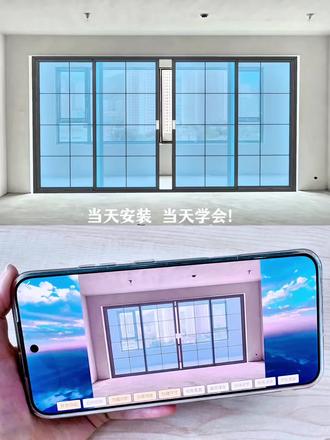
这个工具就跟抖音一样,直接安装使用,手指拉出矩形门框,根据实际测量尺寸修改数字,选择推拉扇,点一下即可添加调整切换门扇的数量和类型,想要隔条点一点,一秒钟就能完成。 框料颜色、玻璃颜色都支持任意修改,现场就能展示动态方案。更吸引业主的是,还可以拍照,结合实景,让你谈单更有说服力。
 00:19查看AI文稿AI文稿
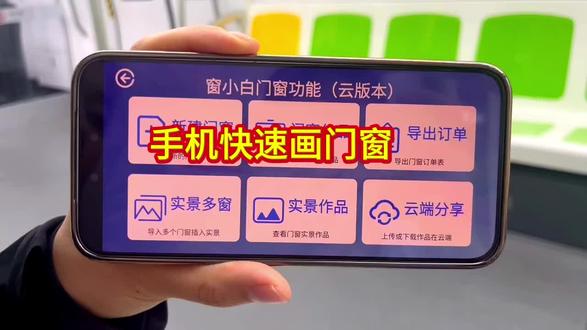
手机画门窗怎么画?同样操作也非常简单,我们拖出一个窗框,横挺横着画,竖挺竖着画,加入相应的扇形,如果画转角窗,我们选择转角料,直接点击一下,加入矩形框,这样的话一个转角窗就画好了,是不是非常简单呢?
 01:33查看AI文稿AI文稿
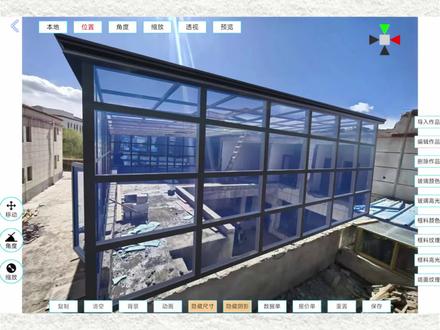
来看一下这样的阳光房怎么去设计,插入实景都可以看到一个整体的三 d 效果图的。打开新建门窗,随后选择矩形模板,输入尺寸,长度是八米输入八千,宽度是五米就输入五千就可以了,这样的一个尺寸改好之后,确定一下框架会自动改好。 侧面需要封隔条的话,两边选择好,在这边有个快速横竖梁,比方说横梁需要四根,竖梁你需要五根,那么创建一下这样的一个隔条就好了。里面的话也是同样的道理,就包括说靠墙的话,也可以去添加墙面的纹理, 然后我们就接下来去画这个面的封窗,双击进来一样的道理,需要几根就输入几,比方说需要四根你就输入四,确定一下数量的话呢,需要八根就输入八,确定一下这样的一个料子它就加好了。 再接下来我们把这个拨扇放进去,就可以看到这么一个开启扇了,需要加几个,只需要手指把它往里面点击一下就可以了,第一个面就画好了,这个底面的话呢,也是一样的道理, 就包括说里面需要做开窗也是一样道理,把波扇放进去,这样的一个天窗效果图也都可以做好。 最后就可以加入我们的这个水槽和罗马柱了,只需要手指点点点就可以一键添加进去一个阳光房他就画好了,又快又简单,动画点击就能直接开启。
 02:10查看AI文稿AI文稿
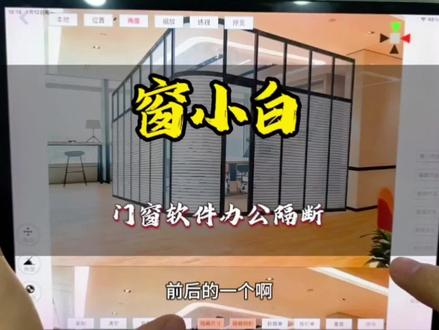
好,我们来接着讲一下这款窗小白门窗软件啊,前面我们都在说窗户,或者说各种异形窗户,但是我们这款软件除了说能画门窗以外,我们还可以画办公室隔断啊,都是一样的操作。我们把这样的一个 矩形框架啊框架给拉出来,这边呢是对应它的一个具体尺寸,比如说啊,我们长是四米的一个隔断,好 高度呢,我们随便输一个,比如说我们三米的,我这边就随便输的啊,具体的话咱们根据现场的尺寸来。好,我们再接着加停掉,比如说啊,我们中间啊加了三根停掉, 好,上面有一个横挺,你看我们就可以直接拉上来,然后下面呢我们可以去加一些百页隔断的效果,我们这边有个其他啊,你看一下,我们这边有个百页啊,往这边一点就可以一键添加上来, 那包括如果说我们要有转角,对不对?我们一样的在其他这地方添加转角料,然后把框型给添加出来。右边这个地方呢是一样的操作啊,你可以手动改尺寸,我这边就随手拉一下, 然后呢我们这边一样的添加个横顶,当然这个横顶我们可以自己加尺寸,也可以直接拖拉拽出现,这样的引线可以自动对齐,然后我们就加,比如说我们这边开一个门扇啊, 选中扇类型,选中他直接加来这样的一个玻璃门扇就加来了,当然这个把手是可以更改的,如果说咱们做这种啊长把手类型,我们可以直接替换就可以了,可以看到吧? 对,就是非常简单方便和高效的一款软件,以及像我们右边这块玻璃啊,你像哪怕我们玻璃都可以去改它这种啊毛玻璃啊,包括玻璃的模糊度都可以改,我们在预览中可以看一下。那这边做的是毛玻璃啊,那加入我们隐私性,包括这种玻璃门也可以加,这就是我们一个隔断效果 啊,动画也是可以直接开启啊,动画是可以直接开启啊,室内室外效果都能展现出来。还有一个好用的地方就是我们可以展示一个实景, 就比如说我们在室内啊这地方拍做隔断效果,现场拍张照片,前后的一个啊隔断的安装方案都可以做出来。所以说啊,像我们这款软件,不单单说我们可以做各种断桥窗、移门、推拉门、肯德基门,就连我们百叶隔断也是没有问题,不在话下了。
 00:50查看AI文稿AI文稿
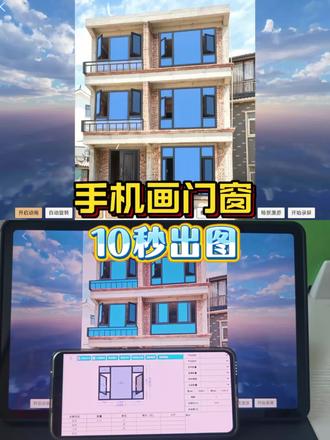
客户要看封窗效果,看我一分钟搞定!首先点新建门窗,拉出框架,竖挺就竖着点,横挺就横着点。 开扇尺寸,现场量多少填多少,加上拨扇框料、玻璃颜色自由调节,拨扇的开启方向,内开外开都可以设置,画好一键展示三 d 动画效果, 还可以一键展示报价单,现场量尺,一部手机拍张照即可呈现安装后的一个效果, 业主不满意还可以直接现场修改。比方说他想看推拉扇的效果,咱们就直接选中往上一点,轨道类型也可以自由更改,几秒钟搞定,是不是简单又方便?
21指尖绘门窗软件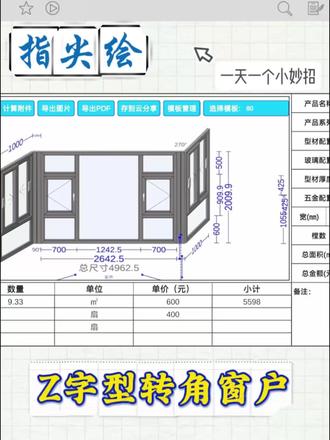 00:51查看AI文稿AI文稿
不要再说软件都一样了,你看一下我们家这款指尖绘软件,现场开飞行模式下都可以照样画图,直接拖出来框架,任意的造型都可以自由设计,包括你在现场量的多少的尺寸,根据现场的尺寸去输入。想要做内外转角的话,我们添加这个转角料,左边右边各添加一个窗型 好,包括上面的一个造型,我们添加画一个推拉扇,直接点击推拉扇添加上去,上面内转角和外转角的度数可以自由去输入,画好之后直接展示三 d 动态,你看有这样一款软件,现场对接业主是不是非常方便呢? 包括你在现场做好的图纸,还可以自由去更改颜色,框料颜色、玻璃颜色都有一个万能的调色板,可以自由调节,现场导出报价单。
 00:22查看AI文稿AI文稿
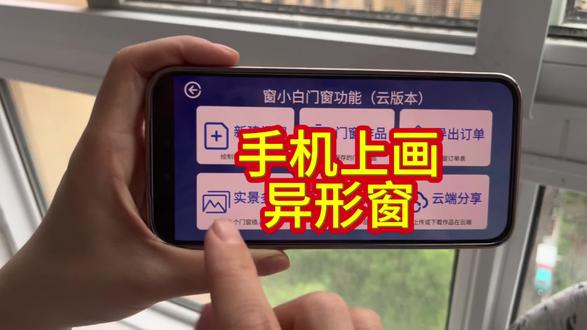
很多人在问,用手机怎么画异形窗?首先我们选择新建门窗,里面有一个异形框,我们点击手指,点到哪就画到哪, 挺料选中横挺横着画,竖挺竖着画,再选择相应的扇形,我们给它添加,这样的话一个窗户就画好了。


猜你喜欢
最新视频
- 2312ian