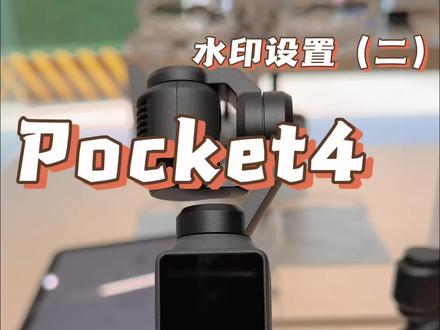
大疆pocket4水印教程剪影
首先我们需要先连接 o p 四, 我们进入到相册后,选举我们需要的画面,然后我们点击 y v e 截屏,选择我们想要的水印图片,这里大家可以根据自己的喜好来选择,我们点击右下角的下载按钮,它就会自动保存到我们的手机相册里。 进入相册里后,我们可以长按图片观看实况图。

粉丝1061获赞1.5万
相关视频
 02:36查看AI文稿AI文稿
哈喽宝子们,今天手把手的教你们如何导出带有大将 logo 水印的视频成片。 首先呢我们手机上是需要下载一个 dji mimo 的 app, 我 们点击一下 app, 同时呢也把我们的设备给它进行开机,然后这个时候呢你需要找到你的设备的名称,找到以后你的这一台设备,我们点击一下连接,然后加入, 这时候呢我们就连接上了,他就会自动跳到相册的这一个页面,那么你就在里面找到你想要添加水印的素材,点击进去 可以看到我们下面是可以进行一个简单的编辑,那么我们编辑好了以后,在我们的右上角这边是有一个四 k 跟导出的这个页面,我们点击一下四 k 吧, 在导出之前这边分辨率也可以自己去选择你想要导出的分辨率,右边这个就是我们的水印设置了,点击一下 这边的话就可以看到这里是有三个,我们这个水印可以根据自己喜欢的样式去添加,那么这边的话就是去选择我们水印的位置,他这边是有几个位置,根据你自己喜欢的位置去添加就可以了,那么我们是选择的底部居中,选择好了以后,我们点击导出, 这样就可以了。第二种也是一样,先连接设备,然后我们能看到在我们下面有个编辑的这个页面,我们点击一下这里点击开始创作, 然后你能看到这上面是 pokey 的 四里面的一些素材,那么你去选择你想要的一个素材,点击一下,然后选择好了,点击下一步, 在我们的下下方这边是有一个贴纸,我们点击一下贴纸,这边就是有很多大疆的这些贴纸水印都可以自己去选择添加,那么我们添加一个抛给的四的贴纸, 添加好了以后呢,我们可以去放大或者是缩小都可以,包括我们想要可以随意的去给它挪动你想要的任何位置, 在下边的话,想要水印添加到哪一部分就拉到哪一部分,这样子我们看一下这个视频,他就是自带的水印喽,然后呢在我们的这个右上角这边同样的是可以去选择他视频的分辨率,我们给他拉到最高四 k, 选择好了以后呢,我们点击一下导出, 这样子就可以了,看带水印的高清成片就搞定了,水印不抢镜还能提升质感,赶紧拿起你的 pocket 四拍起来吧。
756无人机-香香 00:28查看AI文稿AI文稿
首先让我们的手机和大疆 pocket 四连接,然后点击自己喜欢的视频, 点击右上角的四 k, 选择水印设置,选择自己喜欢的 logo, 然后再选择水印的位置,有三种可以选择。
159达不溜 00:15查看AI文稿AI文稿
大家好,我是罗瑶,你们总是问我这个底部的那个二零二六的那个 logo 是 怎么加的,为什么大疆的 dj mimo 里面没有? ok, 今天的话一个视频教会你们。算了,教不会我们把它放到评论区啊,你们需要的话可以自己去取,好吗? ok 吗?各位?
144琉 飖(61) 01:09查看AI文稿AI文稿
宝子们,谁还不会用 pocket 四制作三拼 leave 图呀?赶紧看过来!咱们先打开大疆 miimo app, 把它和 pocket 四连接上, 连接好之后,点击相册里的设备选项,从里面挑选出你想要用来生成 leave 图的素材。选好图片后,点击水印相框,这里面有好多漂亮的画框,你可以挑一个自己喜欢的加上去。 弄好之后选择导出,按照这个步骤重复操作三次,把三张图片都导出来。接下来切换到本地页面,再次点击你想要用来制作的 leave 图, 这时候在图片中下方会看到一个三拼 leave 的 按钮,点击它,然后从相册里选三张适合横屏显示的实况照片。素材选好之后,要是你觉得图片顺序不太满意,左右拖动一下就可以调整了。 最后点击导出,这样三篇 leave 图就大功告成了。
144重启人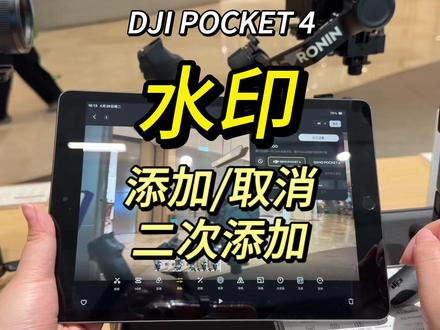 03:12查看AI文稿AI文稿
osmo pocket 四拍摄的素材如何添加水印?取消水印,即二次添加水印。那么首先我们用 miimo 连接我们的设备,进入相册,点击进去查看我们刚才拍摄的一段素材。 好,此时我们素材导出的界面呢,右上角是一个导出的箭头,没有水印的选项,那我们可以在下面选择任何一项,编辑随便点一个,比如说曝光好,把它拉过去 好,随便拉一点东西就点对勾,此时呢,右上角的按钮就会变,就会变成导出和选择分辨率以及水印的选项 好。当然如果我们并不想去给他做调色,那我们只需要把刚才的这个拉回去就可以了。只要底下有任何一个按钮是黄色的, 那么右上角导出的页面就会弹出来分辨率,然后以及水印的选项好。选择四 k 选择水印设置,在这个地方可以选择我们的水印,然后以及水印的具体位置 好,等待作品导出。导出了之后,我们再看我们的本地相册。好,此时呢,这个地方就会有我们的水印了。 好,接下来我们多拍几个素材。如果说您在下载素材的时候并不想要这个水印,那我们直接点右上角的下载就可以了,或者我们直接批量的去选择,批量去选择下载,在批量选择的时候,那么所有的素材都不会带水印。 刚才已经设置过水印,并且下载到本地的素材,如果说现在希望这个素材没有水印,那我们就还是返回设备内的这个素材,这个素材上面有一个脚标,代表我们已经编辑过了,我们点进去 好,还是在右上角的界面把这个水印选择一键取消,再导出 好再查看本地,此时我们就会有一个原素材,但是是没有水印的版本了,刚才第一个下载的是我们设置了有水印的版本, 然后这个是我们取消了水印的版本。如果我们的 pocky 四里面已经没有原素材了,只有本地下载到的素材 好,那此时这个素材呢?是没有办法再去添加水印的,就算和刚才一样,调节了一点东西,让按钮变成黄色之后,它是没有水印的选项的,那此时怎么去添加水印呢? 首先我们把本地的素材好,我们点击编辑,在编辑这边有个开始创作,进入剪辑页面好,我们直接在剪辑页面去选择贴纸,点击添加贴纸, 然后就可以选择我们的 osmo pocket 四,然后可以自行的去调整大小和位置,把它加上去。
 01:44查看AI文稿AI文稿
今天教大家拍完视频和照片之后怎么去导到手机上面?首先我们手机先下载一个大疆 miimo 这个软件,然后我们点开,点开之后点下面这个照相机,然后它现在正在搜索,然后我们现在把机器打开, 打开之后他就连他就识别到了,识别到就连接第一次,第一次连接的话他需要去有一个请求你接受一下,然后 然后你就继续连接,连接成功号现在就连接成功了,然后我们我们导出照片,然后在这直接就全选,或者说 啊我全部然后全选,或者说一个一个选这个都可以的,然后就直接导出 就 ok 了。还有一个就是很多朋友要问怎么加水印,然后我教大家一下,然后这个是视频的,视频的话就是截屏, 点这个截屏,然后下面有一些水印,然后添上就是了。照片的话呢就是一个水印算框,然后选择这都 ok 的。 还有一个就是你导出了之后,然后也可以添加水印的,我们点击下面这个编辑,然后开始创作,然后点开, 然后贴纸,然后他就可以贴随意选。需要注意的是这个是需要网络的,嗯,你编辑的时候你需要把这个机器给断开。 好了,这就是今天的教学内容租赁期间,有任何问题可以直接跟我讲,然后我看到的我就会立马回的。
 01:00查看AI文稿AI文稿
都说 pocket 的 水印是电子腮红,那咱们今天就是一期 pocket 四的水印添加教程。一、照片水印首先打开 gimmo, 连接相机后,点击相册,选择需要下载的照片,这是一张动图,点击左下角的水印画框,选择简约画框, 导出以后就是这个效果啦。二、视频水印我们普通模式拍好后,这里是什么都没有的,需要在下面一排微微给它改动一下,调色也好,滤镜也好,稍微改动一点,为了不改动原画质,我通常会点调色把曝光减弱, 右上角就会出来四 k, 点击选择水印位置,就能想放哪放哪了,非常的简单。 三、批量下载水印添加只需要把咱们拍好的照片批量选择,这里就会出来一个批量下载设置,打开去添加画框就可以了。还有什么不懂的,欢迎评论区见哦,拜拜!
 00:38查看AI文稿AI文稿
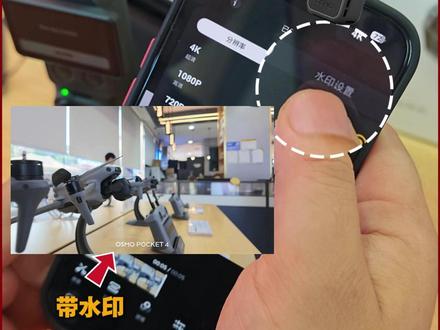
pop 四如何导出带水印的照片或者视频?首先我们需要下载一个 ddi 尼莫 app, 打开我们的 pop 四,再打开 ddi 尼莫 app, 连接我们的设备,打开一个刚刚我们拍摄的素材,点击右上角四 k 蜂蜜蜜这个选择选项, 找到这个水印设置,这里可以根据大家的喜好去选择 logo 的 样式,下面还可以选择水印 logo 的 位置,选择好以后点击导出。导出以后我们在我们的相册里面就可以看到我们这个水印设置的视频。
 02:39查看AI文稿AI文稿
哈喽呀大家大疆 pos 四我已经上手使用了一段时间,今天这一期视频主要来给大家分享 pos 四对比 pos 三在参数设置上有什么升级?新机拿到手要怎么设置出拍人好看的参数, 同时把我的出片技巧一起分享给大家。首先我们先来说机内的基础参数设置,上滑分辨率选择四 k 六十帧下滑,在设置里找到码率设置为高,这是画质清晰的关键。 新手宝宝呢,直接选择 auto 自动曝光,曝光补偿加零点三, iso 五十至一千六。接下来是白平衡的调节 次 pos 四对比 pos 三新增了一个色调调节的功能,我们可以自己去精细控制画面的冷暖色调,新手宝宝如果觉得调参数很麻烦,我更建议你们直接用自动白平衡。 pos 四这次新增的美肤功能 只能在自动白平衡模式下才能使用,那这个时候呢,就一定要搭配滤镜片来出片啊!接下来呢,就手把手的教大家怎么去用 自动白平衡,拍出来画面偏黄没气色,用上它之后画面立马变得通透红润,自带柔光高光,轻松拍出水光肌,再搭配肌内美白,两打双重效果,叠加冷白皮,直接圆片直出 pok 四,手持自拍时容易拍的显头大,那这一款增广加美白二合一,既能显头小,又能过滤掉画面中多余的黄光,把皮肤衬的又白又嫩,再搭配机内磨皮加一, 那么美白加磨皮加增广一步到位。自拍党呢,真的可以闭眼充, 拍照时遇到强光,用它就能融化光线,不仅能拍出朦胧氛围感,还自带自然磨皮的效果,搭配美肤里的粉白或者冷白,人像直出超绝。 我平时拍自拍呀拍 vlog 全靠这三款滤镜加持。我用的这三款滤镜都是 u i u s 他 们家的,作为 pokey 三的老用户呢,我已经深度使用他们家的滤镜很久了,不管是滤镜效果还 是直出画面的质感体验上来说呢,都非常好。以上就是我第一时间上手 pokey 四拍摄总结出来的出片参数设置和滤镜的使用技巧。希望本期视频能帮助到大家,我们下期再见,拜!
1.9万Koiyee鱼鱼 00:17查看AI文稿AI文稿
点开一段视频,没有添加水印的选项,只需要点击下方修剪,选择合适的片段,点击右上角选项,我们就可以对水印进行修改了,等待导出就可以了。
 00:27查看AI文稿AI文稿
宝子们好,今天教大家导出带大疆 logo 水印的视频成片。先在手机下载金迷 o o p, 打开 app 并开, 找到设备名称,点击连接加入,接着在相册选要加水印的素材,点进去, 点击右上角四 k, 再点右边水印设置,选好水印后点击导出就行。
 01:32查看AI文稿AI文稿
家人们谁懂啊?用 pocket 四拍出来的绝美视频,朋友说没有水印一点都不高级,别慌,今天教你傻瓜式操作,手残党也能一遍就会哦!首先我们打开 pocket 四, 从右往左滑,打开 app 中的美颜,拍摄完之后我们连接 app, 点击右上角的水印设置,这里我们可以选择水印放在哪个位置,以及水印的一个呃样式,然后点击导出, 这样子我们拍摄出来的视频就有水印啦!如果已经拍完的视频需要添加水印也很简单。我们打开 dj mimo 的 软件,点击编辑开始创作, 选择我们已经拍好的素材,点击下一步,点击贴纸,在这里我们就可以添加水印啦! 快拿着你的 pocket 四去试试添加水印吧!
 01:06查看AI文稿AI文稿
pocket 四录制完之后如何进行导出?首先我们先进入 dji mimo app, 选择咱们需要连接的设备来进行连接, 此时会进入相册查看模式。如果说现在拍的视频比较多,我们可以右上角选择批量导出,选择很多个一起下载删除都是 ok 的。 那如果说极想针对某一个视频来进行调色导出,点进这个视频, 在这个视频里面我们可以进行美颜截屏,调色滤镜等参数设置。如果说想加水印,右上角四 k 的 位置,点击一下这边,此刻这边是有水印设置,可以根据个人需要自己选择。如果说想导出视频中的某一帧变成照片,点一下截屏, 可以选择某一帧变成照片,并且加上水印或者导出为实况动物图,以这个轴往后的两秒钟就是实况的部分,还可以支持实况的 live 三拼图。
 00:39查看AI文稿AI文稿
哈喽宝子们,今天教大家如何导出带有大疆 logo 水印的视频成片。手机下载 g i m 爱普和相机都打开, 然后相机和 app 配对成功后,进入回放页面,点击一个视频,右上角可以调节分辨率和水印设置,选中水印添加的位置, 然后导出视频带有 logo 的 视频成片就好了。有问题可以在评论区留言哦!
 00:47查看AI文稿AI文稿
哈喽,大家好,今天有一个顾客在问我,就是说他扑克牌是拍完之后想导出来没有水印,或者自己去加水印在哪里去调整,今天给大家讲一下。就连接上之后,我们这里打开,找到我们的 要导出的视频,然后点这里,然后点这里导出旁边有一个幺零八零 p, 然后我们找到这里有一个分辨率,然后有水印设置,比如说我们想要把这个水印给他打开的话,我们就自己找,找到这里 自己想要的水印给他拍上就点上就可以了,就如果说不想要水印的话,我们就把这个给他关掉就可以啦。大家学会了吗?记得给我们点赞和关注哟。
 00:33查看AI文稿AI文稿
hello 宝子们,上次给大家分享了 pocket 四水印导出的一种方法,今天给大家分享第二种方法。相机和 app 连接,进入右下角编辑模块, 选择一个视频,找到贴纸,里面就有很多水印贴纸,把贴纸长度拉到和视频对齐,最后导出视频,一个带有水印的视频就做好了。
 00:21查看AI文稿AI文稿
pocket 四视频怎么加水印?打开相机连接到手机后,打开相册,选择咱们拍摄好的视频,选择美颜或者滤镜,调节之后点击上面四 k 就 可以选择咱们的水印,导出动态照片的话也是可以加水印的,你学会了吗?
10小雨同学🌈 02:06查看AI文稿AI文稿
大家 pocket 四到手后必做这六个设置,新手也能变成老玩家!今天是一期新手必看的 pocket 四设置教程,完成这六个设置会让你的 pocket 四用起来更方便。那在开始设置之前呢?建议大家去 dji memo app 里面更新到最新固件。首先必做快捷键设置, pocket 四新增了两个实体按键,下滑屏幕,在第二页点击 c 按键,可以单独设置按键功能, 你可以按照自己的使用习惯去设置。这两天我用下来发现这套设置是最方便的,将单机设置为拍照录像切换,双机设置为摇杆俯仰变焦控制, 三机设置为解锁镜头方向。这套设置可以用快捷键完成大部分的操控切换,无需再点击屏幕那剩下的几项。我们的摇杆就自带这些功能,比如双击摇杆可以回正,三击摇杆可以切换镜头方向。二、登记主角在 c 按键旁边点击登记主角 自己的人脸拍摄进小方框这不是马上就五一小长假了,旅游的时候避免不了别人出现在你的镜头,多人拍摄场景的情况下,主角登记功能就非常好用,它会在人群中锁定你的人脸对焦,并且只接受你的手势控制。三、 自拍跟随点击下方的自拍,跟随自拍时就会主动跟随人脸方向,很适合拍日常拍 vlog。 四、自拍镜像刚拿到 pos 四、发现拍摄的人像都是反的, 自拍跟随旁边点击自拍镜像拍摄的照片就是镜像过的了。五、开启网格线在这页设置的最后点击减格开启网格或参考线拍摄时就可以方便并且精准的在小屏幕上构图。六、 误拍撤销下滑屏幕,点击设置,找到长按拍摄按键,取消录像。开启这个功能后,如果你不小心误触拍摄按键,它就会自动删除并取消录, 为后期整理素材减少了很多麻烦。那以上这六个设置完成之后,你的 park 四用起来就会非常顺手了。后续我也会继续更新 park 四的人像万能设置参数。如果有使用 park 四时遇到的问题,也欢迎评论区留言,记得关注鱼鱼,那我们下期见吧,拜拜!
1016余鱼酱Pro 01:49查看AI文稿AI文稿
如何让一张普通的图片像这样更具有动态感和故事性,那么就由我来教你们制作三屏 live 图吧。 首先我们拿出 pocket 四,把它从视频模式下面更改为拍照模式,记得一定要打开实况。然后我们对模特进行三张实况的拍摄, 在图库中我们可以看到已经拍摄了三张实况。接下来我们需要拿出手机,打开 bgm 连接我们的设备,这里我们可以直接点击中间的这个按钮,找到 pos 的 四进行连接。已经连接成功,我们点击相册,找到刚刚拍的实况图, 可以给他添加水印画框,这里面有几种水印效果,我随便选择一个,然后再进行导出, 我们需要导出三张,第二张和第三张都是重复第一张的步骤,所以我这里加括号 第三张。在最近项目里面找到刚刚导出的三张图片,在这里它就会出现三拼 live 图的标志,点击它, 然后选择刚刚导出的三张图片,点击下一步就可以看到我们制作的三拼 live 图啦,记得点赞关注哦!
6南京百影

猜你喜欢
最新视频
- 1.9万第七片海🌊