codex怎么接入cad画化工图

粉丝5获赞11
相关视频
 03:34查看AI文稿AI文稿
今天我发现这个 code x 可以 画 cad, 哎呀,你看一下吧,这个是我原始的, 就是 pdf 的 原始文件啊,我用它转换成 cad, 然后去做那个平面布置图, 这上面有那个它,这上面有一个标记的尺寸,这是五米,这里是十五点八米, 只有这一个标记啊,这是图里面的,这是 pdf, 图里面的就算是一个比例尺吧,只有这一个尺寸。然后我什么都没说,我就说了一句,图里面有比例尺,将这个 pdf 转换成 cad, 然后三十三分钟的时间啊,出来的就是 出来的就是这个文件,看一下啊,看一下啊,出来的就是这个文件,我们量一下,直接量一下啊,从从这里 到这里,它做出来的尺寸, 嗯,十五米七,然后原始图上的尺寸十五米八,非常精准。 嗯,然后到这里他因为他有一点误差嘛,我以为他就是临摹的,他就是把这个 pdf 当做底板去临摹的,哎,后来我就谨慎了一下,我就去重新量了一遍,就是因为刚才鼠标可能是没点准啊, 嗯,然后重新就是精确到这个点上,然后重新又量了一下,其实它是一点点误差也没有, 你看这是十五米八十八,它画出来的也是十五米八十八,那么也就是说它用 codex 其实是一笔一笔的, 真的用这个 cad 这个软件一笔一笔的画出来的,就是说这每条线段啊,都是它自己重新按照这个尺寸, 比如说这个五千吧,那它就是真的画了一条五千的线条,而不是在我的那个 pdf 那 个照片上临摹的。那也就是说现在这个 color s 它有读图的能力了,因为这个平面图,其实啊, 你说他能在这个这么多乱七八糟的方块啊线条中,哎,他能理解这个五千是一个比例尺,然后依据这个线段来作为一个,呃,比例来来精确的去把这些线段全都画出来, 说明他有这个独特的能力了。最关键的是这个 code s 这个 agent 的 能力, 你看,我就真的,我我我就只说了这一句话,然后这个整个任务过程中,我他的过程我肯定看到了,他那些 skill 什么的都是他自己去找的,自己去写的。然后你插插件这里啊,看一下我这一个全新的酷狗 x, 我 什么都没干 啊,就这两个 computer 用啊,这个浏览器它肯定没用,也就是用了这一个,就这一个插件肯定的没有其他的。
390农夫山贼 01:40查看AI文稿AI文稿
今天给大家看一下 codex 生成建筑图纸的能力,输入自然语言指令,告诉智能体要生成的内容,智能体自动分析拆分命令信息,调用 cad 内核命令 前面生成的时候忽视了图层规范的设定,然后我进行补充的规范图层,让智能体严格按照行业标准绘图,图纸规整,符合规范。这里看到轴网生成完成,并按照给出的提示语言创建轴号。轴网等信息也是按照指定图层创建的。 轴网生成完成后,直接下发绘图指令,智能体全自动绘制墙体、门窗、房间信息,整套建筑平面一键成型。 可以看到智能体初次生成的图纸存在问题,房间标注全部是英文, 而且是固定硬编码格式,无法直接用于国内施工图,需要优化修正。我们第一时间下发修改指令,要求统一替换为中文标注,但修改后依旧存在硬编码格式问题,没有彻底解决。 我们精准告知智能体硬编码问题及修改标准, ai 精准适配国内绘图规范,彻底修正格式问题,所有房间标注全部转为标准中文。 从自然语言出图,智能绘图到精准纠错优化,大家觉得智能体会图什么时候发展成型?下一期出 codex 智能体会制立面图。
133工程插件研发阿泽 01:46查看AI文稿AI文稿
大家好,欢迎来到 codex 结合 auto cad 的 第二期内容,没想到第一期发布后收到了这么多小伙伴的热情反馈,真的特别开心。 之前有很多朋友问我具体的操作方法,我都一一分享了,不过当时确实存在会质精度不够理想的问题,这段时间我一直在优化调试,现在终于把这个问题解决了。 现在屏幕上展示的就是优化后的效果,用 codex 自动绘制复杂 cad 图,精度比之前提升了一大截。左边是参考视力图,右边是自动生成的图,大家可以对比看看。两张图的差异已经非常小了, 而且绘质速度也很快,整个过程差不多一分二十秒就完成了。后面的界面里,左侧是 codex 的 运行界面,右侧是我整理的提示词指南和定制图规范。提示词指南里包含了适用场景, 核心原理简单说就是从 d w g 文件提取数据,结合提示词 codex 生成代码,代码控制 autocad 输出新 d w g, 还有提取数据的命令规范、图纸要素清单、技术方案,以及派藏加派奥特卡版本的提诗词模板。定制图规范则包含了 d w u g 图、指纹图层定义、工作快定制提诗词 图层数等几十个细节指标。这两部分内容理解起来可能有点复杂,不过大家别担心,如果感兴趣的话,我后面会专门出视频讲解具体使用方法,还会把这些内容提炼成可以一键附用的工作流 skills, 方便大家直接上手。 感谢大家看到这里,如果喜欢这类内容,后面我会继续更新更多相关的攻略视频,大家下期见。
556极简AI(0%) 02:00查看AI文稿AI文稿
大家好,这期想跟大家分享一个我最近觉得很有用的组合, codex 加 auto cad。 这不是那种只看概念的演示,而是直接让它完成一个具体任务,自动化一张复杂机械图。整个过程里, codex 更像一个会写脚本、 会改流程的工程助手。我先告诉他要做什么,然后他把需求拆成图层、线条、圆标注和中文文字这些具体步骤。接下来脚本会连接 auto cad 新建图纸,再把图框、齿轮、轴承、抛面线和尺寸标注一步一步划出来。这个组合最有意思的地方是,传统工具没有被替代, auto cad 还是负责专业绘图, codex 负责把重复操作整理成可以自动执行的流程,中间也不是一次就完美, 比如中文标注也只会变成问号,图层切换也可能不稳定。但这些问题可以继续交给 codex 分 析,让它修改脚本,固定中文字体样式, 调整 auto cad 的 调用方式。所以这套流程真正有价值的地方不只是生成了这一张图, 更重要的是,它把一次手工操作变成了以后可以反复附用的自动化模板。如果你平时也要做制图、批量整理报表或者类似的传统软件工作,可以先选一个边界清楚的小任务, 把步骤拆出来,再让 codex 帮你写脚本,跑流程,修问题。这期的结论很简单, codex 加 auto cad 不是 为了炫技,而是把传统软件里耗时间的重复步骤变成更稳定、更省心的工作流。如果各位小伙伴感兴趣, 点击一下关注或者双击屏幕,万分感谢了,后面出详细配置攻略和 skills 分享哦!
4587极简AI(0%) 00:59查看AI文稿AI文稿
给大家分享一下我们用扣带子做整个效果全案的一个流程,我们网上随便找了这样的一张照片,然后呢我们把它给截图下来,把它粘贴到扣带子里面,然后给它下载指令,这是一个我们户外庭院的草图方案,你帮我根据这个草图方案生成一个 cd 图纸以及我们的彩笔方案, 最终结果呢给到我每个空间的效果图,好,我们点击生成啊,接下来他就帮我们去工作了,最后呢他会给到我们这样的一个文件夹,现在是早上的八点三十八分,我们看一下他多久能帮我们去完成, 现在它已经全部的完成了啊,包括有一个 pdf 的 这样的一个方案。然后呢我们点开这个 pdf, 我 们可以看一下,打开它的 pdf 啊,这里呢它会放到我们的电脑的一个文件夹里, 我们打开来看一下,太牛了啊,这个大概十几分钟啊,虽然说有点瑕疵,但是呢我们这种完全可以后期的进行修改的,下次呢我给大家分享一下怎么去局部的修改,这个是最终结果,你们觉得怎么样?
1068懂老师 04:33查看AI文稿AI文稿
hi, 大家好,我是南阳,那在大家的要求下呢,这节视频就带大家体验一下 codex 进行 cad 自动绘图的一个效果体验吧。那这边我投喂了一张 也是之前粉丝投稿的图纸,一个非常简单的建筑平面图,这里边还包含了一个植被针,那我这边给出的提示是要求大家也可以大概的看到,在要求里边是有写的,这是一张拍摄的图片,线条有点倾斜,必须忽略,按照正交方向进行会制,然后需要会制着网线 图形和标注,并且呢需要分图层摆放,那这边让他直接放在我创建好的图层里边,那现在我们尝试着让他自己走一走, 那在跑完以后,我们得到了一个结果,图形这边我们大概的看一看,一开始它是缩放的非常远的,大概是这样,完事我们再看一看它的消耗量吧,用时接近六分钟。底下呢,我们打开斜杠输入状态, 然后回车,这里可以看到剩余百分之八十五,那总共使用了三万八,这里边是已经包含了思考以及它的绘制过程的时间, 给到了完全访问的权限。那我这边所使用的是 plus 版本,这里给大家看一看。正在使用的套餐是 plus, 属于是原声的, 那并没有外接入像 dipc 之类的所使用的模型版本。点开给大家看一看,是 gtp 五点五,现在我们就来对比一下结果文件吧。点开这里的图片,那大家可以大概的对比一下, 可能乍一看上去会觉得效果不咋地,但是这边我也是需要说明一下的,这只是一张拍摄的照片,可能有些同学会想给他五分钟,他也一样可以画出来那,并且画的比这更漂亮,但这只是几个月的发展时间,那可能也就两三个月吧,所以说未来可期,我们大概的检查一下吧。 植被真他是有一点不同,选中看一看,并且他放置到了标注图层里,那这可是符合我的要求的, 像这些轴网线的话呢,底下产生了很多错误线条,那这些呢?后续我们可以叫他去修图改图一下,我先删除掉,不影响到轴网线的样式,那主体上这些符号是没什么问题的,就是连线,那并没有连到这里的轴号上边。这边的标高图形呢?啊, 稍微有点问题,但是问题不大,这边少了一个门,这边我们的应该是一个对开门的,双边对开门,他并没有成功生成,那 呢误识别的这一块,把这一块呢也当做墙体一起画出来了。其他的尺寸我们来检查一下,看看有没有问题吧。首先就是他整体的建筑宽度五九四零,那我这边对他进行标注看一看,标注有点小了,我改大一点, 五九四零是没有问题的,那说明他是完全按照了图纸里边的尺寸来进行。我们再来检查一下线条,他有没有按照正交方向,还是说会有点倾斜呢?使用 di 指令去选择这条边, 可以看到他的 x 增量是没有的,没有 x 增量就代表了他没有任何倾斜的效果,角度为九十度正好。我们再来看一看其他线条有没有放置到我们所需要的图层中。首先就是这些标注 只有放到标注图层中,但是他的问题是这些并不是标注图形,而是非常分散的线条,一根线,两根线,三根线,那并不能说像我们传统直接手搓画图, 出现一个整个标注出来,看一看这边的窗线啊,窗线这一块呢,他并没有去做一个分离哈,我们再选中看一看,也是细线层啊,这符合我们的要求,包括这里的门板, 他也放到了稀见层,但是这里的文字并没有放对,总体来看他的尺寸是没有问题的,就是在识别力度上啊,稍微有所欠缺 之后应该可以继续发展。或者说我们在未给他图片之前先自行处理一下,毕竟你也可以单独让他先处理图片,处理的更容易识别。以后呢, 我再使用 ai 去识别这张后处理的图纸,再进行绘图,可能整个过程呢,会更加的流畅,去形成一个完善的工作流。好了,那剩下呢,就留给大家自己去讨论了。那你觉得 ai 画图的未来怎么样?那我是南阳,我们下个视频,再见。拜拜。
1141Tutor南洋 00:23
00:23 01:30查看AI文稿AI文稿
三十秒,让 pdf 图纸自动重绘成 d w g 视频后面有实际操作,不是截图,是真矢量。大家好,本期讲 codex 导入 pdf 图纸,一句话,让 auto cad 自动绘制。 拿到 pdf 图纸后,第一步不是把它当截图描边,而是先判断里面有没有真实的矢量路径。很多工程 pdf 本身就包含线段、圆弧、文字和表格。 第二步,把这些数据翻译成 cad, 听得懂的命令,定比例,建图层,匹配限行,把文字内容单独拎出来。第三步,一键调用,让 auto cad 自动干活,线段表格标注批量生成,直接保存成 d w g。 下面让我们看一下实际绘制过程, 感谢小伙伴看到这里,如果喜欢可以点个关注,后续教程不迷路,下期我们讲,让 cad 对 着图片自动复现,下期见!
1788极简AI(0%) 02:59查看AI文稿AI文稿
先看结果, codex 已经能正常回复,但我全程没有登录 openai 账号,小白照着这三个步骤也能把 deepsafe 接入进来,注意收藏。第一步,获取并安装 codex, 选择对应版本,获取安装包后按照提示完成安装,整个过程不需要任何复杂配置。 安装完成后, codex 会跳出登录页面。那么到底如何不用官方账号直接进入火山公屏来?我们到第二步,获取并安装 codex 加加,为什么要用它呀?因为进入 dspic 需要修改 codex 的 配置,我们手动改当然也可以,但光是找配置文件就挺麻烦的,填错一个地方还可能完全跑不起来, 我自己也不想反复折腾,所以直接用 codex 加加,在里面填写好模型地址和 key 就 可以了。以后想换模型也能够直接在这里切换。来到 codex 加加官方页面,选择与你电脑系统对应的版本,获取安装包后按提示完成安装。 安装完成后,进入 codex 加加管理控制台,看到主界面就说明安装成功了。那么第三步,在 codex 加加里面配置 deepsea, 左侧菜单栏我们选择供应商配置, 下滑,点击右边的小加号,添加一个新的供应商。这里我用 deepsafe 来演示,需要填的就这三样,模型名称、地址和 key, 跟着画面里面的参数填写就行。这里注意上游类型要选择这个 chat conflicts 测试模型名称,还得按照画面填写对应的 flash 模型, 我之前就在这一步卡了很久 api, key 是 你的个人名,要需要在 deepsafe 后台去获取 deepsafe 的 api 按照调用量来计费, 所以账户里面需要有余额,可以先少量充一点点。充值后在左侧菜单找到 api key, 进入后选择创建一个 api key, 填写名称并确认创建这里。创好之后,页面上会出现一串密钥,这个就是你的 api key。 这里我建议马上复制保存好, 因为窗口一关就看不到完整的内容了。当然真弄丢了也没事,回来重新创建一个新的就行。但这个 key 相当于你的账户钥匙,不要截图发给别人。 拿到 key 之后,回到 codex, 加加粘贴到 api key 输入框里面,接着我们选择上方的保存按钮,选择使用,会弹出切换成功的提示,同时它会提醒我们需要重启 codex 才能让新配置生效。我们选择上方的重启,这时候 codex 就 运行起来了。最后一步,我们验证一下是否配置成功。回到 codex 对 话页面, 先看模型列表里面有没有出现 deep seek, 我 们选择 deep seek 模型,然后随便发一句话,测试能看到我这里没有登录 open i 的 账号,也能够正常回复,说明这个配置已经跑通了。有一点要提醒的是,如果你问他你是什么模型,得到的回复啊?未必准确, 因为很多模型本身并不清楚自己的具体名字和版本。而且 codex 发请求时可能会带上自己的一套系统提示词, 比如他会带上哎,你是 open ai 的 模型,或者你是 gpt 五这之类的设定。 deepsafe 收到这套提示词之后,可能会顺着上下文回答说自己是 gpt 五,这个是正常现象,不代表配置有问题。好了,那这一期让 codex 使用 deepsafe 模型的入门配置就完成了。那么到底如何让 codex 帮你剪视频处理复杂?
1964彬彬AI实战圈 00:44查看AI文稿AI文稿
这不是让 ar 教你怎么统计 cad 块,而是让 ar 直接打开宏图 cad, 自己把块统计出来。我最近呢,给 codex 写了一个宏图 cad 的 skill, 专门用来做图纸块的统计。现在只需要说一句,打开这张图纸,统计所有的块名称和数量,那 codex 呢,就会自己启动宏 c a d 打开图纸,进入工 c a d 自带的快统计相关功能,然后把快名和数量整理出来。重点呢,不是 ai 会点鼠标,真正关键的是这一套 c a d 的 操作流程呢,它已经被分装成了一个可以附用的 skill, 那 下次换一张图纸,它还能继续执 行。所以 c a d 自动化不一定一上来就要写 list。 做 ar 开发很多重复的工程操作,其实都可以变成 ai 能执行的工作流。
494AI 赛博土木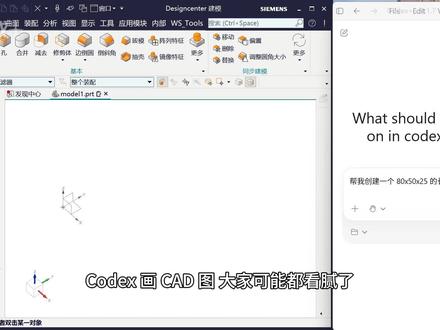 00:37查看AI文稿AI文稿
codex 画 c a、 d 图大家可能都看腻了,那他能不能直接建模呢?咱们今天就来试一下只画一个长方体,别觉得太简单,那些 ai 搞复杂建模的视频你可能见过不少,但是你见过有人从头到尾 从自然语言开始,一步一步完整演示建模的全过程吗?一次都没有吧。剩下的不用我多说了, 仅仅跨一个长方体, codex 都需要思考,和建模差不多二十秒的时间,更何况更复杂的呢?全过程没有连接互联网,全部采用本地模型,不花一分钱,想学习的需要博主教学的,别忘了关注点赞和收藏哦。
59好动的鱼


