源泉设计怎么画吸顶灯

粉丝2.1万获赞7.3万
相关视频
 00:56查看AI文稿AI文稿
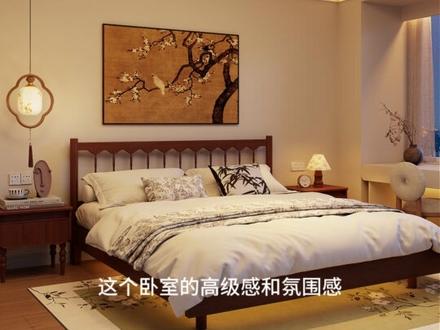
这是一个卧室,大部分人都会选择在中间装盏吸顶灯来实现照明效果。亮是亮了,但总感觉少了点家的温馨。那么我们试着做一下灯光设计, 现在这个卧室的高级感和氛围感是不是立刻就体现出来了?不仅满足日常所需的亮度, 还能根据当下的情绪调节对应的灯光氛围。比如,当我们想一个人放松一下,柔和的灯光能为我们带来静谧的环境,缓解一整天的疲惫。想一个人冥想时,床尾一束定向的光能把我们带入不一样的时空,让我们更好的思考心中所想。 晚上起夜时,第一处的灯光为我们指引前进的路,也不会打扰另一半的睡眠。你看,灯光其实不再是简单的照明工具,而是提升我们日常体验和生活质感的好帮手。
2955智先生灯光美学 01:43查看AI文稿AI文稿
传统吸顶灯虽然简单实用,但要是预算充足,客厅灯光不妨换种设计思路。 准备射灯,七个灯带十九米装饰灯一个。一、射灯布置客厅中间安装两个大光束角的射灯代替主灯作为整体的基础照明,还能照亮地毯纹理,凸显质感。 电视背景墙前面装两对深杯防眩射灯作为辅助光,让客厅整体亮度更加均匀。沙发侧上方呢,安装一个小开孔的调角射灯作为重点照明,照亮装饰化,与周边形成明暗对比,让客厅更加立体不压抑。 二、灯带布置电视背景墙上装四米灯带,上下出光,增加空间的一面光源,能有效的弱化电视屏幕反光,缓解视觉疲劳。 天花对正装六米反光灯槽灯带柔和的间接照明,会让整体氛围更上档次。客厅显得更宽敞, 柜体有层板的地方呢,可以加上灯带,增加立面光源,空间更有层次,也方便拾取物品。三、落地灯布置 沙发边上放一个落地灯,光线均匀的控制在沙发区,坐在这里看书,光线柔和不刺眼,还能作为软装搭配。你看我们这个十八平米的客厅,仅仅用了七个射灯,十九米灯带,一个装饰灯,通过科学合理的灯光设计,就能让你拥有一个舒适又显档次的客厅光环境。 我是青青,一名认真专注探索新型居住方式的设计师,愿你家的每一束光都刚刚好刚好柔,刚好暖,也刚好让你卸下疲惫,彻底放松。
89设计师清清 01:561530设计师清清
 04:05查看AI文稿AI文稿
打开天正 t 三十,等待 cad 启动。 上方无源全插件按钮,右侧无源全插件工具栏, 输入 iq 无源权命令,提示下一步加载源权插件,点击管理,弹出对话框,查找范围处,点击下拉菜单, 找到源泉插件的放置位置,进入设置文件夹,点击 ok 文件类型,选择可执行文件 flag, 点击加载提示已成功加载,关闭对话框。 cad 命令型提示运行环境不完整, 源泉设计仅核心加载完毕,此时输入 excel 加载源泉设计附加菜单, 软件界面无反应,接下来就是关键,打开源泉插件的安装目录, 进入设置文件夹,复制文件夹路径, 打开 c、 a、 d, 点击下拉菜单,点击选项,点击支持文件搜索路径,点击添加粘贴刚才复制的路径,然后将它上移到第一条。 再一次将设置文件夹下的 blocks 用于文件夹路径添加进去, 然后输入 excel 命令, 此时源泉设计附加菜单就加载出来了, 设置能够正常使用了, 若对你有用,麻烦点个赞!
107弱电大白 00:56查看AI文稿AI文稿
这是一个卧室,这是他开灯时候的样子,但这样的灯光过于单调乏味,少了点家的温馨,而且还容易产生背光的现象,那么我们试着做一下灯光改造。 现在这个卧室不仅兼顾了实用与氛围,多灯分布的组合还能满足不同的需求。比如想一个人冥想时,床尾上方的那一处定向光,让空间产生明暗对比, 在这样的氛围下,能更好的放空自己的身心,静下心来去思考心中所想,想和爱人制造点情调。幻彩灯光能瞬间为你们打造浪漫的气氛,尽情享受你们的二人世界。 夜晚起夜时,柔和的灯光不仅为我们指引前进的道路,也不会打扰枕边人的睡眠。让我们回过头看看只有一盏主灯的效果,相信此时你心中对灯光的需求有了答案。
330江老师灯光笔记 01:14查看AI文稿AI文稿
卧室的灯光如何实现高级氛围感?这是一个卧室,正常情况下,我们都会选择在中间安装一盏主灯来实现照明效果。亮是亮了,但这样的灯光看起来似乎单调乏味,少了点家该有的温馨感。那么我们试着做一下灯光设计, 现在这个卧室的高级感和氛围感是不是立刻就体现出来了,不仅满足了照明的需求,也让空间更显层次,更有氛围。搭配智能灯光,我们还能根据当下的心情来调节对应的灯光。比如,当我们想一个人放松一下时,柔和的灯光包裹着我们身旁, 在这样静谧的环境下,能让我们更容易放空自己的身心。想一个人冥想一下时,床尾射灯能为空间打造极具明暗对比的环境,让我们更容易陷入沉思, 想和爱人来点不一样的情调。幻彩灯光也能轻易为你们打造专属的浪漫气氛,尽情享受你们的二人世界。有时也需要清醒一点的状态,高亮度、高色温的灯光能瞬间带动我们的动力,适合打扫、清洁以及办公等需求。如果单靠一盏主灯是无法实现这样的极致体验。
631江老师灯光笔记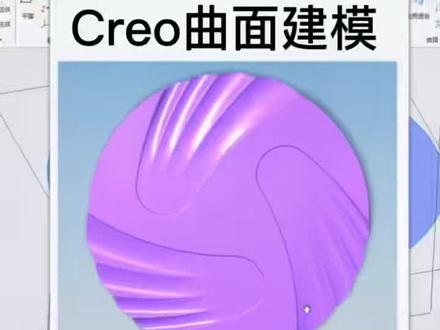 01:22查看AI文稿AI文稿
灯的一个建模,我们只需要把其中的一个特征做出来,然后再做一个走正列啊就出来了。首先呢我们通过填充啊做出这样的一个面, 再通过我们的一个偏移把这一个特征做出来,接着我们要在草会在上面把的这个轮廓啊画出来。好,这个画出来之后啊,再把多余的把它给拉伸切掉。好,接着我们要在这个位置把这一个圆弧面做出来, 这个他是我们的三维空间曲线,所以啊我们要通过首先做一个拉伸,对吧? 再到我们这个面上做对应的一个投影,大家可以看这一个弧就出来了,接着直接一个边界混合,我们整体就出来了。好,再把我们的偏移到我们的边界,我们给他做一个打包成组,再把这个组的特征内我们做一个正列, 这个阵列我们选择轴阵列做我们的三个,每一个是我们的一百二十度,点击确定,大家可以看整体就出来了。 做完之后啊,同学们一定要记得啊,就把多余的辅助线和辅助面一定是新建成去进行我们的隐藏,再把所有的特征内进行我们的合并加厚就可以了。好,可以关注我,每天分享一些小技巧。
 19:42查看AI文稿AI文稿
cad 源泉插件实操教程这节课咱们讲一下关于标注的一个绘制, 我们在讲关于标注的问题的时候呢,咱们首先也讲一下关于它的一个 st, 也就是图纸比例的一个设置,咱们打开一个新的窗口之后,我们输入 d 加空格,打开一个标注样式管理器, 我们会发现它里面只有它自己默认的这三个。假如说你看现在我输入一个 sd 小 空格,然后给它设置一个比例,比如说给它设置一个一比 八十的,然后点击确定,然后咱们摁一下 esc 退出来。这个时候如果我们要是再摁一次 d 加空格的话,我们就会发现标注样式管理里面它多了一个刚刚我们预设出来的这样一个标注样式, 然后我们打开它之后修改,打开它之后我们就会发现其实它改的只有一个地方,哪个地方就是它的一个使用全距比例,这个地方它改成了八十,因为我们刚刚我们设置的是一比八十,对吧? 好,你看假如说咱们现在咱换一个输入 s t, 输入 s d 敲空格,然后给他一个一比五十的同样点确定,然后 esc 退出,同样 d 加空格,调出标注样式过滤器,同样他又多了一个圆圈五十的 这样一个标注样式,你看同样他这个调整里面他是写了个多少啊?他是是五十的,对吧? 也就是说我们使用的所有的这些个呃,标注里面他使用的都是调整过全局比例的这种标注。 然后这里大家需要注意的一点是什么呀?就是 sd 右边他有一个叫做有圈有局部比例,咱们点一次之后,咱们给他一比 一比十就行了,点击确定,然后我们按一下 f 二,我们 可以看到它的一个提示,说什么呀?他说在同一个图框中,假设模,假设图纸比例为一比一百,需要绘制一个,比如说一比五的一个打印,那么则需要怎样?我们则需要先将部件放到打印 到倍数,就是图纸比例除以他的一个局部比例,比如说呃,一百或除以二十,然后等于二十倍,然后才能够设置他的一个局部比例为多少为多少,这样呢才可以正确的进行一个标注, 像他是什么意思啊?就是当我们需要会这一个图形的时候,如果说需要会这出一个大样图来的话,那么我们需要设置一下他的一个局部比例,具体是是多少,并且他的一个呃比例设置方法设置多大的也给我们表示出来了, 这个呢就属于是咱们标注的一个基本常识了,在这里咱们就不做过多的一个赘述了啊。接下来我们看一下源泉的第一个命令, d d 命令,我们打开一个案例, 我们你看找到这个标注绘制里面有一个第一个 d d, 也就是水平垂直标注,这个命令呢是我们经常会看到,经常会用到的一个命令, 我们先点击一次,你看,当然咱们在做做这个标注之前,咱们要先设置它的一个图纸比例,对吧?好,检查没有问题之后点击确定, 我们来试一下,输入 d d 快 捷键,然后敲空格,选择第一点,选择第二点,点击一次,再然后我们会发现识字光标它依旧可以使用,对不对?好,我们再点击下一点,然后再点击下一点, 然后同样我们再点击下一点,你看是不是就相当于我们使用普通 cad 里面它这一个连续标注的这样一个功能啊?并且呢,我们还不需要怎样, 我们还不需要调整它的一个位置,你看我点这个也可以,哎,点这里它也出来了,哎,点这它也能出来,对吧?这个是咱们 cad 里面标注然后特别方便的一个地方。 并且假如说,你看咱们要是在制作的过程当中,哎,一不小心这个点我忘点了,我直接点的这个地方, 然后不要着急,不要把它删掉,咱们只需要在这个中间这地方再点一次,哎,他就可以进行一次分裂。当然任何地方只要咱们捕捉到,只要咱们可以点的地方,都可以进行一个分裂。 接下来就是下一个快捷键标注,呃,它的一个内部尺寸 d、 d、 z, 输入快捷键 d、 d, 然后 d、 d, z, 然后敲击一次空格, 它就可以让我们拾取 b 和点的一个范围,对吧?好,这个矩形不太好了,咱们试试这个吧,重新给它绘制一个矩形, 好,输入 d、 d, z 快 捷键,敲空格,然后点击一次,一瞬间内部所有的这些尺寸就被我们标注出来了。 然后这个功能它有一个前提是什么呀?必须是一个闭合的空间,你假如说,你看,假如说 他要是像这样的一个一个矩形空间的话,那么他就无法来完成这样一个举一个标注。 我们试一下,他如果要是没有闭合的输入 d、 d、 z, 然后敲空格,可以点击一次,看,他直接就说什么呀?边界不闭合,空间不闭合或找不到不能够正确的标注,对吧?你看,并且他还在这里给我们画了个圈, 好,我们输入 r 一, 哎,刷新一下,把它去掉先,然后再往下,咱们看一下它的一个 ddw, 就是 标注门窗这个位置, 门窗及轴线的一个标注,咱们试一下它的一个使用方法。好,我们使用快捷键 ddw 敲空格,选择所有对象敲一次, 然后他要我们点取尺寸界限的位置,对吧?好,我们点一个点击。哎,你看他里面所能够表示出来的是,就是他只标注什么呀?他只关心里面是否有门窗, 对吧?其他的所有的标注他都不会管,他只会管这个门窗。然后我们接下来看下一个命令, 图中块 d d w w, 就是 说,假如说你看在咱们这个所做的这个空间之内,假如说它有 几个几个像这种块,它叫做射灯,那么咱们就可以使用这个功能。 d d w w, 然后功能使用图块水平的标注,然后点击确定, 然后点选择所有对象,之后点击空格,你看,这样一来,他就会一次性的将所有的这些个块进行一个标注,图形里面的块进行标注, 然后在这个图上可能看起来并不是特别的完美啊,你看咱们到其他图上来,同样,你看假如说这是一个客厅,客厅的话,这边是他的一些个射灯 或者说是筒灯都无所谓的,其实啊, 我下边也来点。好,那么假如说我想要一次性标注出所有的这些个筒灯或者说射灯他的一个尺寸,那怎么办呢? 我们就会用到这个 d d w w 快 捷键,敲空格,选择 图块水平标注点一次,然后选择点空格,哎,你看一次性所有的就做出来了,或者是如果说想要知道它的一个纵墙距离,那怎么办呢?同样 d d w w 敲空格,选择垂直点,确定 选择敲空格,哎,点一次,你看同样纵向的这个尺寸标注也可以做出来。再往下咱们看一下,这叫 标注绘制地地柜子吧。立面柜子的一个标注方法,立面柜子的标注方法其实也是相对来说比较 c o 标注柜子,标注柜子咱这边设置的是一比八十的,如果说咱们标注柜子的话,肯定咱就要用一些小点的,比如说咱们试试这个一比四十的,看怎么样好。输入 d d, 然后柜子这是标注柜子,然后敲空格,选择柜子敲空格,然后再敲进一次空格,一瞬间所有的柜子他这个标注也就出来了,对吧? 很实用的一个小插件,是吧?然后这里需要提到的一点是什么?假如说咱们这个线它如果要是一个斜线的话, 如果说它要是一条斜线的话,那么它大概率是一般情况下是不会被识别出来的,好,我们试一下啊。 d d 柜子小空格,然后点击一次,再点击,再点击, 你看我们再来一次 d d 柜子小空格,选择小空格,小空格,你看它是没有任何的这个反应的,如果说只有说我们把这个部分给它删除掉之后,你看 它才能够进行一个完整的一个标注。接下来咱们看一下楼梯它的一个分布的一个 一个标注啊,同样点击源泉设计,然后找到里面有一个标注,会制这里楼梯踏步等分标注 d、 d、 s、 t, 对 吧?好,点击一次, 咱们先给他输入咱们这个楼梯他的一个总踏步数,比如说这个我设置的踏步数,他是二十个,二十二个号,我们输入二十二敲空格, 然后选取限性标注这一段,点击一次,然后选择他的第一个点,再选择第二个点,再选择一次点击。你看他就直接会把我们这个所要做的这个踏步数,还有以及他的一个尺寸给咱们直接就是显示出来了。 然后再一个比较常用的就是,呃,一个线线命令拉线标,拉线焦点标注 d、 d、 s、 x、 x, 它的用法就有点意思了,就属于是你看假如说咱们把这个线给它全部都删掉, 现在之后呢,咱们输入 d、 d、 s、 s, 然后敲击空格一次,拉出这一段的一个距离来之后点一次,然后你看它就可以把我们刚刚拉过来的这一段,也就是刚刚我们拉过来的这条线,它所走的这一个路程里面所有的 有交点的这些线全部给我们标注出来了。同样不光是这种水平方向,像这种竖直方向的也可以进行一个拉伸,哎点一次,你看直接同样也给我们就哎拉出来了。 当然它的一个原理是啥?它的一个原理就是你看 d、 d、 s, s 小 空格,选择第一点,然后选择第二点, 选择第一点,然后这个时候你看他所标一等一下要标注出来的就是我要走的这一段,就是这条线里面所有和我刚刚会制的这条线进行相交的地方,全都会给我标注出来, 那么这个时候问题来了,假如说我要是做出一条斜线来,那怎么办呢?你看,哎,那么同样的也是和刚刚我指出来的这条,哎, 和我刚刚指出来的这条线相交的地方,同样也会给他做出一个标注来。 所以如果说咱们在使用这个功能的时候,尽量还是能开正交的情况下,咱还是开正交, 然后咱们接下来继续往下看,咱们看这个 d、 d b b, 也就是合并绘制基线一个标注好点一次,它的作用是什么呀?你看 它的作用就是直接进行选择之后给点一次,再任意一点,也就是说给它一个方向,再点一次,你看它直接就把它的一个总的长度给它拉过来了,然后就是一个 d d e r, 也就是 d d e r, 也就是切换标注图层它的这个功能,然后我们可以通过移动这些个功能来改变咱们当前所做出来的标注它所需要我们我们想要让它在哪个图层里面去,然后哎直接就过去了, 然后这里需要说的是什么呀?就是他只能够改变他自己本身源泉的一些个标注所在图层,如果要是说在其他图层的话,那么嗯是没有办法进行一个设置的, 那么你看咱们这个标注做好了之后,假如说我想要移动它的一个角点,再往下咱们看,继续往下看,标注修改里边有一个 d d e 叫做移动角点,对吧?好,正常情况下,你看我们如果说想要移动这个角点的话, 我们先选中它,选中它之后再移动这个标注的角点,对吧?好,那么如果说咱们使用这个 d, d, e 这个快捷键呢? 点击一次,然后直接选择想要进行修改的这个标注,点击,然后再点击它的任意一点,就是想要把它修改到的位置点一次,你看这样的话就比我们比我们直接选中它,然后再挪动过来少一步, 然后再一个比较常用的一个标注就是 d d 二, d, d 二呢?就是可以把一个标注分离成为多个,那么这个你看咱们看一下他如何做的呢?输入 d, d, 然后数字二,小空格,选择想要进行分离的标注,点击一次, 好,我们重来啊, d, d, r, 然后数字二,然后加点击空格,选择想要进行修改的标注,这个时候咱们直接进行修改,比如说我们想要在这个位置给它进行一个分裂点击一次,或者是我想要在这个地方来给它进行一些分裂的话,我们同样点击一次, 或者是这个地方呢,同样也可以进行一次。点击好 esc 结束这个功能,他的一个使用频率相对于上一个这个移动角点的话,他就是能够更加高速快捷的来提高咱们的一个效率了。 然后再往下的一个标注叫做 d d 一, d d 一 呢?就和刚刚咱们讲的这个是相反的,他就是输入 d d, 然后数字一, 输入 d d, 然后数字一点击空格,他就是直接把我们,刚刚我们把我们想要几个标注,咱想要把它合并成一个,哎,选择完成之后敲一次空格,哎,直接他就完成了,再一个命令呢? d d v, d d v 是 来 把它挪动到这个位置来,假如说你看我们这个标注它是一个那种不整齐的这种状态。 好,咱们可以通过 d d v 这个快捷键,或者是找到咱们这个里面有一个 排齐角点接线,点一次,然后选择对象敲空格,这个时候你看我们就可以把它这个角点进行一次 整整齐齐的,哎,给它们进行一个标注了,哎,点一次,再你看所有的全部都变整齐了吧。然后还有一个标注,它就是 改成七十二,叫做 d d 零, d d, 然后加上数字零,它的作用呢就是用来修改标注的一个精度。好,那我们点一次,点一次,你看 他默认的是一个一,如果说你看咱们给他改成五的话,哎,点一次选择对象,然后空格一次,你看他就是取整,类似于取整,如果要是不足五的话,他就会给他改为零,如果要是大于五的话,他就会向上进行一个取整。 然后大家可以看到如果进行设置之后,你看哎他的一个末尾数只能是零或者是五,他不会出现其他的。也就是说如果说咱们在画图的过程当中,如果要出现了这个状况的话,肯定是就是他的一个精度出现了一个问题,咱们就可以输入 d d, 然后加上一个数字零小空格, 把它这个精度改为一个还原就行了。然后再往后的一个功能就是 翻转标注的文字,滴滴翻转好,点击,点击完成之后,咱们直接选择想要进行修改的标注,然后空格一次,就会发现你看他这个文字就变成就反过来了, 再往下就是一个标注文字的一个复位,假如说你看这个标注,咱们给它做出来之后,咱们给它进行修改了,你看咱们把它这个 文字挪动到其他地方了,那么这个时候咱们可以怎样通过标注里边有个标注文字复位,也就是 d d h 点击,点击完成之后选择这个标注敲空格,哎,他就又回到之前的位置了。 好了,以上呢就是咱们关于标注里面的所有的内容了,同学们,感谢各位的观看,我们下一节课再见。
 01:112518江老师灯光笔记
 01:40查看AI文稿AI文稿
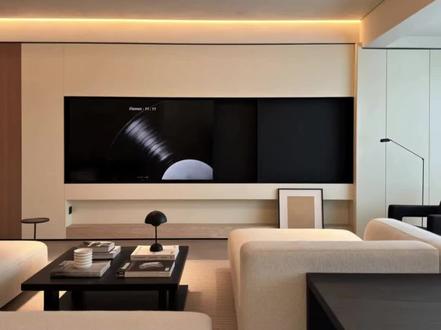
先看视频,呃,我替我一个朋友问一下啊,就是说当然那个人不是我。大家不要误会啊,我是帮我朋友问一问。误区一,无主灯不等于不要主灯很多人以为无主灯就是把吸顶灯或吊灯拿掉,换成密密麻麻的射灯、筒灯, 结果天花板成了满天星,既刺眼又像酒店大堂。真相是,无主灯不是不要主灯,而是不依赖单一主灯。误区二,无主灯不等于跟风做很多人盲目跟风,结果层高被吊顶压得更低,感觉压抑, 或者选用亮面瓷砖,灯光反射造成严重光污染,看的头晕。真相是,无主灯对房屋条件有要求, 更考验整体设计。看层高,如果做完吊顶,层高不建议低于二点六米。看地面,切记使用亮面瓷砖,反射光影会非常杂乱,首选哑光砖或木地板。看预算和需求,它设计全屋吊顶复杂,布线,造价更高。如果家里有视力不好的老人, 需要更明亮的均匀光线,传统主灯可能更合适。误区三,无主灯不等于只照亮屋顶和墙壁很多人装了一大堆射灯,光都打在天花板和墙上,结果人活动的区域,比如餐桌、茶几,反而很暗,人一走动影子乱晃,非常不舒服。 真相是,真正好的无主灯,目标是照亮你需要看见的地方。灯光设计应该跟随人的活动和视线,看书时光应该柔和地落在树叶上,在厨房切菜时光应该集中照亮操作台。 一切的灯光设计都应以人的行为和需求为出发点。所以无主灯设计的灵魂不是关掉哪盏灯,而是为你不同的生活场景打开最合适的那束光。
31设计师熊伟


猜你喜欢
- 1620酷家乐王一