
粉丝3371获赞26.1万
相关视频
 03:11查看AI文稿AI文稿
今天教大家艾比丝画修图,点击这个加号,点击导入照片,选择好自己想修的图,点击小笔刷,点击画布,点击更改画布尺寸,我一般更改五千的画布,这样步会更加清晰,依照自己喜好更改。把图片放大回原来的位置, 导入图像,导入会里的全身贴,这里我用的是易安染的,导出后先随便放一个位置,调一下透明度更好。对齐四十到五十就可以。点这个地方,把全身贴对齐, 把全身贴隐藏起来,标签对的更齐,导入图片对齐标签, 如果说有水印剪辑,小笔刷找到橡皮擦,点击这个点第三个更方便,把水印擦掉,继续点击导入图片,把段位框导入进去,然后对齐。 导入图片,加熟练度,把熟练度对齐, 把多余的部分擦了,导入图片加字帖,把字帖对齐, 把多余的字擦掉, 点击文字,随便点个地方,输入玩家名字,点击钥匙,再点文本换颜色,点击字体,选择与原图最接近的字体。我用的是倒数第三个对齐, 点击文本中的间距点加或减调长导入关系标。步骤和前面一样,看我小助手操作, 再导入图片加技能贴,还是前面的步骤导入,加载百分笔,也可以自己打字自行观看。 再添加黑底,黑底的话尽量不要太高, 把黑底涂匀到全身贴的上一层,把全身贴的隐藏关了,把全身贴的透明度拉到一百,再把全身贴突出的部分擦了, 如果觉得黑底太低,可以再调一下,然后迷你的图就出炉了,另一半也是同一个做法,还有三连摆摊,有不懂的地方可以问我,这期教学视频就到这吧,再见!
1.5万休恋逝水(接修图) 01:15查看AI文稿AI文稿
这是一个本人自用的单图层丝调教程,单图层调法和多图层本质上都是一样的, 头发、衣服配色都通用,我这里用头发做示范,添加文件夹,把头发图层拖进去,阿尔法锁锁住,克隆一层剪切上去,小眼睛关掉备用色卡一般分为底色、阴影一和阴影二,最下面这层作为底色层,小手指改为正方形,选择底色,拉一下改色, 选择备用图层,复制一层,打开小眼睛滤镜,调整颜色,里面选择提取线条绘制阴影一,一般面积较大,颜色较浅。调整数值的时候我一般会把三个数值都拉高,具体要看底图情况。改色 在克隆一层,和阴影一样,阴影二较深,面积较小。我一般把黑色数值拉低,白色拉高,中间拉低。具体还是看底图改色, 如果觉得阴影透明,底不够,就克隆一层合并,直到合适为止。其余衣服、饰品、眼睛都是一样的过程。 皮肤颜色如果太深与色卡不符,较为简单的方法是添加一个空白图层,拉成白色,剪切在皮肤图层上,效果改为软光,调整不透明度。
3593无敌大面包 04:57查看AI文稿AI文稿
宝宝们下午好,来学习这个精致古风效果,青层覆雪,男用女用都好看,更适合粗矿灰色蓝色系底图底图来自画师瓶子画墨三点三, 准备黑素模糊底图底图 b 级辅助图两张, 这个备用的不用管,刻浓一层黑素,关掉眼睛备用。下方的黑素改为软光,给它刻浓一层,反转为白色,白色再刻浓一层。第三层黑软光移动 x r y r 这三层都可以降低不透明度,按照自己的喜好来调整。在第五层上方新建一个空白图层色盘,这里颜色改为黑色。右上角小手绘图工具长方形按钮打开拉一下改色,选择黑色的不透明度,清除一次, 移除选定区域给他克隆三层,第一层移动 x 二,第二层移动 x 负二,第三层移动 y 二,第四层移动 y 负二。 将这四层向下合并为一层,选择黑色的不透明度,选择图层翻转选区域清除一次,删除选择这层就是内描边, 我们刻拢一层,下层关掉眼睛备用。新建一个文件夹,把内描边拖进去给他刻拢三层一共是四层,反转文件夹内正数第一二层的颜色, 第一层移动 x 加二, y 减二,第二层移动 x 减二, y 加二。第四层移动 x 负二, y 负二。 选择黑色的透明度,翻转选择清除一次的文件夹,移出顺走,我们把文件夹也克隆一层,上层的文件夹我们去滤镜模糊高斯模糊半径是二, 剩下的三层也都去模糊一遍。 模糊好之后,我们把文件夹扣上改为覆盖。如果是感觉底图颜色不太适配的话,或者是想做掐丝部分的,可以把内瞄边的小眼睛打开, 点到阿尔法索,画笔切换为吸管长按在底图中吸取一个主色调的颜色,拉一下改色,或者是在色盘里面拉一个灰色或者是一个金色 下滑。把底图模糊底图小眼睛关上加号,从画布添加图层,再把两层小眼睛打开,克隆模糊底图,移动到上方剪切,向下合并 下层再克隆一次,点到第三层移动 x 加三, y 加三,点到滤镜所有改变图案颜色,颜色是黑色, 这层不透明度降低在百分之二十以下,觉得深了可以改为覆盖取滤镜模糊高斯模糊半径切换为六。把辅助图 e 剪切在第四层模糊层上,打开小眼睛, 点移动工具,重复按钮,打开双指去缩放一下它的倍率。如果觉得这一层不太适配,改完颜色也不太好看的话,就可以替换为另外一张,或者是切换为自己喜欢的辅助图也都是可以的。 这里的话我们可以点到滤镜,调整颜色,色度,饱和度,亮度,把它拉的跟底图的情况差不多。 接着把亮晶晶辅助图移动到第五层上方,打开小眼睛剪切点,反转颜色纯净白色,再翻转回来, 移动工具,重复按钮,打开双指缩放画布来调整一下它的倍率。这层觉得不够亮,可以改为添加。 把这层打开二发锁色盘改到白色,一拉改色,这样我们的效果就打好了,谢谢宝宝观看。
329内永绘里(momo版) 00:44查看AI文稿AI文稿
我突然想到一个好玩的艾比丝画不是可以调节颜色深浅吗?就像这样 pose 谁在开枪?然后先把参数拉到最满,换一个人跪在地上,手里拿着妻子的遗照,反正谁的照片都行,死了就行。然后画一个墓碑,写上他的名字或者是照片, 然后再把参数拉低一点,画一下墓碑上的人可以是站在这里或者是流着泪抱住这个入安慰刀子一个。
43천진 01:14查看AI文稿AI文稿
这里先导入底图和素材,提取素材颜色,然后克隆底图,移到素材上方剪切,点击下方底图,调整灰度, 然后点开素材,克隆一层,反转成黑,再克隆一层,这里移动 x, y 的 正值,这个看自己的喜好来 点击下面的黑素, 移动 x 负七, y 负六,或者是其他的数字,只要按自己喜好来一点,点 击上层素材,模糊,开到十到十五都行,或者是按自己的型号来。 下层黑素也如上图一样,效果就是这个样子。
323爱让悬崖变平地 05:01查看AI文稿AI文稿
今天我们来学一个适合黑白地图的日漫效果, 这个效果很适合黑白色系的地图,打出来比较有立体感,不需要辅助图。那我们现在开始教程。 首先准备我们的地图模糊地图黑素,我们先给第三层黑素克隆一层稍微的小眼睛,关掉作业备用,点回第三层黑素克隆两次,第五层放着颜色成白素,然后点到第四层黑素,移动 x 负二, y 负二, 点到第三层黑素移动 x 二 y 二确定。然后点到第四层黑素,我们选择向下合并,合并后的第三层我们选择滤镜模糊里面的高速模糊,这里的半径是二。确定, 然后我们给第三层克隆合并重复三次,如果你的框比较宽的话,也可以再多重复几次。这层就是一个黑描边,然后选择第四层白素的不透明度清除第三层黑素,给他多清除几次 移出。选择第三呢,就是一个秒边,然后我们再刻拢一层,备用黑素下方的显眼尼打开,我们选择滤镜艺术的里面的动漫背景, 这里的数字可以参考一下,然后这个网点尺寸的话看你们自己的呃喜好去选择,可以用宽一点的,也可以用窄一点的,然后确定我这里用的是 l 八。 我们把第五层剪切到第四层白素的上方,然后在第四层白素的上方新建一个空白图层,选择剪切,我们把第六层的混合模式改为覆盖点到第五层空白图层,我们去做一个色卡, 左下角是画笔工具,我们在图上长按,吸取底图上的颜色,然后给我们的水泥光进行局部的改色,这样给他框选进行改色的时候,他就会透露出来上面的这个网点的纹理。也可以做一个拼色色卡,看自己的喜好去选择, 也可以在涂好之后切换成橡皮工具,橡皮的尺寸拉大,硬度拉小,去给他擦一个渐变出来,这样子也是可以的,看你们自己的喜好去选择调整就可以了。 弄好之后,我们给第五层色卡选择滤镜模糊里面的高速模糊半径拉满模糊一下,这里如果你做的是拼色色卡的话,就可以给他减少一点数值确定, 然后点到我们的模糊底图,把底图和模糊底图的线眼拧关掉。在添加图层这里选择从画布添加图层,再把两个线眼拧打开,克隆一层,模糊底图移动到第四层的上方,选择剪切向下合并,合并后的第三层就是一个模糊层, 我们给第三层克隆一层,选择下面的这一层,阿尔法索锁住左下角,转换成画笔颜色,我们改为黑色,然后点击右下角的小手,选择长方形绘图工具,两个填充按钮全部打开,给这层拉一些改色, 阿尔法索打开,选择移动图层 x 二 y 二确定,然后这层可以根据情况调整一下不透明度,如果喜欢这种黑色重点的话,也可以不调整。再点到我们第四层模糊层, 在画笔这里找到魔棒工具,点击右下角的小齿轮参考图层,我们在特定图层里面找到我们的第四层模糊层,然后在画布中间点一下, 点到选择图层这里要记得把这个画布的 logo 部分都选上,然后翻转层区域,这里可以用我们的魔棒剪工具去把这个文字 logo 部分给它取消一下,留下图案部分即可。 然后点到我们的模糊地图,克隆一层,模糊地图移出,选择给第三层模糊层克隆一层,在第四层上方新建一个空白图层,选择剪切左下角转化成画笔,这里我们在涂上吸取一个深一点的灰色,然后给这层拉一下改色, 当然这层直接用黑色也是可以的,看你们自己的喜好来。然后这层改色层可以调整一下不透明度, 再点到第三层模糊层克隆一层,选择下面的这一层阿尔法锁住颜色,再次改为黑色,给这层拉一些改色,阿尔法锁打开,选择移动图层,这里我们可以先移动五个单位, x y 都移动五个单位, 如果觉得合适的话就可以用这个数值,如果觉得太移动太过或者太窄的话,可以再去给他添加或者减少,看你们自己的水印情况来就可以了。确定,然后再给这层选择滤镜模糊里面的高斯模糊半径改到五到十左右,确定 根据情况调整这层阴影的不透明度,到这里这个黑白日漫效果就打好了。
1647小然(水印版) 05:13查看AI文稿AI文稿
老婆们,今天给你们带来的效果是金属漆,非常帅气的一个效果。 哈喽,老婆们你们好,今天给你们带来的效果是一个非常帅气搭深色底涂的一个效果,原创是这个宝宝的, 那我们现在就开始准备要用的东西吧。辅助图,底图,模糊底图和黑素水银框。现在我们要将这个辅助图移到黑素水银框的上方,选择剪切,点开移动,嗯,点开重复, 嗯,倍率调老婆们自己喜欢的样子,确定好过后,点击确定。 再点击第三层黑素层,克隆一次,移到最上方,点击滤镜样式,找到断面。老婆们,按照我这个数值来,小太阳在右上角,不透明度一百,距离二,半径一, 由黑到白,混合模式为标准颜色是白色, 点击确定。接下来我们找到艺术的,找到刻画 数值,还要像我这样,细节为四十,柔和度为一,斜度为四十四,波长为一百九十六,角度为一百九十四,上面为五,黑色为五,白色为六十五,中间为六十,颜色是灰色,点击确定。 接下来我们将这一层效果改为覆盖,点击第三层克隆一次,移动到上方,将这层标准改为覆盖。现在我们可以看得出来涂上有很黑的颜色,所以我们需要点击橡皮擦,将这些特别黑的地方给擦除, 看老婆们嗯,怎么喜欢怎么来。将黑色的地方都擦除掉,因为可能会有很多人都喜欢原来的样子,亮亮的。 擦完之后我们再改一下这一层的不透明度,看老婆们怎么喜欢怎么来。 之后我们再点击第三层克隆一次,移到最上方,点击滤镜样式,找到断面还是之前的数值,点击确定,将这一层翻转颜色,点击三个小点,点进白色, 再将它翻转回来,然后我们再克隆第三层,移到最上方,将这层再克隆一次,上方移动 x 加一, y 加 一,下方移动 x 减一, y 减一,将两层合并为一层,然后选第三层的不透明度。哎呀,我这里选错了,选择不透明度, 将第八层清除一次,选择图层一处选择,再将第八层 r 阀锁住,改成笔刷,在图中吸取一个紫色料的颜色,将小手指打开填充工具,打开小按钮,都打开,在图中框一下,现在就是这个样子。 然后我们现在点击第三层,选择它的不透明度,刻入一次模糊底图,移出,选进去,再点击刚才刻的模糊底图,再刻入一次,点击下方那一层阿法锁锁住, 将颜色改为黑色,框下再将阿法锁解开,移动 x 加二, y 加二,将效果改为覆盖, 不透明度改成四十五左右。然后我们再点到上方的标准层,将这一层克隆一次,滑到模糊底图上方,将这一层的不透明度改成四十, 再点击移动,将他往右下方拉,这个没有固定数值,看老婆们怎么喜欢怎么来,往右下方拉。调整好之后,点击确定,选择这一层的不透明度,再刻绒一次。模特里图移出,选定区域, 再将这一层多刻绒几次,上下合并,让他看起来更加的厚实。 好了之后,我们将他与上方标准层互换位置,下方四十度那层改成覆盖效果,这一层移动 x 加一, y 加一,再点击到滤镜,调整颜色, 点击色度,饱和度、亮度,饱和度和亮度都向下,都往负方向滑,让底图看,这有一个黑色的阴影就行, 这个老婆们可以调整,然后这个效果打好了,看一下效果。
183比良子瘦点 04:30查看AI文稿AI文稿
宝宝晚上好,今天我们来学痛定思亲的不简约,是个非常清透的效果,适合日漫搞风,新手老婆也可以学会适合有宽度的框。底图来自画室二科科二二 准备黑素模糊底图,底图以及一张辅助图,这辅助图可加可不加,刻入一层黑素,关掉眼睛备用。下方的黑素改为覆盖移动 x 二 y 二或者是三。 克隆黑素,打开小眼睛,点到滤镜样式,右滑,找到水滴,圆润数值和小太阳都可以按照自己的喜好来调整。我这也是直接用的原创老婆的数值。 做好之后,克隆黑素,打开小眼睛,点到滤镜样式,浮雕高度时数值一百一,小太阳在右下角。 这层改为覆盖克隆黑素,打开小眼睛,点到滤镜样式,端面距离二半径一渐变式,由黑到白,颜色是白色,小太阳在右上角,确定,再点一次小太阳,切换为左上角, 反转颜色纯净白色。打开这层的阿尔法锁,画笔切换为吸管长按在底图中吸取一个主色调的颜色。右上角小手绘图工具,长方形按钮打开拉一下改色。 这层我们改为乘法,如果觉得颜色深了,也可以降低不透明度,或者是换成一个浅色。 我这里觉得乘法有点太深了,就改回标准 下滑,把底图模糊底图,小眼睛关上加号,从画布添加图层,再把两层小眼睛都打开,克隆模糊底图到上方图层剪切向下合并,这个就是模糊层,一, 选择黑色的不透明度,选择图层,点虚线正方形扩展收缩扩展一给他克隆模糊底图,这层我们改为乘法颜色的话就改为刚吸的 移除选择,我们重新选择模糊层一的不透明度,还是选择图层点扩展收缩,这次扩展三,克隆模糊底图两次,下层改为乘法移动工具,移动 x 二 y 二 移出选择,可以调整一下这层阴影的不透明度,这个第五层也是可以调整一下不透明度,让他更干净。可以调整一下这个黑覆盖, 接着把黑素移动到黑覆盖的底下,打开小眼睛这层我们去滤镜模糊高斯模糊半径是十到十五二十左右都可以。 打开二发锁,拉一下改色,这层就是外发光层, 按喜好降低一下不透明度。 最后我们选择模糊层二的不透明度。选择图层,点到魔棒小齿轮这里参考特定图层,选择模糊层一,在空白区域点一下, 选择图中翻转选择区域,这样子图中镂空部分就被捐起来了,我们点到套索键,把小字的部分给他捐出来。做好之后克隆模糊底图,这个就是镂空模糊层。 把辅助图移动下来,我们先移出选择 移动到镂空模糊层上,剪切,打开小眼睛,点移动工具重复按钮,打开双指粗放画布来调整一下它的倍率,这里改为覆盖,也可以去滤镜样式找到浮雕数值不变, 这样我们的效果就打好了。辅助图可加可不加,谢谢宝宝观看。
144内永绘里(momo版) 02:48查看AI文稿AI文稿
hi, 老婆们,今天我们来学白描凸感。 首先呢,我们需要准备黑素模糊底图还有底图,把黑素刻入一层, 移到下方作为备用。上方黑素阿尔法索,打开左下角,选择吸管,我们在图中吸一个主色调,点上方小手指把绘图工具圆形按钮打开,给这一层黑素改色。 然后我们把下方备用黑素移上来,翻转颜色变成白素,选择滤镜模糊高斯,模糊半径是三左右,然后克隆向下合并重复三次, 再给他高斯模糊一下。同样的还是克隆向下合并重复三次, 这样就会有一个比较明显的白边,如果老朋友觉得这白边不够宽的话,还可以再重复一次,然后再给他克隆向下合并,重复三次。 然后我们选择上方这个黑色的不透明度,清除一下下方这层, 移出选定区域,把这两层合并在一起,再克隆一层上方这层选择滤镜样式,找到浮雕类型是灰度,参考选择当前图层高度时,数额五百模糊,打开小太阳,在左下方的位置, 把这层的标准改成覆盖,重命名为浮雕。我们选择浮雕层的不透明度,克隆一层模糊底图,移出选定区域, 把这层给它重命名为模糊层一点到模糊层一。上,左下角的工具切换成魔棒,点右边这个小齿轮,参考选择当前图层,在图中点一下, 再点到翻转,克隆一层模糊地图,移除选定区域,把这一层重命名为模糊层二。在模糊层二上先建一个空白图层,剪切画笔颜色往这里是白色,给他改色, 然后模糊层二克隆一层,下方这层锁定给他改成一个黑色吧,然后取消阿尔法锁,给他往右下角移动, 有一个比较立体的一个阴影效果就可以了,然后这样子这个效果就完成了。
1524小圈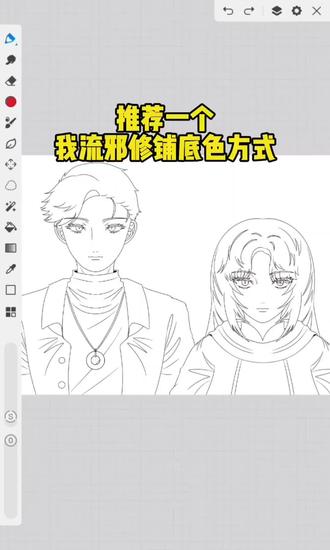 00:33查看AI文稿AI文稿
推荐一个我留鞋修铺底色方式,首先铺一个底色,我这里用了柳叶笔铺色,油漆桶擦除,可以看到用油漆桶会有留白区域,用柳叶笔抠图太慢,而且很容易遗漏。直接选择移动,点击右上角的挪动符号,上下左右按钮各点一次。 注意,我的意思是一共复制四个图层,一个图层按上,一个图层按下一个图层按左一个图层按右,最后合并就可以看到留白消失了,可以看到边缘很整洁,剩下的边缘稍微整理一下就好了。关于游戏统计参数扩展,一容差五,该方法适用于极细草稿线条的快速铺色。
157唐徊晟 04:40查看AI文稿AI文稿
嗨,老婆们,今天我们来学金透玻璃。 首先呢,我们需要准备黑素模糊底图,底图还有辅助图,这个辅助图并不是固定的,老婆们可以选择自己喜欢的辅助图进行代替。把黑素克隆一层 移到下方作为备用。把我们的辅助图移上去剪切,然后可以去调整一下这个辅助图的倍率以及角度。 调整好了之后呢,我们在上方新建一个空白图层,剪切混合效果改成颜色,左下角选择吸管,在图中吸一个合适的颜色,这里我已经提前吸好颜色了,点上方小手指把绘图工具圆形按钮打开改色。 然后这里我觉得颜色还是不太对,我就选择到辅助图这一层,选择滤镜,调整颜色,色饱和度,亮度,把亮度调高了一些, 然后我们刻浓一层备用。黑素移到上方,选择滤镜样式。水滴,这个是数值以及小太阳的位置,老婆们可以参考一下。 把这一层重命名为水滴克隆一层备用。黑素移动到水滴层的上方,选择滤镜样式。缎面 参考当前图层颜色,白色,不透明度一百,距离和半径都是十五,渐变是从黑到白,小太阳的右上角。 把这一层重命名为断面克隆一层,上方这层关掉备用。下方这一层标准改成覆盖, 然后按照喜好调整不透明度,大概在六十左右。上方断面层打开,小眼睛,标准改成屏幕,选择滤镜艺术等,找到个画,这个是数值。 然后我们在这个断面层上方新建一个空白图层,画笔颜色是黑色,易拉改色, 选择备用。黑素的不透明度,清除一下这个黑色图层,移出选定区域,把这个黑色图层克隆三次, 从上往下,第一层移动 x 二,第二层移动 x 负二,第三层移动 y 二,第四层移动 y 负二。把这四层合并在一起, 选择备用黑素的不透明度,选择图层翻转清除一下黑色图层,移出选定区域,把这一层重命名为内描边,克隆一层,下方这层关掉备用,上方这层新建一个文件夹,把内描边右滑放进去,克隆两次, 这顶层翻转颜色变成白色,再克隆一次,这样文静家里就是两白两黑。我们从上往下,第一层移动 x 负 r y 负 r, 第二层移动 x 负 r, 第三层移动 x 负二, y 二,第四层移动 x 二 y 二。把文件夹合上,选择备用黑素的不透明度,选择图层翻转清除一下文件夹,移出选定区域。文件夹标准改成覆盖,再复制一层这个文件夹, 把下方列表边层打开,左眼睛阿尔法锁打开,给它改一个色, 这里我是将效果改成了乘法,而朋友们不改也是可以的。然后把我们的辅助图移动到水滴层上,剪切标准改成覆盖,放大,去调整一下这个辅助图的倍率以及角度, 然后还可以再选择滤镜模糊,找到非锐化滤镜去,这样他的那个辅助图纹理能够更清楚一些。 选择黑素的不透明度,克隆一层模糊底图,移出选定区域,把这一层再克隆一层,下方这一层锁定,改个图中较深的颜色, 然后选择滤镜模糊,高斯模糊半径拉满,把这层往右下角移动 x r y r 标准改成覆盖,然后调整不透明度,这样就是一个阴影的效果,然后这样子这个效果就完成了。
818小圈 03:18查看AI文稿AI文稿
hi, 老婆们,今天我们来学立体银, 首先呢,我们需要准备黑素模糊底图,底图以及一张辅助图,把黑素克隆隐藏移到下方作为备用,上方黑素克隆隐藏反转颜色 移动下方黑素 x, r, y r, 把这两层合并在一起,标准改成覆盖,克隆一层标准改成软光,软光存在克隆一层,然后我们克隆一层备用黑素移到上方,把我们的辅助图也移上去剪切。 克隆一层备用黑素移到上方,这一层黑素选择滤镜样式,水滴,这个是数值以及小太阳位置,好朋友们可以参考一下。把这层重命名为水滴。 辅助图向下合并翻转一下,颜色标准改成变量,可以去按照喜好调整这个变量层的不透明度。 克隆一层备用黑素移到上方,把这一层黑素克隆两次,最上面这层翻转颜色变成白色,再克隆一次,这样就是两白两黑。我们从上往下,第一层移动 x 二,第二层移动 x 负二,第三层移动 y 二, 第四层移动外负二,选择备用黑素的不透明度,不用翻转,直接清除这四层 一处选定区域,把正数第二层和第三层换一下顺序,这样就是白黑白黑的顺序嘛,正数第一二层合并在一起,然后正数这两层也合并在一起, 然后把这个第九层克隆一层,下方这层关掉备用。然后从上往下第一层移动 x 负一 y 一, 第二层移动 x 一 y 负一。从上往下第一层标准改成添加,第二层标准改成覆盖, 按照喜好去调整添加层和覆盖层的不透明度。 把下方这层打开,小眼睛阿尔法锁打开左下角,选择吸管,在图中吸一个合适的颜色,点上方小手指把绘图工具圆形按钮打开改色。 然后我们把这个覆盖层下方所有图层关掉,小眼睛点到模糊底图上,点左边这个加号,从画布添加图层,再把下方所有图层打开,小眼睛 刻龙一层,模糊底图移上去,剪切向下合并这一层,再刻龙一层,下方这一层选择滤镜,调整颜色,改变图案颜色改成黑色。移动 x 二, y 二不明显就移动 x 三, y 三 标准改成覆盖,按照喜好调整不透明度,然后这样子这个效果就完成啦。
435小圈 04:25查看AI文稿AI文稿
哈喽宝宝们,今天我们要学的是通透磨砂 教程,开始需要准备底涂模糊,底涂黑素焊备用黑素,黑素混合效果改为软光 克隆一次反转颜色黑软光 x 加二, y 加二, 选择备用黑素不透明度清除一次黑软光删除选择把软光混合效果改为覆盖克隆备用黑素小眼睛打开克隆三次, 第一层 x 加三,第二层 x 减三,第三层 y 加三, 第四层 y 减三,移动过的四层合并选择备用黑素不透明度清除,描边三次删除选择这个就是描边 混合效果改为覆盖克隆备用黑素小眼睛,打开滤镜样式,断面数值如下, 混合效果改为线性简单 克隆备用黑素小眼睛,打开移到模糊底,涂上滤镜样式,描边外部宽度五 三层以上全部涂层,小眼睛关闭画笔把镂空地方填黑,我填的过程直接跳过啦! 除备用黑素刚刚隐藏的图层全部打开克隆模糊底涂移到第三层上剪切克隆第三层下方 x 加三, y 加三,滤镜高斯模糊半径三, 混合效果改为软光调节不透明度, 描边五十白覆盖五十 黑,软光五十。 克隆第四层移到黑软光下面克隆两次, 第一层改白再克隆一次,顺序为白黑白黑白黑各为一组,第一组黑移动 x 减二, y 减二,第二组黑移动 x 加二, y 加二,两组都是选择黑不透明度清除,白删掉黑移除,选择 两层清除过的白合并 不透明度看喜好拉低 克隆备用黑素小眼睛打开魔棒小齿轮特定图层选择黑素扩展增加 点到想做镂空的地方。 ok 呀,我也是直接一秒圈完好吧,克隆模糊底图移到模糊层上移出选择删除刚刚克隆的黑素 滤镜样式,水滴数值可以参考我的。相比原作者我稍微改动了一些,宝宝们也可以根据底图进行改动, 最后这个效果就打完啦,也是非常的简单清透。好吧,感谢宝宝们观看。
1434愿安 01:57查看AI文稿AI文稿
艾比斯画水印教程黑素效果改软光克隆一层,反转颜色,白软光克隆一层,黑软光移动 x 加二, y 加二,可以适当调低透明度,克隆一层,白软光,阿尔法锁锁住吸取途中颜色,改色 备用黑素克隆一层,打开小眼睛滤镜样式,浮雕点两次浮雕效果改覆盖 备用黑素克隆四层,第一层和第三层反转颜色,第二层移动 x 加二, y 减二,第四层移动 x 减二, y 加二,选择黑素的不透明度,清除两层白素,删除黑素,合并两层白素效果改覆盖关掉底图和模糊底图,在模糊底图上面重划,不添加图层。 模糊底图克隆一层移到上面,向下合并,可以多克隆几次。克隆一层,备用黑素滤镜样式,拉伸平行, 根据底图可以调整颜色,反转颜色,纯净颜色,白色反转颜色效果改乘法 备用黑素克隆一层,移到乘法图层下面,滤镜样式,水滴数值放在评论区,选择备用黑素不透明度选择图层扩展收缩,选择图层高斯模糊三到八,提取线条,克隆一层模糊底图,在克隆一层下面,这层阿尔法所锁住框住,改黑, x 加八, y 加八,解锁高斯模糊二十。调整透明度,克隆一层,备用黑素滤镜样式,运动模糊强度拉满方向,根据框来调节。 反转颜色,移动到模糊底图上面,选择不透明度克隆模糊底图,把这层移到第四层上面,解除,选择第六层锁住,根据底图改色,调整图层,魔棒齿轮特定图层,图层九 点一下图反转区域,克隆一层,模糊底图改色,这样就打好了,期待老婆们的反图呀!
153甜甜寒


猜你喜欢
最新视频
- 6189奈川耶