剪映如何做撕纸的片尾
当我剪辑时,不小心导入喜欢的音乐,还手滑点到了音乐卡点,然后手一哆嗦去开头点了个画面定格,感觉没啥灵感,那就练练抠图吧,比如天空、火车,鲜花。 还是不知道该咋剪,随便复制了两份一样的画面,然后手机漏电,手一忙把他们拖到了画中画还不小心对上了音乐的卡点,手随便一拖,结果结尾全部对齐了。然后突然想起来,我刚才准备抠图, 那就第一个片段扣天空,第二个片段扣火车,同理,第三个扣鲜花。聪明的你突然有点灵感,去给他们三个加了撕纸描边 展示效果,好像差点什么操作失误,手一哆嗦点到了动画。于是你给每个片段瞎点了一个滑片滑动, 然后聪明的你又去下一个片段重复刚才的操作,脑子一转,还添加了一个转场效果。重复操作几次后,那么恭喜你解锁了歇休之撕纸开场。
粉丝37获赞1025
相关视频
 01:35查看AI文稿AI文稿
电脑版剪映第十四期撕纸拼贴效果 一个视频教会你这个效果!第一步,导入音乐放大时间线,点击采节拍。二、点击素材,将素材拖入轨道时针放在开头位置,点击定格,将音频拖到开头, 点击定格图片,按住 alt 鼠标左键长按定格素材,向上拖,两层全选定格图片,指真拖到第四个节拍点,向右裁剪,选择上方轨道图片,点击抠像。自定义抠像,将图内上半部分抠出,尽量扣得仔细一点。点击应用效果,点击抠像描边, 选择四指描边,我们自己可以调一下大小与距离,再选择中间轨道。定格图片,继续进行抠像,抠出中间位置,点击应用效果,选择四指描边,自行调整一下大小距离,然后选择最下方素材,将图内下方位置再进行抠图,选择四指描边完成后,我们给定格图片加入动画,点击动画, 我们根据素材来选择不同的入场动画。入场动画选择滑动系列,例如向上滑动,向下滑动,向左或向右滑动,我们根据自己素材内的运动方向进行搭配。拖动时针到不同节拍点,按顺序将定格素材进行裁剪,再将后面主轨道素材保留一个节拍点, 继续向后添加素材,做法与第一组相同,以此类推,学会了吗?让我们看看效果吧!
1042剪辑师大黄😎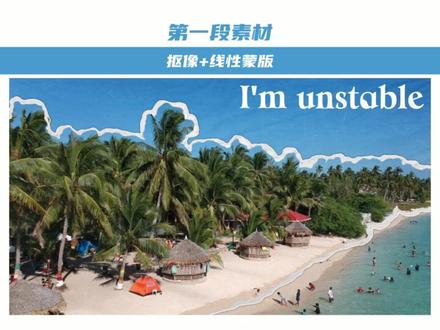 07:06查看AI文稿AI文稿
今天我们来学 vlog 的 几种开场和转场,为了让大家学起来更轻松,哪个片段卡在哪个节拍就不讲了,因为不同音乐卡点也确实不同,所以只分享每一种效果的制作步骤以及匹配了哪些音效。那么我们开始吧。一共有四段效果,第一段主要是抠像加限行蒙版。首先添加第一个素材,点击定格, 保留一秒左右,再点抠像,自定义抠像,先抠出最下方有海的部分应用效果后点击四指描边。入场动画是向上滑动零点二秒,然后向上复制一份。为了方便查看效果,先隐藏下层前面缩短长度, 点击重置,用智能画笔扣出中间的部分应用效果后点击四指描边,再向上复制一份,缩短长度,扣出最上面的部分。 入场动画改成向下滑动零点二秒。那为了让这个四指描边更加美观一些,可以把第二个定格移到上层轨道,看一下效果。 后面这段视频保留两秒左右,时针移到后半段,点击蒙版限行蒙版,把这根线旋转负一百八十度,拉到最上方,显示全部的画面,添加位置,关键针描边白色大小是一 指真移到结尾,把这根线拉到最下方,现在就有了这个效果,那如果把指真移到三分之一的位置,把这根线往上拉一点, 然后右击关键针,全部预设三四方缓出,就会让这根线有一个先下滑停顿再加速的效果,配合音乐会更有节奏感。在第一个关键针前的位置加入丁达尔悬胶特效十针以内的长度,起到一个转场过渡的效果, 最后在上方添加对应的歌词,前两个分别用了向下滑动和弹入的入场动画,其他几个节奏比较快,就没做任何操作。音效的部分,三个扣像画面入场时分别用了 ui 界面的三种音效,画面拼接好后加了海岸边的音效, 在丁达尔全胶下方以及限行蒙版下滑时分别加了这两个音效,名字太长就不读了,大家可以截图保存。 第二段用了抠像和三种蒙版,把前面片段上移一层轨道,时针移到第一个关键帧处,也就是限行蒙版下滑的起点。点击贴纸图形库,把矩形拖到下方,长度大概两秒,拉大铺满画布,填充一个颜色。 在前段素材限行蒙版快结束的位置添加第二份素材,对其结尾点击蒙版矩形,调整大小,并移到画面左侧,添加蒙版参数。关键帧描边是白色,大小是一。 在上段素材结尾处,把矩形蒙版移到画面中间,直接向右移动,拉宽蒙版,再次右移,拉宽蒙版到画布边缘,同时要降低蒙版的高度。继续向右移动,偏厚一点,蒙版拉大铺满整个画布。第二三四关键针都是三字方环出, 第五个是二次方滑动,这个其实并不固定,需要看你的音乐节奏。然后拉长两秒左右,起点处分割,添加炫光转场零点三秒后半段中间位置添加镜面蒙版, 铺满画布,添加大小。关键帧一到四分之一的位置,蒙版高度降低。文字部分只做了两个效果,转场上方的这一句加了文字光标动画 镜面蒙版中间的这一句加了向上漏出动画,然后右击新建复合片段,添加限行蒙版,调整位置,就有了这种文字上滑的效果。 音效部分,巨型蒙版横向展开时用了叉 p 系统音,横向展开时用了横幅展开。三再叠加极速风声 文字输入这里用了键盘打字快音效,最后海边风吹动海水的音效一直到结尾,大家可以截图保存。 第三段用到了抠像加限行蒙版,在前段素材的第二个关键帧处添加第三个素材,开头处定格长度对齐下方片段,点击抠像,自定义抠像,抠出这艘船应用效果后,添加白色描边大小时。结尾处添加位置关键帧, 时针移到开头,把船向右移出画面,看下效果。后面的视频片段时常三秒左右,时针移到中间,添加现象蒙版,把这根线拉到画面右侧边缘,添加蒙版位置关键针,白色描边大小是一 时针向右移动三分之一,把线拉到画面中间,向右六针左右,给位置打个定针, 结尾处向前的六针,把线拉到画面左侧边缘,看一下效果。现在右侧都是黑色的背景,所以复制一份到下方取消蒙版,上方添加滤镜布兰卡看一下效果。 文字部分一共是三个定格,上面的文字做了和船一起从右滑动入场。第二个文字也是位置关键针,让他和船一起运动。 第三个文字要对应限行蒙版的每一个关键帧,给文字添加位置关键帧,让文字跟随这根线一起向左运动。音效部分,传入场时的音效是扳手旋转声,画面展开后用了海风音效。限行蒙版的下方是这两个音效,可以截图保存。 第四段只用了圆形,蒙版结尾处添加一个圆形,取消填充。黄色描边粗细一缩短一点,中间位置添加基础关键帧开头处缩到最小, 入场动画弹出。在第二个关键帧位置添加第四个素材,保留三秒左右。添加圆形蒙版, 大小对齐,这个图形白色描边粗细是一对齐,图形的结尾给蒙版添加大小,关键帧开头处蒙版缩到最小,向右移动,蒙版拉大一些,看下效果 时针向右移动,手动添加蒙版大小,关键帧起到定帧的作用,再向右移动,把蒙版拉到最大,看效果。 文字的部分,首先是图形上方的这个文字,加了入场动画,向上弹入出场动画渐隐。第二和第三个关键帧上方的文字,先把弯曲程度改成六十五,再加弹入动画, 这个是入场动画,滚入,这个是出场动画缩小。最后一句是星光流转,文字上方加了两个特效,模拟拍照和闪白作为转场过渡。音效部分,这里是 ui 递进音效, 蒙版放大时是点击按钮,蒙版放大和文字出场时用了这两个音效,特效的下方是快门声。那么以上就是今天的全部内容来看效果吧。
4808一只剪辑狮 01:01查看AI文稿AI文稿
今天来教大家制作这种片尾结束动画效果。首先我们先在素材库找到万能的白底素材,导入进来,接着找到蒙版,找到圆形蒙版,然后点击画中画,新增画中画,导入你准备制作的图片,缩小放到圆的中心上,然后点击画中画上的蒙版, 也是选择圆形放大。调整好位置,将边缘刚好露出一圈白边,再退回到主工具栏里,找到贴纸,找到一个这样的贴纸,拖到这个位置,并调整好大小。 主工具栏再找到音频,点击音效,添加一个人物完成的音效,再移动视频调,找到贴纸刚要打勾的位置,再添加一个钉的音效,再点击文本, 新建文本,输入这几个字字体,选择自己喜欢的,再找到动画入场动画里面找到收拢时长拉长一点,最后和主视频和话中话都添加一个动感缩小的动画,那么恭喜你今天又学会了片尾动感动画。
74江江爱剪辑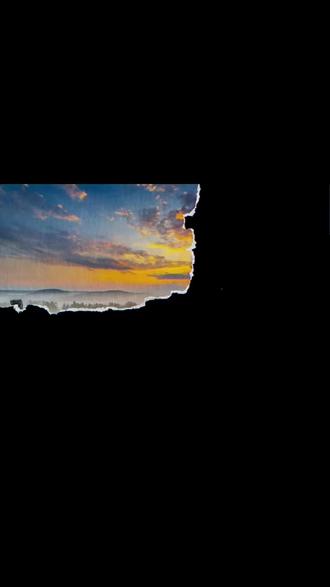 00:56查看AI文稿AI文稿
六十秒学会撕纸开场效果导入素材,首先添加一首音乐,然后点击节拍,选择自动踩点,节拍拉到快,然后把时间轴拉到画面开始的地方,点击定格,然后一不小心复制了三份,将这三份图片切入画中画, 把画中画图片依次对齐上一个图片后一个节拍的位置,并调整时间结尾和主轨视频保持一致,然后重复调整其他画中画。接着点击第一个素材,点击抠像,自定义抠像,把上面抠出一部分,点击抠像描边,选择四指描边, 接着把其他三个图片分别抠出一部分,并选择四指描边。最后给定格图片加上动画,给第一段添加向右滑动动画,给第二段添加向左滑动动画,第三段添加向下滑动动画,第四段添加向上滑动动画。恭喜你学会了四指开场效果。
12秋色朦胧 01:17
01:17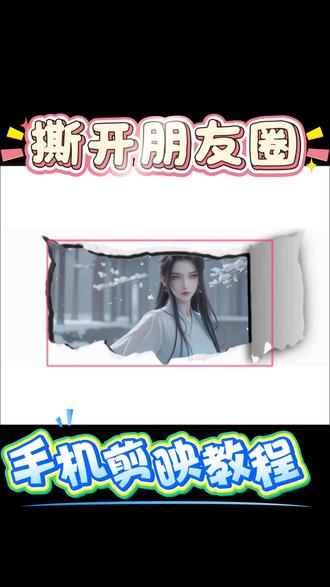 00:34查看AI文稿AI文稿
今天我们来学习撕开朋友圈效果, 这是动态撕开素材,我们先导入撕纸素材,接着导入正常图片素材切换到画中画结尾,这里注意对齐撕纸素材,打开抠像色度抠图,用取色器把中间的绿色去掉,调整一下强度与边缘, 接着移动主轨道的图片,调整到合适的位置。恭喜你学会了撕开朋友圈效果。
9畅阅影视 01:26查看AI文稿AI文稿
电脑版剪映撕纸拼接效果,一个视频教会你,新手也能快速上手!第一步,导入喜欢的音乐,点击采集拍二功能,生成卡点标记,放大时间线,方便精准操作。点击素材库,将需要的素材拖入主轨道。点击定格功能,生成静态画面,选中定格图片,按住 alt 键,长按鼠标左键,将定格素材向上拖动两层,形成三层定格图层。选中最上方轨道的定格图片,点击抠像功能,选择自定义抠像,仔细抠出图片上半部分,尽量 让抠取细致,避免多余边缘。完成后点击应用效果。点击抠像描边选项,选择撕纸描边,根据自己的喜好调整描边大小与距离,让抠像边缘更有质感。接着选中中间轨道的定格图片, 继续点击抠像功能,精准抠出图片中间位置。点击应用效果后,同样选择撕纸描边,自行调整描边的大小和距离,保 持与上层风格统一。然后选中最下方的定格素材,对图片下方位置进行抠图,操作,完成后依旧选择四指描边设置,确保三层素材的描边效果协调一致。完成抠像和描边后,拖动时间指尖到不同的节拍点,按顺序将定格素材进行裁剪,再将后面主轨道的素材 保留一个节拍点的长度,继续向后添加素材,操作方法与第一组完全相同,此类推,完成所有素材的设置,学会了吗?让我们看看最终的磁纸拼贴效果吧!
 01:19查看AI文稿AI文稿
今天我们来学习撕纸 vlog 效果。 首先我们添加一首音乐,然后点击节拍,选择自动踩点 节拍拉到快,然后把时间轴拉到画面开始的地方,点击定格,将定格图片调整为四个节拍,然后我一不小心复制了三份, 将这三份图片切入画中画,然后把画中画视频依次对齐上一个视频后一个节拍的位置,并调整时间结尾和主轨视频保持一致。然后我们重复调整其他画中画。接着我们点击第一个素材,点击抠像, 自定义抠像,把上面部分抠出,点击抠像描边,选择撕纸描边。接着我们分别按照上下左右的顺序抠出,并且打上描边。最后我们给定格图片加上动画,给第一段添加向下滑动动画, 给第二段添加向上滑动动画,第三段添加向右滑动动画,第四段添加向左滑动动画。恭喜你学会了 vlog 撕纸开场。
165佳剪辑小课堂 00:54查看AI文稿AI文稿
六十秒学会撕纸开场效果导入素材,首先添加一首音乐,然后点击节拍,选择自动踩点,节拍拉到快,然后把时间轴拉到画面开始的地方,点击定格,然后一不小心复制了三份,将这三份图片切入画中画, 把画中画图片依次对齐上一个图片后一个节拍的位置,并调整时间结尾和主轨视频保持一致,然后重复调整其他画中画。接着点击第一个素材,点击抠像,自定义抠像,把上面抠出一部分, 点击抠像描边,选择四指描边,接着把其他三个图片分别抠出一部分,并选择四指描边。最后给定格图片加上动画,给第一段添加向右滑动动画, 给第二段添加向左滑动动画,第三段添加向下滑动动画,第四段添加向上滑动动画。恭喜你学会了四指开场效果。
 00:49查看AI文稿AI文稿
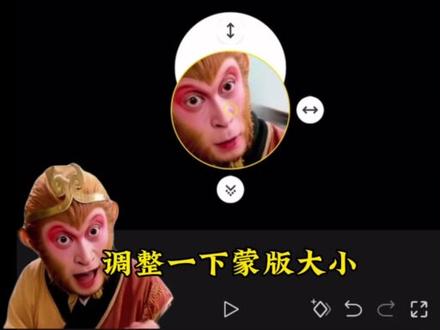
你连关注篇尾都不会做,那我问你为什么不找猴哥学?怕猴哥咬人吗?回答我, 你就导入一段白色素材,点蒙版,选圆形,调整一下蒙版位置和大小。点画中画,导入你的头像或视频,点蒙版,同样选择圆形,调整一下蒙版大小,再调整一下素材大小,移动到白色圆形中,露出圆环。点贴纸,添加一个关注,贴纸移动到合适位置, 滑动时间轴到贴纸即将变成对号的位置。点音频,选音效,添加一个丁的音效,滑动时间轴到开始位置,点击文本,选择新建文本,输入文字,修改一下文字样式, 最后再给文本添加一个喜欢的动画。这样不就做完了吗?你学会了吗?锤他!
3795小白学剪辑 02:17查看AI文稿AI文稿
今天我们学习, 我们先导入音频裁剪多余的部分, 然后选择节拍。二、 导入我们想要的素材, 在视频弹开头选择定格动画,把时长拉到第五个节拍, 向上复制三份, 把它们拉到对应的节拍。 选择第一个素材,选择抠像。自定义抠像,选择画笔,抠出想要的位置。 应用效果选择抠像描边撕纸描边,大小选择八十, 然后选择第二个素材,重复刚才的步骤, 要是感觉不对,可以一边抠一边用橡皮擦修改, 然后给每个素材增加一个入场动画 左边的向右,以此类推, 我们就可以得到 three two one go。
43小淋剪辑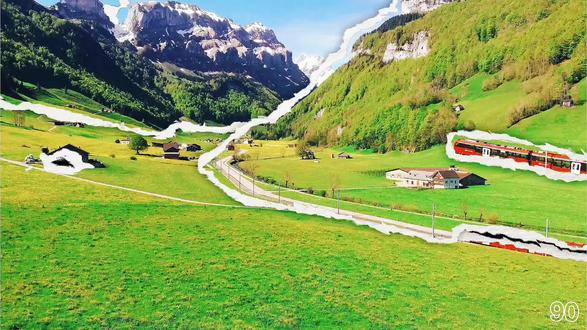 01:30查看AI文稿AI文稿
别再瞎剪视频了,九十秒学会这款大神都在用的撕纸描边特效,学不会你删我! 接下来我将用余生一万九千九百九十五天为七百六十五位小可爱拆解剪映所有功能。按照流程,首先抖一下,把拍好的素材拖入主轨道,在音乐库里选一首适合视频节奏的音乐,拖入主轨道下方,并点节拍按钮,选择快速节拍自动卡点,调整好节奏。 然后把时间轴线放在第一针处,点击定格按钮,就会多出来一张图片。把图片时长拉到第四个节拍处,这是手再抖三下,复制三张图片到轨道上方,从前面调整图片时长,并依次和音频卡点对齐, 图片后面保持一致。这时重要的一步来了,选择图片进行抠图,自定义抠图每一层图片,选择图片上一个区域进行抠图。 如果图片分多个区域,也可以复制多份定格图片抠图,抠完图后,点击右边应用效果完成抠图。再点击下方的抠像描边,选择撕纸描边,把下方参数大小设为八十左右,距离和纹理都设为零。用这种方式依次对每层图片进行抠图和描边。 当所有的抠图描边完成后,再给每层图片加一个入场的滑动动画,把多余的视频删除掉,以适配音乐。此时再导入新素材,用同样方式再做一个撕纸描边特效,最后导出来看看效果吧, 你学废了吗?
51当摄影爱上剪辑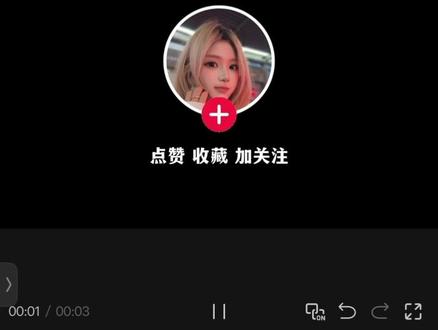 00:59查看AI文稿AI文稿
你连片尾关注都不会做,那我问你为什么不找我学?怕我嘲笑你吗?你就导入一段白色素材,点蒙版,选圆形蒙版,点画中画,导入头像或者视频,给视频找到好看的一帧,定格,然后删除前后多余片段,拖动定格画面与主轨对齐。 点蒙版同样选择圆形,调整一下蒙版大小,再调整一下素材大小,然后找到基础属性,给主轨素材和画意位置。 y 轴都调到负一百八十点。贴纸添加一个关注,贴纸移动到合适位置, 移动时间轴到贴纸即将变成对号的位置。点音频,选音效,添加一个丁的音效, 滑动时间轴到开始位置,新建文本,输入文字,选择一个文字字体,最后给文字添加一个你喜欢的动画,这样不就做完了吗?你学会了吗?
147Zach king


猜你喜欢
最新视频
- 5559星风AKA