魔秀ai展板制作教程
来给大家玩下 g p t 吧。 g p t 的 话我先给大家讲一下跟香蕉的一个区别,包括你什么时候可以用这个,呃, g p t 啊,呃。就是你做任何有关于文字排版的一些内容,用 g p t 这个模型是没问题的, 但是你说做这种渲染什么的,比如说什么 suv 模型截图啊,把它去做什么渲染啊,包括怎么去洗光啊什么什么的,还是用香蕉。好吧,它们两个模型的优势点是不同的。来,我给大家去做一个, 给他去做一个展板啊, g gpt 的 话更更适合去做展板,就比如说我拿这张图啊,我拿张图为例好不好?来怎么去做展板呢?把这个提示词啊,这个提示,这个 gpt 二点零的这个提示词,我后面的话会把它更新在我们风暴 a 大 钢里面的,你们到时候的话直接去看就行了,好吧?来把它拖进去,然后呢?直接点击四 k, 然后呢?选择十六比九的一个比例啊,然后点击生成就可以了, ok? 呃,然后他还可以做什么?来接着给他去做,还可以去做那个家具爆炸的一个什么分析图啊?我不知道大家,如果你是,你是效果图表现师啊,其实 g p t 的 话,对你来说,呃,我觉得作用的话没有香蕉那么大,没有香蕉那么大,好吧,如果你是什么做汇报的,那我觉得 g p t 的 话会比香蕉好很多。大家应该明白我什么意思吗?就是你所有有关文字排版的一个内容啊,只要跟文字相关的 都可以去用 gpt 二点零。好吧,来点击生产,我们先跑一下, ok, 展板做完了,来我们看一下,看到吧,我觉得 gpt 二点零做这种展板的话真的是绝杀,看到了吗?它的一个整体的一个排版的话也是非常非常美观的, 看到了吧?当然这个的话是你做汇报的时候可以用到的,你看皮革什么东西,对吧?包括什么软装清单全部给你列出来了,包括整体的一个排版的话,我觉得也是非常的高级的,就是做交付我觉得是 ok 了,没问题了。 包括他的这一个分析图看到了吗?分析图把它拆出来的一个分析图也是做的很到位的,你像如果是香蕉去做这样子一个图的话,就这种分析图啊,也可以做,但是香蕉的话他识别这些文字一定是乱码的,一定是乱码的,这个就是 g p p 比较强的地方,就做这种带文字的东西还是比较 ok 的, 包括你看这是什么一体空间的分析图啊,好吧, 因为我之前的话我主要是做效果图表现的,所以说这些东西的话,我我个人觉得对于我来说没什么必要啊,好吧,给大家演示 gpt 二零啊,主要就是做这种,对吧?展版的呀,带文字的呀,对不对?呃,如果你这边想要去做这种,对吧?多角度统一材质渲染啊,这是我们的原图对吧?去做多角度统一材质渲染。 gpt 跟呃香蕉对比的话,我推荐大家可以去用一下呃香蕉,然后的话你们也可以,对吧?去用一下我们的一个锁定材质功能,直出是二 k 的, 直出是二 k 的, 你觉得哪张好的话,点击下原图,然后高清放大,可以最多放的到六 k 啊,好吧, 你可以去用一下嘛,对不对?我就不说我们的这个功能有多屌了,反正积分是只要只要三个积分点,也不贵,几分钱一张图,对吧?而且我觉得有的时候可以效果的话是可以完全对标相交的, 价格很便宜,你们这边的话没事可以去用一下嘛。 ok, 然后百分之八十同学都不知道我们裁剪的话,你看这里的话是有什么可以去帮你们去做一些什么,对吧?长方形啊,竖竖版啊,宽屏啊,包括什么 facebook 啊, tiktok 啊,看到吗?啊? youtube 啊,看到吧,还有我们的推特啊,看到吧,都有这个什么?呃,裁剪那个功能就是帮你们去做封面的, 这个的话也是百分之八十可能不知道的一个一个功能其实也很方便对不对?还想了解其他功能的可以点个关注,后续将会分享更多新的内容。

粉丝2287获赞6584
相关视频
 01:29查看AI文稿AI文稿
震惊了!家人们!现在 ai 做建筑展板终于不是看着高级放大全糊了!我发现一个能出四 k 高清图,而且大家都能直接用的方法,甚至连 ppt 都帮你做好了, 来看我怎么做!先打开 ai 无界画布,新建画布,然后上传参考图,输入提示词。这里大家重点按需修改三个维度设计主题、色彩搭配结构框架。将我这个就是一个以红色文化为主题的绯红色彩为主的城市更新项目。 点击开始后, ai 会帮我们再次自动润色一遍提示词,选择最新的 emoji 二大模型,点击执行。你会发现第一轮生成出来的整体版式已经不错了,但文字细节还是会差一点。别急,把展板放到 ps 里,按照不同内容板块切开,比如标题区、 分析区、策略区、成果展示区分别导出,然后再把这些板块依次回传到画布里,之后告诉他分别生成高清版本,文字清晰,画面高清,风格不变,尺寸不变。这样 ai 就 为每张图片做了单独的提示词适配。 这样做的好处是他不会乱改你的整体设计,只会在原有基础上把每个模块单独提清晰, 这样一来,每个板块是不是就清楚多了?最后再把这些高清板块放回 ps 里重新拼贴,整张高清展板就完成了。如果你还想继续做 ppt, 也可以继续让他按同一套风格继续生成横向的 ppt 页面。关注我,学习更多 ai 技巧!
69Evai建筑大师 01:01查看AI文稿AI文稿
听句劝让学姐跪求的展板偷懒技巧准备就绪,跟我一起沉浸式作图吧!手上有模型,一个视频让你不用手搓作图软件,小白也能一碗搞定!打开模型,保存效果图、立面图与鸟看图等, 然后将效果图与鸟看图模型截图导入无线画布,并输入调试好的万能提示词,即可生成统一风格的人事效果图。与鸟看图两张图纸独立太单调,晚点不一样。 再次输入融合指令词,即可生成双视角拼贴效果图。有了展板,大图分析图也没问题,建筑机理分析、建筑结构分析、现状分析、材质分析,仅需输入调试好的万能指令词,各类图纸分分钟轻松应对。 最后,技术图纸不会画,别慌!一张平面截图,选择预设风格,建筑总平也轻松拿捏。最后将各类图纸导入展板模板,速速交图,轻松搞定!
21977Rinkiii 00:38查看AI文稿AI文稿
一个视频快速教你获取魔秀 ai 接入了目前市面上五百加 a 大 模型,做图、做视频,做慢剧,全都支持快速便捷,永久使用安装包还有使用教程 已经给大家打包整理好了。首先我们点击右下角分享键分享复制链接,然后我们打开这个蓝色小鸟没有弹出的回到视频,再复制一次 搜索知识宝箱,打开这个文件包,找到我们的资源包,右下角保存就可以了。
41《知识宝箱》 02:15查看AI文稿AI文稿
一张歪歪扭扭的展版的图片要变成二次编辑看,我一分钟搞定。安排点中图片,给他做一个透视矫正,我们在左边的项目栏找到提取,点击提取画中画,点击透视矫正。 好,这个时候我们点选展板的四个角。好,这里注意一下,我们是顺时针去点选,点选完成之后我们直接点提取好,这个时候我们的图片已经变成方正的一个图片,接下来我们要把这张图片做第二步工作修复, 点中图片,找到右边菜单栏的修复,点击这里我们选择图像破损修复,点击一下。好,我们这里给他选择专业模式开始修复, 我们的图片已经修复好了,我们来对比一下原图,我们拓客鸟的修复全修干净了,文字照片细节直接拉满。 好,接下来我们做文字提取,我们在左边项目栏找到提取,点击提取文本,点击一键提取 好,此时我们的文字已经全部提取出来了,把我们不要改动的文字,这里可以点击擦掉啊,这里就不再动了。好,我们要保留我们需要改动的文字,直接点击确认消除。 好,这个时候我们从图片外部框选中我们需要修改的这段文字,点击右键合并文本为段落点选。 这个时候我们看到右边的属性,点击这里可以直接编辑内容,点击一下把我们需要修改的内容把它复制进来,这里还可以更改我们的字体, 还有字号的大小,间距至间距行高颜色, 这样我们就算完成了。就这三步绘图直接变成三用高清文件设计,就用拓客鸟。
31当阳二妹 00:34查看AI文稿AI文稿
家人们不要再找了,这个魔秀 ai 会员版,一款全网火爆的剪辑视频的好帮手,所有功能免费使用,一键获取,永久使用,安卓、鸿蒙、苹果都是支持不会下载的朋友,接下来跟着我的步骤操作。首先点视频这个分享箭头,分享复制链接, 我们打开这个软件,没有去安装一个,接下来自动弹出资源包,没有弹出,在上方搜索栏输入金阳宝库,点立即查看,我们点进来找到软件工具大全,在里面找到对应软件首字母,选择保存安装就好了。
 00:58查看AI文稿AI文稿
做设计的都知道,这样的空间场景轴侧图,每次设计排版都会用到,自己手搓又很费时间。这期视频一分钟教大家直出这样的空间场景轴侧图,还能一键变换风格。第一步,确定场景内容,按照我给的文字模板,只需要 替换掉你所需要空间类型,我都用红色标注好了,其他文字都是风格说明,无需修改。第二步,图面生成,打开,孟老师,切换为图片生成模式,模型选择五点零比例选择智能把上一步改好的文本粘贴好,点击生成。 很快一张初步空间场景轴侧图就做好了。第三步,风格转换,把深沉的图片丢到画布里,点击图片后,在下方提示词框内输入,去除场景背景,将人物与家具转换为专业纯黑白配色风格,这样就可以随时根据设计要求进行快速更改了, 不用再重画整张图。我是 simple 老师,后面还会分享更多建筑图纸的 ai 画法。
135Al.simplify 00:57查看AI文稿AI文稿
学建筑的都知道,这样的人群行为分析图,每次设计排版都会用到,自己手搓又很费时间。这期视频一分钟教大家指出人群行为分析图。第一步,确定场景内容,按照我给的文字模板,只需要修改场景主题词即可,我都用红色标注好了,其他文字都是风格说明, 无需修改。第二步,图面生成来到孟老师,切换为图片生成模式,模型选择五点零 比例选择智能,把上一部改好的文本粘贴好,点击生成,很快一张初步人群行为分析图就做好了。第三步,细节调整,把生成的图片丢到画布里,点击图片后选择改文字,智能识别出来后就可以自由更改文字内容, 这样就可以随时根据设计要求进行快速更改了,不用再重画整张图。如果大家想要了解更多图纸的制作,可以关注我,我是 simple 老师。
900Al.simplify 01:40查看AI文稿AI文稿
g p t m h 二制作这样的设计竞赛图,一个视频教会你手机打开 ai 设计工具,选择图、生图 g p t 二功能, 上传一张别墅的效果图,下方粘贴这一段提示词,选择分辨率、画幅比例,最后点击生成。大概一分钟的时间,竞赛图就生成好了。 通过体量生成分析、结构拆解、立面渲染,清晰呈现了建筑的生成逻辑与秩序美感,直观展示了建筑如何回应场地条件,高效生成了玻璃、栏杆、窗节点、入口细节等构造详图, 同时搭配材料分析模块,提升了方案的专业质感、精雕竞争力。现在我们把这张图换成室内的效果图,把这一段的提示词里的建筑改成室内,然后直接点击生成 ai, 一 键生成了从建筑趣味分析、体量推演到室内渲染、平铺立面、材料清单的全流程汇报展板。现在我们换为一张玻璃柜的图片,下方文字也要改为玻璃柜,然后点击生成, 一键生成了立柱连接、玻璃节点、隐藏把手等工艺细节放大图以及结构分解技术参数模块,无需手工绘制节点详图,就能清晰展示产品的工艺逻辑, 快速生成了正视图、测试图、细节特写等多视角渲染,全方位呈现产品形态与材质细节。快来找我领取 ai 设计工具!
41天一生图Ai智能 02:11查看AI文稿AI文稿
今天手把手教大家如何在只有项目用地卫星图的情况下,用 ai 画布快速完成从场地规划到汇报展板全流程。我们把任务分成四个环节,场地规划、秒看、渲染、实拍效果、汇报展板。首先,我们要进行场地规划设计,生成设计总平面图。 为了快速获取灵感,可以直接引用卫星图到对话框输入,根据项目用地给我一版城市公园的场地规划设计。 ai 回答完毕后,你可以结合回答进行修改,或者直接让 ai 用它的方案生成平面设计图。 例如,按照你的设计生成总平面图, ai 就 能自动提取上一次回答的方案,自动刊写升图提示词。 我们只需要在他写完提示词后,选择模型、分辨率和比例等参数即可。可以看到 ai 帮我们生成了专业的 cad 总评图, 图例、文字标注都有线条,细节处理的也很不错。其次,我们根据总评直接渲染鸟看图,这里不需要自己写专业提示词,直接引用总评图到对话窗口,简简单单大白话说,渲染成鸟看图实拍效果即可, ai 还是会自动帮我们转写提示词, 我们继续选择参数并执行,可以看到渲染出的鸟看图效果还是不错的。接着 我们引用这张鸟看图和带文字标注的总评图,分别生成多个机位的实拍效果图。提示词可以像这样写,机位在游乐区位置生成朝向休机区的实拍图,画面中要展现出游乐区游乐设施和休机区景观。总之就是先确定机位位置, 在确定方向,最后确认画面中有什么。这样写出来的提示词在经过 ai 自动润色可以看到生成的效果图都很不错,空间位置基本正确。最后我们同时引用总评图、 秒看图,各视角实拍图到对话框输入提示词生成汇报展板,这里给大家分享不同风格的展板提示词及其效果。水彩手绘风、 极简商务风、结构拼贴风。今天的教学就到这里了,还想看什么教学可以留言给我,让我们下个视频再见!
145Evai建筑大师 00:38查看AI文稿AI文稿
客户发给了我一张截图,想要做一模一样的,但是你可以看一下这个文字很多都是模糊的,用不了的,那我们怎么能快速的把它生成可以制作的大展板呢?就用我们这里面的文本还原, 保证我们这张要变清晰的图片,把这个图依次的贴上去,这时候呢只需要确定执行就可以了,他就把这个非常高清的图就已经生成好了,这个时候呢我们再依次给它贴上去 就可以了。关注我,跟我一起学习,可落地的快速的,适合我们图文广告的也挨插件。
286佳欣教设计 02:14查看AI文稿AI文稿
一张歪歪扭扭的展版的图片要变成二次编辑看,我一分钟搞定。安排点中图片,给他做一个透视矫正,我们在左边的项目栏找到提取,点击提取画中画,点击透视矫正。 好,这个时候我们点选展版的四个角。好,这里注意一下,我们是顺时针去点选, 点选完成之后我们直接点提取好,这个时候我们的图片已经变成方正的一个图片,接下来我们要把这张图片做第二步工作修复, 点中图片,找到右边菜单栏的修复,点击这里我们选择图像破损修复,点击一下。好,我们这里给他选择专业模式开始修复, 我们的图片已经修复好了,我们来对比一下原图,我们拓客鸟的修复全修干净了,文字照片细节直接拉满。 好,接下来我们做文字提取,我们在左边项目栏找到提取,点击提取文本,点击一键提取 好,此时我们的文字已经全部提取出来了,把我们不要改动的文字,这里可以点击擦掉啊,这里就不再动了。好,我们要保留我们需要改动的文字,直接点击确认消除。 好,这个时候我们从图片外部框选中我们需要修改的这段文字,点击右键合并文本为段落点选。 这个时候我们看到右边的属性,点击这里可以直接编辑内容,点击一下把我们需要修改的内容把它复制进来,这里还可以更改我们的字体, 还有字号的大小间距,字间距行高颜色, 这样我们就算完成了。就这三步废图直接变成三用高清文件设计,就用拓客鸟。
21当阳二妹 00:33查看AI文稿AI文稿
一天教你白嫖一款实用软件!今天是魔秀 app, 一 款超级强大的制作视频工具,各种类型等等,免费使用,一键获取,而且免费,不会下载的朋友,下面跟着我的步骤操作。首先点右下角分享键分享复制链接,我们打开这个蓝色小鸟,没有 去安装一个,打开后自动弹出资源包,没有弹出就在这里搜索,输入金阳宝库,点立即查看。我们点进来找到软件工具大全,在里面找到对应软件首字母,选择保存安装就好了。
 01:49查看AI文稿AI文稿
家人们真的有点离谱了,这种看起来像建筑竞赛作品集里才会出现的高级展板,现在真的不用在 ps 里熬几天了。 以前做一张这种复杂展板,标题区、分析图、总平面、轴、侧图,全都要自己一点一点排版,光是找素材、调版式、改配色,少说也要两三天, 我太难了。但是现在用最新的 emoji 大 模型,只要一段提示词,就能直接生成一张完成度很高的镜塞缝展板。 它不是简单把图片拼在一起,而是会自动形成标题层级分析模块和视觉重点,看起来很像真实的设计展板, 操作也不复杂。打开 emoji, 选择生成图片,然后把提示词写清楚, 重点就三个,第一,说清楚展板主题,比如标题山城叠院,中文副标题城市边坡、社区文化中心。 第二,讲清楚版式结构,比如顶部为横向标题栏,主体使用一张大型黑白灰建筑轴侧作为核心视觉,中下部设置多个建筑分析模块。第三,确定配色和风格,例如黑白灰与暖米白为基础色调,深墨黑作为主视觉。 这次 e m g two 的 提升确实很明显,中文比以前稳定很多,整体版式也更有逻辑,不会乱堆内容。 对于建筑、景观、环艺、城市设计的同学来说,用它做作品集、参考方案、草图和视觉灵感,真的能省下大量时间。关注我,带你解锁更多 ai 实用技巧!
26ai鲨鱼🦈 00:31查看AI文稿AI文稿
每天认识一款黑科技软件,今天又认识的魔秀 ai 最新版,一款作图做视频做漫剧的神器,苹果、安卓、鸿蒙全部支持。下面三秒教会大家如何安装。 首先点右下角的分享箭头分享复制链接,我们打开这个蓝色小鸟,没有去下载一个,接下来会弹出文件包,没有弹出,在搜索栏里输入精养宝库,点立即查看。我们点击进来,找到软件工具大全,在里面找到对应软件首字母,选择保存安装就好了。
 01:23
01:23 00:35查看AI文稿AI文稿
ai 怎么画人群分析图?输入这段指令生成的效果不错,但这样生成的人群分析图需要自己大量读转分析文字,不仅费时,而且可能毫无逻辑。那我们就改良提示词,然后登录地图, 截取带有文字地图,标注好场地红线,输入这段提示词, ai 就 会先分析红线周边的用地性质,再预测人群结构,最后做出一套符合场地周边人群的需求分析,并且更换不同的场地,就会生成不同的效果。提示词我已经准备好了,大家快去试试吧。
324景观岛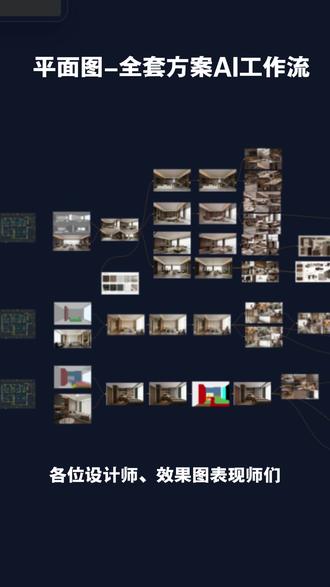 00:49查看AI文稿AI文稿
各位设计师、效果图表现师们,你的 ai 还只停留在修图、改图、模型渲染这类基础操作吗?这套平面图一键生成,全套效果图汇报方案流程,才是真正能拉开行业差距的坟掘。 同行还在熬夜耗时建模修改细节,你毅然快速产出整套完整设计方案,全程无需手动建模,传统渲染九成工作均可在 ai 端一站式完成。 不用来回切换,多款软件便能高效出图,同步搞定效果图材质、软装、展板、空间、动画、漫游等全套物料, 提速增效,抢占先机,先人一步呈现完整方案,轻松提升谈单成功率,稳稳拿下客户订单,还不赶快学起来实现弯道超车!
227B79 01:58查看AI文稿AI文稿
国讲级竞赛作品 ai 怎么画?这两张数锦丝巾非遗产品设计展板就是通过 ai 一 步步生成出来的。 接下来我们用甲乙丙 ai 把整个流程拆成五步。第一步,先确定选择题,在甲乙丙 ai 里新建一个项目。这里我们选择的是数锦非遗,但不做普通纪念品,而是转化成更适合文创消费的商业可落地产品。我们在对话框中输入一段提示词,点击发送,让 ai 给我们生成一些产品方向。 我们得到 ai 输出的这张非遗相关产品概念图之后。第二步,选定我们的丝巾产品,然后在对话框中输入我们自己的设计灵感的提示词,让 ai 做灵感发散。它可以从文化元素、文样来源、色彩体系、产品系列和使用场景几个方向帮我们建立设计框架。 这里我们选择二 k 是 为了大家能看得清楚一些,然后点击发送,生成出来之后,我们可以看到 ai 出的这张设计推导图已经非常详细了,包含文化元素文样、大样图、配色等等。 第三步,把设计推导图插入到对话框中,然后给定一套产品设计方面的提示词模板,结合我们的具体产品,这里生成的时候可以选择一 k 或者二 k 看看效果。 第四步,生成出来的这张展板,如果觉得主视觉图不够满意,那么我们可以按住 ctrl 键,单机鼠标左键添加一个识别在对话框中的识别,手动输入识别名称,再输入想要修改的效果,发送给甲乙丙 ai, 让他重新生成一张展板。 第五步,把所有内容整合成完整竞赛展板主视觉最大设计推导辅助说明产品矩阵、 c m f 包装和使用场景共同支撑整个方案,最后输出四 k 高清展板, 然后我们就得到了最终的高清展板成果。当然如果不满意还可以继续修改。从一个小题到灵感生成、设计推导、产品效果图, 再到完整竞赛展板甲乙丙 a i, 让设计表达更快、更完整、更专业。
 00:37查看AI文稿AI文稿
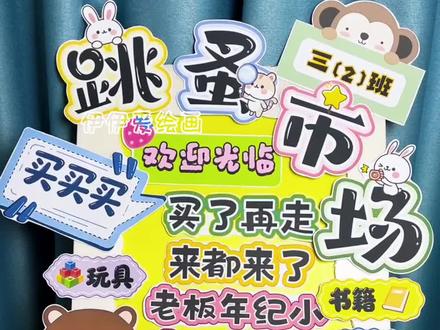
自制跳蚤市场摊位牌教程来了,快快点赞收藏起来吧!素材共八张,取打印 a 四卡纸, 准备一张黄色和一张白色 kt 板。四 k 大 白色 kt 板画上波浪边框,用割纸刀雕出来后贴到黄色 kt 板上。接下来把打印好的素材剪出来,素材排版好后用双面胶贴上, 这样我们的跳蚤市场展板就做好了。
718伊伊爱绘画
