
粉丝22获赞181
相关视频
 01:42查看AI文稿AI文稿
ok 啊,也是出一个草旅虫都会的画世界 pro 漫画教程好吧,打开工具栏,选自己要的形状,这个大家应该都会,就不信讲了, come on 想画黑白的画,把背景涂黑, 然后起草稿,如果对自己够自信的话就不用 背景教程依旧打开工具栏,选渐变填充,选第二个,然后填二次。这个语言艺术好糟糕。 点开这个图层,然后往下滑,之后再点一下滤镜,往下滑,然后点半色调,点黑白,然后调整大小。 觉得这样不好看的可以学我接下来的操作, 自己随便加点小装饰黑白漫画的背景就可以了。效果展示好了,我已经把重要的都交给你们了,剩下就靠你们自己悟了。加油呀爱画漫画的大哥哥大姐姐们。
1978麻花转生 00:45查看AI文稿AI文稿
教大家如何用画世界 pro 做出这种不重叠,首尾皆为源头的笔刷。一、先找到关于重置笔刷。 二、找到笔尖,将形状开关打开,选择颜色。三、找到渲染,将混合模式选择变量数量,因自己的首品喜欢调成三。四、找到压力,压力指定方法一定要是百分比, 找到最小直径拉满就完成了。可以用这支笔刷来写水印之类,加上自己阿克或是小装饰就会很美味。立图是我自己画的阿克小水印。
5528妈呀大姐. 05:05查看AI文稿AI文稿
画世界 pro 头发斜修画法 later 嘿喵喵我是喵我们今天就是头发斜修大法,将左边的糖葫芦变成右边的这个麻花辫,现在将头发隐藏,我们复制一个糖葫芦放到右边, 再将它调整一下,上面要宽一点,下面要窄一点,这样更像我们人类的一个头发形状啊。再使用液化调整一下,放大一点, 画出那种 c 字型的扭曲感呢。现在确定把我们这个糖葫芦呢?开启一个阿尔法锁定,使用一个深一点的红色,运用我们笔刷里面的这只奶油笔刷呀, 把我们麻花辫的形状交代一下,相当于画一个爱心啊。中间如果觉得颜色太深了,我们可以自己手动调一下, 中间交代一些亮一点的部分,现在是不是还略微有一点抽象啊?再继续 过渡一下这一个部分,选一个中间色,新建一个图层。这个时候我们笔刷换成这一个毛笔,吸取边缘的颜色,开始画上我们的线条, 像我们先画这一个暗部, 画完麻花辫的暗部,记住 记住,我们还有发尾要给他补上。换暗部呢,我们再选一个浅一点的颜色,把里面的线条给他补上, 我们的线条都是左边的就是这样的弧线,右边的就是走这样的弧线啊。 换这一步我们使用模糊笔刷,我用的是这一个上色的,给他把这种线条模糊一下, 模糊完再次使用笔刷,选择纯一点的一个红色,继续给他添加发丝,让我们的发丝更加丰富一点。 再选一个暗的颜色,把我们中间这一个分叉,这个地方强调一下, 继续选一个重的颜色,卡一下我们这个三角区, 整体往上挪一点点, 再选一个浅色,像我们要做的就是丰富中间的颜色,让发丝更加的丰富, 如果这个颜色整体都太深了,我们最后可以再进行调节啊, 选一个白色,我们在中间这两半地方适当的加一些高光, 整体还可以调下颜色给他直接合并选择滤镜当中的第一个,是不是整体感觉会好很多,再给他画一些小小的氛围物, 那我们这样一个头发就完成了,是不是非常简单?那我们本期用到的笔刷呢,以及我们头发练习素材我也整理好了。评论区爆走哦, 下期见喽,拜拜。
 01:06查看AI文稿AI文稿
线条不流畅,抖动修正给拉大 画笔画太小,最大尺寸往右拉, 还想要描边调整中空度,数值形状太呆板,拉点散布就够了。 想丰富质感就打开纹理画画总碟色流量全拉满。还想一笔做渐变颜色压力调色相, 色彩过渡要自然渲染混色给打开, 想画一串珍珠链,间距拉大秒画完。这里还有现成的植物笔刷,让你画画更加方便。不想调笔刷觉得麻烦的宝子,这里也给大家准备好了,可以搭配我这套临摹教程学习,都在学习区哦!
322画世界pro教程 00:43查看AI文稿AI文稿
兄弟,感觉你是那种觉得完成度不够就画一个红蓝同心圆,高斯模糊,把图层模式改成柔光的人。兄弟,感觉你是那种觉得画面颜色单调就把图层复制两次,上面一层反转选十色混合,在合并上面两个图层,混合模式,改成色相拉低透明度,科技藏色的人。 兄弟,感觉你是那种觉得边缘不清晰就复制两层图层,上面图层模式改为划分高丝模糊出边缘,再合并上面两个图层模式,选颜色加深强化边缘的人。兄弟,感觉你是那种觉得人物主体不突出 就复制一层,将下方图层锁定不透明度,填充白色再拉出边缘的人。关注我, get 更多画画小技巧!
903小迟插画日记 02:25查看AI文稿AI文稿
画世界 pro 珍珠画法 later 你 画珍珠还是这样吗?反复的抹来抹去,画到最后糊成一团,今天教你一招,三步搞定珍珠画法。色卡放在这里,大家可以用来参考。 第一步,绘制珍珠,先用印圆画笔,点一个点,画出珍珠的形状, 接着吸取这个偏红的颜色,画一个板栗的形状, 再吸取偏蓝的颜色,画一个月牙型。 然后高斯模糊,拉大数值,让色块过度自然。 把模糊图层再复制一下,加深颜色。 第二步,加高光,给珍珠加上一大一小两个高光点,高斯模糊一下, 再把除底色外的所有色块图层进行合并。 第三步,加效果,打开滤镜中的色散,把圆形往高光的方向拖动,做出珍珠的炫光效果。声音的地方可以用橡皮擦一擦, 合并图层,再打开杂色,调整数值,做出珍珠的珠光质感, 这样就轻松画好了。一颗珍珠色卡放在这里,大家可以拿走参考哦!
 05:18查看AI文稿AI文稿
画世界 pro 不 同涂层模式的妙用三,想要画出这种宝石质感,其实超简单,熟练运用图层模式就能帮你快速达到效果。比如说我想画一块这种矩形的宝石,就可以用套索工具先圈出它的大致形状, 任意填充一个你喜欢的颜色,你可以把这个背景和我一样调暗一点,方便我们观察画面效果。那你如果想画其他形状的宝石呢?其实也是一样的。接着我们就在这个基础上新建一个图层剪辑蒙版, 使用这个选区中的套索,我们随意的去画,就是去画这种选区,随意的去画,这种增加或者减去模式都加上, 那这一步主要就是帮助我们去做一下这个宝石质感啊,就是这种几何形状比较明显的感觉。 做好之后我们就填充一个深色进来, 接着再新建一个图层,一样的方法,我们还是随意的去绘制, 这次就填充一个浅色进来,这样第二层就做好了,还是重复以上的步骤,我们再随意的去绘制, 然后填充一下更浅的颜色,把它涂层模式改为颜色减淡。那你如果觉得哪里的这种质感太强烈了呢?我们还可以用橡皮来擦一擦, 然后我们可以把这个橡皮切换成这种软橡皮啊,边缘比较软的橡皮,我们把它的周围都来擦一擦, 不要让它效果太强烈了。接着我们把最下面的这个底色复制一层,然后往上挪,改为正片叠底模式,缩小它, 使用魔棒工具,选择好之后,点击反选。这个方法主要就是让四周去填充上一个底色,我们选一个深色填充上就好了, 同样的把这个图层模式改为正片叠底,让他透出底下的宝石效果。到这一步还没有结束,我们再继续新建图层,改为颜色减淡,使用这种硬边的画笔啊,我们来加上一点高光, 随意的加上一点这种高光,然后在这个底下我们继续新建图层,正片叠底, 把下方这种交界处来进行个压按,就是两层这个宝石的交界处,以及他这种有棱角的地方,我们都可以来压按处理一下, 记住这种宝石的棱角比较明显的话,他也会有一个高光反射出来,所以我们把它的边缘再加一点点这种亮色, 再新建一个图层,还是改为颜色简单,我们使用这种软的画笔, 然后选一个高饱和度的暖色,把这个宝石再去提亮, 做出一点这种颜色的变化,少量多次来操作,这样一个宝石就画完啦,是不是超级简单呢?你利用涂层模式,几笔就能画出来,快去试试效果吧!
124画世界pro绘画入门教程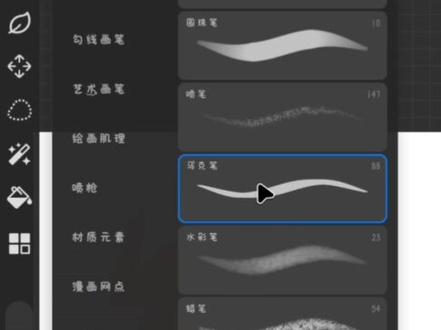 01:18查看AI文稿AI文稿
教程来啦,随便复制一个笔刷, 把图形换成这个条条,然后这样 这里一定要换成出使方向,不然拐弯很怪。流量按个人喜好填,平滑建议百分之三十纹理要关掉,剩下的不管。 有人说用马克笔也行,其实区别也是挺大的。当然喜欢用马克笔也可以的,毕竟教程是免费的。 对。
2.8万最爱星白 01:18查看AI文稿AI文稿
同样的线稿,别人的话能集比封神,光感瞬间拉满,你的却像草稿,哈哈哈,其实就差这一个打光技巧!第一步,整体压按,将人物图层合并成一个新建图层,创建剪贴蒙版,图层模式改为正片叠底,直接拖入一个灰色。 第二步,确定光源,先把光源定下来,接着用橡皮擦擦出寿光面形状,先画好,后面就调整一下形状,切出各种三角形,觉得生硬的地方就涂抹晕染一下。 第三步,提亮面部,不用新建图层,直接在正面底顶上锁定不透明度,使用不透明软圆笔刷,用浅黄色把脸上发缝的地方提亮,再使用高饱和颜色刷在明暗交接线上, 画面就更立体了。第四步,叠加调色,新建叠加图层,剪贴蒙版搞上,用不透明软圆笔刷 亮黄色,从受光面由上往下扫,颜色一下就透出来了。宝子们也可以自己创新哦,动手画才是真的会学到的,可以交作业哦,评论区等你晒图!
179画世界pro绘画入门教程 00:33查看AI文稿AI文稿
哈哈哈,我们鞋修是吃不了一点画画的苦,请看前后对比。这里一笔没动,仅仅叠了一个效果图层,花一秒钟时间学习我这份增加完成度的鞋修画法吧。首先复制一层画完的图,图层模式里找到浅色,点击下滑,选择滤镜,滤镜里面选择错位故障,调整数值到你想要的效果, 橡皮擦,擦掉你不想要的部分, 最终效果展示。
1408励志日入一毛 00:37查看AI文稿AI文稿
画世界永远不会告诉你的小技巧。第一条色盘是可以拖出来的,两只手一起操作可以画出渐变色。第二,画一条线,长按就可以变成直线,还可以调节粗细, 圆形也是一样的道理。第三,如果觉得画的颜色不好看,可以点击图层的这个马赛克图标,就可以随意更改自己喜欢的颜色了。第四,渐变色, 选择喜欢的颜色,涂上去高斯模糊一下,新建图层,放到颜色图层的下面,颜色图层剪辑蒙版,就可以在空白图层画出渐变色了。你学会了吗?快去试试吧!
2.7万画世界pro绘画入门教程 01:06查看AI文稿AI文稿
线条不流畅,抖动修正给拉大画笔画太小,最大尺寸往右拉, 还想要描边调整中空度,数值形状太呆板,拉点散布就够了。 想丰富质感就打开纹理画画总结,色流量全拉满,还想一笔做渐变颜色压力调色相, 色彩过度要自然渲染混色给打开, 想画一串珍珠链,间距拉大秒画完。这里还有现成的植物笔刷,让你画画更加方便。不想调笔刷觉得麻烦的宝子,这里也给大家准备好啦!可以搭配我这套临摹教程学习,都在学习区哦!
373画世界pro绘画教程 01:06查看AI文稿AI文稿
普通人画光啊,邪修人画光!聪明的你反手新建一个图层,图层模式改成你不认识的画风,选个蓝色,一笔就能画出超绝通透感光源。哎,问题来了,用蓝色画光, 这又是什么邪修魔法?恭喜你成功解锁!画出来是绿的,用黄色画出来却是蓝的, 原来画出来的颜色都是对应的补色呀!不过你还想让画面氛围感更强, 于是点击设置里面的画布盖印,再把饱和度调到零零度也调低一点。点击滤镜,选择曲线,拉动曲线,加强对比,再用黑色涂到不需要的地方。接着把图层的混合模式改为颜色减淡。点击滤镜里面的透视模糊,把圆圈挪到屏幕外,调节一下模糊度,用橡皮擦弱化掉一些地方, 氛围感光线就更强了。来看看前后对比吧!哇哦,你直接变成了画光的小能手!用这个方法还可以解锁丁达尔光线的画法,你学会了吗?想学画画,提升画画能力的宝戳学习区,领取专属版绘素材!
117小迟插画日记


