ae动态海报教程节气春风

粉丝1.2万获赞8.2万
相关视频
 02:56查看AI文稿AI文稿
这个海洋呢,可不是视频,而是我用 ae 插件制作的大海,很简单,一个插件就可以搞定。 老规矩,新建一个合成幺六零零乘幺二零零,新建纯色层,添加 lava 引擎。在插件这里呢选择 ocean waves 海浪。 好了,海浪直接就出来了。我们新建一个空对象,打开三维开关,将位置属性呢全部改为零,然后再将摄像机绑定到空对象上。因为插件生成的摄像机呢是在零点的位置,所以我们也要将空对象的位置改为零。 好了,接下来呢,我教大家调一下参数。第一个这里呢调节的是海浪的高度,第二个呢是锐度。 第三个呢调节的就是海浪的速度,我们先将其改小一点,五十月亮,看一下是不是比较慢呢?然后我们改成一百五十,是不是就比较快了。这个调节的是频率, skyrocket 呢,调节的是太阳的发光,剩下的参数呢大家都可以试试,都是比较简单的参数, 这里呢是渲染设置,调节的是海浪的细节以及彩样部署。下面这个设置的是太阳的角度,我们先将其都改为零,这样的太阳就到了画面的中间, 先把太阳的发光降低一点。颜色这里就不多说了,下面这里是选择是否使用三 d 摄像机,以及渲染天空日落模式等,都是一些比较简单的参数。 好了,我们了解了参数,我们进行简单的调整一下,双击摄像机,将其改为十五毫米的广角相机,高光呢三百散射,低一点就是一百五十。太阳的高度呢,我们设置到二十八。接着呢新建一个文字居中一下, 打开三 v 开关,位置呢全部改为零,接着将 z 轴改为两千五百,向上拖动一点,调整一下文字的缩放,给空对象和摄像机制作旋转推进的动画。时间呢,放在九秒的地方,打开空对象的 y, z 轴的关键帧和摄像机位置的关键帧。 记住要将 z 轴呢改为整数,不能有太多的小数,不然画面会产生跳动。在零帧的时候呢, y 轴和 z 轴改为九十度相机,这里呢改为 f 八千。选择最后所有的关键帧,按下 f 九,打开缓动,给文字呢添加一个入场的动画, 调整一下时间点,六到八秒钟。这样呢,一个晕头转向的动画就制作完成了。 再双击一下矩形工具,矩形的大小呢改为一千二乘一千二。将文字和海浪图层呢使用蒙版遮罩关联器连接到矩形上, 新建一个纯白色的层作为背景,加上你喜欢的文字。这样呢,一个简单的动态海洋海报就制作完成了,大家快去试试吧!
709A_E条姜投投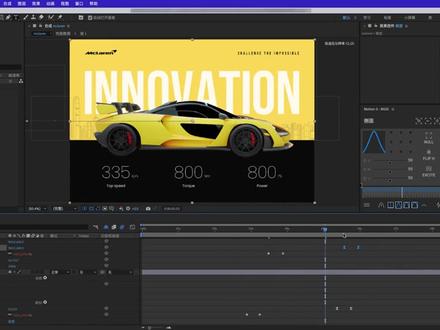 14:01查看AI文稿AI文稿
哈喽大家好,欢迎来到雷土世界,这期教程我们讲一下使用 ae 来做一个动态展示海报。 首先我们在 ps 中把主画面设计好,需要动态展示的对象要分好图层, 来到 a 一中,把做好的 psd 文件导入进来, 导入为选合成,保持图层大小, 双击进入合成, 这里显示的图层和 ps 里面是对应的, 我们把文字图层转换成 a e 中的文字,这样文字在 a e 中就可以编辑了。 我们按编辑顺序整理一下图层 啊,不需要编辑的图层消炎一下。 好,我们开始编辑第一组汽车和文字的动态效果,在文本中打开缩放属性, 设置好开始和结束针的参数, 选中两分应用默认三里的 excel 效果, 调整好弹性摩擦参数, 再来做汽车的入场动画,打开缩放属性,设置好开始和结束针的参数, 这里太生硬,同样应用猫身三里的一个赛的效果, 调整好弹性摩擦参数, 这样入场的效果就柔和了很多。 我们接着做出场效果,在文本中打开位置数线,设置好开始和结束针的参数, 然后给个缓动。同样汽车这里也打开位置属性,设置好, 加个缓动,这样第一组进场出场动画就做完了,后面两个汽车和文字的动态效果同理,大家看一下具体操作,举一反三。 好到这里三个不同角度的汽车和文字动态效果就做完了。 接下来我们开始做数据展示的动态效果, 把不需要编辑的图层消炎一下,打开性能数据合成,来到第一个数据合成中,把 psd 的图层全部转换成可编辑文字, 在三三五这个图层中添加滑块控制 效果, 这里要把原文本指向这个画块。 把两个关键针设置好参数, 我们发现这里有小数点出现,点开原文本属性,在表达式中添加一个曲整函数 master round, 我们再看看效果,数字已经全部取走了, 另外两个数据展示的动态效果同理,大家可以仔细看,举一反三。 到这里数据动态展示的效果做完了,下面再做一下三个数据逐个建议显示的效果。针对三个已经做好数据动态显示的合成,分别做录上效果, 选中前后关键针,应用不透明度和位置两个属性, 再复制属性,给到其他两个合成。 调整好先后顺序 性能数据的动态展示效果就做好了。 接下来我们做最后一个 logo 和 slog 的动态展示,打开页头信息和 分别对两个图层应用位置数线 调整好进场 先后顺序,这个动态展示就做好了。回到组合上看一下整体效果, 这里整体的节奏快了一些,是为了把视频控制在十秒内,整体视频的长度能够短一些,实际中大家可以根据需求做合适的调整,图片和数据清晰舒适的展示给用户就可以了。好,今天的教程就到这里,希望对你有所帮助,我们下期再见,拜拜!
378磊土视界 00:33查看AI文稿AI文稿
这种海报能让你薪资翻倍,只需三十五天? 当然不是,这是往年五一,今年动起来吧! ae 海报动校课马上开课啦!今年吃粥还是吃饭?就看这三十五天了!最近流行的动态海报你会了没?
945付顽童版式品牌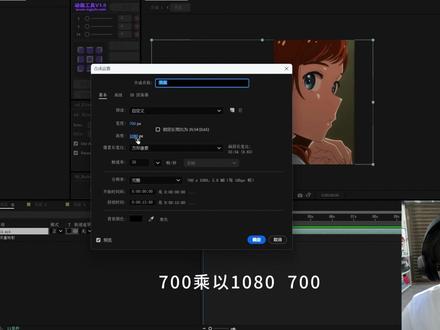 05:49查看AI文稿AI文稿
hello, 这里是地瓜,我们准备开始,那来到 ai 之后,我们准备好参考视频,首先呢去给他进行拆分处理,把他这整个视频拆分出来,一片一片的。比如说从这边开始 第一次旋转我们就可以给它拆分出来,然后旋转过来之后,第二次旋转依旧是进行拆分,然后它这个树叶主要是由三部分组成,你看 一部分,两部分,还有会动的这一块嘛,其中这两个其实是一个静止的状态啊,我们只需要去给中间的这个加上一丢丢的这种旋转就可以。那么好的我们现在呢去创建一个新的合成,比如说树叶, 然后呢我们可以将合成的宽高稍微的调整一下,我们给一个七百乘幺零八零,像这样子就比较有那种海报的那种比例了吗?然后呢导入我们的素材, 我这边呢素材就不去进行特别好的拍法,那我这边直接用图片去做了,大家可以去给素材给他搞的更好看一点。然后来到项目栏这边选择复制三份出来,我们对树叶二,树叶三进行素材的替换, 替换完成之后呢我们回到主要的合成,把我们的三分树叶全部拉下来,在这里给他们的三 d 全部打开,同时呢利用摸选将他们的锚点移动到左边, 然后我们去新建一个摄像机,绑定上工具箱,通过视角的切换来帮助我们更好的去进行布局啊,切换到自定色图调整一下,然后呢我们那让这个树叶二进行一丢丢的旋转, 转过来到这个位置,当然大家会发现转过来之后他是一个镜像的状态啊,那大家可以提前去里面,在里面加一个镜像的效果。那不多说,回到外面让树叶山转出来, 嘿,那这个就是一个主要的布局了,我们首先让这个山做一个旋转动画,比如说从八十九度 转过来, ok, 然后呢取线直接拉死这个上面的标记鞋,现在没什么用,我就给它删掉啊, 然后因为它这个扭曲是只有这个左上角有啊,就这个左上角会有一点点扭曲嘛,所以说我觉得应该不是用那个 c 四 d 渲染器,或者是说 c d 三 d 里面做的,我们直接去里面添加上一个调整图层,我们搜索 c c page ten 效果, ok, 那 加上来之后呢,我们先确定一下它这个卷角的方向,因为外面它是一个镜像的状态啊,退出去看一下, ok, 正好是这里,对吧?选对了,然后调整他点的位置,新建一个背景色啊,大家可以直接从上面提取一个, 移动到下面,关掉图层,将我们的背景层选中,不透明度拉满。像这样子呢,我们就去看一下,没问题,就这个角度,然后在这边去给他打上位置的运动,比如说大家跟过来一点, 两秒钟之后呢,给他五元,你像这样写就可以了,我们再展开它的关键针取线,不用像这个这么死啊,稍微的放缓一点点确定 对吧?有这样的感觉就可以了,然后推到外面出去,我们来看一下,是不是你看马上就有感觉了,你看 我们先将视角切换回来,然后呢调整一下摄像机的这个位置跟距离,让他运动到我们的视角中间,当然你也可以稍微加一点点旋转啊, 对吧?其实还可以,然后我们需要给这整个的三份树叶加上一个整体的旋转,我们给他创建一个新的空位。像之前呢,我们需要调整他的位置啊,因为你看 现在空对向的锚点并不在他们的这个中间走那边了,我们来看一下我们的数学和乘是多少? 七百乘以幺零八零七百是这个宽度,对吧?那我们需要让空对向往左边移动半,那就是三百五十,回到外面空对向进行一个三百五十的微运动, 减去三百五十。 ok, 那 你看现在空碟箱的位置就非常规则了啊,然后直接给他绑定上来,利用这个空碟箱二整个的给他们做一个旋转的动画 取线,这个是需要拉死的,可以再更死一点点确定,然后我们把它们的运动模糊通通打开就可以了。那现在大家就可以来看一下我们最终的效果, 对吧?然后我们再加上书本翻页的音效,整个效果就会更好了。好的,那本期视频我们就说到这边就分享到这边了。
1467李华Liha 07:30查看AI文稿AI文稿
哈喽,这里是地瓜,二点零的话呢,我们可以选择用 e 三 d 去做,我们先准备好三分不一样的素材去创建一个新的平面合成, 然后呢将我们的合成宽度大家可以给他改成比较容易对半拆的一种啊,尺寸啊,然后导入我们的素材进行冻结针, 然后我们复制平面,复制两份出来,对平面二,平面三一样进行素材的替换, 完成之后呢,我们回到二点零的合成去创建一个新的存上,然后把我们的平面二,平面三跟平面一一起拖进来,关掉他们的小眼睛,我们搜索一下 e 三 d 加上来之后,我们先在自定义图层纹理贴住这边,把我们的素材给他一个一个的贴进去,然后进去里面 来到一三 d 的 这个界面,我们首先去创建一个平面啊,创建一个平面,然后根据我们在外面的这个合成大小,比如说大家可以来仔细看一下,我们这个合成是八百乘以幺零八零的,推到外面去,给这个平面的比例给他改成这个比例啊, 那很明显这个大小 x 的 话是零点八, y 的 话呢则是一点零八,这样子就得到一个这种平面跟他一样的嘛,然后选中找到我们的贴图素材,将贴图替换成我们的一个画面, ok, 那 你看对吧?这个东西就有了,那我们现在呢要调整他的位置关系啊,因为一三 d 他的旋转或者说变形都是以中间这条世界轴为准的,所以说我们需要让他向左边向右边移动一半,选中这个面,我们将他的位置向 正的移动一个四,移动一个零点四,你看现在他就非常规整的在这个啊边缘上了,然后同时将他的位尼往下走一点点 给个啊,一点零八的话是零点五四,给个负的零点五四吧。确定之后呢,我们就退到外面出去, 现在这个视角里是没有东西的,是因为他是一个平面的东西,他没有加厚度,所以说我们正常的是看不到的,利用新建摄像机去更换一下视角, 对吧?那现在他就出现了,我们将这个轴给他拉过来,同时呢利用这个拉伸工具把我们的视角往前拉一点点, 调试好之后呢,我们就去给他加那种旋转动画,找到我们的全组一,找 到他的这个例子样式,我们点开他的弯曲起用好的将他弯曲上来,现在呢,你看他的弯曲是是直挺挺的弯曲啊,我们去里面给他加一点点分段, 将四图切换成线框图之后,你会发现它这边只有一个分段啊,所以说弯曲是弯不了的,将它的 x 分 段拉多, y 的 分段也拉多,这样子我们去外面,你看它是不是就变成了这种可以翻转的效果, 进行一个反向的,对吧?那现在有个问题啊,他是没有背面的,我们移动到后面去,他是没有的,依旧是要进去里面给他位置,背面打开 确定之后,我们现在就得到了这样的效果进行旋转,那当然了,我们现在就可以把别的东西给他替换进来了,因为是还准备了两个平面嘛, 依旧是来到一三 d 界面,我们将这个面拖出来,删掉群主的夹, ctrl c ctrl 为复制一半,再复制一半,其中改成群主二,另一半的改成群主三,我们去分别替换他们的这个素材, ok, 全部替换完成之后呢,我们来到单独的群主,调整他们的结束位置,好,等一下这些东西都忘记加惠字变妙了,我们需要提前去加一下, 确定之后,我们退出来进行一定的旋转,然后呢调整群主三的位置, 再次的调整群主一的位置。 ok, 那 我们要做的就是让他从这样的状态进行翻页,翻页到这里对吧?给他打上宽的针,比如说重复的四十五度, 两秒钟之后呢,进行翻转,差不多是这样子的,一个角度可以再更过去一点,我们给一个负的一百六十度吧, 展开关键针,同时呢将它的旋转值,我们不是给他加了个变形吗?弯曲直打上关键针,到两秒钟的时候弯曲直变成零。 那现在呢,我们还是需要调整出此位置,将它转的更上来一点点。确定两边都打好关键之后,可以来看一下了, 对吧?这个东西的好处就是它是真真正正有着三 d 属性的,你看我们可以随着视角随便的去翻来翻去,它是真的是三 d 的, 然后再开他们的曲线 全选,将它这个拉死一点点啊,我们找到翻转的这个,然后旋转的可以拉的更死一点。 做到这一步之后呢,我们还需要控制它的整体,因为整体它是要转一下的嘛。来到 a 三 d 这边,找到自定义图层,我们给他,哦,不对,找到世界主流变换这边,让我们创建一个空位像出来, 然后利用这个去进行一个旋转,你看直接让他从这样子转过来,转到我们的正视角, 对吧?那我们这样子去做也是可以的啊。然后呢?去给他们的运动模糊全部开。 好的,那本期二点零视频我们就做到这边。
479李华Liha 00:30
00:30 05:19查看AI文稿AI文稿
像这种经常出现在 mv、 电影海报或宣传片里的动画,看完这个视频你也能轻松实现人景合一的动态文字图片环绕效果。 打开软件之后,首先我们在这个合成当中导入给大家准备好的这个人物抠像的素材,我们把它放下来,调整一下它的大小和位置。 这个图片是带透明通道的,所以我们要给他新建一个背景,大家可以在这里新建纯色, 当然也给大家准备了很多直接可以使用的背景图片,我们选中一个把它导入进来,接着我们把这个人物的图层给他预合成一下,按快捷键 ctrl shift 加 c, 有了人物和背景,我们就需要制作这个环绕的效果了, ctrl 加 n, 新建一个合成,我们把名称改成环绕, 长宽比的锁定取消掉,我们手动更改一下,把它改成四千乘五百的一个长条状。那接着我们就可以导入图片和视频了, 我们把图片脱下来,调整一下它的大小和位置,剩余的图片也调整一下它的大小和位置,让它一字排开就行。我们回到主合成当中,把环绕的合成脱下来, 然后给这个合成添加一个效果,翻译过来就是圆柱体,可以看到它就变成了一个圆圈,对吧?简单的来看一下,这里的参数是半径啊,参数越大这个圆圈越大, 那再往下这个是调整位置的, x 轴左右移动, y 轴上下移动,但是当我们移动的时候,可以看到它会有这个裁剪的效果,该怎么办呢?我们来到这个环绕的合成,在这里把这个小太阳点亮, 此时我们再去移动,你看上下的位置就可以进行调整了,对吧?那再往下,这里的旋转, x 轴、 y 轴和 z 轴都可以进行旋转, 好假设这个样子啊,现在看是不是很怪,我们在环绕合成当中依次排开的效果, 在这一块他被挤压了哈,那该怎么做呢?我们按一下 s 键,调出他的缩放,我们把这个约束比例取消掉,单独去调整,缩小一下就好了, 那现在看就顺眼很多了哈。那如何让这个圆环出现在人物的背后呢?其实也比较简单,我们点击这个环绕的合成,按 ctrl 加 d 复制一份, 我们重新命名一下,把这个改成环绕上,复制出来的改成环绕下,我们把这个下呢放到背景和人物的中间, 接着点击环绕上,我们来看一下这个圆柱体的效果参数,我们展开来看一下它的显示方式,第一个是全部,第二个是外面,第三个是里面,我们选择第二个,你看这个图片就跑到后面去了。 接着我们就要实现这个旋转的动画了,我们展开来看一下,当我们去拖动的时候,可以看到他只有前半部分在旋转,后半部分是没有的,那后半部分在哪里呢?就这个环绕下了,对吧?所以我们把环绕上和环绕下这两个合成的旋转要绑定在一起, 我们先把效果控件前方的这个小锁点亮,暂时锁定,接着展开环绕下,找到效果, 我们找到这个旋转光标,放在前方的小闹钟上,按住 alt 键单击一下,然后把这个表达器关联式往上拖,给他指定一个负极,同理 y 轴也是一样的, 还有这里的 z 轴,如果还想调整大小的话,我们可以把这个半径也给他指定一个负极。 好,现在我们只需要去调整这个环绕上的这个效果,整个圆环就都能够动起来了。比如说我们去旋转一下,我们来给他添加一个时间的表达式, 这个效果其实就已经完成了。那如果你想调整的话,比如说我们同时选中环绕上和环绕下,按一下 t 键,调出不透明度属性同时降低一下,给到百分之五十,让它有这种若隐若现的感觉。 也可以添加一个发光的效果,这里简单做一个示范,我们就不做细节的调整,把这个发光效果也复制给环绕下。如果想把这个图片换成文字的话, 我们来到环绕这个合成当中,先把这些小眼睛全部戳瞎关闭,我们直接在这里打字输入文本就可以了,作为演示的话,我直接导入一个文字的图片吧。 好,回到主合成当中,全部选中环绕上和环绕下,按 s 键重新去调整它的缩放比例。 以上就是本期的全部内容了,记得在评论区来艾特我交作业。如果还有其他任何想实现的效果,也欢迎留言,我们下期再见,拜拜!
476仕林的视频日记 01:36
01:36 01:12查看AI文稿AI文稿
像这样的王者三 d 海报应该怎么做呢?今天一个视频教会你。首先我们需要准备好这些素材,需要素材的小伙伴可以进我的粉丝群找我领取。进入 a e, 将手机素材新建为一个新的合成,搜索三 d 摄像机跟踪器, 等待后台分析好。后台分析完成后,我们放大这边的素材圈中几个绿色的点, 右键生成实底和摄像机,接着选中跟踪实底,按住 alt 键,拖动游戏素材,对跟踪实底进行替换。放大画面,调整素材位置,可以将素材再次复制一份,拉动蓝色的对轴往前面挪一点。接着选中手机素材,点击三 d 摄像机跟踪器,再次选中一些绿色的点, 右键创建实底,选择跟踪实底,按住 alt 键,将人物素材拖入到跟踪实底进行替换, 调整素材位置,拖动 z 轴,切换素材的位置关系。再次选中手机素材,选中三 d 摄像机跟踪器,在此技术上继续创建实体后面的素材。同理,这里我加速一下, 看一下整个视频的最终效果。
72沐雨橙风


