blender 设置单位无法保存
blender 新建,打开保存文件快捷键打开 blender 进来这个界面,就可以直接新建和打开文件。新建文件快捷键, ctrl 加 n, 点击后选择你想新建的文件类型即可。也可以在左上角面板点击文件按钮新建想要的文件类型。 打开文件快捷键, ctrl 加 o, 在 左边选择你要打开的文件,加位置,在右边选中你要打开的文件,点击打开即可。 也可以在左上角面板点击文件按钮,打开选中文件或者近期文件,做完你想做的操作之后,就可以保存。保存文件快捷键, ctrl 加 s, 左边选择想保存的位置,在右边面板下方可以更改文件名字,设置好后点击保存即可。 也可以在左上角面板点击文件按钮进行文件保存。如果有任何找不到的操作,可以直接点击键盘最上方的 f 三,在搜索框里可以搜索到所有操作。

粉丝118获赞1852
相关视频
 01:26查看AI文稿AI文稿
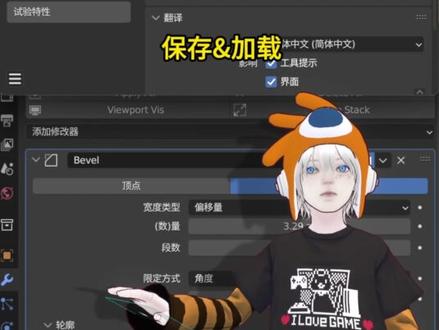
在布兰德中最恐怖的事情无非是软件闪退后才意识到已经好久好久没有保存工程文件了,做的精美酷炫模型进度瞬间消失,好烦,不想做了, 说的就是你,不要再浪费时间了,今天子们就教你如何恢复丢失的进度。首先我们去到编辑编号,设置保存和加载,确保保存提示打开,这样我们在关闭窗口的时候,布兰德会提示是否进行保存,有效避免手机没保存就关掉的情况。 自动保存开启设置自动保存时间,间隔五分钟或者更短,看你情况。保存版本设置为一之后,保存文件的时候就会自动生成一个不然的异文件。做完这些操作,保存用户文件,下一次闪退后打开新,不然的 文件恢复。先选择最近的对话试试看能不能打开最后一次关闭的文件,如果不行就选择恢复。 自动保存,可以在这里看到一些后台自动保存的文件,如果你幸运的找到双击它就可以打开你之前的工作了。但是注意一点,这些文件可能并不会完全和之前的一样,会缺少一些进度步骤,所以恢复成功之后一定要仔细检查模型, 如果出于种种原因没能恢复成功,那就自求多福吧。不要完全依赖自动保存功能,自己学会时不时 ctrl s 养成肌肉记忆,并且多保存不同的进度版本,这样才能够对作品和自己的劳动成果负责, 继续放心大胆的进行创作吧!觉得有用请给我一个大大的赞,感谢你的观看,我们下一集见!
2178zimon3d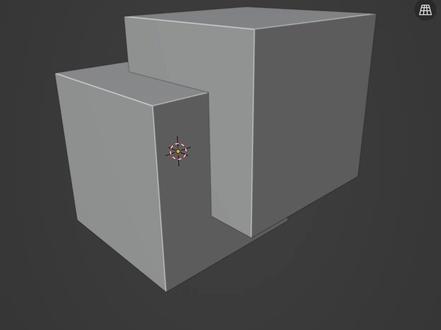 06:45查看AI文稿AI文稿
ok, 各位小伙伴们大家好,这里是 blanco, 那 最近啊,很多同学经常会问我一些关于 blanco 相关的一些问题,要么说是 blanco 不 能成功,或者说是有些地方成功了,有些地方没成功,或者说 blanco 失效等等一些相关的问题。 然后呢,这期视频统一给大家解答一下,我们使用 blanco 的 时候几点注意情况啊,把这几点避免了,你的 blanco 一定不会出现任何的问题。 首先第一点啊,我们在使用些老版本,尤其是四点零以前的版本,那最常见的一种布尔失败的情况就是法向的问题。好,那接下来呢,我们给他来一个布尔,选择这两个东西 ok, 点这个插紧,哎,你会发现 没有任何效果,然后这个呢,还消失了,那这个是什么原因导致呢?我们先把这个回退回来,点击删除,回到初始的一个状态。这个主要导致的原因就是他的一个面朝向的问题, 这两个面朝向这个红色就代表反了,所以呢,我要把我们要把这个面朝向进行修复,选择这个模型, tab 键进到编辑模式, a 键全选, 点击上面的网格,这里面有一个法像,然后点击翻转,或者说重新计算都可以。所以呢,它的快捷键是 shift 加 n, 这里我们直接按快捷键 shift 加 n 就 可以搞定了,然后可以把它关掉,有点刺眼。接下来呢,我们在执行布尔就没问题了,可以看到很丝滑, 去换一换位置都是 ok 的, 来一些旋转,这个是老版本的一个历史遗留问题,如果你用是四点零以后的版本啊,四点零以后的版本,它的容错率明显提高,就哪怕你的法线有问题,你依然可以不耳成功,不信大家可以去试一试啊。 那不排除有很多同学还是在用老版本,所以这个法向问题的话,还有一个玄学问题,就是缩放, 我这里这个缩放他是没问题的,但是以后啊,你们在做的时候也要去注意一下这个缩放,他是一个玄学问题,有些时候他这个缩放确实会 导致一些千奇百怪的问题点。那接着呢,我回到了一个当前我正在常用的一个版本,就是四点五这个版本,那我们前面说到了一个法相问题,接下来呢,我们可以看到这个模型,这是一个桃心的效果的模型,那假如说我想在他后面打一排字, ok, 打一下也不拦得勾,他的面朝向其实是没问题的,在四点五以后的话,如果面朝向有问题,我一勾选他就会变红,那没有变红的话,就证明面朝向没有问题。 ok, 然后我们给他来波尔 茶几。哎,他依然出现这种奇怪的问题,出现这种碎面了,很奇怪,甚至有的时候你会遇到一些呃,他直接变空了,或者等等一些奇怪的问题。那除了面朝向,我们还要规避一个问题点,就是重合点的问题。 ok, 我 们把它移除掉, 我们看这个不拦都够。那我们按 tab 键进到编辑模式,全选,全选所有的网格,按 m 键选择,按距离合并,或者呢,你可以记不住的话就右键找到合并顶点,这里有个按距离合并,你可以看到我们移除了这个 一千七百多个顶点,有一千七百多个重合点,那把这个重合点问题解决了之后,我们再来执行一下波尔, 你可以看到那就成功了,打了一个很漂亮的这么一个 logo, 好 做一些,放大了,缩放了也没什么问题。 然后那刚才那个 blander go 的 文字啊,其实相对这样比较简单。这个时候我们换一个比较复杂的,比方说这个人面的一个造型,我们把这个人面造型给他引导背面,好 来个差级, ok, 这个时候你会发现,哎,很奇怪,有些地方成功了,有些地方就失败了,只有这个眼睛出来了,这个时候我们要去进行一个处理,我们把这个修改器这里挪出来, 在布尔修改器这里面他有这么几个选项,他默认是福点,然后这边还有个准确,你这个时候可以去进行个切换。就比方说你看在这看这里啊,我们从福点切到这个准确, 好,你就会发现,哎,他一下子就都出来了,这个是一个解决办法。有的时候你就会遇到这种问题,或者说是局部成功,或者说是 他这个面一下就变成镂空了,这里你可以去进行一个切换,那如果说以上法相了,重合点了,缩放了,然后包括这个 弧点祈祷准确,你都执行了,依然没有解决你这个布尔失败的一个问题,那最后你要可以进行一个这样的处理好,把这个取消。你大概率那种情况,大概率就是你这模型这个布线呀 导致的一个问题,你可以把它用那个,呃,快捷 remaster 那 个插件, 就是四边形重构插件给他,你给你这个模型进行一个网格的重新重构,我这里给他一个计数吧,给他一个两千吧,多多点吧,五千,因为这个还是比较复杂的,给他这么一个重新的四边形重构,这样他在跑这个数值跑完了, 这个参数啊,要要去仔细测试,但我这个参数给的很随便,所以他这里不太标准,但没关系啊,我们主要讲这个思路。好,接着我们给他来一个 bar, bar 在 上面,我的插件装的有点多了,好茶几,你会发现,这个时候啊,你看我们 修改器这里,他依然是浮点,但是他成功了,所以证明我说的是没问题的,就是你这个非常复杂的布线导致的,因为我们之前那个布线他是很不科学的, n 杠面很多,那现在这个布就成功了,哪怕他是浮点,依然成功了, 给他挪挪位置都是没问题的。所以呢,做个汇总,就是我们如果你在做 word 修改器的时候,遇到一些不能 word 或 word 出错的情况,首先检查什么罚限问题, 发现没问题之后,哎,顺带着把这个缩放应用了。接着呢,检查一下你的模型有没有重合点,不管是主体模型还是你用来布尔那个插极的模型,检查一下它的重合点问题。 ok, 没有问题之后,布尔仍然出错,就去处理这个,他的修改器 从浮点切到这个准确去观测一下,那最后如果仍然不行,你就把你的这个模型的不限网格进行重新的重构,那执行了以上操作,基本上就可以解决百分之九十五以上的吧,波尔出现的一些相关错误, ok, 那 这期视频就这样,我们下期再见。
 01:28查看AI文稿AI文稿
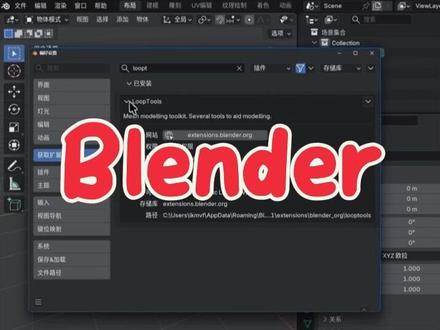
新版的本来安装插件比以前要简单很多,不需要到插件的网站上去单独下载了,我们来看一下,在编辑里面选择偏好设置, 那我们从这个界面看到的官方默认的插件呢?数量是不多的,那需要更多插件呢?我们需要点开这个获取扩展, 在这边我们勾选上这个官方的插件网站,如果你新安装的 blender 看不到这个界面的话,这里选择一个在线刷新就可以看到了。那这边呢可以针对你需要的插件啊进行一个筛选, 如果你只需要选择节点的插件,那这边就会出现跟节点相关的一个插件的一个选择, 我们来安装一个插件试一下,假如说我们来安装这个常用的 lodos 啊,这样就出来了,我们点击安装, 这样就安装成功了,我们再安装一下这个录制插件 screen cast, 点击安装,这样就安装好了。平常的时候我们还可以在选择这个三角,在这里安装一些插件的更新,可以直接在线的来安装可用的更新。
 01:00查看AI文稿AI文稿
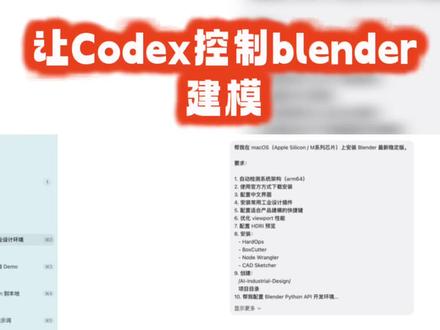
ai 时代就是 complex 一定要装,为什么?我举个例子,今天这是 我想让 ai 帮我装一个 blend, 然后我跟他说啊,帮我在我的电脑上装一个 blend, 然后他就开始跟我装,对吧? 只要他帮我装好了,装好了,然后我告诉他,我要给你一张图片,你需要根据这张图片帮我去把模型建出来。然后这是我给的图片,这是他建的模型,当然这个模型效果不怎么样啊,跟他做的有点差距啊。 然后我后面我又给了一个三式图给他,按照这个三式图帮我建模,他也做出来了,但是效果也不是很好,但是这个方向特别好,这个你看这是他帮我 建好的三维模型,这是他帮我安好的 plan 的, 对吧?这个方式不错。然后我接下来就看看怎么去把这个东西优化,把这个效果能优化的更好,这是我接下来的工作,你们觉得这个方式怎么样?
 00:50查看AI文稿AI文稿
今天给大家带来的是 blender 五点零最新版本下载安装教程。首先下载安装包,我们打开浏览器,在浏览器输入网址,网址输入正确才能打开 ctrl 加 f 键快速搜索需要的软件,这里提供了三种下载方式。 后来我走在路口回头望,才发现回忆是场盛大的告别,当初以为的下次见,原来早就成了最后一面。 最终发现,成长就是不断失去,在这烟火人间,遗憾才是常态。
0加速度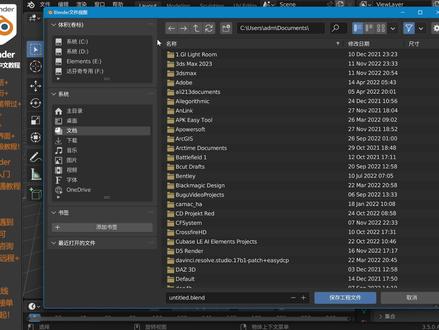 01:53查看AI文稿AI文稿
为了能够让我们非常快速的上手布兰德的操作呢,所以我们需要了解的事情就是这里的文件打开和保存呢, 那么在这里面呢,我们可以点击文件,然后这里面有一个保存,在刚开始的时候,他会默认给我们这一样一个文件,我们可以点击文件,然后这里有个保存,点击一下, 这个时候就会跳出这里的目录了,如果我们在这里的左上角进行一个这样的调整的话,我们会发现,哎他这个目录好像跟温度似的,这个自带的资源管理器并不太相似, 但实际上呢他会为我们提供了很多的系统性的内容,比如说你也可以在这里面改变他的盘服,就是在这里点击一下就可以了,比如说 我在这里新建了一个这样的文件夹,然后呢我们是点击上面新建的一个文件夹,那么这个呢就叫做布兰 的的三点五的入门课程的第一课, 好,然后回车键,然后我们就可以把这个名称在这个下面的进行一个这样的重密名了,点击这个保存工程文件呢,这样我们就可以保存好这个工程文件了,并且呢 我们就可以在这个 windows 的资源管理器里面看到这个文件了,那么它上面呢会有这里的修改时间,或者是等等的内容, 所以需要注意的是什么呢?就是如果你是布兰豆的学生的话,然后呢你去教一个作业,你从网上下的模型, 他这里面可是有修改时间的哦,那么你的老师很有可能就知道哦,原来你是从网上下的模型啊,所以一定要非常注意这件事情啊,所以你需要把这个修改日期呢?就是进行一个保存。好的,如果你只是去网 下一个模型,然后交给老师的话,那么相信我,你学会这第二节课进行一个保存,再交给老师会更加的保险一点。哦,好的,那么这个就是第二节课,就是我们可以保存一个这样的文件。
 02:27查看AI文稿AI文稿
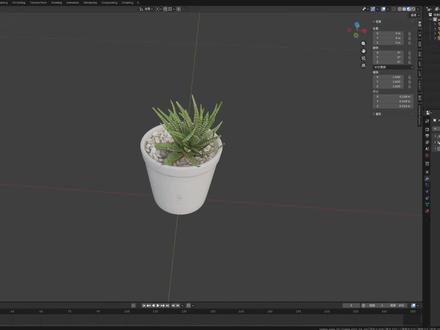
hello, 大家好,今天我们来讲一下如何把 blender 的 模型导入到优易里面去。我们首先,呃,这个,这个模型是我从 polygon 这个网站上下载的啊,首先我们需要把这几个分散的模型给它合并 好,首先我们框选所有模型,然后点击物体转换网格好,这样子呢,它就可以应用所有的修改器好,然后我们再点击其中的一个模型,然后再框选按 ctrl g。 合并好之后呢,我们点击文件导出 fbx, 文件导出 fbx, ok, 然后这里的路径模式我们选择复制,然后把这里的这个按钮打开,还有就是把几何数据里的 平滑改成面啊,默认是警法向,我们把它改成面好,然后点击导出好,然后我们来到 ue 啊,这里呢,我们把导出的这个 fbx 的 文件直接拖进来 好,这里全部就用默认设置就可以了,如果不小心啊改了这边的设置呢,我们可以点击这里啊,那么它就会改到默认设置,然后点击导入好,这样就可以了,然后我们拖进来看一下 好, ok, 这样我们的模型就成功导入到幽域里面去了。那么有时候呢,我们会遇到这样的问题,这个也是我之前在导入的时候发现的一个问题,就是它的模型变得非常的黑,就是它的阴影部分变得死黑, 好,那么我们来解决一下这个问题,首先我们双击材质实力在副像的这里,我们双击这里好,然后这边的环境光遮挡他的值是零,我们把它改成一 好,然后再关掉好,这样子呢,我们的模型就恢复正常了,如果你想跟我一起学习优易,一起学习 blender, 那 么请关注我,我们下期来讲如何导入带骨骼的模型进入优易。
34CG德里克 03:40查看AI文稿AI文稿
plink 的 如何安装插件?在安装插件前首先要知道插件是什么,简单来说插件就像是 blender 的 扩展工具包,用来辅助我们提高建模效率。那我们该如何安装插件呢? 插件分为官方的内置插件和第三方插件。先讲内置插件如何安装好,主播这里以四点二版本的布兰德演示布兰德内置插件如何下载。先点击左上角的这个编辑按钮,然后打开片号设置 在获取扩展里面,然后这里有个搜索框,然后搜索咱们要下载的插件就行。这里主播要下载波恩酷狗,酷狗插件搜索出来就行,然后好搜索出来之后直接点击安装 好,他安装好了之后会在咱们这个插件里面显示出来,也就在这里把这个片号设置先关掉, 然后咱们按 n 调出右侧这个工具栏,在这个工具栏里面就是咱们平时下载的一些插件,然后找到咱们刚刚下载的这个布尔插件,也就在这里,这是刚刚下载好的,然后这个插件也就下载好了。 steam 版本的 bling 的 插件安装方法也是这三个步骤。接下来是第三方外接插件的安装步骤好,由于第三方的插件都是以压缩包的形式存在的,所以这里 主播先建议大家先创建一个文件夹,然后存放咱们平时呃平时下载的一些文件,就可以放在这里面, 然后这个文件夹的路径,然后千万一定要注意不能有中文,有,要是有中文的话,可能在不单单里面会报错。 主播平时下载插件的话,就会在郭启军老师主页里面下载的,然后比如说咱们现在要下载一个 autrain pro 自动绑股的一个插件,然后就在老师主页这里边搜索出来就行了。 aut 搜索一下,然后把这个搜索出来,然后点进去这个视频主页里面 之前的版本往下滑,往下滑就能看到看到这个视频详情里面有这个下载地址,把这个复制,然后 去夸克下载就行了。下载是以压缩包的形式,然后千万不要把压缩包解压 好,把刚才下载好的这个插件存放到咱们这个刚才设置的这个文件夹的这个下面就行,放在这里面了,主播已经好,这里依然是以四点二版本布兰德为例子,然后打开编辑按钮, 然后点击这个片号设置,然后在还是在获取扩展里面,然后点击这个右上角的这个小三角,小到三角,然后点击从此盘安装, 然后就是打开咱们刚才下载插件的这个路径就行。主播这里是存放在了 c 盘这里面,然后这这个路径,这个路径是按照大家刚才设置的这个路径,然后找到这个 插件,然后点击这个插件 vip 的 形式,不要把它解压,千万不要把它解压,就以这个这个形式,然后点击从此盘安装好,下面已经已安装好这个插件,然后再把片号设置关掉, 然后再按 n 调出右边侧边栏,然后可以发现这个 auto ring pro 插件已经在这里面了,这个插件也是下载好了。
82瓶中品糕人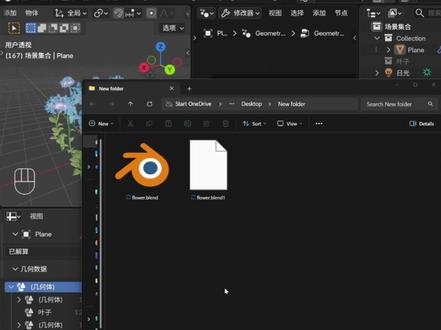 01:03查看AI文稿AI文稿
我们平常在保存 blank 文件的时候呢,它旁边会多一个点 blank 一 的文件,这是什么呢?其实它是我们的一个后悔药, 也就是当我们在保存这个文件的时候呢,它这个文件是上一个版本,如果你对自己的工程修改不满意,这个时候不小心 ctrl s 保存了, 那怎么样回到上一个版本呢?你只需要把这个文件改一个名字,然后把这个 e 去掉,打开它就是你保存的上一个版本。我们来看一下,在这个框设置里面, 我们点到这个保存加载里面,我们可以看到这有一个保存版本,那么一的意思呢?就是保存一个版本,我们如果增加这个数量,然后对修改再进行一次保存, 修改再进行一个保存,这个时候我们可以看到他就多了两个这个文件,把这个偏好设置这里改为零,这个时候你再保存呢,他就不会出现那个文件了。
 01:11查看AI文稿AI文稿
当新手小白下载布兰达后,应该如何设置呢?只要这三步操作,绝对让你嗷嗷叫!一、偏好设置界面中将分辨率压缩到你顺眼的大小,状态栏中的餐处都可以打开,建模时数据会在屏幕的右下角进行显示,语言改成你所能看得懂的语言就可以了。 在试图切换中打开,围绕选择物体旋转和深度,在系统中可以根据你的设备进行设置,这是我的麦克和 windows 版的设置,可以参考一下。分销次数改为二百五十六次,以防手抖。 其实插件中布兰岛有一些非常好用的自带插件,我已经依次罗列在这里,只要按照我的顺序进行打开就可以了。第二,渲染设置两个渲染器的参数我都给你们一个基础的参考设置,输出格式可以改为 tf f 或者偏见色彩改为 sba, 能够保存透明通道。第三,界面设置可以删除界面中的灯光和防垮,也可以在右上角这三个图标中选择显示或 隐藏界面元素。 ok, 以上的你都调节好了以后,点击文件默认保存启动文件以后,你打开的文件就是你已经设置好的参数了。知道你们看不清,我还整理出来文字版的过程。
2573卢老实 00:40查看AI文稿AI文稿
内面是二零二二,按 ctrl 加 s 出现文件令成为这样的情况你有遇到过吗?解决办法很简单,我们把插件拖入进来,拖入进来不会有任何的提示,我们点击自定义,点击热键编辑器,在热键中按 ctrl 加 s, 找到保存文件的命令,直接移除掉。第二步,我们点击动作, 输入 rds, 就可以找到我们刚刚拖入的那个插件了。选中到右边来设置指定为 ctrl 加 s, 点击完成, 点击保存,自己随便设置一个名称,再到四口中去画一个模型,按 ctrl 加 s 进行首次保存,再去加画其他的模型,按 ctrl 加 s 保存就不会出现。我们坚定的成为了你学会了吗?赶快自己去试试吧!
247一个喜欢设计的小可爱 04:52查看AI文稿AI文稿
全网喊他抄袭中国模型,真相到底是什么?事情是这样的,五月二十八号凌晨, ansrup 开发布了 cloud ops, 四点八,号称地表最强。同一天,他们还官宣完成六百五十亿美元融资,估值九千六百五十亿,第一次超过 openai 风光吧。结果模型一上线,有人用 api 问他你是谁?他张口就说,我是通一千问。再问一次,他又说自己是 deep sea。 全网瞬间炸了,最强美国模型,自称中国模型?这不就是抄袭实锤吗?别急着下结论,接下来几分钟,我带你看懂一件事儿, ai 自称是谁,到底能不能证明他抄了谁? 指控来的又快又猛,有人立刻翻出 antarabic 三个月前的旧账,当时他们发了篇正式报告,点名 deep seek、 月之暗面、 minimax 三家中国公司,说他们争流窃取了 cloud 的 能力,还呼吁美国政府加大对中国 ai 的 芯片封锁。现在好了,自家最强模型,张口就认 deep seek 当祖宗, 这波双标属实有点尴尬,评论区一片狂欢,这不就是他自己说的吗?偷家偷到自报家门了,听起来证据确凿对吧?模型自己承认的还能有假?可问题恰恰出在这,你真的以为 ai 知道自己是谁吗? 这是今天最反直觉的一点,大模型其实根本不知道自己叫什么,为什么?因为模型的名字是训练结束之后才贴上去的标签。训练的时候,他读了大半个互联网,可这堆文本里没有一句话告诉他,你叫 cloud opus。 四点八, 就像你把全人类的知识喂给一个婴儿,却从来没告诉过他名字。他长大后什么都懂,唯独不知道自己叫啥。那他被问到你是谁怎么办?只能猜,而他猜的依据就是训练数据里出现最多的那些名字。 中文互联网上我是通一千问我是 deep sea。 这种自我介绍铺天盖地,模型读多了,一被问身份就顺嘴吐露出来,这叫身份混淆,它不是抄袭的证据,它是大模型的通病。 不信看几个例子。 gpt 四刚发布那会儿,你问他是谁,他说自己是 gpt 三, deepseid 的 r 一 模型也一度张口自称是 openai 的 gpt 四。 你看这跟国籍没关系,美国模型认中国的,中国模型认美国的,大家半斤八两。有篇论文专门测了这件事,跑了二十七个主流大模型,结果发现超过四分之一、百分之二十五点九三都有身份混淆。 更关键的是,研究者做了输出比对,确认这些混淆来自模型的幻觉,不是复制粘贴别人的模型。说白了,模型自称是谁,学术上早有定论,那是他在瞎蒙,不是他在招供。所以拿自称 deepsea 当抄袭铁证,从一开始就站不住脚。 这里还有个更有意思的细节,还记得吗?翻车的是 api 测试,可很多人在官网 cloud ai 上问模型,答得清清楚楚,我是 cloud, 同一个模型,怎么两副面孔? 秘密在一个叫系统提示词 system prompt 的 东西,官网会在你每次提问前偷偷塞一句话给模型,你是 cloud, 由 antropic 制造。有了这张小抄,他当然答得对,可你直接调 api, 这张小抄就没了。他立刻打回原形开始瞎猜。 有人在 open router 上做了对照实验,走亚马逊云的接口没小抄,模型张口就自称 q n, 走官方接口有小抄立马正常。看明白了吗?所谓蒸馏铁证,不过是有没有人提前告诉他名字的区别。 我们回到那记双标和原标 anstopic 当初那篇报告说的议政词言,蒸馏是窃取,是攻击,得用法律和封锁来管。可你要知道,蒸馏这个技术本身是完全合法,行业通用的, 连前沿大厂自己都在用蒸馏把大模型压成又小又便宜的版本给用户。所以这事最讽刺的地方在于,当初拿蒸馏当大棒打人的,如今被同样的逻辑反僵一军。但我得说句公道话, 真要判断一个模型有没有蒸馏,另一个得去比对他们的输出行为,而不是听他自报家门。拿自称当证据打回去,爽是爽,可这跟当初那些瞎指控犯的是同一个错。 所以今天这堂课,我希望你记住一件事,下次再刷到这种标题,某某 ai 自称是 x x 实锤抄袭,你心里得先打个问号, ai 自称是谁,只说明两件事, 他训练数据里那个名字出现的多,或者有没有人提前给他递了小抄,他证明不了抄袭,也证明不了清白。真正的判断,要看模型的实际能力、训练方法、输出行为这些硬东西,一句口误就当铁证,那不叫看穿真相,那叫被人牵着鼻子走。 ai 连自己是谁都没搞清楚,我们倒先吵翻了天。说到底,被带节奏的从来不是模型,是急着站队的,我们下次再看到实锤两个字,先深呼吸再划走,我们下期见!
293言琰的知识补给站 06:33查看AI文稿AI文稿
现在是准备我们的 blender 文件的时候了。首先我们按一键选择所有对象,然后按 s 键删除它们。 接下来我们需要链接第一个国家,所以我会去文件菜单选择链接,进入第八章的文件夹,选择沙袋文件, 选择集合文件夹。在这里你会发现只有一个集合,只需双击它, 点击橙色集合旁边的箭头展开它,然后右键点击子集合,进入 id 数据,选择创建库覆盖层次结构。现在沙袋对象可股价都可用啊。在试口浊色选项中我会奇用纹理。 现在我将选择股价,并按 ctrl 加 t 进入姿态模式。主要的旋转控制器将允许你摆动沙袋。蓝色控制器是一个正向运动链, 你可以自由旋转,缩放或移动它们。调整骨骼上的黄色控制器非常适合创建冲击针。还有一个控制器可以移动链漂,但我认为我们不会移动这个。 最后你会找到根控制器来在空间中移动整个装备。我们需要链接我们的角色,所以我们会去文件链接。我会进入第五章的文件夹,并点击三叉戟装备最终文件, 从那里进入集合,并选择三叉几角色集合。现在点击三叉几角色集合旁边的箭头,右键点击子集合,进入 id 数据,并选择创建库覆盖层次结构。 我们现在需要加载我们的装备脚本,为此打开文本编辑器,而不是时间轴。然后在编辑器顶部中间的工具栏中点击文件加以打开沙袋装备 u i 脚本。打开后进入文本菜单,并点击注册选下。从那里你可以在文本编辑器的顶部工具栏中按下播放按钮,这将起用沙袋的 ui, 它非常基础,只有几个层。 从那里重复这个过程。进入第五号文件夹,并搜索三叉级装备脚本。再次进入文本菜单,点击注册,然后按下播放按钮。从那里我们打开动作编辑器。在这里我们可以访问不同装备的关键帧设置。 我将从动画表切换到动作编辑器,然后简单的复制关键动作。 我将重命名该动作为组合阻挡。然后在三 d 视图中,我会按下 ctrl 加 tab 返回到对象模式,选择我们的沙袋装备,并执行相同的过程。 复制当前动作,并将其重命名为组合阻挡。哎然后我会回到三叉戟装备。在装备属性中借用所有武器的可见性。 然后我会隐藏武器的控制器,并在头部可颈部属性中确保头部跟随被禁用,而颈部跟随被禁用。在这个动画中,我们将使用前臂运动穴,并禁用双臂的跟随功能。 接下来让我们定位重带或纱带。我将切换到对象模式,选择它,并按下 ctrl 加 tab 切换到姿态模式。让我们选择跟骨骼,并将其 c 位置设置为零点二米, y 位置设置为负一点五米。 现在我想更改狮口着色选项,切换到平面,并且用凹槽和阴影。 我认为这提供的更好的模型可读信。这里有个小提示。在对象模式下选择两个骨架,然后按 ctrl 加 tab, 你 将同时进入两个骨架的姿态模式, 这样就不需要来回切换到对象模式来选择其中一个骨架。一旦你选择了其中一个骨架,动作编辑器将会更新, 止于我们之前的练习。我将在屏幕右侧打开一个新窗口,并创建一个新的三 d 矢图,以从另一个角度预览我们的姿势。 在我们开始之前,我想再添加一个地面对象,这将帮助我们定一角的接触姿势。 所以我会按 ctrl 加 tab 返回到对象模式。按 shift 加 a 并偏加平面。我会将其放大并按 ctrl 加 a 应用所有变换。接下来,我将为这个地面对象创建一个新材质,并命名为 ground。 我 会给他一个深灰色,并将镜面反射度降低到零点一。 这样当我们遇来渲染时,就不会有任何视觉噪音,比如花哨的反射之类的东西。 接下来,我会前往尸口显示选项,并将其设置为深灰色,这样就不会太分散注意力,也不会对眼睛造成太大刺激。 我会将这个平面对象重命名为 ground, 并将其移动到场景集合中。在过滤菜单中,我会起用选择限制,并将地面设置为不可选择,这样我们就不会不小心选中它。 现在最后一个提示是,为了能够从底部试图被角色摆姿势。我们需要前往着色选项并起用背面剔除。 这样每当我们面对平面的背面时,它就会变得透明。接下来,你可以重新组织你的集合,去掉任何无用的集合。 这样我们就只剩下角色集合, evo 包集合和我们的地面背向。然后我们就可以开始了。
0搬懒的


