大疆智图5.2.5三维建模教程

粉丝5.6万获赞26.0万
相关视频
 01:17查看AI文稿AI文稿
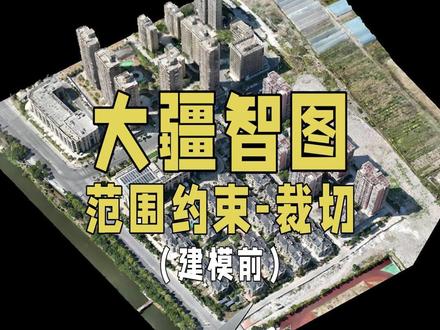
大江之图模型裁切教学很多人在使用大将制图建模的时候出来的模型啊,外围是有很大一部分是没有用的,比如说这里都是没有用的啊,很影响光感。其实大将制图是可以有两种方法进行模型的,一个裁切建模,这是裁切前的效果。是这样子的 啊,这是裁接后的,外面就很干净很规则啊。下面是操作流程。第一步,导入照片,先进行一次空删。 第二步,空删完成之后,依次点开三维模型,高级设置信息区域啊。第三步,点击编辑模型,画出自己需要的进额范围 啊。大字画好之后,再次点击返回,可以查看建模的一个范围,如果需要调整,可再次点击编辑模型,做微调, 确认好后点应用即可啊。再返回主菜单,选好所需要的格式,如果有水面,可以打开水面平整。如果你的大将制度是新版本的话啊,再开始重建模型,出来的范围就很规则了。 还有一种裁切,可以通过其他软件的卫星图制作,可以描范围,再导入边界框,同样可以达到精确规则的模型范围。
1945浙江虎穴科技 02:44查看AI文稿AI文稿
今天为大家分享的是大疆制图已知向控点的建模方法,我们先导入航拍文件,并打开空三的向控点管理,这些小块就是无人机航线拍照的位置。 接下来我们导入在航拍现场测量的控制点坐标,调整坐标数据与坐标系的参数,本次接下来直接空三也 空三完成。开始次点, 在下面的照片里找到含有所选控制点的长按 shift 并单机控制点所在位置。大疆制图会根据手动次的点自动对齐其他图片含有此项控点的部分, 多次几张,保证含有控制点的图都自动对准了,给导入的控制点都次上点, 次好点,大疆制图就可以基于次好的控制点进行空三优化了。 优化完成退到建模界面,调整二维和三维的坐标系等参数, 参数调整完就可以建模了, 建模完成就是这个样子, 感觉有帮助的话可以点个赞支持一下。
78力扬時空智能 03:08
03:08 04:38查看AI文稿AI文稿
欢迎收看大疆智用系列教学视频,我们将向您介绍使用 dji reality 大 疆智用浏览查看大疆智图生成的模型数据及创建路径漫游视频。 打开大疆智用后,即可通过选择或拖拽文件文件夹的方式打开模型或已保存的项目工程文件,且大疆智图内支持一键跳转。大疆智用 当前支持三维网格点匀和高斯格式数据。打开模型数据后,可在左侧任务栏点击加号,继续增加其他模型数据进行联合展示。 在模型浏览界面,按住鼠标左键或右键可平移模型。滑动滚轮可对模型进行缩放,按住鼠标中键并滑动。可调整模型视角。模型试图右上方可调整模型的显示方式,打开三维模型时,可调整模型纹理、三角网等显示方式。 打开点云模型时,可调整点云点大小。色彩渲染方式, 打开高斯模型时,可调整高斯模型渲染的清晰度。点击网格图标,可在模型正交视角、透视视角进行切换。点击设置可编辑背景类型,可选择纯色背景 或天空背景,增强模型的沉浸感。浏览点云模型时,在设置界面中可增强轮廓显示,起用时点云会增加轮廓渲染, 可调整轮廓半径以及强度,改变轮廓显示效果。浏览界面右下侧工具栏可进行模型自动旋转、模型视角归位、全屏显示、调整视角大小等操作。 设备性能栏可显示电脑配置信息及帧率,若软件显示帧率不满足要求会进行提醒。 使用大疆智用路径漫游功能可基于预设轨迹自动模拟摄像机多角度巡航,智能生成高质量路径动画视频。选择界面导航栏路径漫游模型将切换至漫游视频编辑界面,模型界面会展示视频区域、漫游路径及镜头视角等信息。 点击添加此视角。在下方视频管理界面即记录当前视角位置,模型界面也同时标识视角方位信息。调整模型位置,可继续增加所需录制视频的不同视角位置。设置视角后,会自动生成视角变化线路信息。 在视角显示页面,双击已记录的视角,可将模型快速切换至对应视角位置。点击两个视角间的加号按钮,可插入新的视角位置。 视角下方进度线可设置视角转场的时长,默认时长为六秒。点击视角右上方省略号,可调整视角播放顺序及删除等操作。 在设置中可修改新增视角的默认时长、进出场动画效果、运行轨迹平滑及视频是否带水印等效果。点击播放或全屏播放,可预览动画运行效果。 选择路径漫游名称,可新建路径漫游项目。 选择右侧省略号,可重命名当前路径漫游名称,复制路径、导出路径和删除路径 路径漫游任务栏右侧可设置导出视频帧率、画面比例及分辨率,点击导出视频,即可保存。路径漫游动画为 mp 四格式, 大疆智用,支持将浏览的数据保存为项目,方便用户后续快速加载数据或继续完成路径漫游动画制作。点击导航栏左侧项目名称,可修改项目名称, 点击导航栏右侧保存,即可将当前状态下数据保存为任务名 d m v p 项目文件, 下次作业时,通过双击项目文件,也可在大疆智用主界面选择或拖拽项目文件即可打开。以上是大疆智用基本功能介绍,感谢您的观看。
 01:46查看AI文稿AI文稿
看图软件喜加一大江近期推出的免费看图软件大江智用一款轻量级的模型浏览软件,三维网格、点云高斯模型统统适配,没有复杂操作,数据导入即可,模型可视化,并且支持路径漫游,自由运镜呈现四 k 视频, 向客户提供全方位数据成果。接下来让我们看看软件的页面吧。导入适配的格式文件,鼠标左键和滚轮分别控制模型的移动与旋转缩放, 右上角的按钮可以展示模型的纹理与三角网,中间的按键可以进入路径漫游,生成想要的运镜, 给大家做个示范,这一个镜头想要什么画面,就在这个画面添加一个视角,紧接着移动到下一个视角之后继续添加,如此反复,他会自动生成丝滑的过渡 模型,边上的照片与黄线就是他的路径。完成之后,我们可以选择软件内预览或者直接导出观看,让我们一起看看效果吧!
585榜峰测绘小方 01:45查看AI文稿AI文稿
朋友们中午好,今天再来说一下大疆治图啊,跑完空三导入了 cc 剑魔,今天是六月十八啊,咱们可以 然后导入这里边选择照片,我们现在随便找几张啊,当一个案例好,然后导入进来,输出坐标系,一般就按照默认的八四来就可以,也可以,如果有这个坐标要求,可以选一个大地两千相控点,不用管。 重建结果里边把空三这个叉 m 格式勾选上,然后模型这边不用勾选好,我们点开始重建,记住这时候一定要勾选上这个复制照片啊,点击去处理照片,四张照片应该会很快 正在充电,充电完成好,我们点这个,然后打开 cc, 导入到这里边 看一下啊,在这个区块,然后导入区块,我们找到刚才这个制图啊保存的这个位置,这个是根据你自己的电脑来的啊,我们找到这个位置,然后选啊这个 xm 格式,然后点打开 好,你们看一下啊,这是刚才这四张啊,这四张啊,但是呢,你需要重新提交一遍这个空三啊,因为他只有这个坐标的位置,他就是说可以把这个跑平,但是他没有连接点,需要你自动的再提交一遍空三,剩下的步骤就跟这个 完全一样了,制图的这个空翻能力也是比较强一些的,对于一些精灵四 r d k 拍摄的一些有机变的照片,可以用这个大量制图来处理,毕竟这个作为娘家人的软件,是吧,还是很强的。好的,大家如果学会的可以帮忙点点赞。
803低空经济 王老师 01:12查看AI文稿AI文稿
怎样给我身后这栋房屋建成精细化的三维模型呢?今天就把大江二三这个航拍全流程分享给你。首先打开与无人机连接的遥控器起飞,并将飞机悬顶在房屋斜上方。 接着开启延时摄影功能,选择环绕延时模式,在屏幕上框选整栋房屋作为目标,确保建筑主体位于画面中央。点击开始后,无人机将自动环绕建筑飞行并持续拍照, 房子的侧面细节也能精准采集。拍摄结束后,我们将所有房屋照片导入电脑,由专业建模软件进行处理,软件会自动识别并匹配所有图像中的建筑信息,逐步生成精细的三维模型。 之后,我们再对模型进行简单修饰,去除多余元素,移动完整的数字房屋模型即可呈现,实现三百六十度自由查看。 该模型还支持导出网页格式,细节清晰完整,方便保存并分享至手机或电脑,随时随地打开浏览。在评论区留言建模分享这个软件给你哦!
488航测服务站


