libtv3d导演台使用教程
其实这里边玩的就是摄像头,你不把摄像头的功能优化的好一点,所以摄像头这个操作还比较反人类。其实用户需要的是完全的对摄像头控制的自由度,而不是做好这么多预设就是我所见即所得,我操作的这个视角 就是,其实就是我在操作这个摄像头,这样打起来会更好更爽。所以平台现在拼的都是 agent 那 个聪明程度,还有交互体验,交互感,体型,女性等。哦,可以换啊, 壮实的,纤细的。这个就是身高体型,这是小孩,然后一家三口一个男的一个女的,女的娇小一点,这样就可以解决 ai。 曼剧里边男女哎站到一起,如果你做多个分镜的时候,你 ai 描述的话,一会高一会低的,现在就可以做统一了,然后姿态也可以换姿势,前倾格斗, 如果有有动画就好了。如果预制可以预制自己的那个 b b i p 文件就可以了。加几位,两个几位了, ok, 这个挺人性化的,因为一个场景里边肯定要多几位了,否则我每做完那个图的话, 我我我要另外一个场景,另外一个角度的话,这个就没了。嗯,当文件加载多了之后,这里面就麻烦了,所以他现在缺少一个框选的,但是这应该有。这个有大纲,所以可以通过这来进行啊,这可以选择,然后批量删除,但大纲有没有个锁定按钮?没有, 所以点击一下,这大哥就回去了,体验感不行。然后这可以做群主动画兼具,最多支持一百人,两百个。这里边不能成组,这里边如果再能打组就行了,因为如果真做这种 预演的话,这里边的资产会很多,有重做好,有重做就行,在只能重做一步, 我刚移动的摄像头,但他回撤把我人撤没了,所以摄像摄像头是不能回撤的。生成一个千军万马古代战场的感觉,然后生成一张古代战场进攻的感觉。左边是布布置密集的小方阵作为布兵方阵,然后右边 布置稍微松一点的方阵作为起兵方阵。要看到战马,这叫过度强调,就如果你要在后边加了一个要看到战马的话,他有可能会把战马作为一个强调词,所以这种就叫做 过度提示,千万不要过度提示,它升图速度还是蛮快的,所以对超大场景的设计是有问题的。然后这个摄像头的图标不应该是直接放到它,应该是个图标,而不应该是放到场景里边的一个实体。如果是图标的话,你不管你缩放多大, 它始终那么大,就跟这个坐标系的感觉一样的,所以它应该是 u i 形式,空间 u i 形式,所以这个设计的人我觉得三 d 可能玩的不多。

粉丝884获赞5405
相关视频
 01:21查看AI文稿AI文稿
导演台终于出来了啊, tv 凌晨的时候更新了这个导演台啊,我们来看一下这个是怎么回事啊?来我们看一下。首先你要做一个全景图,做一个全景图之后导进来,导进来之后呢,我们可以看到你可以自己在这个下面去添加角色啊,在这个下面去添加不同的角色,添加完之后这个角色呢,它可以有很多的一个动作和姿势,看到没有 啊?比如说你可以做成行走啊,还有就是蹲下呀,对吧,跪着呀,头子啊,都可以啊,站立啊都是 ok 的, 然后这个角色也是一样的啊,都是可以有,这边有很多的这种 选择,让他去改变一个动作。我们在用的时候呢,一定要学会用快捷键啊,我们这几个快捷键非常重要啊啊,一个是移动,一个是旋转,一个是缩放,缩放就是缩放这个人物的一个大小,然后旋转呢,就是旋转这个人物的朝下,朝下、朝哪哪个地方, 然后移动的话主要是移动这个角色在哪个位置啊?就是比如我现在选的是移动,我们点中间这个小黄框啊,他就可以到处移动了啊,可以到处移动了 啊,其实用起来的话可能刚开始的人,刚开始的人用起来可能会比较复杂一点,但是用习惯了的话应该没问题,这个最主要的目的是为了解决这多人的呀,或者说位置不好占的呀,对吧?啊?做一些分镜图是非常 ok 的 啊,这是官方的实力,我就大概看了一下,然后做出来的效果还可以,他把两个人物对正了一下 啊,因为也是刚出来嘛,所以说第一时间录个视频发给大家,然后这个链接的话,啊啊,这个工作流的这个链接我也分享啊,复制一下分享出来在文档里面。我也放到文档里面了啊,你们可以去看一下啊。
479大喵AIGC 02:14查看AI文稿AI文稿
画布,双击选择导演台,在导演台节点中点击打开导演台按钮,进入导演台界面,可以看到基础的操作说明。点击全景按钮,可以设置天空颜色和隐藏地面。 点击左上角的大纲,可以看到场景中的所有元素。点击资产按钮,可以使用系统自带的道具、人物、机位、模板等资产。 右下角是相机预览窗口,点击展开按钮,可以实时预览相机。点击加号,可以增加相机。点击相关素材,可直接添加到场景中, 可在通道栏直接输入数值精准控制,也可直接在窗口进行移动位移缩放, 按快捷键 c, 或者点击右下角应用式图,到此机位按钮,可以将窗口视角应用到相机式图 属性栏。点击颜色,可更换当前元素的颜色, 调整完成后点击确认构图,选择角色和场景素材,点击图片生成连接站位图, 选择生图模型,书写提示词, 点击生成。
831Neowow 01:30查看AI文稿AI文稿
站位版又又又更新了,打开画布,左边加号,建一个站位版节点进去之后可以先改一下全景设置,选择自己喜欢的风格。 在左上角有很多人物类型,包括道具可以选择,也有预设好的模板,比如三人对话、采访场景、追逐场景、餐厅约会,我这里就随便选择一个。 可以添加摄像机机位,可以对摄像机的位置进行调节,右下能看见摄像机拍摄的画面,我把摄像机高度调下来一些, 这里可以改变摄像机画幅比例,要竖屏的话可选择九比十六,横屏十六比九,还有其他比例可以选择。 这边也会给到相应的提示词,可以对图中小人绑定对应人物,其中对人物的位置朝向的描述也很清楚。也可以添加人物,对人物位置进行调节。我们把这个人挪到那人旁边,再添加一个人,挪到另外一边, 看一下效果,它们居然在天上,那把它们挪下来。接下来试一下预设好的摄像机机位,随便选一个,觉得不合适的话自己再调一下。 最后选择确认构图,就可以拿去参考升分镜了。不过不要忘了把提示词复制过去,这个功能不消耗 token, 快 用起来吧,在粉丝群领取。
109齐齐-AIGC创业说 22:22查看AI文稿AI文稿
大家好啊大家好啊,关于导演台这块,呃,现在很多导演台呢,都是内置在无线画布里面, 呃,也是可以进行三 d 的 操作的,实际上就是一个小的三 d 软件,或者这个小精简的三 d 操作方式。然后呢我这里呢做了一个导演台, 这这这个当然是我做这个导演台,嗯,生成图片,然后呢用香蕉进行了一个生成。 这里啊这里这个导演台,这个导演台呢,当你打开之后就是这样子的啊,就是这样子的,实际上如果你不会这个三 d 软件用这个简易的导演台,或者说 不是说导演台吧,他更像一个三 d 经典的三 d 操作方式。然后这个呢中间当你打开这个导演台之后呢,中间会有个小人,这个小人就可以你随意的去更改他的 关节都是可以的,因为都我全部都弄好了啊,那更改他关节都可以 任意啊,任意。你比如说他,你让他这样子,这样子啊,都可以啊,都可以,对吧?他这个旋转都可以。然后比如说你下半身啊,就下半身这里都是可以的。然后右边这里有一个 一个腿部,这里这里就可以调整你这个关节的长度,腿的关节长度啊,也是可以改的,对吧?也是可以改的。然后比如说你就选择他啊,比如说上臂的长度, 就是你创建的所有的小人,比如说你再添加一个小人,他双创建所有小人都会在这里显示这个场景对象啊,这是相当于一个列表了, 然后你可以点击他选择他,也可以,就是说点击这个复制,包括你隐藏啊,隐藏也可以啊,这样显示也可以,包括把删除掉也可以,都是可以的,然后这个小人呢,可以更换颜色啊。 嗯,更换成自定义颜色也行啊,也是可以的。我这里和别人的导演台唯一不同,他只是他是以单独的一个程序啊,单独的一个运行程序,而不是绑定在。 嗯,无线画布啊,这种的他就相当于一个小的三 d 软件了啊,然后我把这个恢复一下啊, 恢复一下,好把这删除,你先添加一个也可以啊,然后你可以导入什么?他有一个功能啊,可以导入这个模型, 可以导入模型,包括更换模型的颜色都可以啊,都是可以的,都可以,比如说我换成绿色啊,导入图片,导入这种图片啊, 也可以导入图片,因为导入图片你这么去观察的话啊,这样子去观察他就相当于背景了,对吧?所以说又具备这个导入皮图片的功能,然后你也可以删除在这里删除啊,隐藏也可以啊,删除也可以啊,导入图片, 然后我们需要什么呢?还需要什么呢?还需要这个不用管啊,这个收放控制不用管,还需要一个创建一个阵列,因为我们去做漫剧啊,不管你做漫剧做剧还是你需要做一些场景什么的,需要创建一个矩阵 或者是群众。那这里有个创建矩阵,你点一下,点一下之后呢?我把移动的过来一点啊, 左键是移动试图右键是移动啊,然后点这个矩阵。你这个矩阵啊,我这里调了几加了很多参数啊,这个是行数对吧?你可以调整几行列数,调整几列, 然后他们的间距是多少啊?间距是多少,包括这个大小是多少都可以调整。如果你点的底下这个随机大小, 他就是随机大小的,你可以调调整上面数值啊,你可都可以调,然后,嗯,比如说这个随机分布也可以调啊,也可以调,因为你这列的话不可能让他站在整整齐齐站在一起吧?那那那样子呢?就不是群众了啊。 那可以这样子去去调,也可以毛调调底下这个稀疏间距,稀疏啊,也可以调整他们的 间距,但是这个间距稀疏呢,和上面的间距他俩可以复合使用啊,也也就是他俩的数值可以复合到一起啊,复合到一起啊,这个是啊, 还有什么呢?还有随机的颜色,你点一下他就随机颜色了啊,颜色就是变成随机的啊,那就变成随机的了,包括我把这个间距调大一点啊, 包括我这个矩阵里面。如果说,哎,我,我想单独选择某一个小人怎么办? 这个很困难,对吧?这个是很多那个导演台做不到的。我这里呢,你需要选择你这个矩阵,然后选择这底下有个,选中单个模型,点一下啊,你就可以选中某一个小人啊,单独调整他的位置了 啊,这就是矩阵啊,那你得可以这里也可以选择到矩阵,也可以删除啊, 然后这是这一边的功能。上边的功能是什么啊?上面的功能就很简单了,第一个啊,选择第二个移动,第三个旋转,对吧?旋转啊,第四个,呃,缩放啊,缩放。 然后呢,这个这三个按钮呢,就是锁定你这个轴啊,比如我锁定掰轴是绿色,绿色这条线,对吧?绿色这条线他就你怎么移动他都无效了, 这样的可以防止你误操作啊,比如说我锁定这轴,你这这轴也无效了啊,也无效了,他是没办法移动了吧,对吧? 然后呢?这个轴你比如说我把这个小人先删掉,你比如说我先添加一个小人 啊,添加一个小人,如果你旋转了,旋转了,他这个时候呢?这个坐标轴啊,是按照这个小人这个方向产生的坐标轴,但是这样子的你,你这样子横向移动什么的,你看他又变到下面去了,对吧?很麻烦。 我这里加了一个就是世界坐标轴,世界坐标轴他就始终会朝着这个方向,这样你就可以轻松的移动了啊,轻松移动切换回来, 然后这个是撤销,撤销,这个无所谓啊, ctrl z 也可以撤销,你点这上面撤销也行。这个呢?历史记录啊,这里可以存储所有的历史记录啊,历史就全部都在这里。然后这个新建项目, 对吧?新建项目,你点这点一下这个新建项目,他就相当于新建了一个文件啊,新建了一个文件啊,他又他会回到你启动的启动时的那个状态啊,啊?你添加个小人,好, 然后这个呢是存储啊,保存,保存啊,比如说我这个最大好处可以保存工程,这样你就可以复用了吗?对吧?你可以反复调你原来场景什么样啊?你打开文件就 ok 了啊,比如我导个图片进来啊, 导图片进来, ok, 然后加个矩阵啊,加个矩阵,好,这个时候呢,我先保存啊,保存 来保存一下,好,我先打开,这后面有个复制粘贴,这个不用管。复制粘贴这个不用管啊,这个无所谓,因为你复制粘贴,你点这个模型,你 ctrl c ctrl v 啊,这显示复制失败,你可以在这里复制 啊,在这里复制也可以啊,也是可以的啊,跟那个功能是一样的啊,是一模一样的,或者是 ctrl d 啊, ctrl 加 d 也可以复制啊,包括这个小人也可以,对吧?也是可以的啊,包括这个图片 啊,图片不能复制啊。图片我没设置这个复制的功能啊,图片不能复制,然后就这样啊,大家说到,哎,已经保存了文件,我们打开啊,打开这个文件,打开这个我们保存文件,打开 他会显示什么?什么项目加载成功?确定你看完全是完全是恢复了,对吧?啊?还是我们保存时的状态,对吧?你这些图片啊什么的都能删除掉啊,都可以操作啊,都可以操作, 然后这里有个变换面板,你打开这个变换面板啊,什么都没有,这个时候你需要什么?点击你这个,点击你场景中的物体啊,他就显示了,你可以直接在上面调这个数值, 调至数值也可以啊,也是可以的啊,比如说,嗯,我这个这种让它旋转三十度啊,嗯,输入不到三十,三十 啊,是我这个输入法的问题,我把它关掉啊。行, 好,三十啊,好,我回车,你看他就旋转了三十度,对吧?旋转三十度,然后呢? 你把它改成零,他就转过来了啊,也可以这么去改啊,这个就是信息面板啊,信息变换面板,然后下一个啊,这个这个就是这个是模型颜色面板啊,你可以点击这个模型啊,专门针对于 针对于你导入模型的,你可以这样子更换他颜色啊,都可以啊,都可以啊,更换他颜色啊,都行,或者恢复颜色都可以恢复你本来保存时的样子是什么样的啊? 啊?也是可以的啊,然后这个场景对象就是这个,你看到的这个啊,他会把你场景中的物体创建一个列表啊,所有物体都在里面了, 你可以直接什么删除啊,隐藏操作、复制操作都可以,然后这里呢有一个隐藏地面和隐藏页面,可以隐藏掉啊。 哦,下面这个灯光设置,灯光设置呢,就是可以改变你整个场景灯光啊,整个场景灯光的明度暗度啊,比如说我重开一下吧。啊, 好,我们来调这个东西啊,整个场景的明度暗度都可以调,然后后面这个呢创建创建灯光,你就可以创建一盏灯光,创建一盏灯光,比如说导入一个模型吧, 导入这个模型你换个颜色啊,嗯,换成其他的颜色, 这个灯光呢都起作用啊,毕竟啊,你这个导入模型一定要换个颜色,它也起作用啊,都可以啊,都可以,包括,呃,点光、太阳光,我预设了三个灯光进去啊,然后呢? 嗯,下一个啊,下一个,我们把这个场景拉亮拉回来点啊 啊,这个是有点小 bug, 那 这个没关系啊,无所谓。然后呢,我给你重启一下啊,重启一下。好,然后这里啊, 这里有一个模型库啊,模型库,这个模型库呢,我会提供你九百多多个模型在里面,你点下这个模型库,但是你这个模型库也可以自己去做啊, 你点击这个 models 文件夹上传,那这里都有很多个模型啊,很多个模型,比如说我要这个,呃, 我找一个吧,找一个小桌子,对吧?找一个小桌子,你也可以改它颜色,都可以啊都可以啊,都可以,这个是模型库。这个是什么东西啊?我先把这个场景关掉, 这个呢?就是仕图左右啊,正仕图、右仕图、顶仕图、后仕图、左仕图、底仕图啊。你点一下他,他就会跳出一个窗口,那这个是百分之百的正仕图啊,百分之百的正仕图就没有任何焦距的, 然后你得点一个,我们要一个顶仕图啊,顶仕图,好, 好,你把它放在这里啊,这个有什么用啊?因为你比如说你想把这个桌子,桌子放在这个人的脑袋上, 你这么去调,这么去调很麻烦,你永远都追不准,然后再这么,你这还要转个视角去调啊?去,这样调很麻烦,你看他又串过来了,对吧? 有这两个仕图呢,就和三 d 软件操作一样了啊,你可以这么去调, 你比如说,嗯,我往这边拉一点,你看这个仕图,看到没有?往这边拉一点, ok, 那 么拉一点,然后我们要这个桌子在小人脑袋上,对吧?你看正仕图,他这里显示的是在腰部,然后我们往往上拉,往上拉, ok, 这个时候你会看到啊,那在脑袋上,对吧?在脑袋上了,可能你可以往下一点, 嗯,这样子往下一点啊,好,那完全是可以的,对吧?没问题啊,没问题,这个就是这几个事出的作用啊,让你更好调整位置啊。好,就是这么一个啊, 下一个是什么呢?下一个就是个世界坐标。跟他讲过了啊,就坐标的问题啊,下一个就是等比例缩放,因为这个等比例缩放啊,你如果是等比例缩放, 他就是等比例缩放的,对吧?如果你选择自由缩放,他就是自由缩放的啊,自由缩放的啊,关键是可以的啊。 好,我把这小人删掉,这桌子删掉好添加。那么话说回来了,导演台,导演台没有相机你能行吗?当然不行,那相机还是有的啊,在右左上角有个创建相机,你可以创建多个相机啊。我先创建两个吧, 点这个相机里面的小眼睛,他就可以打开你这个相机当前相机的这个小窗口,然后你点这个小窗口里面有个隐藏相机, 你就可以移动相机去观察他的位置,你比如说我移动到这里,让我们的小人在这里,你当然也可以调这个值啊, f o v 值啊,你也可以调整调整这个值。然后呢?他这个一二三四五六没什么用啊,因为他这个是,呃,整个场景的啊,整个场景的, 你也可以这样去观察,也是可以的啊。可以是可以的,然后我们把这个相机移动到这里。好,这个时候你需要什么 导出图片?我这里导出呢,设置了,你可以设置二十倍,但是最好啊,不要超过那个五倍,不要超过五倍,因为你超过图片是透明的,因为这个超过他渲染尺寸了吗? 好,五倍之后导出啊,导出,我来看看啊,是不是这么回事? 好,我们看看这张图啊, 啊,和我们这个是一样的啊,但是它中间多了一个小蓝点,这个是什么呢?这个是相机,你的相机里上面这个这个轴这个轴是箭头,然后你需要取消掉相机不要选择相机你再导出。 那我来看看啊这不就可以了。好,你看可以了对吧?啊可以了啊然后这个相机 当然你这个也可以。怎么怎么说我我再加一个小人吧。 ok, 加一个小人我把第二个相机呢在这里选啊第二个相机呢往这么移当你切换这个相机的时候啊切换这相机的时候 他就会切换你这个窗口你就可以导出了你就可以导出了啊但是一定要切换相机删除相机你就这里点这个删除啊这有个小删除完删掉就 ok 了啊这相机。 嗯还有什么还有一个问题啊我这里呢做好了一些动作的预设,你看站着走的就是小的预设啊。 你可以就是说保存文件把你摆好的姿势保存一保存成一个文件保存一个文件之后呢你随时可以调用都可以。怎么去调用啊?你需要比如说我要在一个场景里有这个东西你就要再启动一次 啊他有时候启动慢啊 稍等一下啊如果他启动不了你再启动一次。 哎缩小一个窗口啊。 好稍等一会 好可以了可以了啊然后呢你他启动你从日从日启动两个呢,他会有点卡顿啊。这个很正常啊那个我后期优化吧。 然后呢你想把这个小人比如说我现在已经创建好一个场景了啊,里面有桌子啊什么的 好。呃凳子啊,你可以把它拉大啊拉大一点啊。好比如说,哎我就想要那个姿势我已经做好一个姿势啊这个比如说这个啊这个 啊,你只要已复制,这里显示已复制,对吧?我直接粘贴就行了啊,就行了,你可以自己去做预设。都可以啊,都是可以的啊,我这里就随便摆一下吧。 好,那都可以,对吧?这个呢,就是比较傻瓜式的导演台了。 哎,也可以,你叫别的也可以啊,最关键是你可以,对吧?随便随便摆动作,摆位置,甚至导入模型,导入图片都可以, 都是可以的。啊,我忘记说了啊,这个呢,就是通过那个导演台啊。呃,然后导出图片,我用布达拉宫城的出现的样子。啊,完全可以识别啊。好的,就这么一个软件。好的,拜拜。
26蓝波球 02:01查看AI文稿AI文稿
ok, 各位股东们,我是强子又来汇报工作了,首先全景底图就是我们在漫剧制作当中已经需要用到的一个场景,好比如说我还是找一张全景图。 ok, 刚刚我给大家看到的机器人的图是怎么做的?因为我们这个全景底图你看导进来了以后,他就可以在你想要的任何一个背景场景 来进行固定。好比如说我们红色的假人他是主角,绿色的假人他是配角,包括我们这个假人的 放大和缩小是通过鼠标的右键来进行控制的,往上拉它是变大,往下拉它是缩小。首先我们来选定一下我们这个夹人,这里面还设定了目前简单的几个姿势,站立、坐姿、举手走路,包括这个绿色夹人也是一样的,把它拖到相应的位置,做出 相应的动作。我们在进行生成的时候,这边有个截图,它会自动保留到我们这个到画布节点当中,再参考这个截图的那一张站位来进行生成, 那么它就完成了。所以说这个三 d 导演台加上这个全景功能来讲,对于我们整个制作慢剧应该来说是可以非常好的解决我们这个固定场景和固定人物站位的问题。 包括甚至比如说我们这个办公室里面还有很多人,对不对?有一些比如说坐在沙发上的对不对?这个人坐在沙发上啊,这个人坐在沙发上,还有这个路人,他是拿着文件从这边走向坐着的假人,坐着的假人我们注意要进行命名,比如说 这个场景就是二把二号人物走向一号人物,对不对?你要添加其他的一些配角,你就可以自己手动的进行添加就行了。 比如说参考我们这个办公室有哪些人物自行的把相关的家人添加进来就可以了,进行截图生成,这个就是我们目前来讲整个三 d 导演台加全景底图融入来解决人物站位和场景一致性问题的 解决方案。那么后续我们会针对整个三 d 导演台的功能进行深度的一个优化,争取我们在所有的功能上面能够满足大家更多的一个创作需求。然后今天的这个视频就录到这里。
 01:27查看AI文稿AI文稿
无线画布上线一个月的时间,今天迎来了重大更新,这次更新的内容非常多,其中最主要的两个功能,第一个给大家解决了场景一致性的问题,就是我们的 ar 七百二十度全景功能 以及长途母带的功能,直接给我们生成三百六十度的场景图,可以自由截取,完美的解决了场景一致性。那么第二个功能就是我们的三 d 导演台功能, 有高级甲人可以调整动作,可以绑定镜头,低级甲人可以批量生成,适合军队或者路人。还有摄像机功能,机位预览可以机位绑定角色,可以自由切换视角,还可以自由的调整画幅的比例。九宫格的参考线功能非常多, 我之后呢会出视频详细的给大家讲解一下这两个板块的用法。那么除此之外呢,我们还增加了 ai 音乐的功能,质量非常的高,可以听一下。 增加了十几个热门的婚礼以及视频模型,内置了非常多的预设,像三式图,四式图,设计图,宫格图,还有几十种的运镜效果, 可以随意组合,也给大家内置了几十个常用的运镜预设。那么上线这一个月的时间呢,也得到了非常多的用户的认可,很感谢大家。软件呢是免费给大家使用的,对接的 a p i 渠道呢也是非常的稳定且便宜, 目前呢有很多做漫剧的朋友做设计啊,做带货,各行各业的朋友都在使用这个软件,非常感谢大家的支持,我也会积极采纳大家的意见,增加更多大家需要的功能,无限进步。如果你也对这个软件感兴趣的话,欢迎和我们一起交流。
5429境远Frame 01:31查看AI文稿AI文稿
当你一不小心按到这个格式写了一个小剧本之后,你又一不小心把你写的小剧本在一部 tv 上面直接粘贴复制进去,然后点了一个生成按钮之后,他就给你整理出了一系列的分镜脚本,成功的勾起了你的好奇心。你会发现画面描述、角色设定、景别动作这一系列的东西他全部都帮你写好了。 聪明的你依靠这个脚本再顺手点一下上面的生成痕迹,你可能会直接被惊讶到,因为他一次性把十六宫格的画面全部都搞定了。但我这里为了图方便,我就生成了四张图。很有意思的一个点就是你发现你点开任何一张图,你都可以自由的去调整它的视角, 它的打光以及它的运镜,直接省去了你的抽卡烦恼,就像你扛着摄像机在影棚里拍摄一样,而且它的底部还有众多的模型供你选择。 这个时候细心的你发现,只要你再输入一个斜杠的指令,你会发现你能控制剧情的走向了,一张图就能够让他帮你推演前后的剧情。这些分镜图片准备好之后,你手一滑,又点击了批量生成视频,这个时候你会发现有很多模型供你选择,选择一个你需要的就行了,等待生成视频即可。 当视频生成好之后,更细节的点来了,你点击任何一个视频点剪辑,你就可以控制你想要的时长,点高清你就可以控制这个视频他的无损放大的倍数。视频全部做好,把它导在剪映里面,你就可以制作你的电影了。 最后我想说,遥想恭请当年我们的父辈,在改革开放的浪潮里,他们迷茫终究还是没有赶上时代的列车。但此时此刻,在 ai 大 模型不断迭代的现在,我相信你一定可以的,赶紧试一下。
160🐰鑫鑫要起飞 02:23查看AI文稿AI文稿
现在 ai 平台终于支持三 d 场景的摄像机动画了,我前两天还在吐槽他们那个摄像机难打嘞,然后今天一上他们平台一看,已经支持这个摄像机功能了,我们来看一下这个功能在哪啊?我们从头来操作一下啊。 右键添加节点,这边有一个导演台功能,打开导演台这边就会进入到导演台的这个界面上,更新后的这个版本界面上添加了一个动画 battle 版, 我们把这个动画 bat 版打开,然后下面就会出现一条时间轴,现在我们还没有做时间轴,所以这边没有选择,但是你可以自己添加,这也可以保存,这边就录制关键帧,这边停止播放,这边 开始播放暂停,这边循环播放。看右,这个是一个速度的选项,可以看一个播放速度,做慢动作,做快动作都可以用这个来做,这是个平滑一样条线,用线型的还是平滑。看右边这边有个添加关键帧,然后在做摄像机动画的时候,首先要把这个机位要添加进来, 我们先把第一个画面挪到你想要这个位置上来,这边可以选择时长五秒、十秒,直接选就行了,但是做这种就没有特别长的一种镜头,有特别长的也好解决,我们可以分批做, 但是长时间在后边选,可能要分开选,因为在这很多视频只支持十五秒。好了,做完之后我们直接选择第一个添加关键帧,然后再把它挪到第五帧,放到你想要的一个位置上,比如说这个位置上,我们再添加个关键帧,那摄像机动画就做好了,我们播放一下, 我们放这个机位上来,看到了我们的机位已经在动了,再播放一下,这个就方便多了,当做好这个动画之后,你可以跟你的需要可以把它变成样条线的,这个样条线如果做好在这边来调节,这边可以调节你的运动曲线,全部打成零, 这个就变成直线的了。当然这边也预设了好几种的镜头模式,你可以跟你的需要来选择,这个就很方便,这个才是预设的核心。好, 注意看这这如果启动太慢,你可以自己调节,当你想要的这个效果好了之后,直接选择导出视频,这里边他就会自动导出视频,并且添加到无线画布上。啊,这个在这里边做的我们就结束了,我们如果想保留这样的一个动画,我们可以把这个时间线进行保存, 然后退出无限画布,这地方就可以看到这已经新加了一个节点了,这个节点就是我们刚才做好的这个预设的摄像机动画非常棒,后边我们就可以再进行让它生成视频,这是一个节点,再添加一个节点,这个节点就是图片的节点, 就是你选的单帧,你测试好的单帧效果,分帧效果直接连接到这,给他一句话,让这个动画的场景,然后人物参考这个场景的效果来,非常棒。
272大萌AI进化论 02:52查看AI文稿AI文稿
告别变异和穿模 neo ai 的 三 d 导演台,它来了,看这极具碾压的巨兽视角, 再看这毫不穿模的百人团战, 还有这完美的正反打身高差,你以为你还逃得掉吗? 这可不是靠运气随便抽卡来的,而是用你有 ai 的 全新三 d 导演台,在三维空间里一比一的摆出来的。今天呢,猴哥就带你一件套场景,一件架机位,彻底解决巨无失真、群演、变异和身高崩塌这三大绝症。 首先呢,我们在这个画布上右键添加节点,就可以看到这个三 d 导演台,在这里呢,就是不用从零来搭建场景 六 ai 呢,内置了一套模板,双人对话,街头追逐,就是点一下这个场景的瞬间就给你建立好,如果需要一些道具呢,也可以直接从这个资产库里拖拽,就你的精力全都用来构思剧情就可以了。那这个场景有了这个机位该怎么切呢?这里有好莱坞级的专业机位,这里全是一键按钮,俯拍 过肩荷兰角,点一下呢,瞬间呢就给你架好了摄像机,把这个三维空间里的关系一旦定死呢,这个导出画面之后,再让 ai 生成呢,他就会一比一的去还原我们的角度, 透视呢,就不会崩坏。掌握了这两步呢,我们就直接可以拿它来解决这个地狱级的痛点。首先呢,就是正反打的时候,这个霸总焦七的这个身高差, 我们在做一些霸总这个短距的时候,其实这个男生跟女生他是身高是有一个固定的差值的,但是我们在给 ai 在 做的时候,他这个高低差呢,就经常呢会忽高忽低, 就是利用右侧的这个 x y z 的 这个属性面板,精确锁死这个零点一毫米的身高差,正面特写过肩反打随便切,这样的时候,在正反打的时候,这个人物的高度才会符合我们的设定。 接下来我们看这个让人崩溃的这个摆团大战,让我们来搞定这种大场面的透视,在用 ai 处理的时候,这个场面一大,人物一多,他那个阵型啊就容易混乱,让我们打开这人物库就往里狂扔角色,几秒钟呢,就能摆好这个军团方阵, 配合机位呢,一箭鸟看全景,这才叫真正的排兵布阵,再也不用看大魔精脸色抽卡了。最后这个痛点呢,就是极其刁钻的这个巨物压迫感 直接把这个怪兽的模型放大十倍,小人呢拖到脚下一件切成这个低角度仰拍,这样再丢给 ai 去渲染一次出图,这种极致的视听震撼感,以后不用再抽卡浪费时间了, 这个专业导演台呢,就能为你解决这个抽卡的问题,让提示词的不稳定性呢变为了这个可式化的三维式图。今天你学废了吗?关注猴哥,财富自由!
3701AI漫剧主理人猴哥(第二期开课) 02:26查看AI文稿AI文稿
挑战一个人十天首出一个 a 视频创作平台,现在看到这个页面很乱,这就是我做测试用的,目前是第九天了,第九天前两天没有更新,前两天是在找这个模型接模型,然后配置请求参数,然后现在图片模型呢,有给大家看一下, 有香蕉二和香蕉 pro, 还有这 g p d e max 二这个这三个模型。然后视频目前也有这个 c 三十二点零和发色的版本,可以过真人的。 然后还有这个视频剪辑功能,剪辑后的片段你剪辑完后在这里预览。还有剪辑后的片段,你下载的话可以设置,比如说你一个片段剪辑了很多段,那么这这些段落是拼接在一块,还是说分段下载,可以这么设置。然后还有这个全景图功能, 全景图功能就这样子,你可以随意调整这个这个这个视角, 然后这个全景图升的非常完美。二比一的比例,二比一是最适合全景图的比例,这是底部,这是顶部,几乎没有瑕疵,几乎看不到拼接的痕迹。然后这里可以导出四十图,就是前后左右四个十图,也可以导出当前四图。然后这里可以 就是放大和缩小你的这个试图的范围。然后这里可以可以理解为焦距的调节,焦距越广,它即便就越严重。然后自然视角的话呢,它就是,呃,即便很小很小,几乎是看不到即便的。然后保存完之后它就是这样子, 这是我保存的当前视图和前后左右四个视图。然后还有这个三 d 倒映台 里面可以去,就是添加假人,然后摆一些你想要的姿势,然后这里呢就是相机的视角,也就是当你保存之后,他就会以这个视图为准, 保存到当前节点就在这里,这就是我们刚刚那个画面,后续呢,我会把它跟这个图片结合在一块,图片呢就作为背景,然后我们就可以把这个人物放在背景,比如说地面上或水面上,放置之后我们就拉一条线出来,然后 用图声图的功能就描述一下,把图片把图里的人物替换。为什么什么什么人物可以调节场景人物的占位问题,非常高效,减小抽卡,降低成本,嗯,这就是目前的大概进度。
 00:31查看AI文稿AI文稿
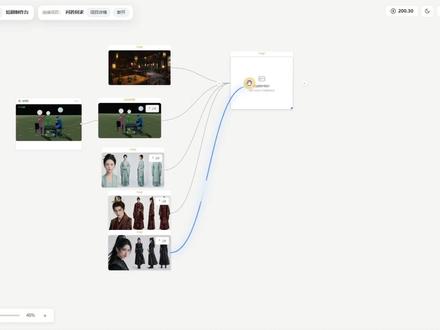
ai 短季天塌了呀,人物站位再也不是问题,定位好人物和姿态,把这些作为素材,以场景图为主,站位参考为辅,对相应人物进行绑定,这样人物站位就弄好了。接下来我想要他们去后面那桌,打开站位板调整一下警别 把人物场景站位参考各一块,调整一下提示词,耐心等待一会儿他们到后面一桌去了,喜欢的可以在粉丝群里聚。
201问若何求-AIGC创业中 01:35查看AI文稿AI文稿
来各位股东们给大家看一下这个三 d 导演台的最新牛逼的功能,我在这里来导入一张这个 png 格式的图片,这是个直升机,他这是个平面图,因为他可以有两种方式,一个是导入这个模型,然后可以导入这个图片, 因为我考虑到这个导入图片的话相对来讲会比较方便,所以增加了这个功,这个一样的,我们可以把它进行任意位置的摆放,放大、缩小, 或者说给它进行上下移动,对吧?它悬停在空中,或者说你停止在地面,到时候我们导入这个全景图的时候, 就可以很好的进行一个操作,导入一个,比如说一个全景图,这个主要人物还是从这个位置来进行 上直升飞机,对不对?这样子,比如说他从这里上直升飞机,人物比例关系可以自己稍微进行一些手动的一些调整, 包括可以这边有人在迎接咱们的这个主角上飞机了,两个保镖 一左一右在这边迎接咱们的这个主角,那我们在进行指定场景生成的时候,这个功能那就相当牛逼了,今天先简单给大家看一看,在完善当中。
 03:56查看AI文稿AI文稿
大家好啊,关于这个导演台啊。嗯,昨天有小伙伴问了啊,你这个怎么结合编辑模型用?我做这里啊,做一个简单的试例啊,怎么去用 这里啊?有一个小人,你可以把他这样啊,比如说我们现在摆个姿势啊,摆个走路姿势,嗯,这样子啊啊走路姿势,呃,下半身 啊, ok, 这样子啊,好好,我们这样啊,这是走路姿势,对吧?然后呢,我复制一份啊, 这一份,然后改成红色,我让他转过来啊, 旋转一下好转过来,转过来之后呢,我们添加一个相机啊,同样的,嗯,这个相机呢,也让他转过来啊, 嗯,这样 这样 好,大概就这么意思啊。 ok, 然后你把这个输出为图像点,这个输出图像我这里已经弄好了啊 弄好了,是这样啊,你把它导入进来之后啊,给他标,给他一个标注,当然我这个是一种做法,还有无数种做法, 然后我这玩意就出一个示意啊,怎么和这个编辑模型一起使用?标注之后呢? 他是这样子的啊,这样子的,然后你需要导入你的角色图,因为小人吗?对吧?然后你的场景图 这里就这么写啊,标注一的红色小人变成图二角色,红色小人变成这个男的啊,这个男性角色,然后标注二的蓝色小人变成图三的角色啊,蓝色小人是这个女性角色,对吧? 然后模仿标注小人的动作啊,模仿他俩,模仿这个标注小人的动作,然后参考图四的场景,这个场景 登记视表不变,位置不变,场景不变啊,参考图四的调性和光影去掉标注,然后他就会给你出这么一张图 啊,就融合进去了,这个就是跟这个导演台啊,你,你和这个结合。结合这个编辑模型怎么用的方法?它很简单, 包括这个导演台,比如说你换个角度他也可,他也是可以的啊。因为你那些元素都锁定了吧,对吧?你换一个角度,换一个这么个角度也可以啊,也是可以的。 嗯,大概就就这个结合使用的方法啊,很简单。因为你这个这个这个导演还只是起到一个引导的作用,但是他可以多视角输出, 多视角输出,你这样子的话呢?你这些元素都固定固定住了之后,然后就可以做到一致性啊,也是很好的做到一致性的问题啊。好的,拜拜。
39蓝波球 02:21查看AI文稿AI文稿
大家好,上期全景图工具夹全景图生成提示词发布后,很多朋友都从我这里拿到了本地工具,不知道大家用的顺手吗?有一些朋友有提到希望能够用上零门槛的导演台,今天他来了导演台是在之前视频给到大家的零门槛全景工具的基础上给代开发的,我们首先看一下它都有哪些功能。 首先我们在全景工具内新增设置的地方,能够让图片以摄像机为中心横展出平面空间位置关系。 ok, 让我们加载一个之前的全景图试下效果。还不知道全景图怎么生成,看工具 我们使用的小伙伴可以看之前的视频,我们可以看到加载好的几百二十全景图,效果还是比较哇塞的。接下来我们在电脑的参照辅助下看下导演台的基础功能。首先是放置锥形体,然后是移动锥形体,我们可以对锥形体的颜色和大小进行编辑, 使其符合基本的透视。我们右键可以方便的为每个单位标注名称,这将帮助大模型更好的定位到标记以及呼应对应的内容。我们可以通过点击目标标记进行单位内容的删除。 然后我们看人形标记,同样我们对他们进行一些基于视角的反覆汉主义, ok, 这是男主,这是女主,我们在旁边放置一个站位符,就放在平机顶上,假装这是一架飞机好了, 然后我们转过来看这里,男主下方的露台上,一个人悠闲的坐在椅子上下午茶,我们给他用数字标记一个一,然后我们继续假设空中飞来的钢铁侠从这个角度和位置,然后标记一个数字。二,钢铁侠从这里射出一枚飞弹,以这样的轨迹轰炸向了喷泉台,我们可以看到我们标记的方向向亮,然后也可以调整对应的颜色和角度, 然后我们回身看看男主,赶紧以这个角度向女主冲刺过去,然后我们做多了的标记可以撤销或者删除哈。然后我们找到我们需要生成画面的构图,保存当前截图。 ok, 我 们可以看到构图是这样,上面有我们的标记,然后我们可以清除标记。对的,如果觉得设计的不好,不喜欢,没事可以一键全部清除,只要不小心又后悔了也没事,可以撤销清除。 我们清除标记以后,同样角度的截图就是我们正式的参考场景了。 ok, 这就是导演台的使用体验了。当然之前全景图的当前视角截图 多功能截图的功能依旧保留。 ok, 让我们实操。远视下男主斜角构图,凝望与主,旁边是等待起飞的直升机,我们约束好处在登机台阶上来的位置, 我们深层空间布局,看视角参考以及本身的场景。背景图投放到 sd 二点零中,给出对应的参考元素,在简单的提示时描述下,我们看真诚效果。因为上个视频给大家发材料太频繁,导致私信被限制了,所以大家有没有点赞关注我们,争取早日把屏开起来,这样方法材料就方便多了,祝大家都能做出满意的作品。
 02:04查看AI文稿AI文稿
大家好,今天给大家分享一下导演台操作,人物动作和场景搭建。首先我们进入到 rtv, 在 左侧菜单栏找到导演台,我们点击进入,然后左侧有我们建立的工程保存的工程文件就都在这边,那么我们先看这个人物关系的工程, 实际的场景中我们看一下有沙发插记门窗,那么我们在下方菜单栏点击加号添加技术模型,这些都是平台预设的模型,我们点击道具,然后选择沙发, 添加到画布之后,我们可以看到下方菜单栏有这个十字的箭头,这个是移动,前后左右上下移动都可以,按住鼠标左键进行画布的旋转,按住鼠标右键可以实现整张画布的拖动。 十字后边这个椭圆形选项是旋转,我们可以根据需求对模型进行旋转调整。后面这个呢就是缩放功能,进行模型的大小高低调整。 我们再看一下场景图,有一个茶几,点击加号添加模型,但是我们发现预设的模型没有茶几则,那么添加呢?我们可以通过形状来代替,比如我们添加基础模型里的立方体, 通过形状调整之后拖动到沙发前边。接下来就是人物姿势和位置关系了,在下方加号。后边第三个我们选择高级假人,右侧菜单栏可以进行人物的姿态调整,再通过移动旋转缩放进行细节调整。 最后也就是关键一步,截取关键帧,调整好视角之后,右下角小窗口全屏截取图片添加到画布。 ok, 我 们关掉工程保存一下。 回到画布之后,我们发现刚刚截取的模型图已经添加过来了,右侧加号,我们拉出来图片模型,然后将场景图片、人物图片全部连线,输入提示词指令,选择一位 g 二模型,点击生成。 最后和大家说一下,利用导演台控制人物位置,底层逻辑就是图生图好了,学会的同学点赞转发一下。
25大峰AI课堂 05:36查看AI文稿AI文稿
本节向大家介绍 amy short 三 d 导演台功能。三 d 导演台是一个可视化的虚拟制片工具,让你能像搭积木一样在三 d 空间中亲自布置场景,调度演员和运镜, 彻底告别过去那种全靠 ai 随机生成,反复抽卡碰运气的创作方式。点击鼠标右键选择三 d 导演台,可以开始三 d 场景创作。点击进入三 d 场景编辑界面, 可以看到整个界面分为左侧三 d 素材区域,中间可视化编辑区域,右侧素材信息编辑区域,底部三 d 资源库区域。操作类似 blender c、 四 d、 玛雅等三维软件。 在左侧区域点击鼠标右键或右上角加号,可以添加人物阵列,添加相机粘贴。点击添加人物,可以看到一个人物已经被添加到中间格式化编辑区域。在中间格式化编辑区域,鼠标右键可以创建人物。 点击下方工具栏的添加人物,也可以创建人物哦。选中人物一,此时人物一处于可移动状态。点击坐标轴,按住鼠标左键可以调整物体位置,右侧位置信息相应变化中,也可以在右侧区域直接调整数值。 如果您对调整的内容不满意,可以 ctrl 加 z 撤销。点击旋转可以调整物体角度。 点击缩放可以调整物体大小。如果您对调整的整体内容都不满意,可以点击右侧的复位按钮,恢复到最初状态。点击右侧材质设置的颜色,可以调整物体颜色, 平台内置部分颜色可以点击选择,也可以自定义颜色色值。点击标号设置的缩放外偏移可以设置物体标签的大小位置移动、旋转、缩放是针对物体的基础变换操作。点击右侧锁定按钮,可以保持变换参数的当前值不变。 在左侧区域点击阵列,可以批量设置人物,可以看到中间可视化编辑区域,多了四个人物,也可以点击工具栏的批量生成批量路人, 可以以批量或阵列形式生成多个路人。在左侧区域点击添加相机,可以设置相机的变换投影裁剪面,在左侧区域选中任意素材,点击鼠标右键,可以复制、粘贴、重命名删除该素材。 也可以在中间可式化编辑区域点击素材,按 delete 或者删除按钮删除 左侧三 d 素材区域的功能点基本讲完了,我们来看下中间工具栏区域的视角。灯光、网格、画幅比例、标识线、截屏、截图阅览、机位预览, 点击视角,可以切换多个镜头预设类型。点击灯光,可以切换拖拽,设置强度、水平、俯仰颜色。点击网格,可以调整中间可示范围网格的显影。点击画幅比例,可以切换多个比例。 点击标识线,可以调整画幅比例中标识线的显影。点击截屏,可以保存当前图片,点击截图阅览可以查看到截图保存的图片。在截图阅览中点击添加到画布,添加到画布加提示词,可以把图片同步到画布中。 点击机位预览,可以查看相机对应的视角。 点击加号,可以添加多个相机。点击全屏,可以全屏展示。中间可视化编辑区域,点击右上角是图立方体,可以调整视角多角度查看三 d 素材。除了人物素材外,平台还内置了家具、器械、基础、形体等资源, 可以点击应用将资源添加到中间格式化编辑区域,也支持用户自定义上传三 d 模型资源。这里我们上传个书柜素材编辑,下整个画布素材放置两个男性人物,一个女性人物,一个扶手椅,一个书柜。 好了,场景编辑完成了,现在来让我们看看三 d 导演台的实际应用效果。 多人物场景的深沉是不是更可控了呢?以上就是三 d 导演台的全部内容。
 05:38查看AI文稿AI文稿
ok, 各位股东们,我是强子又来汇报工作了,重磅升级!升级什么?升级三 d 导演台加全景底图的功能,然后先给大家看一下这个效果。这张图是我采用三 d 导演台的假人加场景功能 制作出来的,他主要是解决人物的站位问题。这张图是我用三 d 导演台来做的一个人物朝向以及他的动作。这一张是场景图,这个是女主加一个机器人, 这边的这个描述词,我给大家看一下,描述词是严格参考图一,站位拍摄角度和人物大小关系,女主。参考图二是红色假人,百分之百还原人物特征。图三,机器人是绿色假人,在场景四中追逐,在这个场景当中,这个机器人在追这个女主, 它的基本的这个朝向大家可以看一下,以及它的这个拍摄角度,最后所呈现出来的效果,我感觉还是非常不错的。因为这张图的生成 我是用了四张素材,一个场景,一个假人,参考两个角色四张图。然后第二个的话,我是采用了三张素材图来完成的一个结果。首先第一个就是 这一张图,我直接是在三 d 导演台中导入了我们的全景底图,把相应的假人直接放在我们这个图中的位置,所以这张图只使用了三个素材,这个是女主,这个是机器人。三张素材生成出来的机器人站在这个走廊这边,女主往这边 正在走动,他的提示词是什么?拍摄角度,人物大小关系,人物朝向、人物动作、人物空间占位百分之百,严格参考 图三,参考这张图片,红色假人主角是这个女主,绿色假人的配角是这个机器人,因为我这张图里面导出的时候,他这个人物的假人头顶带有文字标注, 所以这个就是我们三 d 导演台的一个重磅升级的功能。好了,废话不多说,接下来直接给大家来先简单介绍一下我们这个三 d 导演台它具备哪些功能。 首先第一个他是一个三维发布,他的操作逻辑来讲,我借鉴了很多一些三维空间的交互逻辑关系进行的一个 优化。比如说我们想要通过拉近,可以通过鼠标的滚轮往前滚,缩小往后滑,同时我们也可以跟打游戏一样的 w 键他往前走, s 键 他往后退, a 键他往左移, b 键他往右移。在交互逻辑这一块的便利性应该是在三维画布操作当中非常便利的。目前整个功能我做的不是特别复杂,因为只需要满足我们漫剧制作相应的一些配置,当然我们后期还会继续进行 做迭代和优化。比如说我们现在是添加一个主角点击这个主角的时候,我们就可以随意的在画布当中来进行位置的摆放,以及通过他脚下的这个箭头来转动他的朝向,比如说这是主角添加一个配角,比如说我们要进行过肩拍摄的时候,把两个人物关系空间站位 给他先放好,移动到我们所想要拍摄的这个位置,这个配角可以稍微移过来一点点,比如说这样子我们就可以进行是吗 过肩拍摄的一个机位的一个确定,这是一个过肩拍摄,包括我们一些大场景,比如说古代的战场、军队,那我们怎么去操作?这边有阵列选择一次性添加,哎,三乘三,三乘三就是九个假人,点击我们这个假人以后,他可以进行 批量的移动以及批量的转向,比如说我们朝这个转向,好,再加五乘五的一个正列,五乘五的一个正列给它放在旁边,同样的是面对这边把这个翻过来一点,把这个放在中间,再批量添加十乘十一百个加人, 给它放到最右边,同样的把它的转向,我们呢给他面向一个朝向,这个主角面向大家,配角也面向大家 做一个出征前的一个画面的一个设定, ok, 那 比如说如果说我们要进行什么?进行这个出征前仪式的这个拍摄,对吧?我们可以直接走正面视角, 那么比如说一个中景,或者说一个全景,或者说一个大远景补拍,都可以直接通过我们的这个鼠标和键盘来进行操作, 或者说把它调整成为一个侧拍的一个角度,都可以直接通过我们鼠标和键盘来进行操作,或者说我直接给他从 人群当中来拍摄。我们比如说主角讲话的时候,可以直接从阵列当中来拍摄我们的主角或者说配弦,反正这个任意的拍摄角度你自己去调就行了,非常的方便。所以说在这个板块来讲,等于说我们三 d 导演台用假人人物站位来做参考,是解决人物站位一致性 非常好的一个解决方案。第二个来讲说我们在进行全景底图,现在还没有升级的是什么?批量的 删除这个假人,下一步我们会进行优化,一键直接把这个假人来进行删除掉,我现在我就手动,因为为什么他没有进行一个批量的删除?因为考虑到后期我会保留在整个阵列当中,你可以单独的去操作某一个假人,比如说我把这一个人给他拖出来, 这一个人我给他拖出来,其实这样子都是可以的。除了这些以外,我们可以针对于每个假人进行不同的匿名,也是可以的。比如说我们点击主角上面的这个姓名条,他叫张三好,他的名字也写张三,配角他叫李四,他叫李四,包括我们这个路人,这是士兵好, 它就全部叫做视频了。所以说在三 d 导演台的整个操作交互逻辑当中来讲,它非常方便,也就支持各种自定义的一些操作。假人我先给它删除一下,下一步我给大家讲如何导入全景地图,然后今天的这个视频就录到这里。


猜你喜欢
- 1.0万沛沛🐰
最新视频
- 19.6万小申大王👑