gt8pro lut模式怎么用
之前出的一个视频居然有一百多万人观看过,但还是有很多小伙伴不知道怎么弄的,今天我就出一期 black magic 保姆级教程。首先我们先下载完这个软件后打开它,进入界面后点击设置 录制这栏,点击编辑码,然后选择 h 二六五下滑比特率,选择最高返回分辨率,选择四 k 返回,点击色彩空间这栏,选择 apple log。 如果机型是十五 pro 以下机型是没有这个选项的,这样的话你们可以选择七零九这个就行, 这里我的是苹果的十七 pro 机型,就选 log 模式了,返回向下滑。好了,来到 log 这一栏, 很多小伙伴不知道怎么导入 loot, 那 这里要仔细看了哦。点击第一行 loot manager, 找到导入 loot 这个选项,点击进入浏览文件夹,这里的话就是你的 loot 保存在那个文件夹, 只要找到这个文件夹,点击文件里的 loot, 勾选上你想要的 loot, 最后点击右上角打开就导入成功了。后面返回到这个界面,将 loot 录制到片段,要打开这个很关键哈,不然你录制的视频都没带上 loot。 然后返回到录制界面,点击撸特那个图标,你就可以预览你导入的撸特给的画面效果。最后选择一个喜欢的撸特进行录制。这里还要提醒一下,开始录制之前也要把撸特这个开关打开,还有下面这个保存设置也要打开,这样你拍完后保存到相册才会有撸特的效果。 最后没有撸特包的小伙伴们可以看我的主页,好了,快拿去拍摄好看的视频吧!

粉丝790获赞5.8万
相关视频
 00:29查看AI文稿AI文稿
官方 lot 获取方式,搜索真我 gt 八 pro, 找到官网,点击参数 下滑到视频参数,复制并下载就可以了。主播不能直接放,用得上的小伙伴一点就通,就不多说了。
147靓机堂二手数码旗舰店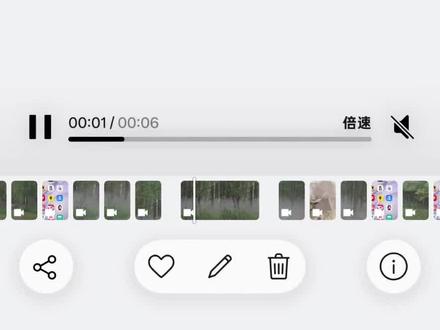 00:27查看AI文稿AI文稿
这我手机的 log 视频终于可以套滤镜了。进入相册编辑里,点击这个图标, log 视频能最大程度保留细节。先使用官方还原滤镜看看色彩,再看看模拟复式柔和滤镜,喜欢风格化强一点,可以用阿雷太滤镜,有最受欢迎的复式滤镜, 点击这个图标进行导入了滤镜,这些都是我根据 log 制作的专属滤镜,不是网上随便找的,匹配度低,赶快试试这个新功能吧。
491FF-晓黑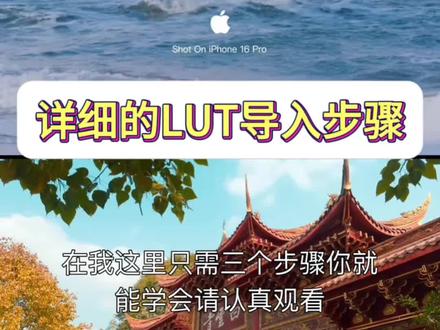 02:22查看AI文稿AI文稿
由于最近还是有很多人不知道如何使用这个 blackmagic camera, 这个相机软件在去年十一月份就爆火了,现在都二零二六年快过年了,还是有很多人不知道如何使用 这款 blackmagic camera, 以及如何导入 l o t 使用这些画面都是我用 blackmagic camera 拍摄出来的效果,效果非常棒,随手也能拍出电影感。现在我就把我在用的几十个 l u t 滤镜包分享出来, 不像其他博主的那些操作方法,非常麻烦,在我这里只需三个步骤你就能学会,请认真观看。第一步,在设计里面找到相机,再找到格式,把这个 apple pro race 打开, 就是这个。第二步,一定要准备好这个专业相机。第三步,再准备这个口令输入,主播不想像班, 在这里找到我的文件,然后再找到苹果这个 lg, 请往下滑,找到这个七零九。如果你是 iphone 十五标准版到 iphone 十一都是使用七零九这个文件,不要问为什么,直接点保存。然后就是使用的是 iphone 十五系列以后的 pro 机型,取消黄色那两个文件,直接点保存,再点去查看, 随便长按一个文件,加全部勾选项,然后一直往下滑刷新,总共是有五十多个文件的全部勾选项,点下面那个立即下摘,再点去查看,在这里等待所有进度条下摘好,如果你觉得速度比较慢, 可以换一个号下摘,会快很多。好了之后长按全部勾选项,点下面那个导出,然后再找到文件,点进去,再点下面的返回,再找到我的 iphone, 在 这里找到这个专业相机,点进去再点 l t, 然后直接点下面那个保存,再打开这个专业相机,先跟我设计一下基本参数,不要问为什么看不清楚,可以放慢观看色彩空间,这里有 log 模式就选择 log 模式,没有就选择七零九。 然后就是第一次使用这个画面很小,把这个打开就可以,再跟着我往下滑,把它设计为照片与图库。然后就是一定要把旁边蓝色这两个按钮打开, 这个销路功能打开,下面是红色的框,这是调节镜头大小的,很多人说没有防抖,防抖在这里开标准,然后曝光开自动,对焦也开自动,想要这个网格,先在这里打开即可。再然后就是下面的一些参数,可以做微调,觉得画面卡掉帧率,拜拜。再见。
1.4万小四科技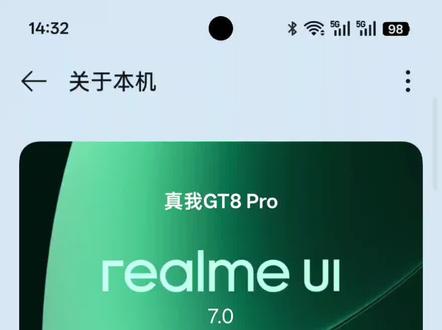 01:02查看AI文稿AI文稿
我和你们讲一下如何拍照清,让稀度变得更高。先拍两张照片对比一下,这里用的是标准清晰度,现在切换超清清晰度,打开右上角,相机设置调整为超清高效,图片和视频都可以开。然后再去拍一次照片,做下对比, 点开图片,照片内存就提高了,就代表已经提升清晰度。放大看看细节, 确实清晰了不少。再看看标准版的清晰度, 照片储存较小,清晰度较低。 视频就到这了,教程结束,快去试试吧!
630优觅 02:40查看AI文稿AI文稿
看好了朋友们 blackmagic camera, 苹果专用的 apple lock。 首先我要补充一点,我说的 apple lock 不 代表 iphone 标准版用不了,所以归根结底,不管你是 iphone pro 版或者是 iphone 标准版,都是可以用的 l o t 滤镜包的 l o t 调色套装以及详细的下载方法,接下来会教会大家, 因为我发现还有非常多人都不会下载以及导入 l o t 滤镜包,今天我来手把手教会大家,请认真观看视频。 好,接下来就是详细的导入教程,认真观看,打开这个,看清楚,输入主播不想像杯,点 进去,再点这个苹果 a o t。 首先 iphone 十五以下的所有手机都要使用这个七零九文件,包括十六十七标准版,直接保存。然后就是 iphone 十五 pro 以上的所有 pro 及以上的手机,取下黄色这两个文件夹,其他全部保存,然后长按全部勾选项,第一次只能勾选二十个, 往下滑刷新一下全部勾选项,总共是有五六十个的。点下面下载,然后再点去查看,在这里等待所有文件下载好。如果你觉得下载速度慢,可以复制我本视频链接, 打开这个夸毛课,它会自动弹出来一样的方法去保存下载,因为在这里下载速度非常快,看你们自己怎么选。 下载好之后,长按全部勾选项,点下面那个导出,然后再点文件,再点下面的返回,找到我的 iphone, 在 这里找到这个 blackmagic camera, 如果没有的,就是你还没有下载好 blackmagic camera, 要先把它下载好,点进去,然后再点 l e, 再点保存就可以了。 然后打开这个相机,先点设计,跟我设计一下基本参数,你们看清楚就行了。看我屏幕 色彩空间,选择 log 模型没有用七零九第一次使用这个,画面很小,把这个竖屏模型打开,再跟着我继续往下滑,选择照片与图库,不然你拍完视频在相册找不到。回到相机首页,先点 l o t, 一定要把旁边这两个开关打开,重点提醒,然后下拉控制中心,把屏幕锁定关了,然后这个滤镜就可以横过来了,非常好用。 这个放大镜是调节镜头大小的,然后防抖功能一定要开开标准,我还发现很多人使用完前置镜头 就不会切换后置了,随便点一个镜头就会自动切换了。曝光也开自动,也可以手动调节,包括对焦也开自动。如果屏幕出现红点在就把它关了,屏幕出现马赛克在这里关 上面就是色温白平衡, iso、 快 门以及帧率,拍摄的时候最好配合做微调,效果才是最好的。帧率开六十帧就可以了,不要开一二零,不介意。这期视频就讲这么多,有不懂的打在评论区或者粉丝群。
1436小四科技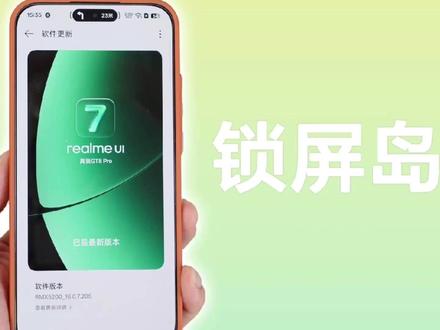 02:27查看AI文稿AI文稿
我的中国 g t 八 pro 已经更新到了 rummi ui 十六点零点,七点二点五版本,这个版本呢是一次大更新啊,相当于是把 coloros 十六金标版上的新功能下放到了 rummi ui 上。 接下来我们就来看一下这次的一些比较大的变化。首先呢就是锁屏导了,可以看到我的锁屏呢,现在有几个实时活动,包括音乐导航以及计时啊,他们占用的这个在锁屏占的空间呢还是比较多的,不过我们可以直接下拉,把它缩成一个在底部的这个锁屏导,它会显示基本的一个信息,可以滑动来快速切换 好。然后呢,我们点击某一个锁屏导,它就会变成一个全屏的沉浸式的一个啊界面,可以看到详细的信息,然后再点击底部的锁屏导,就可以在两个沉浸式的界面快速切换。左右滑动啊, 就可以切换到另外一个锁屏导,可以看到它整个的动画呢,是非常的丝滑流畅的,体验很棒。在桌面双指缩放,点击左上角的整理 好,新增了按分类布局,按颜色布局以及历史布局啊,可以直接按分类来进行布局,它会自动将桌面的图标应用按分类来整理好,包括按颜色布局, 可以看到现在呢这页是蓝色,第二页是红色,第三页是黄色,第四页是绿色。 然后呢第三个历史布局,曾经用过的这个历史布局,他会自动在这里来进行一个记录啊,可以恢复到之前的这个历史布局。在桌面上滑进入到应用抽屉,在右下角新增了一个圆形的小图标,点开之后呢,就可以按应用的颜色 来查看查找这个应用啊,进一步提升了这个查找应用的效率。大家这次的 realmiui 十六点零点七点二零五版本呢,还有很多的更新内容啊,刚刚我们讲的呢,主要是一些比较明显的啊,在啊锁屏以及桌面方面的更新,其实呢,它在 ai 功能方面, 包括通信与互联方面啊,其他的方面也有一些更新,比如新增了一个相册的毕业季限定水印,我们可以看一下 啊,还是蛮好看的啊啊,如果你已经检测到这个版本的亲呢,我是非常建议你可以介绍这个版本的,如果还没有检测到的话,那么可以点击右上角长线申请试一下啊,如果还是没有呢,说明这个版本呢还没有覆盖到你的机型,需要再等一等。
1390花果科技 01:27查看AI文稿AI文稿
下雨的时候会不会出来拍照,其实这个时候才是最佳的出片时间,所以今天就分享几个 g t 八雨天拍摄的小技巧。 第一个寻找色彩, g t 八 pro 我 最喜欢的就是李光的正片去拍,因为它的颜色会比较的有感觉, 只要你看到有对比的颜色,或者某个颜色比较突出,都可以直接拍摄,尤其是黄色、红色、橙色这几个颜色,千万不要错过了。第二个方法呢,就是寻找倒影, 倒影是雨天水坑独有的画面,所以千万不要放过,等他走过经过反射的时候再拍摄,绝对很容易出片。还有就是小水珠了,我们就寻找这水珠来拍摄,对焦在他们身上,等到一些物体经过的时候再去拍摄,非常的有层次感,空间感也会拉满。 如果对于颜色把控的不是很好,那么尝试一下高对比吧,黑白色匹配真的是非常的高级感,比较适合在雨天阴天的时候去拍摄,大家可以多尝试尝试。 最后一个就是摇拍,如果懂得的就可以尝试一下这种方式,跟着车辆运动的轨迹连续拍摄就可以了,所以不管是晴天还是雨天,当掌握了一些技巧以后再去拍摄, 非常非常容易出效果的。也欢迎大家点赞评论收藏,留下你们最精彩的那一张照片,我们下一期再见!
78阿迪玩家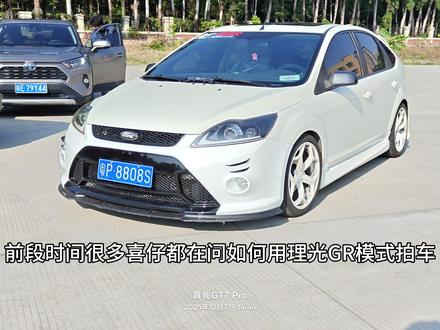 03:58查看AI文稿AI文稿
前段时间很多习仔都在问如何用理光 g 二模式拍车,那就先拿本博主的车来做一下教具吧,那么这期就出一期理光模式拍摄的教程吧。 先给大家介绍一下我更喜欢使用的两款配方,供大家抄作业学习学习。先说明一下红色或者蓝色色系车漆的车,更推荐左边这一款,其他色系车辆建议用我自己调的右边这套配方 ok, 进入实操环节。首先拍车的话肯定先拍车头,就像拍人像,最注重的是脸部而不是衣服。拍车头的话,调好配方直接鸡头正前方直接拍,直接二十八毫米或者三十五毫米焦段镜头低一点的角度拍, 又或者偏斜一点,十度到二十五度左右去拍, 然后再到侧面的三十度或四十五度角去拍。细致可分为全车拍或者只拍灯侧机头部分 ok, 然后再到侧面角度直接正对 b 柱,三十五毫米到五十毫米焦段直接拍。下一个就是侧后方机位,就是车尾向右偏移三十度到四十五度左右的位置。 接下来就是正后方机位了,可直接拍,或适当突出一些其他侧重点细节那样去拍。这里有个小小的提议,像这种打竖的车灯建议竖屏拍,打横的车灯建议横屏拍。 下面这个拍摄角度可能就比较刁钻了,低机位去拍排气,直接用一个二十八毫米或者三十五毫米的胶段拍出霸气感。 最后的这些就是更有趣好玩一点的机位了。如果遇到改装车发现轮毂很好看的话,可以直接正对着轮毂,直接二十八到三十五毫米焦段直接拍, 又或者说有改装尾翼,可以从后轮的角度站在侧面,轮毂连带着尾翼去拍。如果说车辆有改装前铲螺帽宽体刹车的话,那么这个角度就可以一口气全部拍齐,收入囊中。 再者就是看到机盖部分有一些改装件或者贴纸部分,也可以开个二十八到三十五毫米胶段直接拍。那么前面说了这么多教程和干货,后面我们就来看看实战部分吧! okay, 下期预告如何用理光 g r 模式给车队拍照,各位敬请期待吧!


猜你喜欢
- 1.9万番茄小说