剪映电脑版怎么抠图做石化效果
粉丝1.3万获赞8.8万
相关视频
 01:08查看AI文稿AI文稿
今天学习剪映抠像,首先了解剪映三大核心抠像功能。一、智能抠像,一键抠人物,主要用于抠取画面中的人物,导入人物素材,点击智能抠像,人物就被扣出来了,可以换背景, 还有这种比较常见的在人物背后加文字的效果等。下面有个比较常用的扣像描边功能,开启后我们根据需要选择想要的样式,可以调节颜色大小以及不透明度。二、自定义扣像,意思就是根据自己的需要进行区域扣像,里面有智能画笔橡皮和普通画笔橡皮, 如果不理解,我来演示一下。导入需要抠图的素材,选择自定义抠像,点击智能画笔,它会自动识别出来一小块画面,抠出来,如果抠多了,可以使用智能橡皮擦除多余的部分。 使用普通画笔,我们涂抹一下它就抠一下,适合我们,想精准抠出我们想要的部位。三、色度抠像,意思就是扣除画面中的某一种指定颜色,最常用的就是扣绿幕素材,操作也是非常简单,导入需要抠图的绿幕素材, 选择色度抠图,直接吸取画面中的绿色就可以了,然后再稍微调整下边缘参数,使其更加自然,这就完成了,你学会了吗?
128剪辑师小华 01:28查看AI文稿AI文稿
因为挺多人问我的,所以现在一分半手把手教会你怎么做这种视频。首先我们需要一个正六边形来做面板框架,你可以选择去找豆包生成一份,或者直接用我评论区的素材。首先我们需要用模板把右下角的 ai 水印去除, 然后点击抠像里的色度抠图,将素材自带白色去除,随后将素材复制多份,这取决于你想给面板分几层。然后从最上面的素材开始,将第一份素材大小定为一百,第二份八十五,第三份七十,第四份五十五,第五份四十,最后一份二十五。 这个数字能让面板的每一个之间留出恰当的空隙,这时候面板就已经做好一半了,记得单独导出后面使用。 接下来教你怎么做站立颜色扩散部分素材,和之前一样,选择这包生成或者用的。将素材拖到刚刚做好的面板上,点击画面里的蒙版, 选择蒙版里的钢笔。由于面板是六边形,就点六个点,记得要首尾相连。调整颜色素材位置后,再开头打下蒙版大小关键帧,把这六个点缩到六边形最中间重叠,直到看不见为止。 根据自己爱好,隔着几秒再打一个关键针,将六个点拖到你自己设定的位置上,然后右键第二个关键针全部预设你旋二次方缓出 动画选择渐显时长一点五秒最佳,目的是让渐显动画时长和蒙版关键针时长对齐,这样就大功告成了。现在可以给你自己喜欢的动漫人物做一个面板排名了。
687夜梦小企鹅 01:08查看AI文稿AI文稿
电脑版剪映第三期抠像抠像氛围智能抠像、自定义抠像速度抠图我们先来讲第一个智能抠像, 智能抠像特别适合抠取人物比较清晰的视频素材,导入人物素材多久,点击智能抠像,人物就被抠出来了,可以换背景,可以给描边,可以调节颜色大小以及不透明度。 第二个自定义抠像,意思就是根据自己的需要进行区域抠像,导入需要抠图的素材,选择自定义抠像,点击智能画笔,它会自动识别出来,如果抠多了,可以使用智能橡皮擦除多余的部分。 第三个色度抠图,首先点中取色器的吸管图标,将鼠标移动到需要抠取掉的这一个颜色部分, 现在可以看到这一个绿色已经消失,可以通过调整强度来控制这个颜色抠取的范围,这样这一个素材就被我们抠取出来了。
23小薇剪辑 01:33
01:33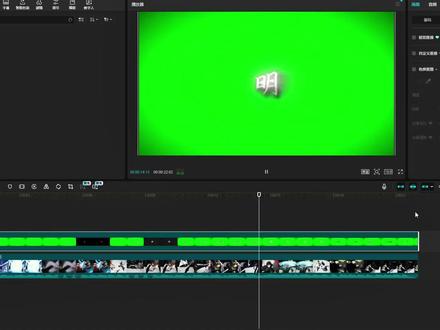 00:39
00:39 00:35查看AI文稿AI文稿
二零二六年,谁还在逐针打码?芒果后期教你用剪映快速打码。一、抠像打码,选择画面抠像,自定义画面,选择画笔,直接涂抹你想要打码的区域,点击应用效果抠图啊,自带追踪功能,给抠像图层添加模糊特效就可以了。 第二,平面追踪,添加用来打码的贴纸,点击平面跟踪,用贴纸遮住要打码的区域,选择开始追踪贴纸啊,就会牢牢趴在你要打码的区域了。关注我,蒙古后期教你啊,纯干货!
2498天合后期老毛 01:11查看AI文稿AI文稿
三十秒学会超帅气的结尾黑幕剪辑教学, 将素材导入剪映,把遇到敌人的部分前后切割一下,将其音频分离,这是为了防止后面变速导致音频变调。找到五杀后的画面,选最帅的部分将其定格,接下来给遇到敌人的部分变速,变速零点一倍,并选择光流法。接着在官方素材库 找到黑色素材,像我一样放在定格图片前面。将黑色素材切割到剩余一秒左右,给黑色素材前面添加转场,选择闪黑,转场时长零点一秒,后面添加闪黑,转场时长零点五秒。 将定格画面复制一份,放在上方轨道,找到抠图,选择智能抠图,这样快一些,把武器、人物、手臂、击杀、播报这些全扣出来,因为智能抠图抠出来没那么细致,可以拉一点羽化。添加微震闪黑特效,震动屏闪特效,记得往前面放一点。添加吞流冲击特效。 找到你要卡点的音乐,将卡点处打上标记并分割此处。将卡点处和标记好的音频对齐,将前面的音频对齐,开头视频可以是适当的缩短前面的视频,大功告成!
47疯狂艾特 00:40查看AI文稿AI文稿
像这样的绿幕素材,色度抠图无法抠取,教你一招完美解决点中绿幕白云素材,点击调节,选择 hsl, 点中绿色,将饱和度拉到最低, 点击混合模式,选择绿色,这时白云已经被抠出来,但整体画面呢,是偏灰的。接下来继续进行调节,点击亮度, 向左拉低亮度,点击对比度,向右增加对比,这个时候画面就已经非常清晰了。点击阴影,向左增加阴影,可以看到整个白云就已经被抠取出来了。这一招可以轻松抠取类似的绿幕素材。
61磊哥知识分享 00:53查看AI文稿AI文稿
勾相其实也很简单,全程实操,有手就行。电脑剪映了,勾相只对画中画有效,这个界面是你能找到勾相的位置。接下来放一段绿木素材, 选中绿木素材,找到绿木抠图,使用取色器适当调整强度,这个效果就达到了。再来看自定义抠图, 就是让画中画的物品单独抠出,最后再调节位置以及大小,最后的人物抠像更加简单了。这里示范一个双人同品的效果,抠完有白边绿边,打开边缘细画加一点虚物,画面质感差,给视 频加锐化,加二十导出选一零八零 p 高马力。今天我们学了剪映电脑版三种抠像。
26晚风・人间 01:22查看AI文稿AI文稿
分享剪辑技巧之水雾擦成, 导入素材,选择特效画面特效搜索水雾消散雨滴和雨滴。二、 拉到开头截屏,修剪好保存,导入截屏图片,点击文本,选择涂鸦笔,选择基础笔颜色为绿色, 画出擦除效果。点击动画,选择顺序出场,然后导出视频,新建一个剪辑界面,导入原来的素材以及刚刚的视频。视频切换中话,选取想要的音乐,点击节拍自动卡,点裁剪音乐至想要的长度, 选中视频,点击抠像色度,抠图,调整强度和阴影,到这里就完成了水雾擦除效果。为了增强视频表现力,我们可以加入关键帧,在即将擦完处打一个关键帧,下一个关键帧将画面放大看一下效果, 人物也做同样处理。 let's go everybody 还可以加上贴纸增强画面感。 点击基础属性,通过关键帧缩放就可以得到 let's go everybody。
 00:57查看AI文稿AI文稿
今天我们学这个破碎氛围感效果, 首先添加主播提前准备好的素材,想要的在评论区留言哦!在三分两秒处添加画面破碎素材,点击抠像色度抠图,吸取绿色,调整参数,把绿色吸干净, 再添加蝴蝶素材,混合模式改为绿色,再添加照片,拉长对齐结尾,给照片添加回弹摇摆特效,把参数都调低一点。最后添加爆炸后玻璃破碎声就做好了。
144睡不醒(剪辑版


