剪映怎么做三屏竖屏漫画
今天给大家分享一下关键针控制移动画面,然后做出这种丝滑三竖屏的效果。我们接着上一节讲,首先打开左下角剪映,边看边剪,复制一段画中画, 原主视频删掉,不要再次复制一段,替换一下素材,点击画中画,点击裁剪,选择九比十六,复制两段到画中画这里,在每个关键针处都把这个画中画移动到左边,每一个关键针处都要和中间的对齐。 点击第二段画中画,将前两个关键针取消。第三段,前面四个关键针全部取消,这个关键针处移出画面。第二段在这个关键针处移出画面,选择第二个关键针往上移动一点。然后我们选择第三段,开头关键针稍微调整一下位置, 第二个关键针移动,画面对齐,中间画中画,结尾关键针移动,画面居中对齐。我们这里做好需要播放几次,然后检查一下移动的时候有没有对齐,没有对齐的话需要微调一下。
粉丝45.7万获赞548.7万
相关视频
 01:00查看AI文稿AI文稿
今天给大家分享一下关键针控制移动画面,然后做出这种丝滑三竖屏的效果。 这里给大家分成两节来讲,希望大家认真听认真看。首先打开左下角剪映,边看边剪,导入多段素材,时常按上面所示就行。添加收藏好的音乐, 这里随便导入一张图片,开头打上关键针,向右移动一点,放大并旋转十五度,调整一下大小和位置,再次旋转至五度,向右上角移动并放大音乐卡点处,再次打上关键针,旋转至零度,调整大小。旁边继续打上关键针,旋转至负十度, 向左下角移动一点,调整合适大小。在下个音乐卡点处再次旋转至负十二度,旁边继续打上关键针,旋转缩小至负三度,调整一下位置和大小。最后关键针处 缩小,居中观看画面移动够不够丝滑,发现不够继续调整,直到变得丝滑为止。
503爱你们的小薛同学 02:20查看AI文稿AI文稿
哈喽,大家好,我是熊安,之前一直有铁粉问我如何做三连屏变竖屏的开场方式,那么今天他来了,搬好小板凳上课, 我们打开剪映,导入九比十六的竖屏视频,然后我们在工具栏里面找到比例,我们选择十六比九。 好,我们再点击竹轨道的视频,我们在工具栏里面找到复制,我们复制两份出来, 复制出来后,我们点击复制出来的视频,把它切换为画中画,我们长按它,把它拖动到开头的位置, 那么后面一个也是切换为画中画,然后拖到第二层的画中画轨道,并对齐前面的位置,然后我们点击画中画的视频,一个拖到左边,一个拖到右边,那么在 在拖动的时候,大家要切记对准蓝色线条给你们标出来了,避免上下不一致。好,都拖动完以后,我们点击返回,在工具栏里面找到背景,我们选择画布模糊, 我们可以选择第二个或者第三个都可以。好,选择完毕后我们导出备用,这个时候我们在新建一个项目,把我们刚刚导出的三连屏导入进去,然后我们在工具栏里面选择比例,选择九比十六。 好,返回,我们再点击画中画,添加我们最开始的竖屏视频,添加进来之后,我们把它缩小一点,对齐我们三连屏中间视频的大小,然后我们把它前面三秒删除,我们可以直接拖动最前面的 长方形白框给你们标出来了,向右拖动就可以直接删除前面不要的画面。好,删除以后我们打一个关键针给你们也标出来了。好,我们在移动时间线到六秒的位置,我们把竖屏的视频放大,铺满全屏, 那这样我们就做好了一个三连屏变竖屏的一个开场效果,好,我们导出看成品。
2420熊安安 05:18
05:18 00:14查看AI文稿AI文稿
你们要的三拼色壁纸海绵宝宝无水印保存教程来了!戳一下这个和这个,打开这个官方免费工具,剪同款,选择喜欢的壁纸导出就可以了。
7古德 00:19查看AI文稿AI文稿
你们都在找的这个万物皆可竖屏出图,一键免费制作教程模板,我给大家找来了,方法很简单,三秒教会。首先戳戳这里,然后复制一下这个,接着找到这个官方 ai 工具进来,点击剪同款,跳转过来,还是点击剪同款进去,上传一段素材就可以制作了。
10可可茶 00:25查看AI文稿AI文稿
来了来了,你们要的这个万物皆可竖屏出图,一键免费制作教程模板我给大家找来了,方法很简单,首先跟着老弟这样学习一下,然后点击我视频下方免费模板进来,点击剪同款跳转过来,还是点击剪同款 进去上传要制作的视频,等待加载,一会导出就好了,看效果,学会了还不快去试试?
48一点也不闲 🪳 00:45查看AI文稿AI文稿
今天做这个,挤压万物,导入一段横屏素材播放器比例改成九比十六,拖拽素材高度到满屏,在轨道两秒处裁切 复制三份替换重复的内容,点击转场,添加叠化转场,闪黑到素材衔接处,点击音频,搜索一个可爱的音乐,添加到轨道,调整音频和素材长度,点击文本,添加可引起互动的内容, 调整下文字大小位置,收工。
6大鱼🐳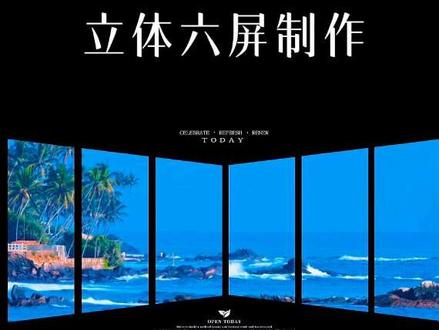 01:38查看AI文稿AI文稿
今天三十秒教会你把普通画面编成立体屏风大片。首先添加一段黑底素材,时长七秒, 贴纸添加这个白色块,旋转放大拖到左侧,文本条拉长对齐,贴纸条复制五份,均匀摆放一排 画中画添加一段黑底素材,拉长对齐,打开蒙版,选择矩形,调整合适大小,调整层级,黑色快左移置顶,回到蒙版界面,调整合适大小和角度,倾斜遮挡左侧上方 黑色素材,再复制三份,依次拖到下方对齐。再次调整层级,所有黑块都移到最左侧,然后黑色素材分别移到合适位置进行遮挡,最终成立体屏风样式。 上面三个贴纸条添加入场动画,向右滑动,下面三个添加向左滑动,放大时间区域。左翼文本条开头对齐二十 f, 第二个对齐十 f, 第三第四个不变,后面两个分别对齐十和二十 f, 就有先后入场的效果了。做好导出备用。重新添加一段背景视频,画中画添加刚导出的素材,轨道条结尾对齐, 打开混合模式,选择正片叠底,再加两个英文贴纸,拉长对齐主轨道。最后添加一首音乐就做好了。
487萧萧❁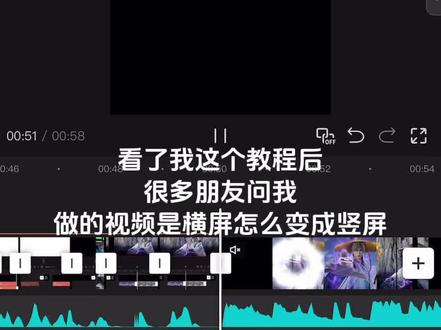 00:59查看AI文稿AI文稿
看了我这个教程后,很多朋友问我做的视频是横屏,怎么变成竖屏?为什么中间清晰,上下部分模糊?首先咱们做的视频是十六比九的横屏,但由于视觉上或某种原因,你想要竖屏的就需要把比例改成九比十六的竖屏。 那么问题来了,比例改成竖屏后,内容部分只显示在中间上下的黑色背景怎么办?这个背景是可以自定义的,你点开背景点画布颜色是可以改成你想要的任何颜色 点画布样式可以选择系统设计好的背景图点,这个就是取消背景图点,这里可以添加你自己想要的照片作为背景, 但是这里添加的背景只是图片,是静态的,点画布模糊就可以让视频本身内容作为背景, 跟横屏内容是同时间播放。后面就是模糊程度选择咋样?你学会了吗?
 01:01查看AI文稿AI文稿
今和大家分享一下竖屏的下配屏效果该如何制作,我们打开剪映,导入素材,点击比例选项,将视频格式调整为九比十六,将素材复制两份,导入化融化轨道与主视频对齐, 再分别调整一下图层位置,一个简单的三分屏竖屏效果就做好了。第二种,我们将复制的两层化妆化图层删除,直接导出主视频,新建一个项目,将视频导入,直接选择特效分屏里面的三分屏动画效果是不是太简单了? 第三种,我们选择主视频,点击裁剪,将视频比例调整为九比十六,放大与背景对齐, 然后导入相框素材,且画中画轨道旋转放大与主视频对齐,选择混合 模式,选择变暗。主视频和相框素材的大小及位置都可根据需要进行调节。收工完活,让我们有缘再见!
273简映你我 00:13查看AI文稿AI文稿
老师们,最近超火的万物皆可塑屏出图 ai 制作方法来了!方法很简单,五秒学会!首先要这样做一做,接着找到这的神秘入口,进入后从这里跳转模板,剪同款,最后替换自己的素材搞定!
26夏了夏天蓝了海 01:36查看AI文稿AI文稿
快速学会剪辑大神们常用的三分频手法,比如这种千篇一律的开头,单调的出场方式,没有一点视觉冲击,吸引不了观众的眼球,所以你的视频才没有播放量和点赞。首先打开剪映, 导入一段视频,然后点击蒙版,选择镜面蒙版,旋转九十度并宽出人物。接着点击新增画中画,再导入两段视频,将两段视频相隔零点五秒错开一点。 接着同样的操作,将一段视频往左边调整位置,点击蒙满,选择镜面 旋转九十度并宽出人物。另一段视频往右边调整位置,让片头达到三年竖平的效果。三段视频都添加入场动画, 点击向下甩入,然后再点击新的画中画,导入一段视频,将它对齐在两秒左右的位置,点击蒙版,选择镜面蒙版,顺时针旋转一两圈左右,同时缩小蒙版, 然后拉到四秒钟左右的位置,将刚才缩小的龙马逆时针旋转并放大到满屏,关键针会自动添加。最后给后半段视频添加专属特效,你看效果如何?
570小叮知识库V


猜你喜欢
- 7.1万九一zero