三星S24+信息桌面显示设置
今天给大家分享的是三星主屏幕当中的实用功能,进入设置,找到主屏幕,在这里面可以看到能够更改应用程序图标的大小, 选择是否在主屏幕上显示应用程序的名称,也可以将主屏幕布局切换成抽屉模式,在抽屉模式中能够最大限度自定义桌面,隐藏不常用应用。当我们需要时,仅需在空白桌面上划即可调出应用, 还能调节主屏幕上的图标数量。 此外,应用程序脚标选项里有个我喜欢的小功能,除可选开启或关闭通知、消息显示和方式外,还能打开在应用程序图标上通知。 当新消息来临时,长按应用程序图标就可以看到新消息显示,从而选择是否进入应用程序。回复还有更多关于手机主屏幕玩法等你来探索。

粉丝44获赞1340
相关视频
 00:36查看AI文稿AI文稿
我是买手机的时候也没人告诉我三星这么好玩啊,要不是昨天看评论区网友的桌面,我都不知道三星的系统自由度能这么高。他连桌面音量条和信息通知都是能 diy 的, 可以闪小星星,好好玩啊,我昨天花了俩小时才捣鼓出来这么一个桌面,感觉自己弄得太普通了,就差点意思, 还是跟审美有点挂钩的。怪不得网友都说三星的说明书这么落后,他真的是让你边玩边学,每天捣鼓一万遍。还是忍不住感叹,这手机可玩性怎么这么高啊!所以有没有大佬能分享一下你的压箱底玩法,或者是你独一无二的桌面?
4.7万江锦秋 01:49查看AI文稿AI文稿
这期给大家分享三星手机如何自定义这种图标,桌面、锁屏界面和控制中心都是干货,大家先收藏后观看,防止以后找不到。 先打开 good luck, 打开主题公园图标,点开新建,这边我们可以把图标改各种形状,但是建议大家直接点第一个默认形状, 然后点开效果,里面有五重效果可选,我推荐第一个浮雕效果,因为应用适配度最好。点开以后里面有四种调节条,看自己的喜欢条就行了,我爸都直接拉满了。还有如果你有第三方图标包,直接在这里面可以导入。 设置完以后点击这个保存图标,随便写个名字,然后点击应用就可以了。然后到了桌面布局设置方法, 打开设置,点开主屏幕,点开主屏幕,网格选择四乘七就可以了。大文件夹直接长按改成大的, 然后添加小组建,双指缩小屏幕,点开小组建,选择自己喜欢的小组建,改大小就可以了。然后就是控制面板的设置方法,点击这个小笔的图标进去,拖动这个角,可以改大小。形状我改了简约风,不经常用的都去掉了, 需要添加点这个加号,添加控件就好了。然后就是最后一个锁定屏幕设置方法,打开设置,点开壁纸和风格,选择第一个,点开时钟,这是我最喜欢的变形时钟,里面可以调时钟粗细和时钟颜色, 我建议直接选这个水滴的图标,改成类似模糊玻璃,质感最好看。拖动时钟可以自动按照壁纸主题来改改变形状,调到合适位置保存就可以了。这期视频就到这,喜欢我这期视频的宝子们关注一下博主,每天分享三星手机设置和拍摄方法。
67Amer 03:42查看AI文稿AI文稿
没想到三星手机的快捷面板可以添加图片背景了,按钮的自由调节度也变高了,并且录屏也可以只录制框选区域了, 电池的背景图标可以消失了,相册的 ai 编辑功能也更加强大了。哈喽大家好,我是阿新,关于 i 八点五系统终于是来了这期视频,我们一起来看一下有哪些新增好玩实用的功能。 首先就是快捷面板终于可以实现个性化编辑了,我们点击右上的铅笔,向下滑动,之前无法移除的四个没用小组件,现在我们可以直接将它移除掉了。然后回到桌面,我们打开 google 设置, 进入 quickstar, 打开开关,选择编辑面板样式,这里可以设置快捷面板菜单的背景图案,比如我们选择按钮背景,选择一张你喜欢的照片,选择裁切,我们选择最佳画面,将它设置为我们的快捷面板背景。 下方的媒体播放器亮度、音量也是同样的设置方法。设置好以后,通过右上角下拉菜单,我们就可以看到不一样的图案样式了。面板里的这些图标都可以单独编辑图案样式。我们回到设置菜单,点击按钮菜单,比如这里我们给 wifi 和蓝牙添加背景图案,点击加号,从相册当中选取喜欢的图片。 设置完以后,相应的按钮图标也是替换成我们的照片内容。为了更好的判断这个开关是否开启,我们还需要进行一步设置。选择轮廓,将显示边框开关打开, 这样当开关开启以后,它就会显示一个边框,你就能一眼看出这个开关是否开启了。然后返回设置首页,选择高级设置,打开编辑横屏布局, 下拉菜单,现在这是一套竖屏布局,当你将手机横屏过来以后,又可以单独设置一套横屏布局,非常实用。强烈建议将第二个选项显示调节条数值开关打开,这样你在调节音量或者亮度的时候,下方会显示数字数值更加精准。 第三个则是这次升级的重点,我们打开调节面板项目大小我们以 wifi 按钮举例,之前的调节大小收线,现在你可以随意调整了,而且自由度非常之高。 打开系统设置,打开通知选择状态栏,现在八点五系统可以关闭电池背景了,当我们关闭以后,电池背景图标就会消失,开启以后又会出现。 现在你在使用录屏功能时,可以选择全屏录制,也可以选择部分屏幕录制,只需要框选录制的区域,就可以进行区域录屏。 随便打开一张照片,我们点击下方的 ai 标志,点击右下角的创建,你可以在这里描述你想要更改图片中的哪些内容。 比如这里我说把盘子里的蛋糕换成一份西瓜,然后我们点击生成来看一下效果。手机精准识别到了蛋糕,并将蛋糕变成了西瓜。我们还可以显示先前编辑来查看之前的内容,不满意还可以点击继续编辑,进行更深度化的自动改造和创作。 比如这里我再说消除盘子里的所有内容,换成一份糖醋里脊,我们可以看到它的创作质量还是非常高的。同样我们还可以查看之前编辑的内容,你可以选择继续编辑或者保存副本,当我们保存照片以后,在照片的左下角往往会有一个 ai 标识,看起来非常影响照片的协调性。 这里我们就需要用到对象橡皮擦了,很多人升级到八点五系统以后找不到对象橡皮擦,功能很简单,进入相册以后,点击菜单选择设置,选择图片编辑器设置,然后把对象橡皮擦这个选项给开启。 现在我们打开照片,点击下方铅笔,选择右下更多菜单,选择对象橡皮擦圈,选需要消除的区域,点击彻底删除, 现在我们的 ai 水印就被消除掉了。另外我们在选择创建时,右边还有一个相册选项,我们可以从相册当中选出一张照片进行融合生成,点击直接生成或者是添加一些生成建议都是可以没有问题的。 那么你会给这个生成效果打几分呢?我感觉还是非常完美的。好了,那今天的视频到这里就结束了,我主页还有更多三星手机使用技巧,欢迎订阅关注哦!
 02:21查看AI文稿AI文稿
如果你购买了一台外版的三星手机,一定要像我这样设置,让你的外版三星手机跟国行一样好用。首先我们进入桌面,然后长按桌面空白处,点击设置, 点一下主屏幕布局,选择桌面模式,点击应用,像这样设置完之后,美版默认的抽屉模式就跟国行的一样,所有的 app 都回到桌面上了。接下来第二个设置,就是把这些外国的软件全部给它清除掉,因为我们用不到,我们只需要长按,然后点击禁用, 这样的话这个软件就卸载了,剩下的软件我们可以批量删除。长按点击选择,然后全部选择上,选择好了之后,我们点击左上角的经用,把它全部经用掉就可以了。 ok, 删除完了,删除完了之后,我们桌面看的就很干净啊,然后桌面上还有一个天气小主键,你会发现它是用不了的,那用不了的话我们就把它删掉啊,长按点击移除就可以了。 好,接下来的话就是第三个设置啊,我们通知栏下拉,然后点击这个图标设置,然后往下翻,翻到最底下,点击应用程序,然后点击三条杠,把显示应用程序打开,然后点确认,再点击搜索,然后搜索向导两个字, 然后再选择这个安卓设置向导点击进入,再点一下这个经用,把它经用掉就可以了,这个经用完之后,美版通知栏一直跳的那个安卓设置向导就不会再跳出来了。第四个设置,长按桌面空白处,点击设置,把这个同步外屏布局,把它打开,点击应用 这个选项打开有什么好处呢?就是你在外屏的布局跟外屏的话是同步的啊,不用再重新整理了。 最后一点的话就是三星的这个三大金刚按键啊,说实话真的不好用,特别是从苹果手机转到三星的用户,这样三个按键的话是真的适应不了啊。通知栏下拉,找到设置,然后往下拉一点,点击显示, 选择导航条,然后选择全面屏手势,这样就设置好了。左右滑动的话是返回中间向上清扫是返回主屏幕,中间向上滑,停顿一下是多任务。好了,跟着我设置完之后,你的手机使用体验基本跟国行一模一样了。
119牛子科技大牛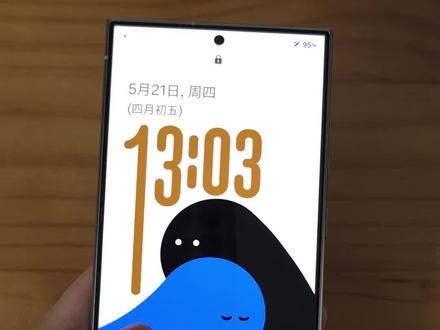 00:53查看AI文稿AI文稿
yui 八点五最喜欢的两个升级内容,锁屏界面、自适应变形时钟以及全新大文件夹功能,可以自由调节文件夹大小, 还支持直接翻页。下面介绍一下设置方法。进入壁纸设置界面,选择第二个时钟字体,可以自由调节壁纸以及时钟的位置,数字会自动根据图片的轮廓进行变形贴合,记得要搭配合适的壁纸才能触发效果。 大文件夹的设置需要打开 good luck, 进入 home app, 选择主屏幕里的大文件夹功能,尺寸选择第一个风速就可以了。下面还有几个其他选项可以进行设置。更多三星手机好玩好用的功能,欢迎关注交流。
1377果子酱 01:26查看AI文稿AI文稿
安利一款 windows phone 风格的安卓启动器,整个界面是这种方方正正的磁贴造型,可以随意调节磁贴的大小, 支持直接显示应用通知,还可以进行音乐播放、切割等操作。 文件夹功能也非常好用,里面的应用同样可以自由调节大小,真的是个性十足的一种 u i 风格软件。安装方法,可以打开迅雷搜索三星小助手, 找到 windows phone 的 文件夹,先保存后打开文件夹下载并安装, 安装之后打开应用双指缩放进入设置页面,先设置为默认主屏幕应用, 之后再根据自己的喜好进行更改壁纸以及其他个性化设计就可以了。 主屏幕可以自由添加应用以及小组建等磁贴方块。有其他问题的欢迎一起在评论区交流讨论。
4果子酱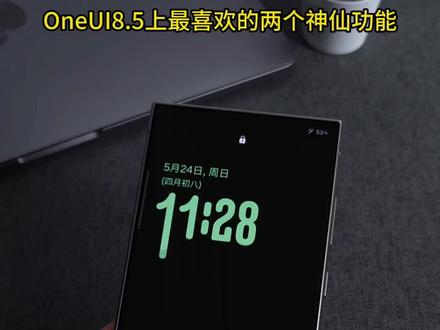 00:53查看AI文稿AI文稿
关于 ui, 八点五上最喜欢的两个神仙功能,锁屏界面自适应变形,时钟 qq 弹弹效果非常好看。以及全新大文件夹功能,可以自由调节文件夹大小,不再像之前八点零的版本只有两种尺寸, 还支持直接翻页。下面介绍一下设置方法。进入壁纸设置界面,选择第二个时钟字体,可以自由调节壁纸以及时钟的位置和尺寸,数字会自动根据图片的轮廓进行变形贴合,记得要搭配合适的壁纸才能触发效果。 大文件夹的设置需要打开 good luck, 进入 home app, 选择主屏幕里的大文件夹功能,尺寸选择第一个风速就可以了。下面还有几个其他选项可以进行设置。更多三星手机好玩好用的功能,欢迎关注交流。
29果子酱 00:22查看AI文稿AI文稿
给大家看看三星锁屏的时钟设置,这里第二个设置选项有点意思,它能够依据图片内容自动计算出一个恰到好处的摆放样式,巧妙避开对壁纸的遮挡, 而且还会有一个小小的动画,效果还挺不错的。
42Dreamer📸 00:12
00:12 00:34查看AI文稿AI文稿
有很多粉丝问我,桌面上这个透明的时钟是怎么安装的?这其实系统自带的插件,这个视频来教一下大家,其实很简单,我们先长按桌面,然后小组键添加找时钟, 它现在是有背景的,我们长按它,点击设置,关闭背景保存,它就透明了,然后 diy 就 能调整大小位置了。 我们甚至还能把它放到别的小组件里面,长按拖进去,它就进入别的小组件,左滑右滑,左滑右滑就能切换别的小组件。搞定下个视频再见,天天开心哦!
382洋洋huzhou


猜你喜欢
最新视频
- 1622疯狂波段侠