6个并列维度的ppt怎么排版
粉丝3439获赞1.2万
相关视频
 01:16查看AI文稿AI文稿
一般图片加一段文字,总是觉得没有设计感,那到底什么才叫设计感?其实不常见就等于有设计感,比如把图片做成不常见的这六边形,设计感立马就来了, 制作方法也十分简单,而且一旦你做好这些 ppt 之后,后期只需要更换图片及配色,就能得到一页新的 ppt。 当然如果不想自己做,有需要的朋友也可以在评论区留言,我把模版发给大家。 首先我们先准备好一张图片,鼠标右键剪切,然后我们再插入选项卡下,找到十八个二,然后选择这个交替溜边形,鼠标右键取消组合,然后旋转一下,把它放在画布的右上方,接着再取消一次组合, 然后我们要把周围的稳稳框给他删掉,接下来我们就可以调整一下他的位置,对他进行一个排版了,没有特殊的技巧,只需要复制他,保持我们的间距一致就好。也可以适当删除一些六边形,让他更有设计感。然后我们全选六边形,鼠标右键给他们一个组合,接着我们再 鼠标右键设置形状格式,我们把填充方式改为图片或纹理填充来自剪贴板,然后再给他们一个无线条,然后我们把形状复制一份,鼠标右键把它置于底层,然后把填充设改为图片上的一个比较浅的颜色,接着我们把透明度给它设置到百分之八十左右。最后我们再稍微调整一下它的位置,修改一个背景色就好, 背景是我们也取图片上的颜色,然后稍微给他设置前一点,就这样我们这些 ppt 就做好了。最后推荐上文字就好,你有学会吗?我是一家,我们下期再见。
328壹家PPT 02:00查看AI文稿AI文稿
今天跟大家分享一个三段内容的实战案例,看一下这种粗糙的排版效果,领导肯定不满意。 首先优化一下文字信息,加粗加大标题,拉开内容层级。接下来为标题增加图标,提升可视化效果。 关于图标的使用以及获取方法,可以看上一期的手把手教程,内容优化好之后确定版式,版式决定页面的美观度,新手不建议使用这种纵向排版,很难控制,处理不好,页面很空。最好使用这种横向排版,页面空间得到最大化利用。 本次采用的就是横向排版,将内容模块化处理,为了区分标题和皱纹,使用上深下浅的颜色设计,内容更直观。到这里,六十分的效果肯定达到了,如何提升到九十分呢? 接下来需要对细节进行优化,比如给标题增加背景图片,底部增加装饰的形状,让页面元素看起来更丰富。 除此之外,还可以调整形状的颜色,增加不同的效果,比如将白色换成深色,页面更加有分量感。再比如使用画中画叠加的效果,层次感更强。 好了,到这里就设计完了,再看一下前后对比的效果,设计之前很单一,设计之后很丰富,这就是 ppt 美化排版的魅力,好的作品都要反复打磨,如果你没有灵感和设计感,推荐使用这款 ko ppt 插件, 到官网下载 k o ppt, 安装之后打开 ppt 即可下载使用。根据内容按照类目选择合适的逻辑图,一键导入 ppt 中 导入的素材,支持一键修改配色、内容、图片、数据等均可编辑。好了,今天就分享这么多,点个关注,下期见!
39郑少PPT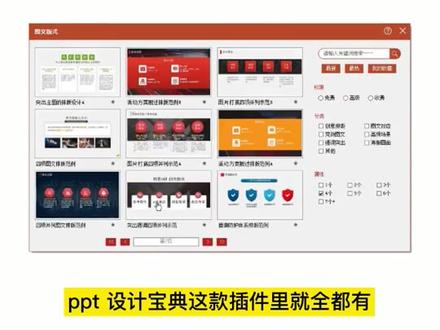 01:03查看AI文稿AI文稿
做 ppt 时经常遇到需要在一个版面上同时排版几项内容,很多人做的又慢又单调,我们以这段文字为例,做几个版式供大家参考。简单点的做法是我们可以围绕着一个原来布局,左边一个大目标,右边三个小目标,主次分明。 寓意点的做法是用一个拼图形的圆环分别代表一个目标,四个拼图拼成一个完整目标,给人的感觉就是四个目标缺一不可, 还可以用一个箭靶形来代表整体目标,四个环分别代表一个子目标。颜值点的做法是用一张代表业绩的图片添加一个半透明蒙版,然后增加四个矩形,加上对应图标,排上文字即可。听我这么一说挺简单,问题是这个图形和图标哪 自己话肯定不现实, ppt 设计宝典这款插件里就全都有,省去你到处寻找的麻烦。关注我,给你好学意用的 ppt 技巧!
211牧心—PPT设计宝典 04:13查看AI文稿AI文稿
平常做 ppt 的 时候,一定经常碰到这种有字有图,甚至还有各种图标的复杂内容,其实所有这些看起来很麻烦的 ppt 都有固定的排版步骤可以处理。今天我就用一个长视频三个字给你讲明白这种问题应该要怎么快速解决。 整个过程其实就三步,看完以后你会有一种开窍的感觉。我们先看第一步,整体结构化。你拿到这种内容很多的 ppt 时,首先要做的就是给这整个页面梳理出一个清晰的结构,说具体一点,其实就一个字猜。比如如果你时间充裕,那你可以先简单的读一遍文案, 读完以后一般都可以看出文案之间的结构关系。不过你要是时间紧张,或者说觉得自己的语文水平不太行,那你也可以让 ai 来帮你梳理文案。这里我给你一段我自己常用的 ai 提示词,你可以先截个图, 把这段提示词跟这页 ppt 一 起发给 ai, ai 就 会帮你大致整理出文案的结构。你可以看到 ai 把内容梳理成了三个模块,我们可以先把三个模块的文案都放回 ppt 里, 这三个模块我们可以把它们理解成一带二的总分关系,也可以理解成为简单的两段式并列关系。 如果你觉得它们是并列关系,那你就可以用一个大矩形把它们给左右隔开,或者说上下隔开,也可以从视觉上体现出内容之间的并列关系。但是如果你觉得它们是总分关系,那你也可以再插入多两个小矩形, 你看这样是不是就可以从视觉上强调出这是两个单独的分店了。你看,以上就是整体结构化的作用啊,他能让你的 ppt 读者撇一眼就能看明白整页 ppt 的 逻辑结构。整个过程总结下来也就一句话,先拆分文案结构,再借助形状,让这层结构在视觉上变得更明显。 如果你可以理解这个过程,那么恭喜你,因为第二步的个体结构化,其实就是把以上过程重复一遍而已。 首先我们可以先把这些文案模块看作是一个个独立的个体,如果这些个体里面的文案结构不够清晰,那我们就需要借助 ai 或是人工把它们拆分一遍。那拆完以后,我们还可以试着给它们加一些线条,又或者说是加色块, 让文案结构在视觉上变得更明显一些。在拆分完这些个体里的文案以后,还有一个非常非常关键的细节,大家一定要做好哈,那就是每一个个体里面的重点信息一定要足够明显,方便读者快速的获取重点。 比如你看这几段文案里面的数据是最重要的对吧?那么就得给他们加粗放大。还有这个图标模块最重要的就是标题,那我们就得把标题放大加粗的足够明显。现在你再看看 ppt 整体,有没有发现,一眼看过去,不仅整体的内容结构很清晰,而且每个个体里面的结构跟重点也都非常清晰。 拿这样的 ppt 去跟领导做汇报,基本上已经完完全全够用了哈,毕竟内部汇报沟通到位才是第一要一。但是如果你做的 ppt 是 要给重要的客户看的,或者说是要拿去什么重要场合用的,你对 ppt 的 美观度有更高的要求, 那你就再做多一步,我把它称之为细节陌生化。那这句话是什么意思呢?比如说有一天上班,你发现你隔壁的同事穿了一件啊,你从来没见过的这个非常好看的衣服,你是不是会有一种这个眼前一亮的感觉?但如果说接下来他天天穿,那看久了,你就会开始觉得这件衣服很普通了,对吧? 那同样的道理哈,我们做 ppt 想要好看,你就不能够老是用那些常见的元素,而是应该多用一些能够让读者觉得陌生的不常见的元素。 比如像 ppt 里面这种纯色的矩形很常见,我们把它改成渐变色,它就不那么常见了,再给他来点透明的图片纹理,那就更不常见了。又比如,饼图很常见,那圆环图不常见,有图标跟阴影细节的圆环图就更不常见了。 再比如,矩形的条形图很常见,但是圆润的条形图就不是很常见了。给 ppt 里的这种细节多来一点这些陌生化的设计, 你会发现整页 ppt 的 高级感就出来了。看到这里,聪明的同学应该已经知道了为什么自己平常做 ppt 又慢又不好看了。 其实主要就是因为你缺少了这种系统化的设计思路,百分之九十的时间都是在瞎尝试其他各种没用的步骤,结果就是大部分时间都被浪费了,等于你加过了很多班,都是白加的。如果你觉得我今天讲的这些设计思维对你有启发,那欢迎你给我来个一箭三连哈!
1091PPT教练小木 02:11查看AI文稿AI文稿
今天进行的是 ppt 基础之多元素如何调整,能看到这种大一些的元素,它们对于页面左侧和页面右侧的宽度都是不一样的,以及它们之间的间距都是不相等的,我想让它们排列得更加整齐, 可以先全部选中, 在开始选项卡里能看到排列,排列这里有对齐,我可以先选择顶端对齐或顶端对齐,比如顶端对齐, 然后再在排列里找到对齐,选择横向分布,这样它们之间的间距都是相等的了,但是距离页面左右和上下的宽度都是还是不一样。 可以右键找到组合,将它们组合成一块整体,然后再去进行调节。排列对齐里面找到水平居中以及排列对齐里找到垂直居中, 这样能保证他们就在页面的正中心位置,而且也更加的整齐。如果排列好之后,我还想让他每一个单独进行调节,那还可以取消组合。右键找到组合,这里取消组合,这样每一个他都可以单独进行调节, 变换颜色或者是其他的内容。如果是多一些的小元素,也是一样的小元素,我想要对称的来上一列,可以全部选中,然后右键能看到组合。 组合好之后,我想复制一份,可以同时按住 ctrl 加 shift 键向右拖动,就能找到一组。 如果把右侧这一列进行调整颜色,可以在形状格式选项卡里找到形状填充,换成自己想要的颜色,比如红色。
19PPT笔记


猜你喜欢
- 9222闲田
最新视频
- 1102猪妹