thinkpad安装fedora
兄弟们今天给大家看一下的联想 snk pad 笔记本怎么安装原方哦,官方 win 十系统开机之后立即点 f 十二,把 p u 盘插到这个电脑上之后啊,不停的点这个 f 十二, 我们不停点键盘的 f 十二,然后可以看到它是 bottom mail, 就是从这个呃 bottom mail 从 usb hdd 就是从 u 盘启动,启动完成之后,我们选择我们的 pe 系统, 正在加载 pe 系统, 已经进入到 p 系统了。这时呢,我们先要分区工具啊,把它打开,先把 c 盘啊 和这个前面的引导都把它删除掉。在安装系统之前啊,一定要把这个呃呃数据啊, c 盘的数据给保存一下,特别是桌面上的, 删除完成之后我们保存是 这是我们打开 v n t 安装软件安装系统的软件,选择 这个,选择这个盘弧呢,就是选择这个,呃,安装我们的这个那个 win 十的镜像文件,我们可以看到它的引导啊,这是翻这个引导,它是 f, 可以看到它的引导选择的是 f, 但是我们这里面的分区工具里面看着好像是不对的,因为他如果要是应该是前面两个就是那个 c 盘啊,前面有两个引导,应该是 e 接发引导才对,所以呢,这时呢,我们要先去把前面两个这个引导啊,把它给删掉, 他是一个 system e system e 盘,然后还有一个按那个 msr 那个盘,我们把它删除,重新去分一下,把这前面两个引导啊,把它给重新创建一下, 让我们新建立 esp 和 m 十二,分 去,这就是两个引导, e s p 是那种 u e f r 的引导, m s r 是那个 likes 的旧的引导,这是引导,创建完成之后,我们再创建 c 盘,然后点击试,点击试, 这时呢这个 c 盘就创建成功了,然后我们再打开那个 win n t set up 这个 安装这个系统的软件,可以看到它的引导,选择 z, 然后我们的 z 盘就是正好是 e s p 分区,那就那就是对的,可以看到这个 z, 它就是这个 e s p 这个引导,那这个引导就是没有问题的。 这时呢我们去选择我们的 win 十的镜像文件, win 十的镜像文件,然后再选择安装驱动器,选择 c 盘,点击选择,然后选择 win 十的安装版本,选择专业版, 他家庭版里面有很多功能没有啊,所以我们嗯都装专专业版,然后点击开始安装,点击确定, 然后正在部署这个操作系统。 这个镜像文件啊是官方下载的,嗯,是没有任何垃圾软件的。 这是我们电机充气 啊,系统就正在重启了 系统充气,然后就正常的引导,看引导也是没有问题的, 正常引导完成之后啊,我们就准备开始去配置这个 windows 系统, 点击中国,选择是这个配置,都很简单的,选择是选择跳过, 这时呢也可以选择我没有 internet, 也可以连接公司的这个 无线网,或者有线网都可以连接完成之后选择下一步, 然后点击接受,许可协议都要选择接受,这时选择针对组织进行设置,如果选第一个他就使用要使用 microsoft 账号, 这时呢改为加入,改为预加入,这个呢就是可以使用本地的账号了。 现在的命随便输一个名字啊,不输密码就是没有密码,这里面的这些隐私呢,都关闭,广告定位什么的都把它关掉, 然后点击接受, 然后跳过, 这是很快就能进入系统了,然后这里选择以后再说 这是它,我们升级 win 十一要这里我们选择拒绝升级,拒绝升级 这一步就快了,马上就可以进到桌面了。 好,现在已经到桌面了,发现桌面上没有任何的垃圾软件,是一个原装纯净版系统。这时呢我们要去做一个,就是要去下一个三六零或者是三六零驱动,或者是驱动人声,去把这个里面的缺少的驱动啊,把它安装一遍, 然后把它插掉,选择立即安装,安装全把它勾选。 安装驱动要注意一下,有的时候啊,他一个版本的驱动,可能一个驱动软件,他可能有些驱动没有,嗯,也可以去下载这个驱动精灵驱动人声,三六零驱动, 还有官方的驱动四个这个驱动软件去把它重新打一遍,应该就不会有任何问题,基本上有很多驱动,一个驱动软件基本上也能把这些驱动啊全部都打打上, 很少有一些电脑的话,他有一些驱动啊,需要下安装两个这种驱动软件才能把它打全, 然后正在安装驱动, 可以看到这里面驱动还有很多驱动没有打上,我们稍等一下, 等这个设备管理里边这些驱动啊,都没有感叹号,那就说明驱动已经更新完成了。

粉丝8893获赞13.4万
相关视频
 03:36查看AI文稿AI文稿
大家好,上期视频为大家带来的是这个太阳二幺四的整机拆装,那么这期视频我们将带来呃,这款机型的整机组装,话不多说,下面开始组装, 嗯,一些年安装完毕了,本期视频也接近尾声,喜欢的小伙伴可以点赞加关注,后期会推出更多的拆机呃,组装视频。
91义修电脑维修 05:07查看AI文稿AI文稿
i should come here and 万物复苏,花儿为你盛开。
14电攻笔记本 04:11查看AI文稿AI文稿
我又来发抖音了我不火的不重要,我只想让你知道我每天都在店没搞人没跑, 有需要随时来找我这就是我所在的行业你刚好需要我刚好专业日新月异竞争激烈智慧与汗水交织 创新驱动发展每一步都踏着时代的我又来发抖音了我不火的不重要, 我只想让你知道我每天都在店没搞人没跑,有需要随时来找我这就是我所在的行业你刚好需要我刚好专业日新月异竞争激烈智慧与汗水交织 创新驱动发展每一步都踏着时代的我又来发抖音了我不火的不重要,我只想让你知道 我每天都在店没搞人没跑,有需要随时来找我这就是我所在的行业你刚好需要我刚好专业日新月异竞争激烈智慧与汗水交织, 创新驱动发展每一步都踏着时代的我又来发抖音了我不火的不重要,我只想让你知道 我每天都在店没搞人没跑,有需要随时来找我这就是我所在的行业你刚好需要我刚好专业日新月异竞争激烈智慧与汗水交织 创新驱动发展每一步都踏着时代的我又来发抖音了我不火的不重要,我只想让你知道 我每天都在店没搞,人没跑,有需要随时来找我这就是我所在的行业你刚好需要我刚好专业日新月异竞争激烈智慧与汗水交织 创新驱动发展每一步都踏着时代的我又来发抖音了火不火的不重要,我只想让你知道 我每天都在店没搞人没跑,有需要随时来找我这就是我所在的行业你刚好需要我刚好专业日新月异竞争激烈智慧与汗水交织, 创新驱动发展每一步都踏着时代的我又来发抖音了我不火的不重要,我只想让你知道 我每天都在店没搞人没跑,有需要随时来找我这就是我所在的行业你刚好需要我刚好专业日新月异竞争激烈智慧与汗水交织, 创新驱动发展每一步都踏着时代的我又来发抖音了你别笑,火不火的不重要,我只想让你知道 我每天都在店没搞,人没跑,有需要随时来找我这就是我所在的行业你刚好需要我刚好专业日新月异竞争激烈智慧与汗水交织 创新驱动发展每一步都踏着时代的我又来发抖音了我不火的不重要,我只想让你知道 我每天都在店没搞,人没跑,有需要随时来找我这就是我所在的行业你刚好需要我刚好专业日新月异竞争激烈智慧与汗水交织, 创新驱动发展每一步都踏着时代的我又来发抖音了我不火的不重要,我只想让你知道 我每天都在建美港,人没跑,有需要随时来找我这就是我所在的行业你刚好需要我刚好专业日新月异竞争激烈智慧与汗水交织 创新驱动发展每一步都踏着时代的我又来发抖音了我不火的不重要,我只想让你知道我每天都在建美港,人没跑,有需要随时来找我这就。
0东南吹风 00:34查看AI文稿AI文稿
大家好,今天给大家展示一下我的 thinkpad 一 四 p, 它的配置是 intel ultra 九处理器,三十二 g 内存,异态字典硬盘,五零六零独立显卡。首先打开我的百应智能体,一键安装小龙虾,开始安装 openclock, 这段代码主要是用来处理数据的, 可以看到我接了一个外置屏后,运行速度非常快,效率很高。这就是用 t 四 p 安装小龙虾的魅力所在,让数据处理更加高效便捷。
18大飞哥^_^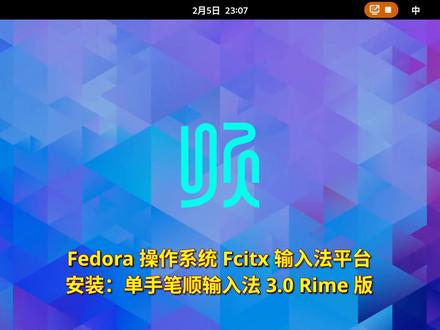 11:54查看AI文稿AI文稿
the dora 操作系统 f c i t x 输入法平台安装单手笔顺输入法三点零 r i m e 版, 请您在任务栏中用鼠标点击输入法图标,可以看到 fidora 操作系统默认自带有拼音输入法, 请您在弹出的菜单中选择首选项,在弹出的窗口中选择关于标签页,可以看到 fidora 操作系统默认使用的是 ibus 输入法平台, 请点击左上角的按钮,在任务列表下方的常用工具栏里点击。打开 firefox 浏览器,在地址栏输入 r i m。 一点 i m, 打开中州运输入法引擎关 方网站,我们可以看到 r i m e 输入法引擎支持多种操作系统,在 windows 系统里称为小狼嚎,在苹果迈克 o s 系统里称为暑虚管,在 linux 系统里称为中州运, 可以运行在 ibus 输入法平台或者 fcitx 输入法平台。 vidora 也是属于 linux 操作系统,所以为了使用单手笔顺输入法,我们需要先安装 fcitx 输入法引擎。第一步,添加 rime 输入法引擎, 请点击左上角的按钮,在任务列表下方的常用工具栏里点击显示应用按钮,然后在应用列表中选择中 端。在打开的终端窗口里可以从单手笔顺输入法三点零版安装方法中复制粘贴添加镜像员的命令,并且按下回车键,输入管理员密码后运行。 接下来请继续从单手笔顺输入法三点零版安装方法中复制粘贴安装命令,回车运行。在安装命令运行的过程中,对所有的提示都输入蛙回车即可。稍等一会,安装命令运行完毕, 这时桌面会出现一个提示信息,微 land 诊断推荐安装输入法面板的 g n o m e 少扩展。第二步,添加 x c i t x 五的 g n o m e 少扩展。 请点击左上角的按钮,在任务列表下方的常用工具栏里点击。打开 firefox 浏览器,您可以从单手笔顺输入法三点零版安装方法中复制粘贴网址到浏览器的地址栏中,在打开的页面里 点击 install 按钮,在弹出的安装扩展询问框中点击安装按钮。稍等一会,安装完毕。现在您可以关闭浏览器窗口了。 接下来请点击右上角的电源按钮,在弹出的菜单中选择关机按钮,在接下来的菜单中选择重启电脑重新启动后,请您在任务栏中用鼠标点击输入法图标,在弹出的菜单中 选择键盘英语,然后再次点击中周韵,这时您会看到 rme 正在进行维护的提示,稍等一会,您会看到 rm 就绪的提示。 中州运输入法引擎就设置成功了。现在请点击左上角的按钮,在任务列表下方的常用工具栏里点击显示应用按钮, 然后在应用列表中选择文本编辑器,新建一个文档。接着在任务栏中用鼠标点击输入法图标,在弹出的菜单中选择键盘英语, 然后再次点击中州韵。现在您可以试试在文本编辑器里打字。中州韵输入法引擎默认自带的是拼音输入法,您可以按着 车偶键不放,同时滚动鼠标滚轮放大观察,按下 f 四键,或者按下 ctrl 键和波浪键,也就是数字一左边的那个按键。 可以看到中州运输入法引擎默认自带有明月拼音和其他许多种输入法,但是单手笔顺输入法不在列表中。 第三步,添加单手笔顺输入法,请点击左上角的按钮,在任务列表下方的常用工具栏里 点击。打开文件管理器之前你已经下载的单手笔顺输入法安装包是一个 gip 压缩文件,请用鼠标右键点击它,在弹出的菜单中选择提取得到单手笔顺输入法三点零 rim 一版软件文件夹,进入这个文件夹,进入里面的配置文件目录,选中里面的全部文件,用鼠标右键点击,在弹出的菜单中选择复制, 然后请点击主目录,在工具栏上点击三个横杠按钮,在弹出的菜单中点击勾选显示隐藏文件。 现在我们可以看到主目录里显示有很多文件夹,请进入点 l、 o, c, a l 目录,然后进入 s、 h, a, r, e 目录,接着进入 f、 c, i、 t、 x 五目录,再进入 r、 m、 e 目录。 请在这个目录的空白处用鼠标右键点击,在弹出的菜单中选择粘贴,这样就把单手笔顺输入法的配置文 键复制到 rme 目录了。现在您可以在窗口工具栏的空白处用鼠标右键点击,在弹出的菜单中选择隐藏,把文件管理器窗口最小化。 接下来请您在任务栏中用鼠标点击输入法图标,在弹出的菜单中选择键盘英语,然后再次点击中州韵, 请再次用鼠标点击输入法图标,在弹出的菜单中选择重新加载配置, 这时您会看到 rme 正在进行维护的提示。由于单手笔顺输入法默认开启的二百五十万词库比较大,所以请您耐心等待两分钟。等待了几分钟之后,您会看到 rme 就绪的提示。 现在您可以再次试一试。在文本编辑器或者其他软件里打字,用鼠标点击输入法图标,在弹出的菜单中选择键盘英语,然后再次点击中州韵。现在打字依然是默认的拼音输入法, 请再次用鼠标点击输入法图标,在弹出的菜单中点击明月拼音简画字。接下来你就可以在菜单中选择单手笔顺输入法了。 想要启用单手笔顺输入法,另一个方法是按下 f 四键,或者按下 ctrl 键和波浪键,也就是数字一左边的那个按键就能切换到单手笔顺输入法。现在您就可以试着用数字小键盘打字了, 别忘了先开启数字锁定的小灯亮起来。第四步,优化候选列表。请点击左上角的按钮,在任务列表下方的常用工具栏里点击。打开文件管理器, 之前你已经设置勾选了显示隐藏文件,现在可以进入点 l o c a l 目录,然后进入 s h a r e 目录,接着进入 g n o m e 横杠是 l 目录,再进入 extensions 目录, 最后进入这个 kim 开头的目录。用鼠标右键点击 extension, 点 js 文件,在弹出的菜单中选择用文本编辑器打开。在打开的文本编辑器窗口中在工具栏上点击三个横杠按 按钮。在弹出的菜单中选择查找替换。在弹出的搜索框中输入 v e r t i c a l, 然后点击向下查找的箭头按钮,找到有等于零和等于一的那一段代码, 把零改成一,把一改成零。然后在工具栏上点击三个横杠按钮,在弹出的菜单中选择保存。 接下来请点击右上角的电源按钮,在弹出的菜单中选择关机按钮,在接下来的菜单中选择注销。 再重新登录电脑后,请您再次打开文本编辑器,用鼠标点击输入法图标,在弹出的菜单中选择键盘英语,然后再次点击中州韵,可以看到任务栏里 有个单字,这表示已经切换到了单手笔顺输入法。我们再次试着用数字小键盘打字,可以看到候选列表变成了竖排纵向的显示方式,很美观。按 shift 键可以切换中英文状态, 单手笔顺输入法打字很舒适。第五步,添加扩展词库, 请打开之前您解压缩得到的文件夹,进入里面的扩展词库目录,选中里面的全部文件, 用鼠标右键点击,在弹出的菜单中选择复制。然后请点击主目录,之前你已经设置勾选了显示隐藏文件,现在可以进入点 l o c a l 目录,然后进入 s h a r 一目录,接着进入 fcitx 五目录,再进入 rme 目录。请在空白处用鼠标右键点击,在弹出的菜单中选择粘贴,这样就把扩展词库文件复制到了 rme 文件夹里。 在刚才复制粘贴过来的文件中,找到其中一个名称是 one hand。 点 d i c t, 点 y a m l 的文件,用鼠标双击打开它。 在打开的文本编辑器窗口中,您可以按着 control 键不放,同时滚动鼠标滚轮放大观察。拉到最底下 可以看到有扩展词库的分类列表,您需要使用哪个词库,就把他这一行最前面的井号删除掉。然后在工具栏上点击三个 横杠按钮,在弹出的菜单中选择保存。接下来,请您在任务栏中用鼠标点击输入法图标,在弹出的菜单中选择键盘英语,然后再次点击中州韵。 请再次用鼠标点击输入法图标,在弹出的菜单中选择重新加载配置。请耐心等待几分钟,让四百万词库部署完成,这就行了。 此外,您还可以在之前解压缩得到文件夹里打开查看单手笔顺输入法数字小键盘按键布局图片 以及单手笔顺输入法三点零版偏旁部首代码表图片对照着单手笔顺输入法三点零版使用指南,按照单手笔顺输 输入法初学者练习手册里的步骤顺序进行单手打字练习,不用死记硬背,很快就能掌握笔顺打字的规律。祝您打字愉快!
8一善鱼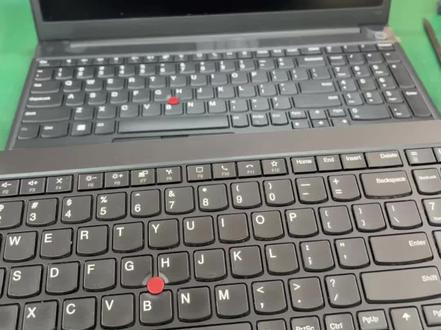 01:19查看AI文稿AI文稿
包放,那没事,我们先测试一下,你这个键盘上面有几个键不灵吗?呃,然后就是好多,哪个他有时候又有用是吧?对,删除键,你看有时候不好用是吧?回车键不行,这个,这个回车啊,这就不掉了啊?我看这 l 键 g h l 四好乱。行,那我们就换键盘,直接换就行。新的键盘,然后我们更换上比赛测试。他这个键盘呢,需要把后盖打开,然后把所有的东西全部取掉,然后再换上去。 这个就是拆下来的,新的拆下来然后就更换,换上去就是好,安装好, 这是旧件,新件我们拆开看一下,功能特别大, 回车都 ok 啊。然后详细一下大家,一二三四五六七八九十十 一。可以了啊。
 03:44查看AI文稿AI文稿
二零二二年最适合新手学习的五大 linux 发行版二零二二年新手应该选择什么样的 linux 发行版来进行学习呢? 这里给出选择发行版的一些建议,一、安装简单。二、使用门槛低。三、文档详尽,互联网上学习资料丰富。 四、社区活跃。五、有完善的软件生态。六、开源开放,有利于后续学习底层技术。 下面推荐几个适合新手使用的 linx 发行版。一、 fidore fidore 容易安装、配置和使用,在全球范围使用广泛,用户众多, 连 linux 支付 linus tall worlds 也选择使用 phidora 进行开发工作。 phidora 中持续 不断引入最新技术,发展迅速。另外, phidora 拥有出色的开发人员,门户用户可以迅速查找使用 phidora 过程中遇到的问题答案。目前 phidora 分别提供了面向桌面 服务器和 iot 的版本。二、 dabian dabian 是一款稳定可靠的 linux 发行版,具有广泛的软硬件支持。许多非常受欢迎的 linux 发行版,例如 biuntu、 napics、 purs 以及 tails 等都基于 debien。 debien 提供了工具,使得每个人在有需要的时候都可以快速制作自己的软件包,从而使 debien 的软件仓库拥有了数万个软件包。三、 open two 台式机和服务器特别是为桌面用户提供了优秀的使用体验。 open two 几乎包含了丰富的常用应用软件、文字处理、电子邮件、软件开发工具和 wep 服务等。 open two 既适合家庭使用,又适用于商业环境。 目前和奔土分别提供了面相、桌面服务器 iot cloud 的版本。 四、 santos santos 是基于成熟稳定的企业及 lenix 发行版 red hat enterprise lenix 的二次变异版本 santos 项目由 red hat 公司掌控,但 santos 完全免费,不需要向 rattat 支付费用即可安装和使用。 santos 官方已经停止对传统的 santos linx 的支持维护,官方维护团队的重心已经转向 santos stream 版本。如需学习, santos 建议直接从 santos dream 项目开始。如果要在生产环境部署,则推荐使用高度兼容 santos 的 rocky linux。 五、 opensuse opensuse 是 novel 的开源 linux 项目, 是一个稳定、易用、多用途的发行版。 okness usc 原名 suse linux, 十点二版本以后改名为 opensuse。 opensuse 对个人用户来说 是完全免费的,包括使用和在线更新。 open suse 在欧洲的用户较多, 在全球其他区域用户相对较少。 open s u s e 适合入门阶段学习, 不推荐在生产环境使用。本期视频到此为止,感谢观看,欢迎大家关注,了解更多有趣视频。
81量子书院 01:34查看AI文稿AI文稿
二零二六年四月, linux 圈迎来史诗级更新,一个是前沿技术试验田,一个是企业级稳定标杆,一百秒讲透怎么选?先看四月二十八日发布的福多尔四十四,最大升级是 c 加加重写的 dnf 包管理器 安装和原数据下载速度直接翻倍,告别漫长等待首发 kde 截图, windows 游戏兼容性拉满。 再看四月二十三日发布的第十一个 lts 版本 resolute raccoon, 搭载 linux 七点零内核,图形性能暴涨百分之四十,全面改用热死编写核心工具官方原声,集成 ai 开发环境,提供长达十五年的企业级支持。 一张表看懂两者关键区别。内核 fudor 用六点一九,不 boom two 直接上七点零,并大规模引入热死,安全上 fudor 默认 se linux 不 boom two, 有 tpm 全盘加密 ai 支持不 boom two 完胜。 最关键的支持周期四多日,十三个月都 boom two, 长达十五年,追求稳定和长期支持,直接选 boom two, 喜欢最新技术,做 r h l 相关开发,选 boom two 准没错。最后一句话总结,求稳,选 boom two, 追星选 boom two 了。 你现在在用哪个 linux 发行版?遇到过什么坑?关注我,下期分享 daker 在 两个系统的实测性能对比。
2小易 03:27查看AI文稿AI文稿
windows 十官方原版系统安装教程,插上上期视频制作的系统安装 u 盘开机按快捷引导键调出引导菜单,开机就按,保持每秒按三次以上的频率, 出现引导菜单后,选择 wifi 开头的 u 盘启动 保持默认。点击下一页 点击现在安装 点击我没有产品秘要, 点击 windows 十专业版 点击我接受许可条款 点击下一步 选择自定义 选择安装位置驱动器零且类型是主分区的硬盘,驱动器零代表第一个硬盘 类型是主分区,代表可引导新硬盘,可以选择新建分区。 选择安装分区后点击下一页此处预计五到十分钟 点击式 点击式 点击跳过 选择针对组织进行设置,点击下一步 选择改为欲加入 输入用户名 点击下一步 输入密码点击下一步 点击接受 点击接受 点击跳过 点击下一步 官方原版系统安装完成!
589安辰科技电脑店 06:49查看AI文稿AI文稿
粉丝给寄过来一个笔记本 thinkpad, 联想的,然后需要装系统,让咱们给它装一下系统啊, 按五的。 装系统之前,首先咱们进入 bios 里面设置一下,从 u 盘启动, 按 f 一 键,不停的按 f 一, 哎,进入 bios 系统,这个不用管它,这个主要是这个 start up 把它调到这来,然后, 嗯,第一个 bot 啊,回车键,一般的就是看第一个是硬盘启动,第二个它是 usb 启动,把第二个调到第一个起就对了。一般就是在键盘里面这个 f 五 f 六,看 f 五是上去, f 六是下来, f 五现在是 u 盘情况下,按 f 十会车键, 然后插上 u 盘,把 u 盘插上,直接进入 u 盘, u 盘启动。现在开始安装, 没有迷失,正夜班,下一页 好,接受,下一页,点这个转到第一个分区。好,下一 下一步是要跟对吧?是青影,是 错过, 下一步 都关掉。 好,应该完,安装成功, 再见。 电脑设置一下啊,右键再切换设置, 还有主体下面桌面图标,有需要的都点上。哎,这网络可以了,把应用确定。 ok, 等它用了 记得关注再走哦。
37曲阳龙叔 02:11查看AI文稿AI文稿
哈喽,大家好,我是需要更新一下冬季驱动的 it 妹,跟着 it 妹玩电脑,小白易囊骗大佬,欢迎收看今天的。想知道 冬天来了, it 妹也要更新自己的驱动了,应对冬季的哈尔的模式,秋裤穿起来,毛衣套起来,羽绒服裹起来,圆滚滚的。 it 妹的更新完毕了,那冬季驱动很好装,但是有朋友提问啊, sink 的驱动可不好装啊,我的 sink 工作站下载的显卡驱动硬件不正确,更新还不全,怎么办呢?非常简单,还记得 it 没讲过的 tvsu 吗? sink pad、 six station、 six, 正确的,最新最全的驱动都可以在这里下载的。 tvsu 采用整合驱动安装方式,提供给客户最新 最全最稳定的更新。它可以通过 inter 网直接从联想服务器上下载系统相关的软件驱动或 boss 更新程序,支持定期检查更新,下载速度非常的快,对贷款没有限制。支持 sink pan, sink station, sink sinter 全线产品,尤其是 sink station。 由于专业性更强,强烈建议下载使用 tvsu 更新驱动。关注联想商用服务微信公众号,回复关键词链接就可以获取下载链接地址了,是不是服务超到位的?下载安装 tvsu 之后,页面非常简单,点击获取新更新, this time update, 就会搜索新的系统更新,如果已经有了新的更新,就会显示在更新列表之内,点击下一步就可以查看更新详情。选中更新内容,点击下载就可以安装并且更新了。 it 没有温馨提示啊,由于安装更新会重启电脑,所以下载更新之前请务必保存好电脑文件和数据哦,比如说味的文档,一个下午表格设计文件, 嗯,等等。现在大家知道 station 驱动的正确下载地址了,以后再也不用担心下载驱动出错了。不记得 tvic 的小可爱,关注联想商用服务微信公众号,回复关键词五十二,复习功课就可以了。好了,本期节目就到这里,我们下期见啦,拜拜了。
37联想商用服务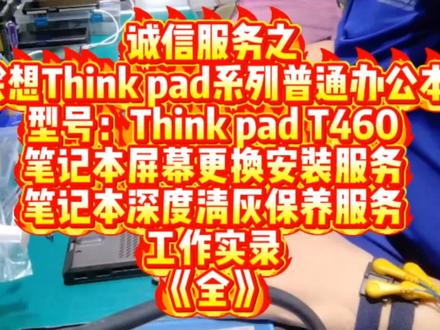 04:54查看AI文稿AI文稿
从天到地,暖心让我都把小 世界飘啦飘啦我梦幻世界飘啦飘啦谁能解开一个小谜? 啦啦啦啦啦啦 大家好,我是胖哥,今天给大家做一期笔记本屏幕更换安装服务的一期视频。今天来到店里的这位顾客朋友,他给我带来了一台屏幕碎裂漏液严重以及发热严重的电脑,这台机器不仅需要做一次全面彻底的深 度清灰保养服务,还需要更换一块新的屏幕。这台机器究竟后续是怎样处理的呢?接下来大家就跟随着我的镜头 一起来看一看给这台电脑怎样维修的过程吧。那么首先进入到第一个阶段是了解机器的基本情况和机器的故障原因分析。那么我来介绍一下今天闪亮登场的这位主角吧。这位主角是一台联想品牌 thinkpad 普通办公本,具体的型号是 t 四六零这个型号的机器。这是我的一位新顾客,顾客自己描述这台电脑因为不小心把电脑摔到了地上,导致屏幕碎裂漏液严重,所以需要更换一块新的屏幕。而且他的这位老伙计自从四年前买回来以后,就没有做过任何形式的深度清理, 在运行办公软件的过程中出现了严重的卡顿现象,而且温度异常的高,这温度一直处于高温 不下的状态,一度达到了摄氏九十度以上,最后直接过热保护到自动关机。这次顾客 决定给他的这位老伙计好好的洗个澡,好好的做一次全面彻底的深度清灰保养,彻底的解决温度异常发热严重的问题。接下来大家就跟随着我的镜头,让我们一起进入到第二个阶段深度清理的具体阶段, 一起来看一看给这台电脑做沉浸式深度清灰的过程吧。接到顾客的电脑以后,进入到第二个阶段是更换屏幕服务和深度清灰保养服务的环节。首先还是进行拆机的工作,卸下螺丝,打开后盖,拔掉内置电池,做好断电处理,按住开关按键五秒钟进行放电处理。 将屏幕和主板两部分进行拆分,对屏幕进行整体的更换。更换安装服务完毕后,对这台机器进行深度清灰保养的工作。拆开后盖的一瞬间,映入眼帘的是灰尘严重的堵塞了风扇以及散热架出风口。 虽然这是一台办公本,但是看样子这台电脑已经很长时间没有做过清理了。接下来按照顺序依次拆下风扇、散热架等配件,用专业洗剂对风扇及散热模组进行深度清理和清洗,彻底的解决机器过热的问题。经过和顾客的了解得知,这台电脑购买时间是 二零二二年左右,买来以后就一直没有做过任何形式的清理。拆下散热架后,看到涂抹在处理器和显卡核心部分散热剂以及涂抹在显卡供电部分的散热凝胶都需要重新更换。 清理旧的散热剂及散热凝胶后,重新更换涂抹新的散热剂和散热凝胶。所有的清理流程完成后,将 屏幕进行更换,最后开始复位相关配件。内部清洁保养结束以后,下面进入第三个阶段,开 开始复位相关配件。将清理后的风扇和散热架重新组装好,把绝缘胶布重新替换,将散热架重新复位到原有的位置。将主板和屏幕两部分重新组装好,把电池排线也复位好,最后盖好后盖,打好螺丝,准备开机进行具体的测试。 内部清理服务完成后,下面开始进入第四个阶段,是外部清洁保养的工作。看到机器屏幕和外壳部分已经是灰尘和手印满满的状态了, 用专业的擦拭屏幕的洗剂对屏幕表面进行擦拭,让屏幕从满屏的手印满满变成干净整洁。再用专业的擦拭外壳的清洗剂对外壳进行整体的擦拭和清理,这样的清理以后,这台机器的屏幕和外观给人带来一种焕然一新的感觉。 顾客对我们进行的外部清洁保养和内部清洁保养给予了很高的评价和认可。第五个阶段也是维修服务中最重要的一个环节,就是开机测试环节,所有的维修流程都已经完成之后,下面开始正式的进入进行开机测试的阶段。 按下开机按键,机器是瞬间点亮,开机测试一切正常,这样这台电脑就顺利的搞定了。京城修电脑就来找胖哥, 记得关注再走哦!


猜你喜欢
- 1.8万小咸鱼😸