萌物番水印怎么改
今天带小宝们学一个适配古风细框的水印效果, 那么开始我们的水印教程。首先我们要准备好一张黑素模糊底图跟底图,模糊底图的模糊程度要拉高一点,我们可以点到滤镜模糊运动模糊数值拉满, 再点一次,数值改为八十,这样就获得了一张超级模糊的地图。点击黑素加号克隆图层,眼睛关上备用。点到黑素加号克隆图层,翻转改白 效果,改为覆盖白覆盖,再克隆一次,点到黑素层,拉低不透明度,再点到白覆盖,拉低不透明度,像这样半透不透的效果就好。备用黑素三个点,选择不透明度,点击模糊底图克隆出来, 上滑,选择图层,解除选择。把这一层模糊层克隆向下合并,重复两次,再克隆一次,效果改为乘法 再克隆一次。加号,新建一张空白图层,剪取长按,在图中吸一个你喜欢的颜色,打开,小手打开圆形下面三个按钮,打开, 从下往上滑,拉一下改色。原创小宝他是把这一层用套索去把较暗的地方给他套起来,然后再去滤镜调整颜色,这里去调整他们亮度,让他们的颜色统一。这一步呢需要耐心,可以慢慢调, 移除选定区域。我个人的调整方式就是把这一层效果改为软光,他就会整体亮很多,再把这一层看个人喜好去调整一下不透明度, 有一部分实在是太黑了,调整不了的话,我们可以在软光层的上方加号,新建一张空白的图层,在图中吸一个浅色或者说是白色,打开消瘦,点到正方形,框住发暗的部分, 将它剪取,再去滤镜模糊,高斯模糊,给它模糊一下,它就会整体亮很多,如果你觉得它太亮了,可以适当的拉低它的不透明度,也可以改成变亮这一块的效果,去调整它的不透明度,让我们整体的颜色大致统一就好了。好,现在我们来做一个镂空的模糊层, 上滑,点到备用黑素三个点选择不透明度选择图层工具里面我们找到魔棒小齿轮,打开,点到当前图层,图中点一下 翻转,打开工具栏,我们找到套索,点到剪,把图中不想做模糊的地方给他,这样子圈起来取消, 相反,如果哪里有想做模糊效果的,就点到加双指放大,这样子套住就好了。我这里做个示范,下滑,点击模糊地图克隆出来, 移出,选定区域,还原画笔工具,打开图层栏,将这一层模糊层给他克隆,向下合并,重复两次, 再刻龙一次。这个模糊层的上方去导入自己喜欢的纹理辅助图或者是色卡,这个是蓝色系的地图,我就去搜了蓝色系辅助图,将辅助图剪取,打开变形工具,打开,重复调整辅助图的位置,到你满意的地方,你可以去稍微的模糊一下, 可以再根据个人喜好去添加一层喜欢的底纹,我用的色卡和底纹喜欢的小宝可以截屏自取,将底纹的效果改为覆盖。这里我找了一张这种碎冰纹理的底纹。接下来我们来做一层外描,边上滑,点到备用黑素克隆出来,眼睛打开,将它克隆三次, 从第一层开始依次移动, x 减二, x 加二, y 减二, y 加二,点到第一层,向下合并三次,点到备用黑素,三个点选择不透明度清除,外瞄边层清除两次,选择图层解除选择。将外瞄边效果改成乘法二法锁住 长按在图中吸一个你喜欢的描边颜色,打开小手改成圆形,我们拉一下改色, 如果秒变的颜色不满意,你们可以再去调整一下颜色,点到备用黑素克隆出来。眼镜打开,再做一层水滴, 取滤镜样式右滑,找到水滴圆润。每个水银框展现的效果都不一样,小宝们根据自己水银框展现的效果去调整数值即可。小太阳放在右下角,但是不要太下面,我们要稍微的靠中间一点点,这样子他的水滴会更亮一点,这是我的数值。 现在我们再做一层外表面,等到变黑素克隆出来,眼睛打开,打开滤镜样式, 找到彩色玻璃,宽度为二,颜色黑色确定。将这一层克隆三次。一二三,一共四层,第一层和第二层翻转改白, 点到第一层白,我们依次开始移动。 x 减二, y 减二,确定。点到第二层, x 加二, y 减二确定。点到第三层, x 减二, y 加二确定。点到第四层, x 加二, y 加二确定。把这一层黑素向上移动一格,顺序改为白黑白黑,点击第一层白,选择它的不透明度,清除下方的黑素, 把白素删除。重复步骤,点击下面这一层白,选择它的不透明度,清除下方的黑素,删除白素,选择图层解除,选择这一层向下合并,把这一层再克隆三次。一 二三,第一层和第二层翻转改白,点击第一层,我们开始移动,顺序跟刚刚一样, x 减二, y 减二,确定点到第二层 x 加二外减二,点到第三层 x 减二外加二,点击第四层 x 加一,外加一,上滑,点到备用黑素,选择它的不透明度,选择图层翻转区域,我们清除这四层, 选择图层解除选择。把第四层加号克隆一次,下面的这一层已经关上,第一层白效果改为添加下面三层效果改成覆盖 眼睛关上的这一层眼睛打开,将它二维锁锁住,效果改为乘法颜色,可以在图中吸一个你喜欢的颜色,稍微深一点点, 框住,改色,再用变形工具 x 加二, y 加二,确定。接下来就是调整我们的水滴层,下面这一个就是水滴层,比如说左下角这一块有点暗,我们就用套索将它框住, 再去滤镜调整颜色,找到色度,饱和度,亮度,拉高亮度,颜色就变亮了。移出选定区域,把底图的眼睛都关上,只留下我们的水印层加号,从画布添加图层眼睛再打开,把这一层阿尔法锁锁住,我们改成黑色, 用变形工具移动 x 加二, y 加二,要是喜欢阴影明显的话,可以多移动一些。阿尔法锁解开,我们再去滤镜模糊高斯模糊一下, 可以直接效果改成覆盖去调整他的不透明度,也可以不改,喜欢明显一点的话就不改,然后拉低他的不透明度,关掉模糊底图,看一下效果。最后我们可以再去给水印框去点缀一下自己喜欢的素材,比如说导入亮晶晶辅助图, 然后也可以在水滴层的上方导入自己喜欢的纹理辅助图,找到我们的水滴层, 不确定这一层是不是的话,我们可以把他眼睛关上,他就没有刚刚的水滴效果了,打开的话就有在他上方导入自己喜欢的底纹,喜欢的宝宝们截屏自取,底纹剪切效果改成覆盖, 打开变形工具打开,重复,我们调整一下底纹的位置,底纹太明显我们可以拉低不透明度,觉得不明显的话我们可以去滤镜模糊,右滑找到非人化滤镜,在这里拉高我们的强度,纹理就会变深, 按个人喜好去调整即可,这个就是加了底纹的效果。亮晶晶怎么导入呢?亮晶晶就是我们下滑在模糊底图的上方,小宝们截屏自取,这是亮晶晶,将它翻转一下,三个点,纯净白色颜色,再翻转回去。 把烂基金打开,变形工具打开,重复双指缩小,调整到你满意的倍率,放到你想展示的位置,把模糊底图打开,方便你们观看。点到备用黑素,选择它的不透明度,选择图层, 打开虚线正方形,找到扩展收缩数值,看个人喜好去调整。四十左右确定,再取滤镜样式,右滑找到发光,外部水晶发光要打开半径看自己喜欢去调,范围越大它保留的部分就越大。翻转选择区域, 点到亮晶晶清除一下,移出选定区域,这样我们就只保留了水银框周围的亮晶晶部分,这个就是最终的效果。那么这期的水银教程就到这里结束了,感谢小宝们的观看,我们下期再见!拜拜!

粉丝9.8万获赞700.6万
相关视频
 06:34查看AI文稿AI文稿
来和萌物发一起打水印吧。好,现在我们开始点击我的图库左下角加号,可以直接点击导入图片,把画布的数值改成三千乘以三千, 确定之后,我们点到, ok, 打开图层栏,点到这个按钮,导入我们的底图,如果你的底图他没有布满画布的话,我们下滑点到缩放点加号,让他布满我们的画布。确定 取消下面这个图层,删除,开始导入我们的不重叠全屏全屏。导入进来之后,我们可以打开重复 确定取消,再导入第二张,打开重复确定取消,将这一层向下合并,全屏的效果改成覆盖我们的全屏现在是透着的,所以要给他做一个模糊层。在做模糊层之前呢,我们先给全屏擦脸,擦皮,擦, 这个呢是调整大小,这个按钮呢是不透明度拉低一点,这样我们擦掉的全屏就会不那么生硬。 擦完之后呢,我们先点到底图加号克隆图层,将这个图层去模糊一下,切换到画笔,打开工具栏,找到滤镜 模糊,高斯模糊全屏的模糊数值,如果是这种不重叠的话,它的模糊数值不需要太大,我们拉满一次即可。点击咱们的全屏三个点,选择不透明度, 点到模糊底图,克隆图层,选择图层解除选择。我们关掉模糊底图看一下,它是比较立体的,不会透底。 打完全平之后呢,我们现在可以开始导入水印框,小水印跟模糊条。如果你不想你的图层有这么多层的话,我们可以先把这一层点到右下角保存图片,确定,再把这几层先删掉。 导入刚刚打好全屏的图层,把下面的这个图层拖上来,对近模糊高速模糊拉满,如果想更模糊一点的话,我们可以点到运动模糊八十,确定,再点一次,把下面这个方向拉满, 获得一张超级模糊的地图。接下来导入我们的水印框,取消,再导入我们的模糊条,确定,接下来是小水印确定 取消。先点到咱们的水印框,打开变形工具,它的位置可以调整一下,下滑点到缩放,将咱们的水印框布满我们的画布, 再点到模糊条,打开变形工具,让他移动到自己想放的位置,不要挡住脸了,要是看不见的话,我们可以先把模糊底图眼睛关上,方便我们观看。像我们的小水印图层,我们可以切换到套索工具 这样子圈起来,再用变形工具移动小水印到你想放的位置,移动完之后点选择图层解除,选择。点到小水印的图层,选择到另一个圈起来, 变形工具移动,可以放大缩小,确定选择图层解除,选择好,现在我们的位置都已经摆放好了,切换到画笔工具图,方便的宝宝,我们可以把小水印跟模糊条与框合并在一起,让他们一起打。 点到小水印向下合并,再向下合并,现在就成为了一层。打开模糊底图,我们现在开始打水印框的效果,打一个最基础的日漫效果,把水印框刻拢一次,眼睛关上, 这一层呢是备用黑素,我们后续打水印需要用到它。点到咱们的水印框,效果改成软光刻龙一次,翻转改成白色,再刻龙一次,效果改为覆盖再刻龙一次,效果改为屏幕 点到黑软光这一层,用变形工具 x 加二, y 加二。确定点到变黑素,我们来做一层外瞄边,克隆一次下面的这一层眼睛打开,将黑素克隆三次。 我们现在从第一层开始依次移动这四层,第一层变形工具 x 加二,第二层变形工具 x 加二, 第三层变形工具外减二,第四层变形工具外加二。确定点到第一层,将它向下合并,三次合并在一起,选择我们的备用黑素三个点,选择不透明度清除下方的描边层清除两次, 选择图层解除选择点到这一层描边,将它的效果改成覆盖,覆盖的描边效果会比较深,不喜欢那么明显的话,可以将它的效果改成软光,它就会稍微淡一点。好,如果想给描边改颜色的话,我们可以先把它的效果改成乘法 锁住,长按底图,吸一个自己喜欢的颜色,打开,小手打开,框住底图 颜色,要是颜色不满意的话,我们可以去滤镜调整颜色,找到色度,饱和度,亮度,调整数值到你满意的颜色即可。做完描边之后呢,我们来做模糊层,下滑,把底图眼 睛都关上,只留下咱们的水印层,点击模糊底图加号。从胯部添加图层,再把眼睛都打开,点击模糊底图加号。克隆图层,点击三条杠,将它往上移动,一层剪切, 向下合并,这个呢就是模糊层,将模糊层克隆一次,点到最下面的这一层,我们来做一个阴影,可以让水银框的效果更立体。去滤镜 调整颜色,右滑,找到改变图案颜色,颜色是黑色,确定双指放大, 打开变形工具 x 加二外加二,将它往右下移动一点点,将阴影去滤镜 模糊,高速模糊一下数值的话十到十五左右。好,现在我们看这个阴影,它太深了对不对?可以适当的拉低它的不透明度,也可以将它的效果改成覆盖,再拉低不透明度。数值不固定,看你个人喜好去调整。我们最后关掉模糊地图,看一下最终的效果。 最后我们把打完的底图保存右下角的这个箭头,打开,保存图片偏居格式, ok, 就 可以上头使用啦。恭喜小宝们打完了一整张头像,你真棒!
1.4万萌物番 06:26查看AI文稿AI文稿
哈喽,宝贝们,早上好!中午好,晚上好,今天给大家带来一个我自用的效果,是风 洞。 首先准备我们的底图模糊底图黑素和两张辅助图,复制一层黑素上方小滤镜关掉作为备用,点到我们的纹理辅助图拖动到我们的黑素上方,然后现在剪切, 选择滤镜,调整颜色,色度,饱和度,亮度,然后去调整一下他的色相,就让他看起来跟底图更融合一点,因为我这边辅助图他的 那个颜色和底图差不多,所以说这边就不调了。然后选择滤镜模糊里面的高斯模糊数值拉满,给这个辅助图模糊一次,让他看起来不那么硬。选择我们的备用黑素可乐鱼层备用黑素下方小眼睛打开,选择翻转颜色成白素, 选择滤镜点到模糊里面的运动模糊数值如下,这个图层就是我们的外发光, 选择备用黑素的不透明度,清除下方外发光,然后把外发光图层移动到蘑菇底涂的上方,也就是黑素的下方混合模式改成覆盖,调整不透明度百分之七十到八十左右。 点到备用黑素克隆一层备用黑素下方混合模式改成覆盖,然后再克隆一层,翻转颜色成白覆盖,调整黑覆盖的不透明度,如果觉得太亮的话就调整白覆盖的不透明度, 克隆一层备用黑素下方小眼睛打开,把这层黑素克隆三层,从上往下数的第一层黑素翻转颜色成白素,第二层黑素 移动 x 负二 y 负二,第四层黑素移动 x 二 y 确定,选择第四层的不透明度,清除第三层白素,把第三层黑素删掉,再选择第二层黑素的不透明度清除第一次白素, 把第二层黑素删掉,选择图层移出,选择两层白素,现在合并混合模式,改成添加调整不透明度百分之六十到七十左右。 在这层图层上方新建一个空白图层,颜色改为黑色,上方小手选择长方形绘图工具,两个填充脸全部打开,拉下改色,选择备用黑素的不透明度清除,则成黑色图层移出,选择黑色图层克隆四层上方小眼睛关掉,作为备用。 第二层移动 x 加二,第三层移动 x 减二,第四层移动 y 加二,第五层移动 y 负二,选择备用图层的不透明度清除这四层图层移出,选择 第十二层图层上下合并。第九层就是我们的内瞄边,内瞄边刻到三层上方,第一层内 内描边和第二层内描边,翻转颜色成白描。第一层内描边移动 x 减二, y 减二,第二层移动 x 加二, y 减二,第三层移动 x 减二, y 加二,第四层移动 x 加二, y 加二。选择备用图层的不透明度,清除这四层描边。 将第三层黑描和第二层白描调换位置,形成白黑白黑, 选择图层移出,选择在第一层白描上方新建一个文件夹,把四层的描边全部拖进去。第一层白描混合模式改成添加,剩下的全部改成覆盖。 把金丝纹理辅助图移动到文件夹的下方,辅助图的小眼睛打开,选择文件夹的不透明度,选择图层,翻转图层区域, 然后去清除一下这个金丝纹理复制图,选择图层移出,选择复制一层文件夹,将文件夹向下合并,混合模式改成覆盖,然后把文件夹里面的四个图层拖出来,添加图层,移动到覆盖层的上方 底图,模糊底图外发光的小眼睛关掉,添加特殊图层里,选择从画布添加图层,再把小眼睛全部打开,克隆一层模糊底图,移动到第三层上方,选择点击下方合并这一层就是一个模糊层,选择模糊层的不透明度,找到模糊工具,选择右下角的小齿轮里面的特定图层,选择第三层图层, 在画布的中间点一下,翻转图层区域去擦掉不想做模糊底的地方,点到模糊底图,克隆一层模糊底图,这一层就是一个镂空模糊, 选择图层一处,选择第四层模糊底上下合并,合并成一个总的模糊底,模糊底上方添加一个空白图层,选择剪切混合模式改成乘法,左下角转换成画笔,吸取一个主色调 去拉一下改色,如果觉得主色调的这个颜色不太合心意的话,就选择主色调的这个颜色,不太和新意的话,就选择调整一下它的色相。 看我一层模糊底,阿尔法锁锁住,去把颜色改成一个黑色,拉一下改色,然后选择移动图层,去手动的调一下这个阴影的位置, 按你个人的喜好去调整就可以,最好就是我个人是比较喜欢把它拉的大一些。 选择滤镜模糊里面的高斯模糊数值在十到十五左右,这边是十。 把这个阴影的混合模式改成覆盖,然后去调整不透明度,百分之二十五到三十左右,浅色底涂可以拉到百分之二十以下,那么我们这个是风洞的水印,效果就打好了。
 01:08查看AI文稿AI文稿
今天真的教贝贝们怎么用这种筐,水印筐是这个宝宝的效果是小然老婆的福双新蜜拿到手的水印分两个,一个是这种水印框, 还有一个黑色部分的是剪影,我们先把剪影隐藏,把水印框效果打好, 我已经打好了,就直接展示了,然后打开剪影的小眼睛,下滑,克隆底图,移动到剪影层上方 剪切,然后调整合适位置就行, 然后克隆一层,移动到下面这个镜子正反或者放大都行,我就选择反面了, 这样就完成了,贝贝们学会了吗?
8549小玉丸了 04:39查看AI文稿AI文稿
来和萌物翻一起打水印吧!像这种带有红章的全屏如何提取出来呢?我们只需要把全屏克隆一次上面这一层,翻转图层三个点,打开纯净白色颜色,再把图层翻转回去三个点,打开,选择不透明度清除下方全屏清除两次, 选择图层解除选择,这样红章就被提取出来了,如果觉得有点淡,可以克隆,再向下合并一次。小宝们打全屏的时候可以把倍率稍微缩小一点,会更美观哦。红章只是装饰,放最上面就好了。现在教大家一个最基础的全屏打法,切换套索或者橡皮擦工具, 把脸擦掉,我用的套索脸部周围圈起来,打开图层栏,清除两个图层,选择图层解除选择来打一个白叠加效果,全屏克隆一次, 这层翻转改白点,下面黑素层,打开变形工具,移动 x 和 y, 点加号数至一或二,看你喜欢点击上面的白素层,向下合并全屏效果,改覆盖,选择全屏的不透明度克隆蘑菇底图, 选择图层解除,选择一个非常漂亮的白叠加效果完成。我下面还叠加两层蝴蝶全屏和一层亮晶晶全屏。给樱花红章提取方法也差不多。黑素克隆一次, 翻转图层颜色三个点,打开纯净白色颜色,翻转回去,关掉下方黑素眼睛。现在的红章颜色淡,比较透,而原来黑素的红章是这个颜色。下方黑素克隆一次,变红章层,打开眼睛, 选择不透明度清除下方黑素清除两次,选择图层解除选择把这层红章删除, 选择当前黑色的不透明度清除下方黑素选择图层解除选择第一层就是没有红章的黑素,把下面这层移动三条杠 拖上来,这是红章层。接下来就可以开始打水印了,碰到喜欢的古风头像,没有适配的水印怎么办?正好来看看猛武翻水印区的上新,各种全屏模糊条水印框,小水印应有尽有,薛老师上新了好多白菜又百搭的水印,看不清的话,点击图片就能放大观看水印 细节了。古风底图教一个比较简单的有色斗云打法吧。黑素克隆一次,眼睛关上备用。下方黑素效果改覆盖 克隆一次,翻转图层再克隆一次,点击最下面黑覆盖层,打开变形工具, x 加二, y 加二,看底图情况拉低不透明度五十左右。如果水印效果还是很暗不够亮的宝宝 可以克隆一次白覆盖层,长按三条杠移动到黑覆盖下面效果改成软光,看情况调整不透明度,这一步适合深色底涂的宝宝,前底可以不加这层软光克隆备用。黑素打开下面这层眼睛,把黑素克隆三次,一共四层黑素 依次开始移动, x 加二, x 加二, y 减二, y 加二, 点击第一层黑素,把它向下合并三次,选择备用黑素的不透明度,清除下面的描边层,清两次,选择图层解除选择,点击描边层效果改成覆盖, 如果想改颜色的话,阿尔法锁锁住,长按在图中心,宝宝们喜欢的颜色打开,小手打开圆形下面的这几个按钮,也打开,框住底涂改色,将描边层克隆一次,效果改成乘法 颜色不满意可以打开滤镜调整颜色,找到色度饱和度,亮度,饱和度拉高,亮度拉低,颜色就会变深下滑。把底图眼镜都关上,只留下水印层,在模糊底图上加号。从画布添加图层 眼镜都打开模糊底图克隆一次长按三条杠,移动它到刚刚的图层上减取,向下合并 克隆模糊层,点最下面这层,打开色盘,滑到黑色,阿尔法锁锁住框出底图改色,这层是阴影,打开变形工具,加 x 和 y, 加多少看自己喜欢。取消阿尔法锁,打开滤镜,模糊高斯模糊 数值二十左右,拉低不透明度二十左右。觉得太黑可以效果改覆盖,现在是没改色的镀银效果,想改色跟我继续点击倒数第二层,这个是模糊层加号,新建空白图层,剪取在图中心你们喜欢的颜色,框住改色效果改覆盖 克隆色卡层效果改乘法,如果水印层还是发白,可以稍微拉低一点点上面白覆盖的不透明度,水印颜色不明显怎么改善?点到乘法色卡层, 打开滤镜,调整颜色,找到色度,饱和度,亮度,在这里调整数值,到你满意即可。两层色卡层也可以按喜好调整不透明度教程就到这里结束了,小宝宝们真棒,打出漂亮的效果了嘛!
2318萌物番 03:19查看AI文稿AI文稿
来和萌物发一起打水印吧!首先宝宝们要准备一张黑素模糊底图跟底图,点击黑素克隆一次,眼睛关上备用。下方的黑素效果改为软光,加号克隆图层翻转改白,再克隆一次, 效果改为覆盖。点击黑软光,用变形工具移动, x 加二, y 加二,确定不透明度,看个人喜好拉低一点点。五十左右,点击边有黑素克隆出来,下面的眼睛打开,将这一层克隆三次, 从第一层开始移动变形工具打开, x 减二, x 加二, y 加二, 点击第一层黑素,向下合并三次,点到备用黑素三个点,选择不透明度,清除。下方的描边层,清除两次, 选择图层解除选择。点击我们的描边层,加号克隆图层,再向下合并,让我们的描边更实一点。将描边的效果改为覆盖。 如果觉得这个描边太明显太深的话,我们可以改为软光,这两个效果看个人喜好去选。点到备用黑素,选择它的不透明度,点击选择图层,找到虚线,正方形,扩展收缩。 这里的数值二到四左右,框很细的话就二框,粗的话就四左右。下滑,点到模糊底图,加号克隆图层, 移出,选定区域,将这一层克隆一次,点到下面的这一层,阿尔法搜索住,打开色盘,调一个深色深灰色,点击小手圆形,打开下面的三个按钮也打开,从下往上滑拉一下,改色,双指放大, 点击变形工具 x 加二, y 加二,将阴影的效果改为覆盖。如果觉得阴影太明显,太突兀的话,我们可以看个人喜好去拉低阴影的不透明度,选择阴影的不透明度,克隆模糊底图, 移出选定区域,关掉模糊地图,看一下现在的效果。现在的白素是稍微的会透一些,秒变,没有改色的情况。喜欢纯白效果的话,我们上滑点到覆盖这一层,效果改为屏幕, 这样我们的效果就是纯白的好。如果想给描边改色的话,我们点击软光层,将它克隆一次,下面的这个眼睛先关上,点到上面的这个描边层,效果改为 乘法阿尔法锁,锁住长按在图中心一个你想改的描边颜色,拉一下改色,这样我们的描边就有颜色了。如果你觉得颜色不满意啊,我们可以再去滤镜调整颜色,找到色度,饱和度,亮度,这里可以调整色调, 调整它的饱和度,饱和度拉高颜色就会变深,亮度越高他就越亮,越低他就越暗。如果不想给描边改颜色的话,就把这一层关上,或者是删除下面的这一层眼睛打开即可,那么这一个非常简单的立体白素的效果就完成了。
2365萌物番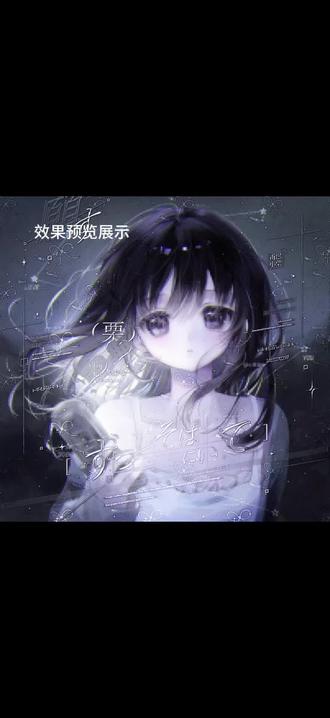 01:46
01:46 03:12查看AI文稿AI文稿
金缕梦蝶窗照开了一朵小花,没人管它自己 长。小宝们,今天我们学金缕梦蝶。黑素克隆一层,上方小眼睛关掉备用,下方黑素混合模式改覆盖 黑覆盖克隆一层反转颜色点回第三层黑覆盖,移动 x 加二, y 加二,第四层白覆盖克隆一次,混合模式改软光调整第三层黑覆盖不透明度到不发黑就可以 克隆备用黑素,下方小眼睛打开,选择滤镜样式里的水滴圆润数值,我慢滑,你们看一下,小太阳在右上方 克隆备用黑素,下方小眼睛打开混合模式改覆盖,在克隆一层黑覆盖上方阿尔法锁定长按底图,吸取一个主色调颜色,上方小手选长方形绘图工具,给这层一框改色, 调整七八的不透明度,第七层不透明度不要太高。第八层上新建空白图层,颜色选黑色,一框改色,选择备用黑素,不透明度清除下方黑色图层,选择图层移出,选择第九层克隆三次, 第一层移动 x 加二,第二层移动 x 减二,第三层移动 y 加二,第四层移动 y 减二。这四层合并成一层,选择备用黑素,不透明度 选择图层反转图层区域清除,第九层选择图层移出,选择第九层克隆一次,上方新建文件夹,把第十层拖进去, 第十层克隆两层,上层反转颜色再克隆一次文件夹内第一层移动 x 减二, y 减二,第二层移动 x 加二, y 减二, 第三层移动 x 减二, y 加二,第四层移动 x 加二, y 加二。中间两层调换位置, 合上文件夹,选择备用黑素,不透明度选择图层移出,选择 文件夹内第一层拖出来,文件夹混合模式改覆盖拖出来,这层混合模式改添加第九层阿尔法锁定,用刚才吸取的主色调颜色一框改色,这样金缕梦蝶就打好了,清透又精致的效果。 塞芬老师还是太权威了,你们也可以在这个基础上加一些亮晶晶或者模糊层阴影之类的,会更精致立体。
6032成瑜🐟
猜你喜欢
- 1269江奕
最新视频
- 34.6万哭泣鱼丸