刚好遇见你dj卡点教程电脑
粉丝1.0万获赞18.7万
相关视频
 03:05查看AI文稿AI文稿
像这样的扣像卡点, mvp 转场是如何制作的?我们先在主轨道导入一张黑图,添加音乐,选自动节拍, 然后把黑图对齐两秒前的这个小黄点,接着新建文本,输入五个一样式里角排列,调整自间距,把两边的一对齐,屏幕边缘画中画,把人物图添加进来,比例改为九比十六,放大一点, 给它添加镜面蒙版,旋转九十度,调整蒙版间距,让它刚好对齐两个一的宽度,移到左边,把它复制一份,脱下来对齐,调整位置,移到第二个位置,先打一个关键针,把它替换成另一张图,后边都是重复操作,如果替换后人物不对,记得把比例改为九比十六。 全部弄完后,我们把图片缩短,对齐黑图,接着分别给这四张图添加向上向下的入场动画, 时长一点,三秒左右。添加完动画之后把文字删了,开头就完成了。接着把我们录制好的素材添加进来,找一个好看一点的动作,比如我这里选了西施拿莲花的动作。分割,把前面部分删除,往后边一个小黄点处再分割,删多余部分 之后就需要找到其他皮肤的相同动作,对齐卡点就行。添加完四个皮肤后,我们选中第一个皮肤素材,曲线变速,选闪镜,删掉中间两个点,最后一个点零点一倍,第一个点一点九倍,记得勾选补针,后边几个片段都这样调整。 弄完之后,把 mvp 素材导进来,找到适合卡点的动作,多余部分删掉,给它添加曲线变速,自定义,把中间点全删了,最后一个点零点一倍,第一个点两倍左右, 中间加一个点,先无脑往下拉到零点一到零点四退出去,可以明显发现这里时长太长了, 用分割把多余的部分分割删除,如果你们调完时长太短,就把速度拉低一点就行。回到开头,我们来做抠像效果画面,第一针点击定格切画中画转场处,分割删掉后半段,前面时长保留零点三秒就行。 层级掉到最高,抠出人物结尾打关键针,结尾前面一点打关键针往左移一些,开头打关键针,移出屏幕后边都是这样操作。再演示一遍 mvp 转场。这里抠像也一样的,不过人物可能会被 u i 挡住,你们自己做的话,可以单独录一份无 u i 素材,找到相同动作的那帧,然后定格抠图就行,我这里为了省事就直接抠了。 最后讲一下特效,添加动感模糊缩短,放在转场前,时长也零点三秒左右。作用对象改为抠像人物 水平位一调到五十二,强度拉满,结尾打关键针,开头再打一个强度调零。特效可以根据情况多复制几份或者不加。之后我们复制这个特效,移动到下一个转场前,作用对象改为另一个抠像人物后边重复操作就行。 因为是教学,所以我这里只做了一组,后边的做法是完全相同的,你们根据音乐踩点,自行按方法制作即可,我就不演示了。
2928炒菜不放油 01:48查看AI文稿AI文稿
今天我们来学习做这个,看似很难,其实很简单的,哈哈哈哈,要是看完不会就给我大嘴巴子吧? 废话不多说了,教程给你们安排,开始创作,选择四张海报图, 选择分屏排版布局,就选第三个比例,选择十六比九,再将每张图的人物居中摆放,再点一下右上角的导入,添加原作者的音频,然后给音频添加节拍点,选择自动踩点,将图片缩短到四个节拍点,这几张图片都是缩短到四个点。给一和三画面添加向上滑动的动画, 时长都是一点三秒,二和四的画面再添加向下滑动动画,时长也都是一点三秒。然后就是在重音点的位置导入 cg 动画视频,每段对齐两个点, vp 的 片段就是不是重音点为位置添加, 哈哈哈,这个你们看着感觉来吧,反正像我这样对齐黄点就可以了,哈哈哈。然后选中第一段视频下方点定格,用抠像中的自定义把人物抠出来,哈哈,由于时间关系,我这就不仔细抠了。给他切入画中画时常缩短到零点四秒,对齐前一段的结尾,结尾处给他打上一个关键针, 划到开头位置,再给他向左移出画面外,此时就有了人物向右移动的画面。后面的也是和刚才一样的操作,定格抠图,切入画中画缩短到零点四秒,再拉到前一段的结尾,再打关键针。后面的每一段都是按照这个操作来,如果觉得画面有点生硬,那么不妨添加一个叠画转场, 然后全屏应用视频搞定,看成品。
2.0万骚峰学剪辑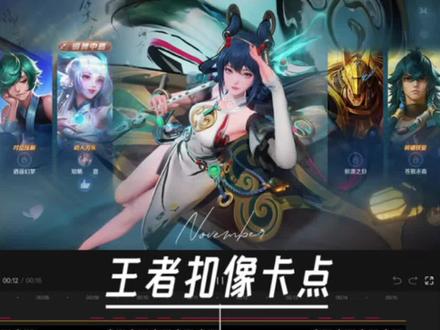 01:32查看AI文稿AI文稿
这个分屏排版虽然可以让四张素材同时出现在一个画面,但是直接播放的话会显得平平无奇,没什么节奏感。此时如果添加这首音乐节拍,这里选择自动踩点素材长度对齐第四个小黄点,再点击动画图一图三,选择入场动画中的向下滑动。图二图四选择向上滑动时长一点五秒的话,开场就变得有了点意思。于 是我就想起了个高级玩法,后面需要准备四段不同皮肤但是相同动作的录屏和 m p 素材,通过缩短前后长度,只保留人物比心的动作, 然后点击变速曲线,变速选择闪进去掉中间两点,开头拉到一点四倍,结尾处拉到零点一倍。此时前四段缩短时长,让它们长度只占两个节奏点, mvp 素材占四个节奏点,画面就有了个同动作的卡点效果。 接下来移动时间轴,找到画面开头第一帧,点击定格,切入画中画长,按向前拖动一点,然后像我这样缩短,让后段对齐节奏点,然后点击扣像,选择自定义,利用快速画笔单独扣出人物,并在结尾处打上关键帧,开头处移动出左侧屏幕。 此时如果感觉画面衔接还是差点意思的话,你就点击特效,在扣像素材下方添加这个动感模糊作用对象,选择扣像素材,把水平位移拉到五十三开头,结尾打上关键针,开头模糊程度拉满,结尾调零效果不够复制来凑,这样人物移动就有了个模糊到清晰的小细节,开头最好还能添加个翻转变交长度对齐第三个小黄 点。最后学会的小伙伴赶紧操作起来吧!
7434在沉淀的王业同学 01:50查看AI文稿AI文稿
今天来学习最近很火的,刚好遇见你卡点。 首先是制作图片素材,使用 ai 上传一张角色图片,输入这段提示词就可以了。 首先导入这首背景音乐,添加节拍,选择节拍。二,放大时间线,导入黑底素材,放大铺满屏幕时常与第三个节点对齐。添加文字,输入歌词,选择喜欢的字体,颜色,选择红色, 与黑底素材对齐,调整大小,添加缩小入场动画和渐影出场动画。入场动画时常拉长至出场的开头,向上复制一份,将颜色改为白色,入场动画改为放大,整体缩小一些。 后面导入五张图片,前四张分别占一个节拍,第五张占两个节拍。 将图片向上复制一份,向前移动一个节拍,点击抠像,自定义抠像,抠出人物,点击应用效果。在结尾打一个关键针,移动到开头,将抠像向左移出屏幕, 时间轴移动到靠近结尾的地方,将扣向向左移动一些,这样就有一个加速的效果。后面再制作三组,添加震动二转场,点击应用全部,这样就完成了,看成品。
143小渔籽酱 04:24查看AI文稿AI文稿
刷到啥学啥,今天学习的是刚好遇见你 dj 卡点 开始教学。导入音频, 在十五秒左右做一个裁剪,然后选中音频,选择采节拍。二, 在第三个节拍导入一个黑底素材, 然后添加一个文本, 调整一下文字大小,选择喜欢字体, 给文字加一个入场,放大特效,一个出场特效, 然后导入五段素材, 每个素材占一个节拍, 第五个素材占两个节拍, 然后把素材复制一份,调整时长为零点四秒。 放在第一段素材的开头, 选择智能抠图, 在复制的素材尾部打上一个关键帧,在复制的素材开头往左边拉出屏幕,打上一个关键帧, 再复制四份素材,一一对上, 然后替换成想要的素材, 在下方的素材增加一个时长,零点二秒入场,轻微抖动特效, 重复上面的步骤我们就可以得到。
28小淋剪辑 02:10查看AI文稿AI文稿
本期我们学习这个效果。 首先导入背景音乐,点击踩点,选择踩节拍。二、放大一点时间轴,导入一张英雄海报,长度对齐四个节拍。 点击蒙版,添加矩形蒙版,调整一下高度和宽度,把人物主体露出来即可。调整好后,点击回到基础界面,把图片拉到最左边,给他向上复制三份,然后从下往上替换掉英雄海报,并依次放在右边, 再把它们细微调整一下,使它们看起来四等分。然后选中第一张和第三张海报,给它们添加向下滑动的入场动画,动画时长调为一点五秒。给第二张和第四张海报添加向上滑动的入场动画,动画时长也是一点五秒。 接着导入四段不同皮肤但动作相同的出场动画,把每段动画长度都对齐一个节拍,再导入一段最喜欢的皮肤动画,并保留最喜欢的画面。点击变速拖动这里,让它对齐四个节拍,此时它会自动变速来保证视频长度。 把纸针移到第一段视频的手针,点击定格,把定格图片拖到上层。为了方便操作,我们先把前面四张海报全选,鼠标右键把它们新建成一个复合片段。把定格图片往前移动半个节拍删掉后面部分放大一点时间轴,点击抠像, 使用自定义抠像涂抹人物,人物涂抹完后,点击应用效果,把人物抠出来,纸针移到图片末尾,打一个位置大小关键针,再把纸针移到开头,把人物往左边水平拉出屏幕, 后面也是同样的操作,再多添加几段和前面海报对应角色的动画就可以啦,来看看效果吧!
94Rab呀 00:41查看AI文稿AI文稿
四十个健身会刚好遇见你准备好了吗? ok。 扭胯,右左右左敲,扭胯,右左右左敲指前指前。交叉开,交叉开,交叉开,交叉开,拉开手,扭胯,拉开手扭胯,左右左右敲,左右左右敲 下来扭四次,拉下来扭四次,交叉开,交叉开,交叉开,交叉开。花手指钱,花手指钱,完美。
1532G村长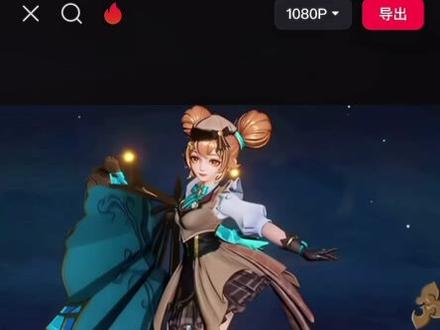 02:15查看AI文稿AI文稿
当我剪辑时,一不小心导入了一张你老婆的海报图,效果平平无奇。于是我又手滑重新选择了四张素材,一不小心又点了分屏排版,选择第三个,排版比例选择十六比九,然后调整画面 指人物剧中,然后点击导入。我一不小心又添加了这首音乐,点击节拍添加自动踩点,接着缩短图片时长为四个节拍, 图一和图三添加动画向下滑动,图二和图四添加动画向上滑动,时长全部拉到一点三秒,然后手滑又在主轨添加了四段相同动作不同皮肤的素材,每段占一个节拍,再添加一段 mvp 动画,这里主包用皮肤视频代替,时长缩短到零点六秒。 手滑点了变速,曲线变速,自定义变速,然后把第二个第四个点删除,其余点像我这样拉勾选智能补帧, 时长对齐四个节拍,然后在第一段开头点击定格,把时长缩短到零点三秒。一不小心切入画中画,放在画中画结尾处,然后点击抠像, 抠出人物结尾,打向关键帧开头,再把人物向左移出画面,在结尾三分之一处再打一个关键帧,起到一个缓冲作用。后面四段相同操作,将定格画面放在前一段结尾处,起到一个缓冲作用。后面同样操作,再制作三组。 接着回到开头,手滑点了特效画面特效选择旋转变焦特效作用,对象选择全局时长与第一段对齐, 速度七十,大小十,强度二十五,模糊四十,锐化三十,发光二十。然后在第一段结尾处添加动感模糊特效,缩短时长,手一滑,在中间打上关键针, 水平位以五十七强度四十七开头和结尾,再把参数拉到零。作用对象选择对应的画中画,每组为三份特效,然后再复制放在每段结尾处。作用对象更改为对应画中画,最后点击调节,根据我的去调整就做好了。 那么恭喜你学会了,因为我刚好遇见你头像卡点。
2330歪歪学剪辑 01:38查看AI文稿AI文稿
还有谁不会因为我刚好遇见你 dj 卡点的。你怎么不找小小同学学。怕我去你家摘桃子吃吗? 你就把那个黑不溜秋的黑色素材导进来,点击节拍,选择自动踩点,接着把黑色素材缩短,对齐第五黄,点 下一步,点击文本,输入相应的歌词,字体选择小于邢凯,把它缩方条为八十左右,颜色选择红色,动画选择入场里的缩小出场,选渐影长度,对齐黑色素材。把刚才做好的文字复制一份,颜色改为白色文字缩方条为四十五。出场动画换成放大, 就得到了双重文字开场了。主轨道添加五张图片,然后把第一张图片复制一份,切到画中画长按,拖到双重文字结束的地方,点击抠像,自定义抠像,利用快速画笔把人物单独抠出来,在结尾处打一个关键针,开头处把它拖到左侧外,在结尾前一点,再把它往左移动一丢丢,这样就得到先慢后快效果了, 然后复制四份。注意替换素材时一定要和下一个素材相同。点击小白块旋转动二转场,然后点应用全局,再点击特效,选择斜向模糊,缩到最短,作用对象全局。长按拖动,放在节奏点中间,在中间处打上关键针,模糊强度,旋转方向拉满开头结尾零。如果效果不明显,我们复制两份, 后面重复操作,放在每个抠像人物转场处就完成了。
45小小同学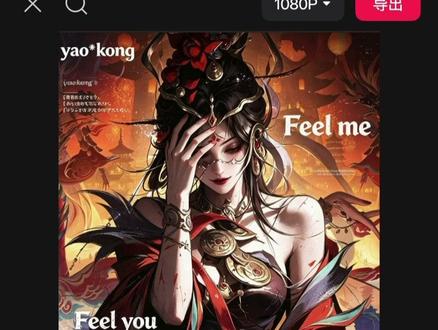 01:37查看AI文稿AI文稿
今天学这个 小华,导入一段黑底素材,点击比例选择三比四,点击音乐,添加这首音乐并点击节拍,点击自动踩点,将黑底素材缩短到第五个小黄点,点击文本新建文本,输入歌词前面三个字,选择喜欢的字体,字体颜色选择红色, 双指放大文字,点击动画入场动画,选择缩小出场动画,选择渐影,将入场动画时长拉长至出场动画, 将文字缩短,对齐黑底素材,将文字复制一份,点击样式颜色改成白色,点击动画入场动画,选择放大双指缩小文字结尾处,点击加号。添加五张王者英雄图片, 前面四张图片各赞一个节拍,第五张图片赞两个节拍。选中第一张图片并点击复制,将复制的图片切入画中画左动对其主轨相同图片开头,选中画中画,并点击抠像, 自定义抠像,抠出人物结尾位置,点击关键帧,时间轴移动到开头,将人物向左移出屏幕,时间轴移动到结尾前面一点的位置, 再把人物向左移出画面一点,然后人物移动,就有了先慢后快的效果。后面图片同样方法一次操作,点击任意小白块,选择震动二,并点击全局运用,做到这里,第一组卡点效果就完成了,后面部分同样的方法再做三组就结束了。
5902玉米棒棒哒 01:34查看AI文稿AI文稿
今天我们来做这个,刚好遇见你 dj 卡点看起来很复杂,其实一点也不难,猴哥吃个桃就教会你。 导入一张黑底素材点,比例选择三比四,添加上这首卡点音乐, 给音乐点节拍打开,自动裁剪调整,黑底素材对齐第五个节拍点,点文本,新建文本,输入歌词前面的三个字,颜色选择红色,把它放大一点。点动画,入场动画选择缩小,出场动画选择渐影 文字,对齐黑底素材给他复制一份,颜色改为白色,入场动画改为放大,然后把白色歌词缩小一点,后面再添加五张照片,前面四张,每张照片对齐一个节拍点, 最后一张对齐两个节拍点,选中第一张照片点复制。把复制出来的照片切到画中画拖过来对齐,主轨相同照片的开头给画中画点抠像,把人物抠出来,结尾打个关键针到开头位置,把它拖到左边屏幕外, 时间先来到结尾前一点的位置,再把人物往左边拨动一点,这样就有一个先慢后快的移动效果。后面的四张照片也是用同样的方法操作,点两段素材中间的小白块,选择震动二并全局应用,这样就做好一组卡点了,后面再用同样方法做出三组,这样就做好了。
3623小橙子🍊🍊 02:01查看AI文稿AI文稿
看见别人做的,刚好遇见你 dj 卡点视频,是不是头皮发麻,密密麻麻的节奏点,感觉比高树皮还 难?别怂,今天小小叔就来给你降维打气。这玩意儿看着是纸蓝路虎,其实就是只 hello kitty, 一 分钟包教包会。 首先掏出你的手机,导入一张黑底素材,点比例选三比四,这就是传说中的大长腿比例,加上那首听了想流泪的 b g m, 点开节拍, 开启自动踩点,这时候屏幕上那些小黄点不是乱码,是节奏。把黑底素材对齐,第五个节拍,别问为什么,问就是玄学。接下来是文字部分,点文本,输入歌词,前三个字,颜色选红色,放大一些,文字,进场动画选缩小,出场选渐隐。 然后重点来了,把文字复制一份,文字改成白色,进场动画换成放大。现在你有了红白两层字,缩小一些,文字稍微错开一点点, 这就叫立体感,懂不懂?后面塞五张照片进去,前四张各占一个节拍,第五张比较贪吃,占两个节拍。重头戏来了,抠像大法, 选中第一张照片,复制切到画中画,把人拖到左边黑底屁股去,用抠像把人物薅出来,在结尾打个关键针,斜肩线回到开头,再把人物往左拽出屏幕外,中间把人物再往左拉一些, 看人物动起来了,还是那种先快中间慢的变速效果,高级感。这不就来了,剩下的四张照片,照葫芦画瓢,跟前面同样操作。最后在两两素材中间那个小白块上选震动。二,记得全局应用,瞬间就有那种 dj 打碟的鬼触感了。 后边再来三组同样的操作,齐欢!
12小小苏剪辑 00:53查看AI文稿AI文稿
剪辑时发现,当我们在猫猫身上画上一笔,那么猫猫就会从背景中脱离,这便是神奇的抠像功能。由此衍生了一种高级玩法,抠像卡点。我们先根据音乐节奏把素材排列好,再把第一张图片复制一份,切到画中画缩短到零点二秒, 移动到前一个节奏点位置,把人物抠出来,给他加个向右滑动的动画,做个滑动出场效果。后面画面也是如法袍制特效。这边我们来个动感模糊作用对象改成画中画,把参数拉满,在手部,打上关键针,尾部,再把水平位移降到五十。 转场,我们选震动。二。需要注意的是每一组的最后一张,这里我们不添加转场,而是给画面加上动画展开。
61俩岸源 02:02查看AI文稿AI文稿
来学习刚好遇见你的三角洲卡点视频。 首先导入一张黑底素材,点击比例选择三比 四,添加音乐。接着点击节拍,添加自动踩点,调整素材时长,占三个节拍,分割删除后边多余部分。然后添加五张我和我同事的照片,每张占一个节拍。将五张照片向上复制一份,与主轨开头对齐位置,点击抠像,自定义抠像, 抠出人物主体,在开头打上关键帧,向左移出屏幕,接着时间轴移到结尾,将人物移到原来位置, 后边的四张照片同样操作,打上关键帧,向左移出画面,结尾移到原来位置,操作完就是这样的效果。 接着制作第二组照片,从素材库里添加一张黑底素材,时常占三个节拍。继续添加五张不同的照片,每张照片占一个节拍,同样操作给人物抠像抠像。 我们需要制作四组这样的照片,此时我觉得画面差点,一不小心点击了转场,添加叠画转场并全屏应用。回到开头,点击文本,输入歌词,选择好看字体,文本选红色, 适当调整文字大小和位置。接着点击动画,添加,缩小入场动画时长一点一秒出场动画选择渐影文字时长和黑底素材齐平,复制一份文本颜色改为白色,将文字缩小一点, 形成叠层效果。后边在黑底素材位置添加歌词。接着点击特效,添加震动特效,速度十二,强度十三,缩短特效时长,再添加动感模糊特效,水平为一六十。最后在每个转场位置都添加上这两个特效,这样一个刚好遇见你的卡点视频就完成了。
 03:36查看AI文稿AI文稿
这种 mvp 卡点是怎么做的呢?首先先导入四张英雄海报,这里比例我选的十六比九, 音乐直接保存我的视频就行,选择自动踩点,可以根据音乐节奏删减。然后导入素材,找到英雄最好看的动作, 这里我选择的西西拿莲花的动作,删除多余部分,后面素材对齐下一个小黄点分割删除多余部分, 以此类推。制作同样的四个素材,第一张第三张出场动画选择向下滑动,第二四张照片选择向下滑动,时长均为一点三秒。应该先放大素材再分割的,我给忘了。 选择第一个素材,在开头定格切画中画对齐前面的海报实墙零点三左右, 把对齐的画中画抠向层级调到置顶。画中画最后方打关键针,对其人物中间打关键针,移到左侧, 结尾打关键针,移出屏幕后面依旧如此操作,导入顶级素材,第一个关键针二 x, 最后一个零点一 x, 中间的零点三 x, 记得勾选智能补帧哦。 画中画的倍数开头一点九成,结尾零点一成,依旧勾选智能补帧。 顶级素材也要抠图,弄一张只有人物的图片更好。扣 时长还是零点三秒,对齐人物 打关键帧,移出屏幕 视频添加动感模糊特效, 调整参数水平为一五十二,强度拉满 时长大约零点三秒。和前面素材对齐。作用对象选择画中画, 复制几个动感模糊对齐下一个素材作用对象,别忘记改哦, 我就做了一组给大家当教程,后面也是前面的操作。
199妡恃. 02:26查看AI文稿AI文稿
今天我们来做这个,因为我刚好遇见你。不废话,全网最细最简单的保姆级教程来了。首先我们得准备五张你要做的英雄的皮肤图片,这个王者里可以直接保存,不会还有英雄凑不够五个皮肤吧?然后我们来到剪应用这个图片设计,然后智能设计 进去之后,在这里上传你要做的皮肤图片,我们输入这段指令咔嚓符额帅气照, 就会得到这种四张图片。选好一张导出,然后做好其他四张皮肤图片的符额帅气照,接着我们输入指令咔嚓暗黑宫廷风, 就会得到这种四张图片。同样的,选好满意的导出后,把其他四个皮肤的暗黑宫廷风图片也做好,然后输入指令咔嚓唯美后图画, 我们就会得到这个手捧花的唯美图片。同样的,选好满意的图片导出后,把其他四个皮肤的唯美后图画一并完成, 然后我们输入指令咔嚓王者唯美背景墙,我们就得到这个白色的朋友圈背景墙。然后我们选好满意的图片导出,因为这是最后的一段旋律了,所以用你最喜欢的皮肤生成一张图片就可以了。 当然,如果你不喜欢这个类型的图片,我还有其他的指令,比如咔嚓车内慵懒角色, 总之选择你喜欢的类型就可以了。这个刚好遇见你是有四段节奏,前三段节奏每一段都需要五张图片,因此我们选择每一段节奏用一个类型的图片,而第四段节奏只需要四张图片,我们就用你最喜欢的皮肤生成四个不同类型的图片, 然后我们返回主页,找到这个剪同款搜索,因为我刚好遇见你模板,随便用一个就可以,效果都是一样的。 然后我们依次上传做好的十九张图片就可以了。 好了,我们看一下效果。
1627烛灵AI研究员 01:11查看AI文稿AI文稿
今天做最近很火的,刚好遇见你卡点视频,步骤简单, 先导入一张黑底素材,点击音频,导入这首音乐,打开节拍,自动踩点,接着把黑色图片对齐第五个小黄点,点击文本,输入歌词,选个喜欢的字体,添加喜欢的文字动画, 给文字复制一份,换成红色拉大字号,做一个双重文字效果。然后点击加号,添加四张照片, 把每张照片对齐一个节拍点,给第一张照片复制一份,切入画中画,拖动到对其前面的黄点,点击抠像,自定义抠像,扣出人物,在结尾打上关键针,开头把人物缩小并移出左下角,这样就有抠像入场的效果。 后面的就是重复前面操作,最后点击中间小白块,选择运镜里的放射转场,选择全区应用就完成了,你学会没?
92阿吴教剪辑 01:29查看AI文稿AI文稿
一分钟教会你这种看起来很简单,其实一点也不难呐,刚好遇见你 dj 卡点,首先你就导入一张黑底素材点,比例选择三比四,添加上这首卡点音乐,给音乐点节拍,打开,自动踩点, 调整黑底素材对齐第三个节拍点,点文本,新建文本,输入歌词前面的三个字,颜色选择红色,字体选一个自己喜欢的,把它放大一点点动画,入场动画选择缩小,出场动画选择渐影。 再把文字对齐,黑底素材给他复制一份入场动画,改为放大,颜色改为白色,然后把白色歌词缩小一点,后面再添加五张照片, 前面四张,每张照片对齐一个节拍点,最后一张对齐两个节拍点,选中第一张照片点复制。把复制出来的照片切到画中画 拖过来对齐主轨相同照片的开头给画中画点抠像,把人物抠出来, 结尾打个关键针到开头位置,把它拖到左边屏幕外,时间先来到结尾前一点的位置,再把人物往左边拖动一点。后面的四张照片也是用同样的方法操作,点两段素材中间的小白块 选择震动二,并全局应用,这样就做好一组卡点了,后面再用同样方法做出三组,这样就做好了,你学会了吗?
78剪辑仔 00:48查看AI文稿AI文稿
我在剪辑时突然发现,如果点击抠像,选自定义抠像,用画笔涂抹人物,就能把人物从画面中抠出来。没有思路的我一不小心就把它放在了原画上,却没想到效果居然消失了。我只好尝试着把它缩短到零点二秒,往前移动一个节奏点。好像有点意思了, 但还不够,我索性就给他来像个动画,向右滑动,再来个特效,动感模糊,作用对象改成画中画,参数给他拉满,再开头打上关键针,结尾再把水平位移拉到五十,这下对位了。 于是我一个没忍住就给他多做了几组,顺便给每组前几段加上转场震动二最后一段来个动画展开。于是一个扣像卡点诞生了。
41进厂打螺丝
