阿尔法怎么绘制密钥
要比赛吗?我可以让你先跑三百米!星火赛季机兵专属涂装第一弹阿尔法 m k 一 哈喽,各位驾驶员们好,解限机昨天更新了全新 s 四赛季扬言的星火 制作组也是诚意满满,不仅过往赛季客装机兵全部打折返场活动衣服以及驾驶员装饰也全部以攻心币值购的方式回归,还新增了肉锅爬塔模式 以及改建系统全面升级,绝对可以让驾驶人们刷到爽!新出的阿尔法特装也是帅气十足, 过两天我会专门出一期关于他的品鉴视频,总之现在的解限机绝对会让大家耳目一新。好了,废话少说,进入今天的正题,今天三 q 给大家带来了星火赛季机兵专属涂装解限机涂装分享,这里展示涂装细节, got on the guys, got still my step! 热烈展示实战画面! 本次八机涂装一共使用这八个色块,均为工薪币色块,请各位爱须暂停查找,希望你们会喜欢这个涂装, 我就三 q, 一个励志打造全网仅限机最高质量涂装分享的新人啊!我的涂装仅供参考, 重在让每个人都能跟着视频轻松配色!原创配色称作不易,喜欢的话还请多多三连!点个关注不迷路,粉丝开黑群在主页简介,有兴趣可以加一下成品展示。

粉丝1261获赞1.7万
相关视频
 00:45查看AI文稿AI文稿
大家好,我是熊五,我们的光头强也是更新了秘钥绘制,很多朋友不会使用,今天熊五就来教一下大家该如何使用我们打开自定义物资,没有的朋友关注我,私信找我拿。打开管理器, 在 story team 零找到名为光头强的文件,打开,把自定义物资复制进去。 打开我们的耳机,启动耳机 点,物资管理点,加载自定义物资配置。这里可以看到熊五也是成功了,大家快去试试。熊五先去找秘药了,再见各位!
 01:01
01:01 04:40查看AI文稿AI文稿
那下面呢我们来介绍一下阿尔法通道啊是如何建立的?那第一种建立方式呢,就是我们可以直接点击 通道下面这个新建的小图标,我们点击一下,哎,这个时候呢就出现了一个阿尔法通道,那第二种方式呢,我们可以直接选择某一个通道,然后拖拽到新建的小图标上松手,那这个时候呢,我们就可以将原色通道啊给它复制出来了, 那复制出来这个通道呢就是阿尔法通道,那我们既然不能改变我们的原色通道啊,那我们可以改变它复制出来的这个阿尔法通道。 那第三种方式呢,我们也可以在图层上啊绘制选区,绘制了之后呢,在我们这几组选择工具的状态下,右键找到这个储存选区。哎,确定, 那这个时候呢,在我们的通道里啊,就能找到这个我们储存起来的选区了。那这几种建立方式都是出于什么出发点呢?那之前我们讲工具的时候呢,我们讲到建立啊,他其实呢就是为了提高效率,但是我们这个通道建立的时候呢,一般呢是为了特定的场景使用的, 那我们使用频率最高的呢就是第二种方法和第三种方法,那一般我们使用复制原色通道创建阿尔法通道呢,他一般呢是用于抠图,就比如说呢,我们想把这个啊树叶给他抠出来,不过呢我们没有办法直观的啊抠取这个树叶的选区,那这个时候呢就可以轮到我们通道上场了, 那怎么操作呢?那首先呢我们需要辨别一下这个红色通道,绿色通道,蓝色通道,他们这三个通道中,哪个天空和树叶的反差最大呢?哎,也就是这个蓝色通道,对不对?那这个时候呢,我们把蓝色通道给他复制一层,复制为阿尔法通道, 不过这个时候呢,它白的位置不够白,黑的位置呢,它不够黑,那我们需要让它们的啊,两种颜色对比的更加极端一点,那这个时候呢,我们就可以使用 ctrl 加 l, 哎,调取出它的色阶,然后让黑的更黑, 白的更白。那关于这个色阶呢,我们在后面的几节课啊,就会讲到了,大家不要心急,哎,现在确定,不过我们现在调取的这个白色的范围就需要 ctrl 加 shift 加 i 给它 反选一下,然后呢调整到图层的面板下,那这个时候呢,因为我们的背景层啊是有一个小锁头的,那没有办法直接的去复制,我们开始加勾复制一层之后呢,哎,他复制的呢还是这张图片,不过呢我们再复制一次,哎,他复制出来的呢就是树叶的区域, 那所以呢,我们在啊抠图的时候呢,就经常会使用复制原色通道的方法来进行抠图, 那什么时候我们可以用到这个第三种创建选区之后储存选区,哎,这种方法来创建阿尔法通道呢, 那一般呢,我们是用在于,哎,我们辛辛苦苦的会制出来一个选区,那如果我们 control 加 d 取消了之后,是不是这个选区就消失了,我们就再也找不回来了,那我们不想让它这么轻易呢就消失,我们在后面呢还是想继续的调用这个选区,那这个时候呢,我们就可以给它右键,哎,储存起来 之后呢,我们就不怕取消选区了,对不对?那在需要调用的时候呢,我们直接在通道里找到这个阿尔法通道,然后调取他的选区,哎,这个选区就回来了是不是? 那这个呢,就是我们选区变阿尔法通道的一个用途。那讲到最后呢,我们再总结一下啊,我们原色通道里的黑白灰呢,它是有两层含义的,那第一层含义呢,就是记录颜色信息,那白色呢,就代表着该颜色通道啊分布的区域,黑色呢,则代表着没有该通道的色彩信息, 那灰色越亮呢,代表着原色通道的信息越少, 那原色通道的黑白灰呢?还有第二层含义,也就是记录选区的范围的,那原色通道记录选区范围的特性呢,跟阿尔法通道是一样的,那白色呢,可以调取 实心的不透明的选区,那灰色呢,记录的是半透明的选区,黑色呢则是没有选区。那既然原色通道和阿尔法通道记录选区范围的特性是一样,那为什么不直接对原色通道进行编辑呢?那是因为啊,我们的原色通道不能编辑,它编辑了之后呢,改变的是整体的颜色, 那只能让他去找一个替身了,对不对?那他的这个替身呢,可编辑性是非常强的,我们可以用维度工具组进行编辑,我们还可以使用滤镜进行编辑,我们还可以用这个调整工具呢,来进行选区范围的预处理, 而且调整 alpha 选区呢,根本就不会影响它原图的一个颜色信息的。那我们这个原色通道和 alpha 通道结合了之后呢,还可以获取一些没有办法直观获取的选区,那所以呢,如果是遇到了这种情况啊,我们首先要想到的就是通道。
2渡一 02:52查看AI文稿AI文稿
卡卡教学了, 卡卡老师的教学呀!哎呦,我的小姐少爷们, a e 怎么还不会用啊?不了不了,都会了,手把手教会你,从 a e 面白开始,把您扶上 a e 直通车。 小姐少爷们好,今天我们学亮度遮罩和阿尔法遮罩,俺家这里准备了一个素材,当我们的素材拖入时间线,先说阿尔法遮罩,它的原理是上图层长什么样,下图层就显示什么形状的内容,外边的全透明。 怎么做呢?首先我们点击文字工具,输入你想要的文字,将它调整为合理大小。新建好我们的文字之后,要确保我们的文字在图片的上面,然后在我们的画面左下角把这三个开关都点开,点开之后会发现我们的图层二有一个这个按钮, 点开之后会看到阿尔法遮罩、阿尔法反转遮罩和亮度遮罩。亮度反转遮罩,我们将这个遮罩模式改为阿尔法遮罩,那么可以看到我们的背景图片 就被融入到我们的文字当中了。当然,如果我们的文字会移动,例如给他开了一个关键帧,我们给他开一个位置的关键帧,点 p 键 点位置的秒表,往后拖两秒,往左边滑动,咱们从第一秒观察一下,可以看到它在滑动,但是我们的背景图片不会动。相反,阿尔法反转遮罩就是将我们文字以外的画面给展示出来。第二个就是我们的亮度遮罩了, 我们给文字添加一个梯度渐变效果,这时我们再点击这里的按钮,选择亮度遮罩, 可以看到我们的文字是有灰度的,那么导致我们的背景也变成灰的了,如果取消文字的贴图界面效果,那我们的画面就会亮起来,就像这样。当然亮度遮罩我们经常用在水墨上面,这里我找到一段水墨的素材。好的,咱们选择图层二, 将这个按钮改成亮度遮罩,那么可以看到我们的背景就会被这个水墨染成黑的。当然也可以选择亮度反转遮罩,那么黑色水墨就会去显示我们的画面。像这样,这里说一下两者的误区啊。 阿尔法遮罩上层图层的形状必须是重色不透明,如果上层是半透明的,下层显示也会半透明。 如果想要边缘柔和,那么就给上层添加羽化。亮度遮罩的灰度影响透明度,重白等于完全可见,重黑等于完全透明。 相反,所以上层最好用黑白,不要用彩色。最后总结一下小姐少爷们,阿尔法看形状,亮度看明暗,下层选轨道遮罩,选阿尔法或者亮度遮罩。 ok, 本期教程就到这里结束了,我们下节课再见!
3034KaKa(国一剪辑)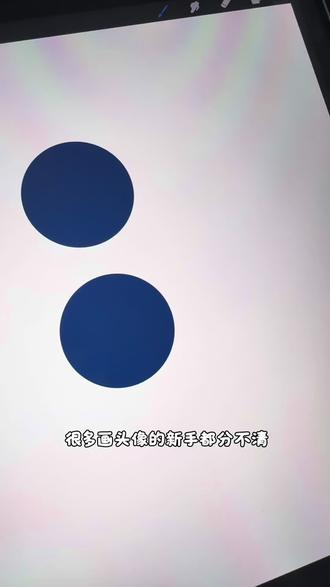 01:01查看AI文稿AI文稿
很多画头像的新手都分不清阿尔法锁定和剪辑蒙版到底啥区别,今天一分钟彻底讲明白。点击图层选择阿尔法锁定,选择一种颜色, 你会发现无论怎么涂都不会涂出去。使用阿尔法锁定可以直接拖拽给图层换颜色,我们可以直接用这个方法给头发换颜色, 选择第二个圆,在这个图层上方新建一个图层,点击图层选择剪辑蒙版。同样,我们在这个图层上画,发现怎么和阿尔法锁定的效果一样,但其实是有区别的。 上一个图层是可以随意移动的,这样我们就可以随意修改。我们可以用这个给头像画质感与纹理画头发的层次,也可以用这个方法不会涂出去,并且可以随意调整图层的不透明度, 从而达到不同的效果。用上这些方法,让上色事半功倍,快来试试吧!
148一个嘉子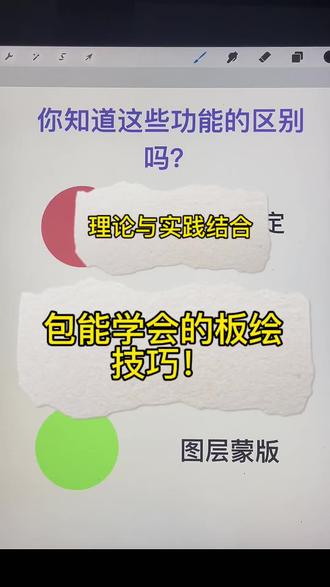 02:15查看AI文稿AI文稿
幼小报到现在还搞不清楚这三种版绘功能,今天一个视频给大家讲清楚它们的区别。我们先把第一个圆阿尔法锁定,第一种可以直接点击图层选择阿尔法锁定,第二种是可以两根手指一起向右滑动,图层 锁定好以后,随便在上面画几笔,会发现怎么画都画不出去这个圆和剪辑蒙版做对比,新建图层,点击选择剪辑蒙版,再在图层上面画几笔,和阿尔法锁定一样,上面也是画不出这个圆。 我们来看一下区别,阿尔法锁定,因为我们是在圆图层上直接画画,所以很难去进行一个修改。如果想要擦去线条,最好的方法是吸取底色,将黑色的线条遮盖住, 如果我们直接用橡皮擦的话,会影响这个底图的完整性。而剪辑蒙版图层因为是一个单独存在的图层,所以他可以随意的移动修改上色擦除,不会对底下的圆有任何的影响。 我们再看一下蒙版,打开蒙版,在原图层上面会有一个图层蒙版,在这个图层蒙版中有三种颜色可以选择,黑色、灰色和白色。我们先用黑色,会发现黑色画笔经过的地方,消除了等于橡皮擦的功能,我们再用白色,就会发现被擦除的部分又显现了, 而灰色可以让图层颜色变浅。我们实际应用一下,比如在前几个视频中画宝石,我们先画个圆填充底色,用软化笔加重受光面。 如果对自己比较自信,不会修改,可以直接阿尔法锁定,然后在这个图层上直接加深。如果不确定自己后续是否需要修改,也可以新建图层再剪辑蒙版,这里我们可以用这个图层来加深受光面以及画宝石的透光。 当我们要画高光的时候,因为图层模式不一样,要换到添加,就可以新建图层剪辑蒙版,选择一个纯白色来画高光,这是阿尔法锁定和剪辑蒙版的一个应用。 图层蒙版在绘画中相当于一个后悔药的作用,比如我们有一天画了这样一幅作品,想要隐藏左边这一部分,就可以打开图层蒙版,用黑色把这边遮盖住,后面如果还想要的话,就可以用白色再涂回来,这样大家理解了吗?
176吾乃烤肠大王 05:46查看AI文稿AI文稿
我和慈悲不想熬夜,第十一讲训练的设置,如果你把前面第十讲所有的内容都弄明白了的话,基本上 m a 这个空台你就会了百分之五十以上了。 不论你是通过编码器去旋转的程序,还是通过点击素材去生成的程序,又或者是你通过效果模板的 创建去弄好的程序,这些程序弄好了之后,你都要保存 store, 选择推杆或者执行器啊。 好,这个时候就有一个理解 ma 这个控台,它的执行器 和程序它是分开的。什么意思?就说执行器它可以执行很多的东西,你比如说执行效果、执行红, 或者是执行这个序列啊,它都是可以的。 我们现在把程序存放在这个位置,它的意思就是系统帮我们创建了一个序列,这上面啊序列同时把这个序列也指派到了这个执行器上面, 我们可以看到这个执行器上面是序列是五, 然后我们现在去把他删掉,我们删掉的是这个执行器,但是这个血烈没有删掉, 你看我这上面血烈舞依然还在,只不过他没有被指派,你看我现在指派了之后,他就会变成和前面的一样, 指派血五到这里来,对吧?它就是这样子的一个逻辑, 这个执行器上面显示了一步 eq, 它其实是显示的这个序列里面的 q, 那 我们直接去看这个序列, 这个序列他是怎么理解,他其实就是很多个程序放在这么一起,虽然这里你只放了一个程序,但是下面还可以加他的概念,没有一个这这种概念,他都是多个 这个序列词里面我们可以去更改啊,可以去修改,没问题,但是一般情况我们不在这里看,因为有的时候这个序列词里面很多你找起来不方便。 我们一般的话,比如说你这个执行器执行这个序列,我们选中它, select 好, 选中它, 在这里有一个表单, sheet 表单,训练执行器,这里点开。 好,这里面来看,这里面这些比较重要的。 trigger 触发,这两种用的比较多 啊,这三种用的都比较多,后面就是设置它的触发时间,这三种的一定要会,特别是做灯光秀什么的用的特别多。 好,后面这个 fader delay 这四项的话,它是对所有的属性进行设置, 这个相对用的比较少一点,再向后面 m i b 用的比较多。 move in black, 暗场过度啊,用的比较多, 其他的命令也在用。再向后面 好,这个地方有一个 i delete, i delete, 这个它是针对这一步,比如说你在编程的时候,你做了变化,然后填的那个 delete 和 delete, 它就会显示在这里, 在属性栏那个地方填的东西就会在这里。好在向后面就是各个属性的单独的非得和 delete。 这里面比较重要的就是刚才提的那几个,一定要会 整个的这个序列,他需要注意的就是这些东西,然后这上面如果你想根据自己的 习惯进行设置也是可以的啊,在这边啊,在这里可以进行设置 好,其他的这个你不会也没什么关系啊,影响不大。其他的续列设置就是这几块,虽然很少,但是都很重要。好的,再见。
113阿尔法:我佛慈悲不想熬夜


