teto剪辑教程奔驰
最近开头运镜很火,今天一个视频教会你, 先把车和贴头素材导进来,然后点击抠像,自定义抠像,再在基础里面找到变形,调整边框,让图层和地面平行。 调整完之后再次导入车辆素材,调整一下素材长度, 来到第一帧,点击定格,将定格后的画面拖入像一个节拍, 点击抠像,自定义抠像,用智能画笔把车画出来,多的部分用橡皮擦掉, 点击应用效果,再在开头打上关键针,把车拖出屏幕,在结尾把车辆拖入屏幕中间, 打开变速,自定义变速曲线变速,删除中间三个点,把开头那个点拉到最高,调整一下强度,向后复制两个片段, 第二个片段选择倒放,打开自定义变速,重置变速,把中间两个点拉到最高,依旧是重置。第三段变速,删除中间三个点,把最后拖到最高。调整长度,对齐节拍, 在第一个片段加入入场动画,展开时长零点二,这样你就有丝滑运镜效果了。 继续导入素材,开头点击定格,再拖入上一个节拍,向上复制一份,第一份选择蒙版,圆形蒙版,把车轮毂圈出来, 第一份点复制属性,然后再第二份粘贴属性,点击蒙版反转,对主轨片段点击停用。在轮毂的开头打向关键针,并拖出屏幕外面,在结尾把轮毂拖到中间, 再调换一下车和轮毂的层级,在车辆开头打向关键针,把缩放拉满,在最后把缩放调回一百, 再在开头加上展开动画, 再把上一个片段起用, 后面部分直接参照前面卡点就行了。那么恭喜你,你已经学会了 tiktok 印记剪辑。

粉丝453获赞4.8万
相关视频
 03:26查看AI文稿AI文稿
救命,最近这种 title 汽车运镜很火,那今天就简单出一期教程。 导入 title 和车的素材,之后选择跟踪,点击平面跟踪,跟踪车上就行, 点击开始跟踪,没有胎头素材的可以在评论区留言,跟踪好后把它移到下面去,然后继续导入素材,在素材的开头第一帧,点击定格,向上移动到前一个节拍,多余的删掉,选择抠像, 自定义抠像,把车用智能化笔抠出来,点击应用效果。接着在开头打上位置大小关键帧,将车移除屏幕外,时间线移到图片最后一帧, 将车移回到屏幕中间,然后来简单调一个变速曲线,鼠标右键选择全部预设,选择三次方缓出曲线,让它有一个先快后慢的变速。继续点击下方视频,点击变速里的自定义变速, 删除中间的三个点,然后把左面拉到最上方,向后复制两份。第二段选择倒放第一段,加上展开的入场动画,时长零点二秒。点击后一段视频,选择变速,咱们重置一下,然后将第二个和第四个拉到最上面,然后第三段咱们也是重置一下, 删掉中间的三个点,最后一个点拉到最上面,点击这个节拍,删掉多余部分。继续导入素材,在第一帧点击定格,向上拖动,站一个节拍,删掉多余部分,点击蒙版,选择圆形蒙版, 把车轮毂圈出来,就这样。然后按 alt 键向上复制一份,选择蒙版,反转,点击最下面的视频,按微停用片段,然后点轮毂, 点击基础开头,打向位置大小关键帧,将它移除到左面屏幕外。让车身和轮毂调换一下层级,让轮毂在最上层。时间线移到结尾,把它移回到中间, 旋转改为三百六十度,然后点击车身开头,打向位置大小关键帧缩放,放大到三百左右,看不见即可。时间线移到结尾,缩放调回到一百,按微启用下面片段, 然后继续导入素材,这个轮毂操作和像一个轮毂操作一样,所以直接就跳过了。点击复制后的素材,选择自定义变速,将第二个和第四个点向上拉一点,让其对齐节拍,然后点击倒放,向后复制一份,再次点击倒放 变速,选择闪出的曲线,删除中间两个点,移动后面的点,让它对齐节拍,取消入场动画。然后继续导入素材,选择闪进的变速曲线, 删除掉中间这两个点,拉动第一个点,让其与节拍对齐,在第一帧点击定格,拖入上层轨道,加一个节拍,选择自定义抠像,把车抠出来,点击应用效果,在基础里打上位置大小关键帧,把车移除到右侧,时间轴移到结尾,把它移回来。 将下面素材添加入场动画,展开时长零点二秒,然后向后复制一份,点击倒放入场动画取消,然后变速里面前后两个点调换一下,实墙对齐下方节拍 之后的视频跟上一组是一样的,这里就不过多讲了,想要几组视频就复制几组。有没有玩播的小伙伴评论区说句话,本期就到这里了,下期想看什么评论区留言。
1.5万信鸽剪辑🕊 01:07查看AI文稿AI文稿
像这样的贴图跟踪效果你确定不学吗?用剪映三步搞定剪辑,小白也能轻松上手。首先将车辆素材拖到时间线内,把贴图素材拖到素材上方,将贴图素材裁剪至合适长度, 在左上角新建文字片段,覆盖在贴图上方,并调整长度。将贴图视频隐藏框选文字和贴图,点击鼠标右键新建复合片段。接下来在画面右上角找到跟踪板块,选择平面跟踪,用鼠标画一下跟踪区域即可。画的时候不要改变原始比例,考虑一下画面在地面的透视关系。 最后一步,我们鼠标双击进入复合片段,把文字隐藏贴图显示出来,将贴图拉大,再返回时间线,这样效果将做好了。当你想做多个跟踪的时候,将复合片段复制一层跟踪效果重置一下,重新画跟踪区域即可。
4023大写ONE 01:00查看AI文稿AI文稿
前阵子挺火的 title 跟踪贴图效果,没人出手机版教程,那么今天就我来教会你。正片开始, 首先导入一个汽车视频素材,裁剪掉两边多余的片段,然后添加三 d 摄像机跟踪效果,开始解析。 ok, 解析完成以后会出现很多彩色的点,我们点击想跟踪的点,创建三 d 组,然后添加抬头扭腰素材,把它移到组里面,打开三 d 开关,然后添加遮罩里的绿幕, 扣除绿幕,把红色修正,蓝色修正, l 法剔除,都拉到一,然后再给它调整一下缩放和旋转角度,效果是这样的。
132清渊 02:38查看AI文稿AI文稿
如何制作这种 type 跟踪摄像机?爆款玩法,三分钟教会你!我把跟踪摄像机流程图放在了最后,需要的自行截取, 打开 a e 界面,跟着我的教程一步一步走,找到存放素材的文件夹,选中我们的贴图素材,放到左边 a e 的 素材池里面,这时候素材就已经到了 a e 里面我鼠标指的地方,这时候我们新建一个合成设置,设置参数跟着我调即可。找到拍好的素材进行制作。 把你想制作的素材拉到下面的轨道中,这一步开始的内容好好看,好好学。鼠标右键找到我们的跟踪摄像机, 这时候素材已经在处理当中了,中间显示的小蓝条左上角可以看到分析的进度,由于主播的老爷机配置较低,分析进度也会比较慢,各位看官老爷知道你们不想等我,就跳过这个枯燥的分析了。好了,到这里已经分析完成,中间的蓝条变成了橙色,就说明跑完了分析进度。 这时候我们先去把我们的 tito 素材给处理一下,找到一个你喜欢的素材,拉到下方的轨道中,这里要注意这个是主播的错误示范,拉下去发现素材并没有显示出来,在下方轨道中把 tito 素材要放在上方才会显示。右边搜索去除绿幕的插件, keylight 插件, 把它拖到我们 tito 的 轨道素材中,左边有一个小吸管,点击一下 把我们的绿幕给去除掉,这时候会发现我们素材的背景变得干净了,相信到了这一步也难不倒屏幕前的你, 你是最聪明的。好了,回归正题,点击下方时间轨道的车辆素材,跳出我们之前分析好的车辆片段,点击这个跟踪摄像机,就能看到屏幕上出现了很多密密麻麻的小点,这时候圈选出一个你需要放贴图的位置, 这个就是 tata 会出现的位置,我们鼠标右键找到第三个创建空白和摄像机,找到我们的 tata 素材,打开三 d 开关,我鼠标指的位置就是三 d 开关,之后我们按住 shift 键,把它们的父子级链接连上, 这时候你会发现 title 已经被牢牢的贴在地上了,这个大小肯定是不对劲的,这时候怎么办呢?点击键盘上的 s 键,调出缩放关键帧进行调整。如果对 title 的 位置不满意,还可以通过调整 z 轴、 y 轴来找到你满意的位置, 这里就已经调整好了,并且 title 也按照我的想法调整好了角度,那么本期教程到这里就结束了,本次教学的素材, title, 贴图我都放到粉丝群,需要的自取,我们下期再见。
2182枫笙 02:29查看AI文稿AI文稿
最近超火的开头汽车剪辑,你确定不学吗? 把开头素材、开头素材和音乐都添加进来,给音乐添加彩节拍。二、把素材对齐,第一个重音不够时长可以进行变速处理。把开头素材对齐时长,在右边界面找到跟踪, 平面跟踪,把四个点拖动到想要跟踪的位置点开始跟踪,等待处理完成,开头部分就做好了。接着添加运镜素材,复制三份。把第二段和第四段素材进行倒放, 点击第一段素材,选变速曲线,变速闪进,把中间两个点删除,左侧点拉到最高。第二段素材添加自定义变速,删除第二和第四个点 中间点拉高,第三段同样自定义变速,把第二和第四个点拉高,最后一段则是闪出的变速,删除中间两个点右侧的点拉高。接着把第一段和第二段素材右键新建复合片段, 通过常规变速使其占两个节拍点。后两段分别新建复合片段,常规变速占一个节拍点。 按 a、 l、 t 键拖动第一个复合片段,复制一份。再开始位置点定格,删除素材。把定格图片往前拖动两个节拍点,按 w 删除多余部分点抠像,把车抠下来,再开始位置,打上位置大小关键帧,并移除屏幕外。 接着再靠后的位置把车往下拉时间轴拉到最后把车恢复原始位置,这样就有先慢后快的效果。接着按右键找到关键真曲线,给 y 轴添加三次方缓入,效果更丝滑。继续添加运镜素材,按相同方法操作,这样中间部分就完成了。 接着做最后的部分,添加剩余的素材点自定义变速,删除第二和第四个点,两边拉高,中间拉低,把变速属性复制给其他素材。给每个素材都新建复合片段,通过常规变速使其占一个节拍点, 完成后给每个片段都添加运动模糊,模糊次数四次。给中间部分两段车入场的素材添加展开的入场动画,第三部分全部加上展开入场动画就完成了,看看效果。
1.9万十一学剪辑 01:11查看AI文稿AI文稿
今天咱们挑战用剪映一分钟做出这种汽车丝滑运镜,准备好发车喽!以这段素材为例,点击变速,把开头拉到最高,其他节点删掉,然后拖到准备好音乐卡点的位置,这里记得提前给音乐打好节奏点。半个节奏点 精剑复合片段向后复制一份,点击倒放,就完成了镜头推拉的变速效果。后面继续找到匹配的素材,镜头衔接遵循远中近运镜方向保持一致性的原则, 展示整车。后面每个片段的变速曲线也都是先快后慢,每一段变速后的素材卡一个音乐节奏点,这里对素材的筛选比较重要,镜头衔接就做好了, 这部分记得给素材增稳和补针。最后就是汽车飞入效果,把后面片段的第一帧定格放在上层轨道,裁掉多余部分,并给定格图像抠像,抠出汽车主体,给定格画面,最后一针打上关键针纸,真拖到开头,把汽车拖出屏幕,上下左右包括缩放都是一个道理, 那么汽车飞入效果也就做好了。最后我们给这个灰片还原一下,看一下效果。此方法更适合新手小白快速剪辑,便于理解其中的原理,大家赶紧试试吧!
5860大汪剪辑 02:59查看AI文稿AI文稿
今天学超火的 type 汽车运镜, 这个其实并不难,主要考验的是对曲线变速的掌握,一分钟你也能学会。需要视频和音频的同学到评论区找我,要我们先导入音频,打上节奏点,接着添加第一段视频,时常对齐第七个节拍点, 然后把 type 扭腰的素材添加进来,混合模式选绿色,缩小一点,放到合适的位置,适当调整一下变形。重点来了,要认真听了, 重新添加一段素材到后方,把它复制四份。给第一段添加曲线变速,选择闪进,把取线上两个点删除,把开头拉到最高,接着调整第二段,先把它倒放,然后选择自定义变速,把第一个点和第三个点删掉, 把中间的点拉到最高,下面调整第三段。同样还是自定义变速,把第一个点和第三个点拉到最高,最后调整第四段,先把它倒放,然后选择闪出, 把曲线上两个点删掉,把末尾拉到最高。调整好之后,选中第一段和第二段,创建复合片段,然后再用常规变速加速到时长占两个节拍。第三段也是先创建复合片段, 再用常规变速加速到时长占一个节拍。第四段跟第三段一样,创建复合片段,用常规变速加速到时长占一个节拍。做好之后效果就是这样。 下面我们来做抠像部分,给第一段开头定格出一张图片,放到 title 上方,时常占两个节拍。用自定义抠像把汽车抠出来,再开头打关键针, 然后把它缩小一点,向上拉出屏幕,时间轴移动到第二节拍的中间位置,把它向下拉出来一点,时间轴移动到末尾,往前五针的位置打一个定针,时间轴移动到末尾,把汽车拉到大概中间的位置,再把它放大到原来大小,这样效果就出来了。 接下来我们按照同样的方法,换个素材,再做一个同样的片段出来。下面我们来做后半段,添加一段新的素材,复制一份。第一段,调整曲线变速,选择闪进, 把取线上两个点删掉,把开头拉到最高。第二段,先把它倒放曲线变速,选闪出,把取线上两个点删掉,把末尾拉到最高。然后选中这两段,创建复合片段, 再用常规变速把它加速到时长占一个节拍。后面我们再按照同样的方法多做几段出来,这样基本上就大功告成了。怎么样,不是很难吧?
1599拾帧日记 03:30查看AI文稿AI文稿
现在特别流行纵音抬头,汽车运进曲线变速,直接上教程, 把素材拖到主轨,在第一个纵音处分割,然后把我们满大街溜达的小萝蕾脱下来,对准第一个纵步点,点一下跟踪,平面跟踪,如果感觉这个小美女遮挡男神的视线,就把他拉到旁边跟踪这个车辆。 我们调整小美女的这个透视角度和位势, 把事先准备好的调成太透素材拖进来,在卡点出风格。 如果大家喜欢这个调成素材的话,评论区留言,我会单独出一期教程,因为用 a e 牛顿插件做,用剪映手搓的话,效果不是很符合送礼物的一些效果,不得一下。把新素材拖进来,复制三份, 然后在第一针位置上打成定格,第二个和第四个素材,点击倒放 第一个片段,选择曲线变速闪进,然后把中间两个点删除,前面拉到最高,第二个片段拖下来,然后删除第一个点和第三个点,中间点拖到最快。第三个片段,把第一个点和第三个点拉到最高, 第四个片段中间两个点删除,最后一点拉最高,选择第一个片段和第二个片段, 新建复合片段,第三个和第四个翻点新建复合片段,选择第一个片段。常规变速一定记得拉这个上面的点,这样的话就是以完整的片段,然后进行整体变速, 拖到占两个点。第三个第四个片呢,分别占一个鼓点,我们选择上方的定位素材,然后四定一空向扣出车辆,一定别忘了点应用效果, 点击足书放到百分之五十,拖到最上面,打上位置大小关键针来到第二个鼓点中间位置,脱下来,回到倒数第五针点固定,关键针 破到中间,碎屏和随时参考线能看见以后给它放大到百分之百,回到原位看看,效果非常丝滑。 第二个纵舞点和第三个纵舞点之间同样的操作,做一组,我们来到最后一部分,这个就简单了,拖一个新素材进来,复制倒放,然后选择曲线变速,闪进,也是中间两个点删除,后面点拉到最高, 后面同类是闪出。 选上这两个片段,新建复合片段,然后选择常规变速,然后做到一站一个节拍,后面都是同样的效果,做到最后一个节拍,我们看一下做完后的效果, 大家学会了吗?有问题的同学评论区留言,下期我们做个更丝滑的。
474颜爱了 01:33查看AI文稿AI文稿
今天我们学习超火的汽车卡点效果, 导入准备好的素材,右键点智能分割,接着导入一首喜欢的音乐,点击智能采节拍,添加上标记点, 调整下素材时长,对齐标记点,接着导入 table 绿幕素材,点击抠像,选择色度抠图,接着点开跟踪,选择平面跟踪,把平面拖到想要跟踪的地方,调整下四个点的位置,接着点击跟踪,等它处理完。 接着我们选择第二段素材,点击变速,选择自定义变速,将左右两边的点删除,只留中间的,然后把左右两边适当调速。将时间线拉到素材开头,点击定格,再把定格素材放在最上面,把多余部分剪掉, 然后将汽车扣出来,把扣的汽车移除到屏幕外,画中画的开头打上关键帧,时间轴拉到素材结尾,系统自动生成第二个关键帧,我们也可以对关键帧进行变速,让画面更加的丝滑。接着我们再对后面的素材进行同样的操作, 最后可以给画面加上入场动画特效,最后让我们来看看效果吧,你学会了吗?
35彭彭不压弯🏍️ 02:13查看AI文稿AI文稿
今天我们学习超火的汽车卡点效果, 先导入准备好的素材,鼠标右键智能镜头分割,等待片段分割完成, 然后挑选下片段,把不喜欢的删掉,接着导入一首喜欢的音乐, 点击智能彩节拍,添加上标记点,然后调整下素材时长,对齐标记点。 接着导入胎头绿幕素材,放到轨道最上方,点击抠像,选择色度抠像,吸取画面颜色,接着点开跟踪,选择平面跟踪,把平面拖到想要跟踪的地方,调整下四个点的位置,尽量贴合地面形状, 调整好后点击开始跟踪,然后等它处理完,要是不满意的话,可以对跟踪素材进行调整,其他绿幕素材也是同样操作, 都调整好了就可以选中所有绿幕素材,把多余的时长删除。接着我们选中第二段素材,点击变速,选择自定义变速, 将左右两边的点删掉,只留中间的,然后把左右两端拉到最高,接着把素材结尾,对其标记点,要是差的不多,直接拉齐即可。 将时间轴拉到素材开头,点击定格,再把定格素材放到上一段素材的上方,把多余部分剪掉,然后将汽车抠出来。 选中抠好的素材,将画面移出屏幕外,打上关键帧,时间轴拉到素材结尾,在鼠标左键双击位置重置参数键盘左方向键三下,再把画面移到屏幕边上。接着我们再对后面的素材进行同样的操作, 要是变速玩时长还很长的话,就选中素材,新建复合片段,再进行一次变速,最后给变速的素材添加上展开入场特效,那么就完成了。
93一只懒惰的猫 00:17查看AI文稿AI文稿
黑透扭腰汽车运镜 ai 指令生成教程来了,还不会做的,我来教你!首先找到这个箭头,再复制这个步骤,打开极梦 ai, 没有的去下载一个,点击这个创建分身,添加进来,粘贴评论区指令,上传汽车照片生成即可。
169AI剪片小马达 01:53查看AI文稿AI文稿
上期的汽车变速教程反响很不错,那今天我们就进阶一下,学起这三种效果,让你的剪辑如虎添翼。 以这段素材为例,如果是灰片素材,就套个对应的色彩还原,蜡特不是灰片,不用管这一步。然后我们把对比度拉到十五,让画面层次更加分明,饱和度二十,强化车漆金属质感高光负二十。 这里还是要根据你自己的画面调整阴影十五,恢复一下暗部细节,像中网这块,让它能看清日化时主体看起来轮廓线条清晰。 hsl 里拉一点蓝色,因为是基础调色,我们就不做分区,拉一点路面,这个黄色看起来质感满满。最后复合片段并打开视频降噪, 看画面噪点也去除的不错,画面看起来更加温润了。我们对比一下调色前后,这是调色前,这是调色后。好,现在再来说说一键增稳,可以直接打开视频防抖, 防抖等级选择最稳定就好了,这个功能没有会员也能用。再来说说土办法,那就是 k 帧,给视频添加上一个红十字,目的是标记要跟踪的点位,然后给素材开头打上关键帧,右手按住鼠标,左键牢牢按住播放器上的画面,不要松开, 然后左手点一下空格播放,随着画面的运动,鼠标拖动画面,保持跟踪点,在红色标记点范围内播放,看一下,在黑边最多的地方把画面拉满, 然后奥特加可以打开变速曲线,全选 x y 轴的关键帧,选择线性,那古法增文也就做好了。最后我们学习给车牌跟踪打码, 主包的素材已经打过码了,我们就在上面再打个贴头,一撕一撕,大家可以在贴纸库直接搜马赛克, 拖到轨道,拉到合适大小和位置,点击跟踪中的运动跟踪,把这个篮筐拉过来,把推头包起来,点击开始跟踪,看效果,汽车顶着推头就过来了。怎么样,今天这三种效果你学会了吗?
82大汪剪辑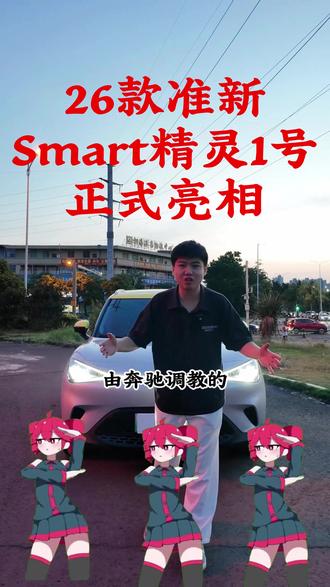 01:08查看AI文稿AI文稿
有奔驰调教的二六款 smart 精灵一号今日正式亮相。 这台 smart 精灵一号二六年四月下地,时至今日不足两月时间,全车原版原漆安全行驶三千一百公里,茶博士三 s 级满电续航四百一十公里。站在车外,小巧的车身支持在市区自由的穿梭,但是 这个奔驰的 logo 如果要是没有了,我感觉这个车架要减半。坐进车内,映入眼帘的就是奔驰引以为傲的氛围灯设计,还支持二百五十六色可调。虽然这一代的奔驰 smart 没有了 b 十音响,但搭载了 十三个深海赛尔的音响,还搭载了全景带遮阳帘的天幕,前排的电动座椅,还有加热三六零的 原机影像,也解决了各位姐妹的倒车难题。看过我们上一期视频的观众都知道,这台车我们收购价是十一万六,现只需再加一点点,就让这台最新的奔驰 smart 成为你的座驾。


