seaborn把点设置成和hue同色的点
大家好,上一期我们说了怎么样用三行代码复制 excel 文件,并且创建一个柱形图。但是呢,这只是一个最简单的应用,它有很多限制,比如现在把纵轴和横轴改成中文的月份和销售额, 再运行一下可以看到它会报错,这里纵轴和横轴本来应该有标识的地方显示为一个方块啊。这个就是 python 库自带的一个问题,它不能正确的使用中文字体。那今天我们就讲一下怎么样安装和使用其他的第三方库 来实现更加复杂的绘图功能。首先我们清除所有的输出,那我们就在这个代码单元格里面进行更改,然后导入第一个库,它的名字叫 mat bot。 这个库的作用呢,是让我们可以更改 一些绘图的基本设置好,继续导入第二个库,它的名字叫做地泵, s s n s。 地泵是一个图标美化的一个第三方库,它可以给我们的图标提供更多的外观特效的设置,比如说渐变呢,不同的颜色。我们继续 import map 点 p y, plot, p l, t 啊,这个的作用是把 matplotlab 这个库中间的 pyplot 模块导入,并且重命名为 plt 啊,它的作用呢,其实就是用来绘图,不管是 pandas 还是 c 泵,它的底层的绘图的模块都是这个 py plot, 所以 它是必须要导入的。导入之后呢,我们先插入两行代码, 第一行代码的意思呢,就是把绘图库的默认字体改成 sim b i, 就是 黑体字。这个 microsoft 的 意思呢,就是微软雅黑,这两个都是非常常用的字体。 这个命令的意思呢,就是先尝试使用啊,黑体,如果没有黑体就尝试使用微软雅黑啊,这我们一般系统里面这两个字体至少是有一个的,它就可以解决中文字体显示为方框的问题。第二行代码的意思就是不使用 unico 的 格式的符号,这个原因呢,因为我们的中文字体里面 是不带符号的,如果说把字体默认改为中文,这个符号就会变成一个方块。使用这个代码之后呢,就会强制让符号使用阿斯科来显示, 它就会正常来显示出来。这两行代码大家不用记,我会放到视频简介里面,大家可以复制粘贴就好了。好,下面一行,这个我们保持原样,它就是读取 excel 文件,并且创建 d f 这个对象。再下面一行,我们我们要进行一些改动, 这里是用 python 的 绘图方法,因为我们现在导入了 c 泵,我们就要用 c c 泵的绘图。 c 泵的绘图用的是 s n s 点 bar plot, 后面接圆括号。 第一个是 data, 等于 d f 就是 我们定义的表格文件 x y 轴啊,和我们的 pandas 写法是一样的。好,这里我们可以先执行一下,看一下 它,这里有一个报错信息, no module named c 泵啊,这个是为什么呢?这是因为它空的,它默认是带了 pandas 和 dot plot d, 但是它没有默认带了 c 泵啊,所以我们要先安装 c 泵。这里我们可以再插入一个代码单元格,输入命令百分号, d, i p 也有啊, 执行啊,这里可以看到安装已经成功了,那我需要先重启一下这个 gbit, 我 们点一下重启啊,重启 gbit 内核之后,我们再试着绕一下这个单元格啊。这里就可以看到 zippo 已经把助行图成功的画出来,中文字体显示的也没有问题。如果我们对它的显示效果不太满意, 我们可以进行进一步的设置。首先我们可以指定一个主题, s, n, s 点 set, 这里选 set scene, 点括号,我们可以指定它的 style, 比如现在的背景是个白色,那我们可以给它指定一个黑色, 看下效果。可以看到现在背景变已经变得有点偏黑了,但是还是出现了一个字体报错,而且中文字体不能显示了。 这个是因为呢?我们在设置最 boom 的 主题的时候,必须同时指定字体啊,这里输入逗号, boom 等于 s, i, m, h, e, r。 好 再进行一次啊,这样就没有问题了。在八 part 这一行,我们也可以增加一些额外的参数,只是我们希望每个月的颜色不一样, 我们可以输入,首先 h u e 等于月份,那这个的意思呢?是指定月份这个数据系列使用不同的颜色。 pallet 等于 我们可以使用 h u s, l, 这是一个一泵自带的一个多色渐变效果,我们再 run 一 次,那现在可以看到每个月的颜色显示就不一样了。但是这个月份的图例挡住了我十一月份十二月的数据,那我们可以再设置一个参数,把这个图例取消掉,把逗号再减,等于再运行一次 来看,图例就没有了。那最后呢?这个图还差个标题,我们可以再加一句 l t 点 title, 那 我们可以输入一个年度销售。 好,今天以这个 c 泵三方库来举例啊,我们可以通过对各个参数的调整来把表格改成我们所想要的样子。更进一步呢,我们可以对鼠标的大小,每一个标题字体的大小, 字体的形式,甚至每一个柱形图的颜色都能做对应的设置。这个呢,其实就是帕森绘图的一个优势, 它不像 excel 或者 pro b i 默认的图标的样式是有限的啊。虽然写代码的步骤比较复杂,但如果我们是对多张表格进行重复的操作,或者是写日报写周报, 这样一次设置完毕之后,下一次我们就可以直接点击程序让它自动生成,可以极大的提高我们的工作效率。好,今天的课就到这里,今天主要内容其实还是介绍怎么样安装和使用第三方库。具体对于 c 泵这个库怎么进行设置啊?大家如果有兴趣的话,我们可以继续讨论。好,谢谢大家。

粉丝6454获赞2.0万
相关视频
 01:55查看AI文稿AI文稿
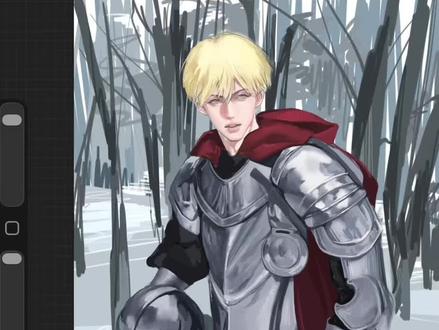
我刚才发现一个神秘的可以统一图片色调的。嗯,增加一些氛围感的方式就是首先把这个画完的一个画面啊,我还没画完,全部拷笔。然后呢,再就是,呃,再 添加一个新的图层啊,粘贴到里面去,然后呢把这个图层呃高速模糊一下,模糊到这种程度可以看出来一点点色块,这样子的程度差不多。 然后再把这个图层颜色给调一下,就是可以看到这个模糊之后呢,没有什么氛围感,他这个颜色 yes, 而且脑袋像个大灯泡一样,然后我们就在这里找颜色平衡。哎呀,这一步就非常简单,其实每一步都非常简单,然后你想往哪调就往哪调,中间调就是。嗯, 中间的颜色可以把它调成青色的对不对?我这个是个雪地的图嘛,就希望它全部都是冷色的,就冷一点比较好。然后可以就这样调啊,往蓝色调就行,不用调很过度啊。然后亮部也可以调一下, 按部你觉得没什么毛病就不用调,就主要是那那两个调一下没什么毛病,就差不多这样子,小心翼翼的改一下,不用改太多就 可以了,就跟刚才差挺多的色调一下就调回来了。 ok, 直接把这个图层给改成为覆盖就可以了。嗯,你的统统一色调还有氛围感的图片就来袭了,就还他自带一种呃,这种柔光的效果,带一点带一点这种奇妙的柔光效果, 这样就非常有氛围感了。聪明的你学到了吗?赶紧学起来吧。好吧。
1.4万野感毛(看到我请叫我去复习雅思 01:44查看AI文稿AI文稿
你以为发 sci 最难是英文?错,是你根本不懂 sci 的 通关规则。最近半年,我们服务了超过一百六十多个学员,成功重岗。今天就把三区四区论文的最低通关标准拆成三部,全是能直接抄的作业。第一步,把图标做成工作量展示,强 三区、四区不要求今天创新,但要求你干了很多活。最少要有一个数据统计表,比如 baseline, 对 比两个趋势图,比如 loss 曲线或进度变化。一个方法流程图,别只放文字。 审稿人第一眼看图表,图表多且规范,他会觉得你工作量足。具体操作,用 python 的 matlablab or cibar, 把每个实验环节都画一张图,哪怕只是参数分析图。注,要写详细,这一招能帮你过掉百分之三十的工作量,不足拒稿。第二步,把英文写成 sci 的 呼吸节奏。 很多人中文写的贼溜,一写英文就变成中意淫身稿人读着像机器人。正确做法,拿炮片你目标刊的以发表论文,把他们的摘药和引言复制下来,对照着写,模仿他们的句式、长短、连接词用法, 被动于他的频率。比如 s c i, 喜欢 however, 开头转折喜欢 therefore, 收结论,你照着抄结构,不抄内容,三遍之后,你的英文就带 s c i 味了。第三步,创新点,选小切口、新热点,别去啃硬骨头,去 google scholar 搜你领域的关键词,找最近半年发表的论文,看他们的 future work 部分, 你就在那个小缺口上做一点点改进。比如别人做了 a 方法,你就把 a 方法的某个模块换成最新的一个小缺口,哪怕只提升一个点,只要没人做过,就是创新。记住,三区四区不要求颠覆,只要求没人写过。做到这三点, 你的图标堆满工作量,英文带 sci 位,创新点选小缺口,三区四区基本稳了。今天我把科研论文缝合大法完整版整理好了,内涵 sci 写作模板和图标制作清单上去扣通关七哥安排。
660七哥懂论文 06:27查看AI文稿AI文稿
最近做了几款比较实用的康复 u i 小 节点啊,给大家介绍一下使用方法,你一定能用得上。所有的节点呢,都已经同步到 running hub 了,大家可以直接使用。好,先看一下这个忽略多组,我们双击搜索忽略就能找到这个节点, 拿出来以后,它会自动检测当前工作流中所有的组,通过这边的开关呢,就控制每一个组的开启和关闭。 跟这个 r g 节点呢,忽略多框这个功能类似,但是我嫌它太小了,不够显目,所以我做了一个加大号的。当遇到一些复杂的工作流的时候,我们经常会把这个画面去缩小, 说的这么小了以后,他就已经看不见了。当我们需要切换一个主开关的时候呢,就得去放大,然后去找一下标题,再去点一下这个开关,就感觉很累哦,但是我这个节点不会啊,我那里说的多小,他的文字和开关都是始终显示的,我们可以随时去点这个切换。当你手动进入一个主的时候呢,他这边的开关也会同步的关闭 哦,看一下开关的右上角有一个设置的按钮啊,点开我们可以自己去改。 然后这个切换模式呢,有三种默认状态呢,就是你可以随意去切换这些开关,看一下这个始终开启一个的时候, 这所有的组我只能始终开启一个,而且只能开启一个,且是必须开启一个,是没法所有的全部关闭的。而这个最多开启一个呢,也是只能同时打开一个,当你打开这个的时候,另外的会关闭。与始终开启一个不同,就是我可以关闭所有的组,再看一下这有一个匹配标题, 比如我只需要用它来控制这个手动提热词和自动提热词,你可以在这两个组前面加一个特定的符号啊,比如说这个箭头,然后这边呢,把这个标题给它复制过来, 点应用以后呢,它就只会显示这两个组,因为这两个组我们必须打开一个,且只能打开一个,所以这边我们可以选择始终开启一个,当我们选择自动反退以后呢,手动就会被关闭。当然你也可以像我这样,把它放到每一个组的上边来,单独的控制, 就在缩小的状态,我不需要看前面这个标题,我只需要找到对应的位置去点击,就可以直接控制。当然这个你要设置一下这个标题的匹配啊,比如这个组里边含了二,我就输入一个二,这个组里边是三,我就输入个三,这样让它去匹配,只显示这一个组 好看一下。第二个节点啊,万能滑调,我们经常会有些参数需要拉到前面来方便用户使用,比如这个 logo 的 强度是零到一,但是用户使用的时候很可能会输入个二, 你还得去打个组,额外的说明一下他的数字范围,反正就是很不方便啊,就可以用这个万能滑条啊,双击搜索一下滑条,然后在下面就能找到这个万能滑条,我们把这个线连过来就行了,这控制起来多方便啊,是吧,标题改一下名, 这样在缩小的状态也能看见,他也能操作,随时都能操作,看没像这个就已经消失了,然后右键可以设置他的属性,第一个呢就是滑条的颜色,可以自己去改, 然后可以选择输出福点或者整数最小值,最大值不长也显示名称都是可以改的。比如这个值我可以改成备注, 它会在这儿去显示,就避免了一些额外的注示,这是福点数的情况啊。还比如这个整数的情况, 比如上面有一个彩阳尺寸,我们同样可以拉一个,然后设置一下,把它的类型设置为整数。如果这个彩阳尺寸我需要控制在五幺二到二零四八之间,我们可以设置最小值和最大值,不长的话可以设置二五六,显示名称也改一下, 直接把原来这个替换掉,改一下名字,无论你怎么活动,他都始终是我们常见的尺寸,都是十六的倍数,这样出来的尺寸的话就始终都是采用七的合规尺寸。再看一下 r h 上现有的滑调节点,一堆参数乱不说,还有 bug, 比如我要滑到一个五的数值,你是怎么都滑不到那个整数的,很难很难,就算我改一下不长,改成一没用, 看他还是零点零零一的补偿。最难受的是他还显示两个数值啊,我是真的有强迫症啊,看到这样子的我很难受,所以我才写了这个节点,这个也是在缩小的情况下,他始终是显示的,你随时可以去操作。 好,我们看一下第三个节点啊,布尔开关,双击搜索布尔,上面有一个布尔过海,把它拉出来, 这个比较简单,没什么好说的,就是通过一个按钮去控制它输出的是确还是 force, 唯一不同就是它是个加大号的,还有这个标题名可以改,我们双击它可以修改, 是吧?这样在缩小的时候呢,也是很清晰的能看到它,而且去操作它好。第四个节点呢,就是这个注视节点,这些都是同一个,只是它可以做成不同的款式,我们双击搜索一个古字啊,第一个就是它可以做一些标题啊,注视之类的,我们双击可以修改文本, 然后这些就比较简单了啊,什么对齐啊,文字颜色,背景的颜色啊,字体的大小啊,然后它能自动换行,看没 垂直方向呢,是始终保持居中的一个状态,还有包括这个圆角的大小等。把圆角调大了以后呢,你拉可以拉出一个正圆出来,把它拉成一个长条,不就可以做工作流的一个标题了吗?把这个透明度降到零呢,背景就消失了,可以做一些单独的一个注视。 当你输入网址的时候呢,它也是能自动识别的,而且可以直接点开,如果你的网址中没有这些三 w 啊, http 啊这些网址的标头的话,它是不会识别成网址的。那这种情况如果你需要它变成一个链接的话,你可以加两个方括号,把它括起来啊, 这样他也是会变成一个链接的,也是可以直接点进去的。再看一下这个造型是怎么做出来的,其实他也是一个柱式啊,然后把它调成一个椭圆形了以后,把它放在下面去,这个时候按一下屁,把它固定一下,然后他就会跑到这个节点的下面去, 有很多玩法,大家自己去创作。我们来看一下这最后一个节点,就是这个证件照服装发型的提日期模板,我预制了一些常用的服装款式和对应的提日期,只要点击一下就能输出对应的这个提日期了,但你再点一下,它会变成空提日期,然后做了女款、男款还有儿童款、 老年款,还有发型。最终呢,他是通过提示词的形式去输出啊,并不是图片啊,但这边的提示词你随时可以去修改,他会以你修改的这个提示词为转输出。这是搭配这个证件照工作流使用的,比如我们让他穿上这件衣服和这个发型, 看衣服的款式啊,基本一致,发型也是基本一致,时间关系啊,我下期再跟大家分享这个工作流啊。这次主要介绍这些新增的节点,大家可以去 github 上面去下载,记得这边点个心支持一下。
64孤海照相馆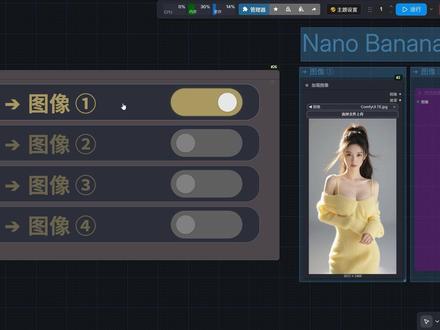 03:45查看AI文稿AI文稿
原来大家都喜欢超大倍啊,上次写的这个忽略多组节点还挺受欢迎的,我看有很多博主都在用啊,包括 r h 上面,但是我看很多人啊,并没有发现我这个节点的隐藏功能,就在右上角有一个设置按钮, 非常小,然后在缩小的时候呢,是不太容易发现的。也感谢大家提了很多意见,我都按要求呢做了改进,其中提的最多的就是这个组建的大小,我以前做的是一倍,也就这么大, 相对于 r 级节点来说,我觉得挺大的了,但依然有很多人跟我一样啊,比较老花眼,还想要超大杯,所以我又加了一个可自由调节主键大小的一个选项,最大可以调到五倍大小啊,点击空白处,他会自由缩放这个窗口,这一下够大了吧,来跟这个比 较简单的工作量,我们就可以把它调小一点啊,调到这么大就差不多了吧 啊!另外一个改进的点是,我在这边增加了一个 ctrl b 加 ctrl m 的 选项,默认是绕过的状态,当你关闭一个主页以后,它会显示这个紫色的,但有些时候我们又需要这个禁用的状态,所以大家可以按需去选择。 第三个改进呢,是这个空组,它不显示在内,比如这种标题,这个组里面没有任何内容,它在这边就不会显示出来。比如我们的 r g 节点,它就会把这个空组给显示在这来,当这里边有内容,它才会自动显示。比如我们把这个往上拖,所以关掉啊, 我们把它放在里面,是不是它是不是出来了,我们把它移出来自动就消失了。第四个是在这个关键词筛选的基础上增加了颜色筛选,当我们点开它会显示当前工作流中所有组的颜色,现在只有一个蓝色, 比如我把其中两个组改成红色,现在再点开看,这里面就多出来红色,我们选蓝色的话就只剩下一和四,我们选择红色的话只剩下二和三,选择无的话就是所有组都显示,然后排序呢?支持按位置和按首字母,默认是按位置的, 你看现在图像,一是排在第一的,如果我们放在后面去,他就跑后面去了,好再把他拖到前面来,他又排到第一去了。再比如我们把他顺序给打乱一下,那现在是三四二一的一个排序,那如果这种情况我们要按一二三四排序的话,就可以选择按首字母,这样的话就会按名称排序了。 然后就是这个主题的颜色,我们可以随意的去切换,你喜欢什么颜色你就改什么颜色。比如我们工作流里有很多的主像这样子的,那我们在缩小的时候,这是一倍的大小,就显得很小,是吧?这个时候的超大倍就派上用场了,我们把它调到最大看一下, 是吧?这种就算你缩小了,也能很明显的我们就能去操作它每一个组的开关,当然我们这些组每一个组都是一个独立的功能,我们在使用的时候呢,只会打开其中的一个功能。这边的切换模式现在是默认的就是可以随意的开关,每一个都是可以随意开关, 那像当前这种情况的话,我们就可以把它改成始终开启一个,这样的话无论你点哪一个,他剩下的都会去关闭,就始终保持一个功能是开启的状态,我们打开最后一个,上面所有的都会被关闭。这个功能其实用的是最平凡的,但是我发现好多人都不知道这个功能,所以再给大家讲一下。 还有如果你的工作流非常的多,非常的多,上面还有还有的话,像这种情况你可以把它复制一下,比如说我给他复制三个出来 啊,不同的位置我都摆放一个,这样就随时随地都可以切换。我们点每一个开关都是一样的啊,他其他的会同步,比如我们打开第三个, 那所有开关都会变成第三个,打开其他的关闭。好了,今天主要就给大家介绍一下这个节点的更新和用法,这是我两天前在更新的,他在本地用的话可以到 git 上更新一下,如果是 r h 的 话可以直接用,这已经更新过来了, git 地址我会放在 b 上的剪辑区啊。
41孤海照相馆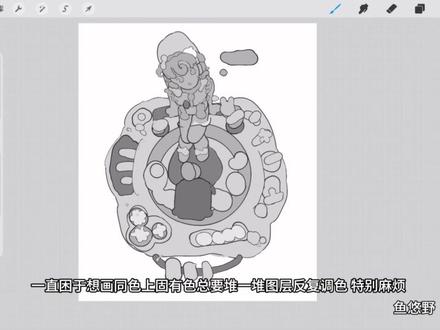 01:11查看AI文稿AI文稿
我一直觉得同色系特别难画,直到无意间识到这个方法,我勒个痘,轻松到有点不真实。不做正式教程,只是个人绘画小巧思记录。众所周知,我习惯描边加黑白色块起稿,一直困于想画同色上固有色,总要堆一堆图层,反复调色特别麻烦。 先铺一层粉色图层,模式改成绿色,这不就是想要的柔和同色系吗?这里有一个小小弊端,就是黑白会变浅,但是问题不大。打开左上角的魔法棒,点击曲线, 用来调整你的黑白图层,左下调整暗色,右上调整亮色,中间是灰色。暗吸调整这里我提前把线稿提取出来,单独改色。这里可以不用写 我是我自己的作画问题,按自己的节奏调整就好。在选想要的肤色,但是需要注意的是,笔刷笔用泰式的, 用半透明笔刷或者实笔刷调低透明度铺底色。这是我画的 oc 墨鱼,突发奇想,换了新方式上色画,意外收获,开心之后正常二分细画就 ok 啦! 画还没完全完成,就先展示到这一步,纯随手记录一下,感谢你的收听记录分享,如果能帮到你就太好了!
3.2万鱼悠野 12:33查看AI文稿AI文稿
哈喽,大家好,这期视频我们一起来学习 control, 那 这 control 也是整一个康复语言中不得不品的一环,因为它功能实在太强大了,可以实现线条控制、姿势控制、 深度控制、面部参考,局部重绘等等功能,而这些功能目的都是为了更好的去帮助我们进行图片的控制,从而让我们的 ai 绘画 更多可以商业落地的可能性。如果说咱们 ai 绘画一直处于非常不可控的阶段,那么提供的主要部分肯定集中于创意以及设计灵感,但是如果说像引入了看春面之后,他就可以投入到真正的生产流程中。 好的,我们来到康复预热的界面后,那么首先我们腾出一些位置吧,把开太阳器以及后面的节点给 活动一下,然后在空白处双击界面搜索 controlnet 空格 adv, 接着我们选择应用 controlnet 旧版高级, 那么这一个啊就是有关 controlnet 的 核心节点了。接下来我们要介绍的像什么 open pose 啊, line on soft edge, dips 等等 controlnet 有 关模型都是搭载在这个节点上的。 由于我们有关 control 内的内容比较多,所以我们一共分了上下两节课,那么本节课我们就一起来学习能够进行线条控制的有关 control 内模型。 那么咱们第一个案例就是利用 control 内来进行线稿上色,哎,这个过程其实是非常容易的,大家跟着我操作就好。 我们先把这个 control 内应用的输入给连接一下,那么正负面条件当然就连接在文本编码器上吧。接着这个 control 内输入啊,咱们就拖出来加载一个 controller loader, 然后在 controller 加载器里边选择 line on, 看到这个选项 sd 一 点五 line on, 那 么这个 control 内它对应的大模型底膜就是 sd 一 点五, 如果说我们用的是 s d 叉 l 的 底膜,那么就得换成 s d 叉 l 的 有关 control, 待会我们再做个示范,咱们就先用这一个 s d 一 点五的 line on control, 接着我们看到下边的图像输入,我们拖出来按住 shift 键搜索 line on, 接着选择这个 standard line on, 也就是标准线稿,那么这个节点的作用啊,就是为了预处理我们的上传图像,把我们上传图像的 图片先加工一下,然后再传入到我们的 control 内核心节点中。所以说我们这个 line on 艺术线预处理器的图像输入,当然连接的就是我们的输入图像, 我们在这边上传一张动漫限稿图,注意限稿,咱们最好上传的是白底黑边的图像, 如果说是黑底白边的,我们就直接忽略这一个艺术线预处理器,让黑底白边图像直通我们的 control 内核心节点即可。好,我们接下来在这个预处理器的图像输出再连接一个预览图像节点,这样一来我们待会就能看到 预处理之后的图像长啥样。然后就是把这个 control 内的正负面条件输出给连接在 k 渲染器上,这个也是非常容易。好的,接下来我们工作流 已经构建完毕了,还需要修改的就是提示词以及 k 渲染器的相关参数,还有大模型,咱们先从大模型看起吧,因为我们要做的是动漫上色,所以说我们最好选择一个动漫线稿图。 动漫大模型,那么这边用的是 primex, 然后我们把这个最终的 ve 解码的 ve 输入啊,我们自己添加一个 ve 模型节点,选择这个,哎,看到了吗? anime ve, 这个 ve 是 对于动漫图像解码较为擅长的, 那么同样的,我们把这个 ve 的 输出也连接在这个 control 链核心节点上,哎,给连过来,接下来我们就可以放心的编写题设词了。那怎么编写呢?肯定就是先输入质量词汇嘛, masterpiece 啊, 杰作,然后就是 high rest, 高清晰度, best quality 最高质量,然后我们才编写人物的主体,那么就来一个 one girl 以及火红头发, right here, 红色的头发,然后他有着一双金色的眼睛,那么就 golden eyes。 接着他的背景是大森林,我们可以输入 forest, background 以及动漫风格嘛, animate style。 好的副项提示词,我们还是一如既往来一个 easy negative, 选择 embedding easy negative。 这样一来,我们是不是只剩下 k 太阳气了?咱们就把这个迭代步数给设置成二十五步,可以增加部分的细节,然后 c f g 值为六点五, 采集器呢? d p m p p r m 调度器窗口,最后咱们摁 ctrl 加 enter 执行一下,看一下我们初次的出图效果究竟咋样。哎,我们可以发现啊,这张图片怎么样,适不适合我们的线稿做到了百分之九十九的吻合, 但是我们能发现个问题,啥问题啊?哎,我们把这张图片给稍微放大一些,怎么回事?这张图片的比例好像和我们的原图尺寸不太对啊, 怎么是一张正方形比例的图片,对吧?你看他的手臂以及他的这头顶都不见了,这是怎么一回事呢?那么这边我们就要看到空内存了,那么咱们之前也学过空内存就是控制图像的尺寸,对吧?不过问题又来了, 我们怎么才能知道这张图像的尺寸呢?难不成我们每一次进行类似的生图流程,每画一张新的图片都需要去查这张图片是 a 啊,五幺二乘七六八,还是幺零二四乘以幺五三六。 查完之后呢,咱们再输入进来,其实非常麻烦,所以说我们需要构建新的节点,新的流程,来把这一过程进行自动化。接下来就跟着我一起操作,咱们在这个加载图像的图像输出后边拖出来,按住 shift 键搜索 size, 也就是尺寸的意思,然后选择 get image size, 注意这个节点是 essential 节点包的,当然也有很多同样功能的节点,比方说下面这个 stability 节点包的 get image size 也是有相似的作用。好,我们选择第一个,然后就可以看到这样的节点,它是什么意思啊?一共有三个输出嘛,分别是 wide 宽度、 height 高度以及 count 数量。比如小伙伴就会问啊, up 处我要这些东西来干嘛呀? 你说我们怎么匹配到这空内存的数据上呢?哎,这边我教大家一个方法,咱们在这空内存的节点上摁一下右键,随后看到将控件转化为输入。在这边我们可以发现一共有转化宽度为输入,转化高度为输入以及转化 p s 大 小为输入, 所以我们就只需要把宽度以及它的高度都设置成输入,就可以和我们的这个获取图像尺寸节点进行匹配,怎么匹配呢?那必然就是宽度对宽度,高度对高度嘛,咱们连接一下, y 连接到宽度上, height 连接到高度上, 这样一来啊,我们每一次上传的图像都能够自动匹配相应的尺寸,从而进行我们的线稿上色流程。 好,咱们构建完之后,再次点击执行来看一下此时啊,经过了我们自动化流程之后,图片的生成效果 咋样?哎,是不是这张图片啊,成功变成了竖屏的比例,证明我们刚才所做的一切是有用的,对吧?而同时我们也能看到这一张预处理之后的图像就变成了黑底白边图, 而这也正如我之前所说,哎,如果我们的基础的上传图像就已经是像这样的黑底白边图,那么我们就不需要这个玉处理器可以直接连接到这了。 ok, 我 们玉处理器在这的主要只能 就是把我们的上传图像给变成黑点白点,从而方便我们的 ctrl n 来进行处理。好的,那么以上就是我们的第一个 ctrl n, 叫做 line on, 接下来我们来讲第二个 ctrl n, 它同样也是针对于线条控制, 名字就是 soft 软边缘,而不同 control 链的流程其实非常的近似我们,其实啊,只需把这个预处理器给替换成 soft 的 预处理器,以及把我们的 control 链模型给替换成 soft 模型,就可使用上我们的 soft 功能, 所以我们在这儿先搜索 soft。 哎,咱们可以看到一共有两个,分别是 s d 一 点五以及 s d 叉 l 的, 我相信呢,有的小伙伴可能对咱们 s d 一 点五模型还有 s d 叉 l 模型的区别不太了解, 我这边简单的描述一下。 s d 一 点五用的是五幺二乘五幺二的训练级,所以说它的升成幺零二四乘幺零二四的图片就会非常的鼓。 而因为我们 sd 叉幺是用的幺零二四乘幺零二四的训练机,所以说它可以直出幺零二四乘幺零二四的图片,也就是说它的基础比 sd 一 点五要牢,能够直出的图片细节的上限也更高。好了,解释完毕,我们重新回到刚才的 ctrl 点模型。那么在这边,因为我们的大模型啊, 是 s 一 点五嘛,所以说我们选择的是 s 一 点五的 off。 接下来我们就替换一下这个预处理器吧,咱们先把它给删去,然后我们在这个 controlnet 的 图像输入按住 shift 键拖出来,然后搜索 off。 我 们可以看到一共有两个,分别是 h e d 的 预处理器,还有个叫做 p d net 的 预处理器,咱一般选用的是 h e d, 然后再把这预处理器的图像输出连接在 control 链上,随后我们再把这个预处理器连接一个预览图像节点。 ok, 这样我们就成功完成了从 line on 到 soft h 的 转变。咱们点击执行来看一下此时的效果,我们可以发现个事,什么事情呢? 这张预处理图像是不是和刚才的 line on 区别非常大呀?哎,刚才的 line on 非常的细致,而此时的 soft edge, 也就是软边缘,它是较为模糊,给予了 ai 更多的自由发挥空间,对吧? 那同时呢,我们可以看到它生成出来的最终图像,哎,感觉到效果是不是也挺不错的,虽然说没有非常一比一的还原我们的原始线稿图, 但是呈现出给咱们观众的视觉效果也有别样的风味。而我们这个 soft a 软边缘一般匹配的使用场景是什么样的?那就是进行风格转会,或是基于原图的线条特征来对它进行大体不变细节改变的目标需求。 比方说我们这边上传一张蒙娜丽莎,哈,好吧,接着我们点击执行。嘿,我们现在是不是可以看到成功的把我们的蒙娜丽莎匹配上咱们的正向提示词,哎,我们书写了啥呀?叫做红色头发以及深处森林之中,对吧?怎么样? 我们最终生成的图像是不是非常有意思啊?并且它的整体轮廓和我们的原图是非常相近的,因为我们也可以看到它预处理之后的图像怎么样保留了我们脸部以及身体上主要的线条特征。但是咱可以发现个问题,什么问题呢?咱们最终生成图像的手指是不是 什么情况?怎么只有四根手指啊?这很明显不对,因为我们都知道蒙德利莎他不是个残疾人吧,对吧?我们来看看一二三四五五根手指。所以说该如何去改进这一点呢?那么我们的下一节课就会提到有关人物姿态控制以及面部控制的 control 类类型 叫做 open post, 而不同的 control 内之间是可以同时一起在工作游中运用的。那么除此之外,其实还有其他的线条处理,比方说像 kenny, 而这 kenny 我 一直不太推荐使用。大家可以看一下它们的对比图片,大部分情况下能用 kenny 的 场景,咱们用 line on 即可, 而需要更多的 ai 艺术性,那么我们就使用 soft h 软边缘吧。好吧,那么以上啊,就是关于 control 上半部分的内容,我们下节课继续来聊一聊下半部分内容,咱们就下期再见了,拜拜。
28心已成海却未蓝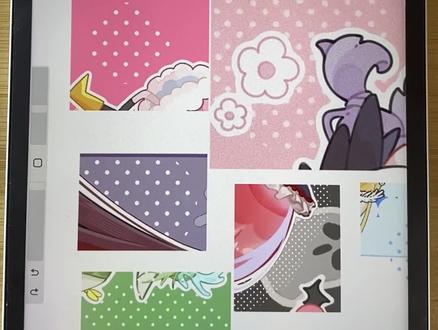 02:53查看AI文稿AI文稿
最近很喜欢用这样的,还有这样的,还有这种的这种波点效果做装饰,那这样的波点效果是怎么做出来的呢?其实很简单哈,第一个就是我们的专属笔刷, 找到这种专属笔刷直接画出来就这样的一个波点效果,而且是带有质感的,每一个笔刷的质感和大小还有间隔的波点都是不一样的,直接选择你喜欢的,比如说我喜欢这种 比较小的,你就可以选择一个这样的一个笔刷,然后选取你想要的颜色,直接画上去就可以了。这个的话,呃,虽然很简单,但是我知道有一些小画家他是没有这款笔刷的,如果说有需要的呢,可以看主页领取哦。 那没有这种笔刷的小画家该怎么办呢?其实也是非常简单的哈,首先我们先想好要在哪个地方做这种波点效果,然后直接就用我们的这个工作室笔给他涂上一整块颜色, 然后重点来了,我们选取这个小魔棒工具,然后点击下面的这个半色调, 可以看到他下面是有三个选项的哈,我们点击这个报纸,然后向右滑动,就会发现他变成了这种波点质感的一个效果,这里呢就可以调整他的参数, 越拉大呢,他的这个波点就越大,然后间隙就会越宽,拉小呢就会越密集。这个你就看你自己的一个个人习惯了,我一般拉到 差不多这个样子就可以了。然后这里要注意哈,我们使用这个方法,最后出来的波点他都是黑色的,所以就需要我们去改色,改色的话也是很简单的,我们直接阿尔法锁定,然后选取你想要的颜色,直接在上面涂就可以了, 或者你直接给他填充图层也行,或者你想要做那种渐变的也可以,就选取我们的这个喷枪工具,然后选择一个你喜欢的颜色给他刷上去, 这样一个渐变的波点效果就出来了。怎么样,是不是很简单呢?这里呢还有一个小知识哈。嗯,我这里重新搞一个同样的步骤,选择半色调,然后选择报纸, 然后看到这里有一个小三角,如果说就我们点击这里发现有一个图层和喷手,我们把这个点击图层的话,会发现他所有的都变成了这样的小波点, 但是如果你选择这个喷索的话,你会发现只有我涂抹过的地方才会有这种的小波点,怎么样,你学会了吗?是不是很方便呢?
122插画不南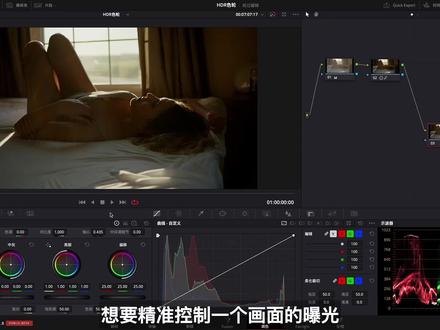 01:28查看AI文稿AI文稿
想要精准控制一个画面的曝光, hdr 色轮绝对会让你爱不释手。要记住, hdr 面板并不是只能用来处理 hdr 的内容,普通的 sdr 视频也同样适用。一共有六个局部色轮加上一个整体色轮,从左到右分别对应画面的从暗到亮,黑色、暗部阴影、亮部高光、白色。 这个素材我用了两个节点,先还原了一下曝光和颜色,接下来我们看看 hdr 四轮到底怎么用。左上角用了两个图案,把明暗给区分开,按住图标可以突出显示画面中对应的区域。 对比亮料中的三个色轮,可以看出选区是向上兼容的,调节左边的弧形划开,可以自定义选中的范围,进行精细化调整。这里我们把画面中最亮的区域选中,然后降低一点曝光。虽然 log 色轮也可以做同样的事,但是我们并不可以直观的看到调整的区域。选中画面最黑的地方,通过试播器可以 看到是有点偏红的。调整色相,让暗部回归更纯净的黑色。下面的 x、 y 就是对应的颜色坐标。我想让暗部再暗一点,增加一点对比,同时降低一点暗部的饱和度,也会让暗部更加纯净。左边的弧形画块是衰减控制数值的强度。 对于这个素材,我们可以降低最亮的区域,把亮目的光调满一点,暗部压暗并降低饱和度,保持暗部的纯净。你可以理解成 hdr 色轮是功能更多更复杂的普通色轮, 但同时他也能更直观、更精细对画面进行一个调整。希望了解了 hdr 素人后,能对你以后的调色有所帮助。我是韩尚,我们下次再见。
2505韩尚 00:40查看AI文稿AI文稿
重庆市工业技师学院信息通信产业系数字技能较严,实拍等数据可释法,数据杂乱无章,洞察深藏不漏。别怕,拍等来帮你用 macbook 内置经典图表 c 波尔,一招搞定美观等级图 flash 里带来交互式可适化,让数据讲故事,动效经典全查,从清洗到洞察,一行代码出图快速、灵活强大, 无论是科研、商业还是 ai 拍等,数据可适化,让答案一目了然。
13信通小喇叭


猜你喜欢
- 1.1万杨西的西