wps文档上传钉钉格式怎么变了

粉丝346获赞119
相关视频
 03:16
03:16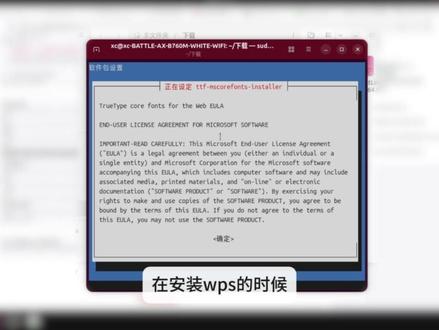 06:29查看AI文稿AI文稿
上一期我们在乌班图数主机上成功部署了飞牛 nas、 蜂王姆斯和 open wrt 虚拟机。本期视频我们再给这个数主机配置一下 fci tx 五输入法和安装上一些常用的软件,包括官方原声的微信、 qwps、 向日葵、远程,还有谷歌浏览器等。 至于剩下对 linux 支持不完善的软件,我们用星火应用商店解决,里面有挺多第三方开发者维护的软件, 同时里面还有 y 运行器可以下载,遇到一些只能在 windows 上面运行的 exe 文件也是可以兼容运行的。如果遇到 y 也运行不了的程序,我们还可以直接创建一个 win 虚拟机来解决。 嗯,然后我们就正式进入教程。这的话我把这个系统重新安装了一遍,防止有一些依赖,我之前安装过了,然后再安装就没有这个依赖的报错了,所以我这里就先切换一下系统自带的输入法。 这里我是更喜欢 f c i t x 这个输入法,它是系统自带的,但是默认没有启动,所以这里我就先切换一下,你也可以跳过这一步。如果要切换的话,首先我们就打开终端, 然后复制以下的这几行代码。这里不用切换成 root 账号,我们直接用普通用户直接输入就行了。分别复制这几个代码,这几个代码我也打上注试了,应该一看就懂。 输入完成之后,我们还需要重启一下无斑图,在机器重启过后,我们就可以通过 ctrl 加空格来切换输入法了,可以到右上角看到显示这个 拼这个字的 logo, 我 们就已经切换到了 f c i t x 这个输入法,接下来就是切换一下国内原,这样在安装一些依赖包的时候会比较快,还是打开终端复制这个切换国内原的代码, 然后再用以下的代码应用一下,刚刚的更改, 现在就已经更新完成了。接下来的话就是几个常用软件的下载和安装,包括 qq、 微信、 wps 这些等,然后我把它们的下载链接都贴到了这里,这里我就先下载一下, 然后在下载这个版本,这儿我们都选择叉八六版本 d e b 格式的安装包, 在向日葵这的话我是下载的 beta 版本,如果用正式版的话,它是很久没有更新了,所以这里就下载 beta 版本。 最后还有这个火星应用商店的下载安装,它可以补全一些对 linux 兼容不好的软件。在这几个软件包都下载完成之后,就回到我们的博克,我们先提前安装一个 wps 的 依赖,打开终端,然后把这个命令粘贴进去, 在安装好之后我们再回到刚刚的下载,这在文件夹当中显示,然后右键打开终端。接下来我们使用 a p t instod 的 代码来批量安装这个软件包,后面我会把这个代码更新到薄壳。 在安装 wps 的 时候,这里会弹出一个安装微软字体的一个告知,这里我们按 table, 然后按回车确认,这里也是按 table, 再按回车确认,它就会自动帮我们安装好 wps 需要用到的微软字体, 这里安装好之后,它会提示一个什么无法被用户访问,我们不用管这个,这个没有任何影响。在这几个软件安装完成之后,我们就来看一看它的实际运行界面吧。首先就是这个谷歌浏览器和 windows 没有什么区别,然后就是 qq 和微信, qq 和微信和 windows 版本的也没有什么区别。接着的话就是飞书,因为我没有用过飞书,所以这个界面就只能大家看一看了。 然后就是向日葵远程控制,这边向日葵远程控制的话也是和云版本没有什么区别的,不管是这台乌班图来远程其他的 windows, 还是其他的 windows 来远程这台乌班图都是没有任何问题的。 接着的话就是钉钉,钉钉安装好之后,它是不能直接启动的,我们还需要通过这个代码来修复一下售文件,不知道这个问题在未来的版本会不会修复,我们就复制这个代码在终端里面粘贴运行一下, 然后在最后修复售文件。这的话我是把钉钉的版本使用了新号的通配符,这样如果在未来的版本遇到问题,复制这个代码应该是能直接使用的。 接着我们再启动一下钉钉,可以看到现在的话就可以登录了。 接着的话就是 wps, 其实 wps 的 话也是有一点点问题的,我们随便创建一个文档,它会提示我们字体缺失,就在左下角可以看到缺失几个字体,所以我们需要给它补全一下。 接着就来到我的网盘下载这个字体包,网盘的地址的话在薄客里面就可以看到,在下载完成之后,我们就在文件夹当中显示,这里就双击给它解压一下,解压完成之后复制这个代码在终端里面粘贴, 我们把这一个字体移到 wps 里面去,然后再复制这个代码,给字体设置对应的权限,然后这再重载一下自 在重载完成之后,我们需要把 wps 完全退出,然后再打开,现在就可以看到 wps 的 左下角没有任何缺少字体的提示了。接着我们再打开星火应用商店,在星火应用商店里面就可以安装一些比如官方对 linux 适配不太友好的,比如企业微信, 那就可以在星火应用商店里面直接安装。初次使用 a p m 的 来源的话,这里会提示你要安装一个 a p m, 这里点击确认安装就行了。在安装好之后点开它会有一个软件分辨率显示的缩放,我们选择一倍就好了,如果觉得这一个缩放有问题,我们后期也可以再更改的。 本期视频到这里就结束了,下一期视频给大家更新安装安卓模拟器和外运行器的使用,以及 cpu 现成的绑定。如果觉得视频做的不错的话,可以点赞加关注支持一下。
70小陈折腾日记 00:38查看AI文稿AI文稿
很多同学自己用 wps 写论文,然后自己打开是格式正常的,一发给导师用 word 打开就乱码,格式混乱。这是因为 wps 跟 word 的 部分功能不兼容。不用慌,按以下步骤操作轻松解决。点击 wps 界面右上角 设置按钮,选择配置与修复工具,进入高级配置,在弹出的窗口上面点击高级按钮,勾选兼容第三方系统和软件就好了。 如果还有格式问题的,就可以直接用这个排版工具找到你的学校,上传你的初稿,就直接按你学校的模板排版好了,还支持现预览,非常的贴心。
1208大布丁学姐 00:51查看AI文稿AI文稿
很多同学用 wps 写完论文直接教老师用 word, 打开后格式直接崩掉,页码乱跳,字迹错乱,页眉页脚跑偏,老师直接打回重改。这是 wps 和 word 兼容性冲突导致的,要让两边格式一样并不难,教你一个小技巧, 彻底根治问题。首先我们打开 wps 左上角的局设置,点击右上角的配置与修复工具,打开高级设置,取消掉第三方系统和软件的选项,最后点击确定, 这样两个软件切换查看都不会出现问题。写完初稿后,先别忙着教,避免查虫出现大面积标红,我一般都会打开这个,直接选择双降模式,选好学校对应的查虫平台 后,上传论文,一键降虫降 ai, 稍微等待一会儿直接搞定,把 ai 率降到合格范围,就少一次被导师打回来修改。
95论文通关社 01:10查看AI文稿AI文稿
只要是顺利通过答辩的同学,在中稿上传系统前,这几个细节问题千万要注意,不然中稿审核不通过只会耽误毕业进度。建议逐条整改。第一,彻底清理批注和修改痕迹。提交前务必打开省阅菜单, 点击删除,选全部批注主页检查页面,确保所有批注修改痕迹都清理干净再上传。怕论文有格式错误的话可以用工具检测,有问题就照着学校模板改。第二,解决跨设备格式错乱问题。 换台电脑或者别的设备,打开文档容易出现排版乱的情况,对应软件来解决。用 word 的 点开文件信息,开启兼容模式,用 wps 的 打开首页全局设置,找到配置修复工具,进高级设置,取消兼容第三方软件的勾选。第三, 规范 pdf 导出操作,文党核对无误后导出 pdf 定稿,导出前点设置选项,勾上创建书签功能,自动生成目录书签,方便老师快速查阅审核。要是导出后有多余空白页,用 wps 打开文档删掉就行。答辩已然顺利完成, 切勿在最后终稿提交环节疏忽大意,莫要让数月的努力付诸东流。更有其他论文格式避坑技巧,欢迎大家一起交流补充!
397有温度的老学长 01:17查看AI文稿AI文稿
日常用 wps 写完文稿初稿后,千万不要直接将文件发送给导师审阅。不少人都遇到过这样的情况,自己在 wps 里排版规整、格式无物的文档,一旦导师用 word 软件打开,页面布局就会彻底错乱,字体、行距、段落、样式都会出现偏差, 展示效果和原本样式相差甚远。这主要是因为 wps 与 word 两款办公软件的底层格式适配度较低,自带的兼容模式容易引发排版异常。其实只需简单几步设置, 就能让文档在不同软件中格式统一。先点击 wps 页面右上角的全局设置,接着点开右上角的配置与修复工具,进入高级设置界面,取消勾选兼容第三方系统和软件这一选项,确认保存设置即可完成操作后再保存文档发送。无论使用哪款办公软件打开 页面排版都能保持原样,不会出现错乱变形的问题。交稿之前通读一遍,读着读着发现自己都读笑了。僵硬的向 ai 念经,别硬改,直接把 ai 率高的段落或权威丢进这里, 它能在不动你核心观点和整体框架下,把那些机器人腔调给你理顺, ai 率也稳稳压到安全线以内。要是你连出稿都没有,那更简单了,直接在这里填写相关信息,想要图表、数据、公式、代码的,直接勾选上一篇规整规范的出稿就出来了。
 01:25查看AI文稿AI文稿
大家好,上次我发了个视频,就是 ppt 播放的时候,互动面板与播放互不干扰的一个技巧,但是很多人反映他们说没有这个观众自行浏览, 没有观众自己浏览的话呢,说明你使用的是 wps, 你使用的跟我这个不一样,不是 office。 那么使用 wps 的人怎么办呢?我们来看看,其实很简单, 比如看这里使用大笔的 ps 的人呢,可以这样设置,这里有个视图, 然后这里的阅读试图,所以先点击试图,再点击阅读试图,或者直接在这下面选也行,这下面这个也是阅读试图, 那么你点击它就是产生与上次那个视频第一种方法的一样的效果了,我们来看一看, 那这样他的窗口是可以自由调整的是吧? 他可以窗口可以自由调整,那么就是可以起到不遮挡的作用了,对不对?就这么简单,你学会了吗?
56sharesun 00:47查看AI文稿AI文稿
论文格式有两个比较隐蔽的细节,很多人都不容易注意到。第一个就是检查一下目录的灰色底纹,在 wps 里点击左上角的文件, 选择下面这个文字编号设置,点击,试图在域底纹这个地方把它修改成不显示,这时候我们来看一下目录不管怎么点都不会再变成灰色了。第二个就是参考文献里的英文里面这种红色波浪线,同样点击文件,找到文字编号设置,点击拼写检查,把输入式拼写检查,取消勾选, 点击确定,这样红色波浪线就没有了。还有同学担心格式问题,直接来到这里,找到下面的格式排版,然后选择好你学校的模板,选择好之后 在这里上传文章,上传好之后呢,系统就会根据模板识别到文章里格式不对的地方,直接点击这里的一键排版就好了,这样我们文章里的格式就会按照模板要求直接修改好。
54Labubu 00:28
00:28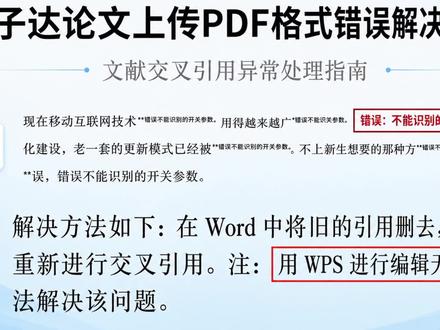 01:34查看AI文稿AI文稿
论文最终稿提交到格子达下载系统生成的 pdf 版本后,文献引用出现格式错误,显示不能识别的开关参数,本质上是软件兼容的问题。你用 google u s 编辑论文,但是格子达用 word 导出 pdf, 这中间就会有概率出现这样的问题。正确的解决办法就是在 word 中删去旧的引用, 再进行重新引用即可。下面进行情景复现,先准备两个样本,两个样本编辑方式不同,其余都相同。 样文本线引用脚标采用不同的字体,为的是检测字体是否对结果有所影响。接下来对两个样本分别用 double u s 和 word 进行导出,下面查看导出效果。 最后测试结果如视频中表格所示,由此得出,如果你用 double u s 进行论文,编辑 word 导出 pdf, 就 有概率出现该格式问题。 博主也曾试过用 depo us 将文献进行重新引用,但是不起作用,无法解决该格式问题。也试过网络上的教程将 depo us 和 word 兼容性模式关闭,但也没什么效果。
 04:59查看AI文稿AI文稿
大家好,今天继续跟大家讲一下如何用 wps 灵犀小龙虾来建一套 智能的考试系统。昨天已经讲到,就是我通过用户上传一个文件或者制度,然后这边就会进行文档检查出题, 出完题的话我现在有一个难点我要派发,也就是说我要通过这里,比如说我自己上传的第一个文件叫做生产计划制度,那生产计划制度我先要派发给人家考试,那我必须要创建一个类似这样的一个 p m c 制度考试表单,通过这个分享功能让他可以填写,填写完了他就提交,那就提交到一份,比如说我这里有一个填写表单,第一道题选 a, 第二道题也选 a, 这里我就不一一选了,然后点提交,那后台数据库这边就可以看到,哎, 我这边有做了两道题,那这样的话就实现了一个试卷的电子派发。那这些如果是用传统的方式来搭建这些多表呢?会特别久。那这些制度是古老师搭的吗? 不是,全是我的小龙虾搭的。那我们看一下提示词,我这边已经做了一个说明文档, 那全程没有代码啊,全程没有代码,都是这个小龙虾做的。我们第一个提示是什么呢?就让他使用啊一个技能,然后呢 通过新建一个数据表,然后呢创建一个单选项词段,然后编号对应,然后他这里完成了九个命令,然后就自动创建了。可以看到这个自动创建,创建完了第一步,我突然发现我这里漏打的前面的这个选项 a、 b、 c、 d, 所以 我又加了一个提示词,然后让他把这个所有的选项的大写字母加上,加上以后这边就自动的有选项了。最后一步就是一键生成表单,员工扫码就能考试,然后又加了一个提示词, 然后呢为这个数据表创建一个表单式图,用于发给用户扫码填写,然后这边就自动创建了,那具体的界面我们看一下,这里我们可以看一下这个我是怎么调试的啊?在这里, 好,这也可以看到我这边从头到尾都是这样的,首先使用一个技能运行了九个命令他的运行过程,在这里运行的过程当中,他会告诉你已经创建哪些 步骤。第一步创建一个数据表 p、 m、 c 制度,第二个新建了十个单选项指导 单选项制段。然后最后呢他把这些东西全部都执行到编号,但是我没有,我漏了 a、 b、 c、 d, 所以 我这边又给了一个 a、 b、 c、 d, 然后完了以后他就建完了, 所以可以看到我们这边多表格,这边我们其实已经建好了一个这个制度,那现在我说如果要把这个编号零零三的也建另一个对应呢?我们直接给这个啊,小龙虾治理,是不是啊?然后怎么说呢?为啊是个编号 零零三,做同样的同样的事情啊,是吧?新建数据表,新建表单不需要这个截图分享链接 好,因为他有记忆功能,然后他应该知道,然后这里可以我们看一下林夕正在工作,然后工作的过程中,我这要加速了,不然他工作还是有点慢。 嗯,好,直接操作,不需要浏览器,先读零零二,那我们切换到我们多维表格当中,这里我全程不操作,看一下他这里会不会动啊?这里现在可以看到只有两个数据表,然后我们再切换回来,他现在正在解析, 是吧?解器。然后如果他这边创建成功的话,那就可以把这个出题规则二的十道选择题,然后按照完整的工作流创建出来。 好,我们看这个采购制度已经完整的创建出来了,表格试图也有了,表单试图也有,我们填写的时候也可以通过 a 这边 b, c, d 行 全部选中。那我们再看一下林夕的技能,他已经告诉你了,已经完成了,那后续这个就可以完全封装成一个什么 技能,那后续只要用户一上传,哎,所有搞定。好,那明天我们看一下如何自动打分,谢谢大家,我是古老师。
9古哥计划 00:46
00:46 00:34查看AI文稿AI文稿
如果你的初稿是用 wps 写的,千万别直接发给导师,不然导师如果用 word 打开,可能排版一团糟,跟你自己看的完全不一样。 wps 和 word 的 兼容性就不行,其实想两边的格式一模一样也很简单,点击 wps 的 左上角全局设置,再点击右上角的配置与修复工具,点击高级, 把这个兼容第三方系统和软件取消掉,然后保存即可,这样再用别的软件打开,格式就不会变了。还有一种被导师打回的问题,那就是论文的 ai 位,其实这个也挺容易去除的,我们可以来到这个写作平台,我们可以上传文档,稍等一会儿就可以帮我们去除掉 ai 位。
161论文课代表
![[表格] 钉钉表格基础操作 #表格 #office办公技巧 #办公室日常 #办公技巧 #excel技巧](https://p3-pc-sign.douyinpic.com/image-cut-tos-priv/dd3bba1789e87dfaf8189a5752d4121c~tplv-dy-resize-origshort-autoq-75:330.jpeg?lk3s=138a59ce&x-expires=2096254800&x-signature=UqL2EzuriVZ9Q5Z5kI84AtuWXA8%3D&from=327834062&s=PackSourceEnum_AWEME_DETAIL&se=false&sc=cover&biz_tag=pcweb_cover&l=2026060813453735E2CAD670DA04AF46AC)


