粉丝246.9万获赞6068.6万
相关视频
 01:59查看AI文稿AI文稿
真羡慕你刷到这条三转二波纹转场的剪辑教程,看完还是学不会,过来直接扇我的脸。 准备两份素材,先导入第一段人物平 a 素材,添加特效录制边框。三,再添加第二段人物转场素材。新建文本,输入文字,我选择的这个字体字体拉大一些,加一点字间距,改个颜色, 然后向上复制一层,把上面的文本颜色改成绿色,添加描边颜色改成白色,粗细实分别。把这两个文本复合片段,点击上面的文本,使用色度抠图抠取绿色,强度拉大一点,添加特效发光。二、 点击蒙版,使用镜面蒙版,放在文字中间处,点击反转拉一点羽化,调整文字位置。 把下方素材复制一份放在文本上面,使用智能抠像把人物抠出来,这样字体就在人物后面了。下一步在官方素材搜索冲击波,选择这个添加进来,放在第二段素材往前一点,把素材拉大一些, 再把素材混合模式改为绿色,把素材时长加快一些,二点二倍差不多。给冲击波添加特效超强锐化,锐化一百,强度五十,范围三十五,模糊零。再添加吞流冲击特效放在上面, 开始处参数为零,添加关键帧,往后移动一些,速度十,扭曲三十,结尾也为零。再添加百场素材,使用钢笔蒙版,框选右上角和人物部分 语话拉大一些,再把混合模式改为柔光,实现照射打光效果。最后给文字添加动画彩虹渐变时长一秒, 一个波纹转场效果就做好了。 come on! poach get up! break up! break up! one! come on! poach! get!
307金帝(剪一帧) 00:19查看AI文稿AI文稿
最近你们都在找的明朝飞雪动态壁纸,很多人想要无水印原图,我来免费教大家获取。首先跟着主播手指学习,再点这里,打开左下角模板,不用管这个界面,点击剪同款,跳转点点主播头像进来这里很多热门素材都是无水印原图,选择喜欢的点击做同款,最后选择导出抖音,就可以得到无水印原视频了。
3困困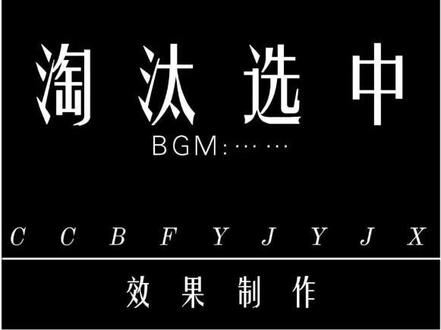 05:06查看AI文稿AI文稿
教你如何制作这样的淘汰选中效果, 我们这边先把音乐导进来,然后选中音频,点击节拍,选择自动节拍主轨道,添加一张四点六秒的黑底, 把他对齐他对应的那个小黄点,之后添加七段一点一秒的素材,都分别对齐,三个小黄点的宽度我这里已经提前添加好了。回到开头,我们添加我们想要的中英文,给他们都添加入场动画的闪动时常直接拉满。 点击新增画中画素材库,搜索光线,添加第一个,把它放大一点,混合模式选择绿色,把它移动到中英文之间,再放大一点,这里记得把它的声音关掉。再新增画中画素材库,搜到点, 选一个自己喜欢的,把它对齐第一段黑底,然后放大一点,混合模式选绿色,这样开头部分就完成了。接着我们选中后边添加的素材的第一段虚线变速,选择闪进,拉成我这样,第一个点一点九倍,第二个点零点一倍,这样可以保持时长不变,勾上智能补针, 后边添加的片段都要这样变速我这里已经提前弄好了。选中第一段,开头打一个关键针,往后边一点,再打一个,找到基础属性,第二个关键针处缩放条幺幺零,在下一个黄点处再打一个关键针,缩放调到幺幺五, 结尾处再打一个针,缩放条幺幺六。后边的六段素材都这样操作,我就不再演示了。 回到第一段,给画面的第一针,点击定格,把定格后的画面切画中画转场处分割删掉后边的部分,前面保留零点三秒,找到抠像,抠出人物, 开头结尾都打上关键针,开头把人物向下移出屏幕结尾前面一点,移到差不多这个位置,然后我们把它的层级调到文字上边, 后边的六段都要类似的做法,我再演示一遍,这里可以自行观看,我就不解说了,方法都是一样的,改自己想要的方向就行。 回到第一段,新增画中画,添加符号,素材,分割对齐一段素材,多余的删掉,用色度抠图抠掉白色,选中它。开头打关键针,往后边一点,再打一个,把它缩小一点, 下一个黄点处再打一个针,再缩小一点,然后把这个符号复制到后边的六段素材对齐即可。 接着来制作转场效果,在第一段转场处添加特效,震动凑用对象改为全局,缩短到十针左右,放在转场处,把它的音量调零,开头打一个真强度调零 速度也调零。转场处打一个真强度调一百,速度调二十五左右,结尾强度零,速度一百。添加特效斜向模糊作用对象全局比震动短一点。放转场处,开头中间结尾打三个关键针,两边强度零,中间一百, 这个模糊特效多复制两份。然后把这几个特效复制到后边的几个转场处,我就不演示了。来到素材第七段,最后一针点,定格分割对齐三个黄点,多余部分删掉。 定格画面,开头结尾打两个针,结尾处把画面大小还原到一百,添加另一个符号,素材扣掉白色,往前移一点,把定格画面之后的部分删掉。给叉号添加渐隐的出场动画, 勾号添加渐显的入场动画。因为我这里符号颜色不对,所以用曲线调了下,你们不用调整,添加特效,彩色漫画对齐,定格画面开头打关键针全部调零, 结尾处适当提高。接着最后的几段就是添加一些零点五秒的素材,对其卡点即可。然后每段素材都需要拉一下我这样的曲线变速,这个需要根据自己的素材来调整,后边这几段的转场全部用竖向模糊。最后一段是闭幕素材,素材我会放视频结尾, 然后我们需要把前面的转场特效复制一份放到后边,放到定格画面结束和第一个零点五秒的素材之间的转场处就行。 最后这几段素材这里你也可以加点文字。然后最后这几段这里添加特效录制边框。三、最后我们回到第一段,添加滤镜,黑白开头,结尾打上关键针,结尾强度一百开头,零 开头后边一点强度,再拉到五十,复制这段滤镜到后面六段素材处对齐即可。 然后我们需要把滤镜的层级调到叉号的下边,抠像人物的层级要调到叉号的上边,后边全部这样调整后,视频就制作完成了。本期教程到这也就结束了,我们下期见。
1118炒菜不放油 00:22
00:22 00:19
00:19 00:24
00:24 03:44查看AI文稿AI文稿
有人问这种整合视频怎么做,其实很简单,跟着我做就行。首先导入素材, 然后把视频拖到底下,这里把多余部分按 alt 加中括号又裁掉,回到开头,右键选择跟踪和稳定等。 a 慢慢分析,我这里把分析时间跳过, 分析完了,地上出现很多跟踪点,选择一个跟踪点,长按画一个圈,右键创建实底和摄像机,这里选择跟踪实底。 回到项目,按着 alt 键,然后把人物素材拖到跟踪实底,这样人物就到地面了。点击人物素材 i s, 调出缩放或者旁边图层调整。 调整人物图层大小,按 p 调出位置。调整图层位置, 这里选择模式,把正常改成相乘,其他的人物素材也是同理。接下来做左右运镜的效果,把需要的部分按 c t, l r 加 shift 加 d 分 割出来, 找到跟踪器,选择跟踪运动,调整跟踪位置,我这里选择跟踪。拳头 中间可能会偏移,需要手动调整,这里太长我就加速视频了,效果差不多是这样。 选择图层,然后进行预合成,然后给新建的预合成开启动时间重映设, 然后找到人物运镜,到中间的位置,打一个时间重映射的关键帧,关键帧往前拖是加速,反之就是慢放。选中关键帧,按 f 九增加缓动,然后到 flow, 给关键帧调一个曲线, 这里就看每个人的感觉了,第一个我调了慢快的曲线, 后两个关键帧我调了个快慢快,剩下的也是同理,我就跳过了, 现在做运动模糊。右键创建调整图层,把多的部分按 alt 加中括号裁掉。为调整图层添加 r s m b pro 插件,调整没 b g 不 round 的 数值, 这里看个人喜好。 接下来做一下补帧,防止慢放卡一下。添加 twitch pro 插件,这里设置跟着我调整。如果有独立显卡就把 gpu 加速打开我的插件有问题,开了 gpu 加速全频率,所以没开。 注意这里真速率要和你视频真速率一样,考虑到视频时长问题,我会把视频分成两部分发,这也是我第一次做教学视频,感谢观看。
38mikuking 01:45查看AI文稿AI文稿
像这样的空像回忆快闪该如何制作?我们现在主轨道导入一段零点三秒的素材,给他开头结尾都打上关键帧, 开头我们把画面放大一些,然后把不透明度调为零,接着在素材的中间再打一个关键针,把不透明度调为一百, 然后我们复制一份这个素材,把它切画中画,然后把开头对齐上一段素材中间,之后我们复制画中画,拖到下一个轨道,依旧对齐上一段的中间,后边重复操作,要弄多少次取决于你需要的时长。之后我们把画中画的素材全部替换即可。 之后我们把它导出,再新的草稿,添加刚才做好的快闪,给它添加运动模糊,模糊一百,融合十到十五,双向六次。接着我们新增画中画添加,准备做快闪的人物素材,在想要做快闪的地方定格, 定格画面,抠出人物,这样大致效果就有了。这里也可以做一个阴影效果,复制一份定格画面,选中上边那份,再调节曲线里吧四个球都拉下来, 然后把它错位一点,摆放,降低一点不透明度,我这里错位有点大,再调整一下,添加特效,模糊作用对象,改为阴影。 最后如果觉得画面单调,可以加个闪黑二作用,全局参数这样调整,这样画面就有波纹的效果,这样回忆快闪就完整的制作完成了。那么本期教程到这就结束了,咱们下期见。
320炒菜不放油


