教你们一款三亚洲最舒服的一个画面设置教学啊,今天给大家带来的是这个控制面板,然后和这个底部模型设置,我们该如何去选择呢?我再给大家调电脑的时候呢, 就会用到这个控制面板,我们控制面板点开之后我们看这个管理三 d 设置, 点开之后呢我们看这我们第一项这选到偏好无系统内存回退,然后呢下面呢我们这里这个渲染 gpu 呢就选到你的显卡,然后往下来平滑处理模式,我们这选到这个应用程序控制的 平滑处理透明度,我们这选到四 x 这个的话,就是它会,它会解决你的游戏内的盖源技能马赛克,还有还有这个激光镭射马赛克,这个盖源技能呢,就是比如说是 露娜的这个电剑啊,然后还有乌鲁鲁的这个火焰,还有红狼的那个烟雾啊,那些 如果说你没有去设置这的话,他可能会给你飘出来那种小马赛克出来啊,嗯,这个的话你拉的越高,你的帧率掉的越多,但是你的画质会非常清,所以说我我是推荐大家是比如说二零系显卡或者是三零系显卡,我们就选一个二 x, 如果说是四零五零啊,我们可以就选择四 x 或者是八 x, 然后呢电源管理模式我们就选择一个最高性能优先,然后着色系统的大小我们选,我们选择一个无无限制 首选生成率,我们就选择一个最高可用,然后直接点应用就可以了,其他的啥都不用去动。然后我们这个底部模型该如何去设置呢?再给大家讲一下我们底部模型需要用到的是 小绿啊,我们点开它之后呢,它就出来这个页面,然后我们点这个小房子,找到三角洲, 我们往下走,找到第五行了呀,从第一个第二 s s 开始,我们这选到 v 三幺零点六点零,但,呃,如果说你这是一串英文字母,那是代表它版本过低。然后我们下面呢直接选一个预设 k 这样,然后点应用更改就可以了,其他啥都不用去动了。

粉丝1513获赞8.9万
相关视频
 06:19查看AI文稿AI文稿
外面收费三八八的调试内容,今天全盘托出一期视频教给大家,可以看到调试前的画面模糊,帧率也特别低,而且非常难受啊, 调试后呢,画面干净了,而且帧率也上升了,像这样的画质和帧率如何达到呢?本期视频我将毫不保留的教会大家。另外呢,如果大家有关于三角洲的问题可以留在评论区,如果大家觉得我的分享有用的话呢,可以帮忙点个赞和收藏,以免接下来方便自己照着调试。那么我们这边来到游戏里面,点击视频, 这边显示器设备机,大家可以去改显卡啊,改幺零五零 t 就 行,如果是 a 卡的话,改这个 r 叉五六零就行了,因为我要直播,所以说这里就不改了。 然后的话呢,局域帧数上限两个不受限就行,然后后台帧数三十就够了,锐化的话呢,五十左右就 ok, fov 一 百二十这个东西因人而异啊,你们自己习惯用多少就用多少好吧。 然后画面预设这边无脑全 d 就 一个东西,文旅质量极致啊,就这个东西极致。然后超分辨率方法也是一样,如果你是 n 卡,选大地水手是 a 卡的话,选 md, 然后超分辨率质量。要说一下,大家可以看到我是一 k 屏啊,所以说这边的超分辨率质量我选平衡 或者是质量优先,因为这样的话我的画质会好很多啊,如果选性能优先的话就会偏糊。如果你们是二 k 屏的话,这里可以选平衡和性能优先啊,性能优先的话延迟会低一点了,然后真身层不要开,当然个别笔记本你们针对特别低的话,可以把真身层打开啊,那低延迟一定要打开, 然后最重要的一步就是下方有一个重新预热录制器,看到没,就这个东西点一下,然后点一下,确定重新预热一下,这样你上游戏才会生效。那么我们来到桌面呢,右键打开我们的英伟达控制面板,打开之后呢是这个样子,我们从下往上说啊,调整视频颜色设置,这里我们 点击通过英伟达设置选高级动态范围,改成零杠二百五十五就行。然后我们再点击调整桌面颜色设置,这里这里要给他说一下,如果你觉得你的画面发灰发白,那么这个数字颜色格式一定要拉高一点啊,拉到七十到八十就行了,这个因人而异,你们自己去调,这样你的画面会更鲜艳,会更舒服一点啊,很多主播都是拉的这里啊, 然后我们再点击更改分辨率,这里选择你的最大刷新率和你的这个分辨率就行。然后下方这个使用英伟达设置打上勾输出颜色里面有十 bbc, 就 选十 bbc 啊,然后的话呢,这边配置选择你的显卡就行,然后管理三 d 设置,这里要着重教一下,如果你玩其他游戏的话呢,就不要在全区设置里面调,当然 你只玩三亚洲的话,就可以在这里调,好吧,然后的话呢,如何单独调整三亚洲呢?其实很简单,左边有个程序设置,我们打开,然后找到这个三亚洲行动后缀,带问流日式的这个文件夹啊,看到没,就是他,有很多人,他没有,那么怎么办呢?我们点击这添加, ok, 再点击这个浏览。 呃,这边我已经找好了,大家照着这个目录去找就行了啊,照照目录去找,如果你是微 game, 它是微 game app 开头的,如果你是三角洲登录期的话,它是 d l t a 开头的,好吧,然后后缀是 b i n, 然后这个 windows 是, 然后找到之后来到这里就行了,把它添加进去,当然里面也可以右键它点击属性, 这是个小技巧啊,然后点击兼容性,把这个禁用全屏优化给它打勾,这样的话你的三角洲的帧率会特别稳定,而且呢也不会出现掉帧的情况啊,然后确定一下就行。 然后这里面呢,也是一样,大家照抄我的这个设置就行了啊。然后这边的平滑处理透明度。为什么我改视差?因为这个东西啊,是防止你激光和技能马赛克的,好吧,这个东西一定要改, ok 吧。 然后文旅功率质量呢?为什么选性能?呃,我这边建议,不管你的显卡多好,你都选性能。如果大家去选质量或高质量的话呢,其实对画面的提升并没有那么大,因为后期我一会我会教大家如何预设 k 模型,这个选性能的话呢,你就不会出现卡顿掉帧这种情况了,但你选质量和高质量就会出现,因为我已经测出过很多次了啊。 然后我们再点击通过调整图像设置,这里啊,呃,如果是一 k 屏选质量,你是二 k 屏的话,选性能,当然 你是一 k 屏,你追求 fps, 追求帧率,你也可以选,侧重于性能就行。那么还有个提升画质的地方就是这里啊,英伟达工具,我们给它打开,然后点击上方这个小房子,点击三角洲行动英文名, ok, 往下滑,走到第五项,可以看到我这个是汉化版的啊,非常方便, 那英文版的可能你都不知道这个东西在哪,对吧,但汉化版不一样,我们点击这个启动 d i 覆盖之前它是显示关闭的,我们给它启动为 k, 如果你是二零 c 以下选的勾二零 c 以上无脑选 k 啊, 不用选 l 和 m 就 选 k 就 行, k 会更稳定一点,然后我们应用更改一下,你再重启会发现你的画质提升的特别多。 然后接下来我们讲帧率啊,帧率其实也非常简单,我们打开 windows 设置,来到这里,我们点击游戏 用波尔这两项关掉它会导致你掉帧,然后摄影这两项也要关掉啊,如果有的话,大家他也会偷偷的录制,导致你掉帧啊。游戏模式,游戏模式关掉,除非你是特别低配的电脑,你可以把游戏游戏模式打开,一般情况下是不开的啊。然后下方有个图形设置,我们打开硬件加速 gpu 计划,这个一定要打开, 好吧,一定要打开,打开之后你的显卡占用才跑得满,你的帧率才会更稳定,而且帧率也会有所提升。然后图形首选项呢,也是很简单,我们点击浏览 还是刚才的那个老位置啊,后缀带 windows 设的,我们给它添加进去就行了,然后再点击它,给它设置为高性能保存一下就 ok 了。然后还有个提升帧率的方法,那就是改显卡啊,今天教大家一下,然后我们在这里输入, r e g e d a t ok, 回车, 我这个改显卡的方法呢,非常的简单,而且呢不会让你封号,他们用软件改的大概率会封号,所以说这个改显卡一定要看好吧。呃,一般情况下,我们所有电脑的前缀 就是这里啊,可以看到这个前缀都是一模一样的,直接复制进去就行,然后我们再打开我们的这个设备管理器啊,然后往下滑,找到这个显示器,设备器打开,找到我们的显卡右键塔,点击属性, 然后这边有个详细信息,点击一下,然后这边有一个四零 t, 看到没,但是我们点上面上方的这个设备描述,点开设备室内路径,把这个值复制一下, ok, 然后把这个 pci 删掉, ctrl 加 v 粘贴上去。回车,我们就来到修改显卡的目录了,就是这里 dvic 右键,它点击修改,我们只需要改后缀啊,这前面乱码千万不要改,如果你是用软件改的,前面乱码它会给你改掉,明白吧?这里 只改后缀就行,为什么我们只改后缀,它一样生效,一样是有效果的,知道吧?而且我们还可以打开英伟达控制面板, 点击管理三 d 设置,到时候你不想改显卡了,或者是你有开直播的需求,那你怎么改回去呢?不用更新 n 卡驱动,你更新你的画质,那些预设就全掉了,明白吧?然后呢,我们只需要看一下我们后缀是多少 r t 三四零七零 t, 我 们只需要又给它改回去,关机重启一下就行了, 非常的简单。好吧,能明白我的意思吗?兄弟们啊,今天本期的视频呢,就教学到这里,如果大家觉得有用呢?给一个免费的赞啊,谢谢大家。
4.6万代号Z(电脑调试) 00:49查看AI文稿AI文稿
玩三角洲特效多,烟雾多,瞬间卡顿掉帧,今天教你彻底解决掉帧问题!第一步,关闭游戏内动态模糊和运动模糊,动态模糊会加重显卡瞬时负担,关掉之后直接减少性能压力。第二步,关闭后台录屏软件悬浮窗口多余推流,直播软 录屏推流会瞬间占用显卡资源。第三步, n 卡控制面板关闭最大帧数限制,不要锁死,上线让人多的时候显卡可以瞬间爆发,不会突然式、断崖式掉帧。第四步,降低烟雾粒子特效, 烟雾粒子是掉帧的元凶,适当降低既能看见人又不会瞬间卡顿。对枪不卡顿,不突然掉帧,赶紧去试试吧!每天下午直播给大家解答电脑问题。
 01:37查看AI文稿AI文稿
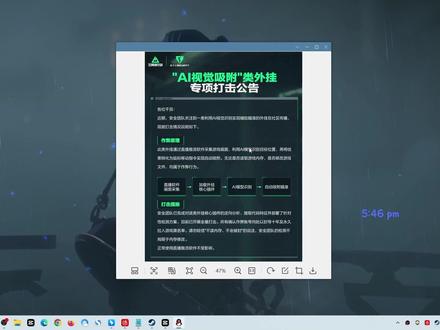
三角洲你打击利用 obs 漏洞的我可以理解,但是你把我们滤完也一起打击了是什么意思?不过遇到这两个报错的朋友们也不用慌,接下来就让我手把手教大家怎么开启 cpu 虚拟化, 解决腾讯游戏与启动模式需要更新的问题。首先大家打开其由优化三角洲的网络,接着选择这里的 ace 虚拟化工具打开,在这里即可检测并快速修复影响 cpu 虚拟化的电脑。设置了 其有没时长的朋友,右上角四个点口令,这里输入饼干六六六即可加一些时长了。可以看到修复后电脑的各种设置已经满足 cpu 虚拟化的要求了。电脑设置修复完成后,我们重启电脑, 重启时连按 f 十二或 d e l 键打开 bios 设置。这里我是华硕的主板,找到 advanced mode, 进入每个品牌主板的 advanced 选项,位置可能不同,大家可以自行搜索一下每个主板 cpu 虚拟化选项的打开路径, 接着选择 cpu configuration, 打开 cpu 选项,然后下拉找到 intel virtualization technology, 这个就是 cpu 虚拟化的选项了。展开 cpu 虚拟化后面的状态栏,选择 enabled, 接着按 f 十保存设置,即可开启 cpu 虚拟化了。我们选择 ok 后电脑会自动重启,重启后三角洲就可以正常运行了。那么以上就是本期视频的全部内容了,遇到 cpu 虚拟化未开启问题的朋友们快去试试吧!
218豚宝带你玩游戏 01:23查看AI文稿AI文稿
不接受反驳的三角洲设置小技巧啊! q e 屏息法,我们打开设置,打开键盘与鼠标,打开操控与战斗,往下拉,我们找着这个屏息,将这里改为 q e, 然后它的作用呢,就是在我们测瞄的时候也有了丙烯的作用,让我们对枪时又稳又准。然后我们再简单的看一下游戏内的一个画质设置,让我们可以更清晰的看到敌人。我们打开视频 显示适配器,这里呢选择我们的显卡显示模式,选择全屏分辨率刷新率我们选择最高的,然后局内局外正式上线,选择不受限就可以了。后台正式上线选择一锐化呢,拉到六十五, 拉的太高的话,你看人的时候就会模糊,有抗锯齿了啊,然后垂直同步和快速同步,这里一定要关闭的,默认 f o v 呢,我们拉到九十就可以了,你拉的太高,你看远处就会模糊,因为它是一个超广角的作用。 闪光护眼模式,这里我们建议打开,你在吃闪光的时候,白光变成灰光,可以有效的保护我们的眼睛。然后基础画质和高级画质呢,我们直接选择低,只需要把两个纹理过滤质量给选为极致, 不会影响到我们帧率。然后超频变率这里我们选择大力水手,质量优先,低延迟点击应用就可以了。
208巴克什米奇(三角洲行动) 01:38查看AI文稿AI文稿
开启 dlss 四点五之后,我的三角柱帧数从八十多帧原地提升百分之六十,暴涨到了一百三十多帧,这就是老黄才下放的 dlss 四点五,是一种升级版的超分辨率技术,这是对我们普通玩家最有用的东西,因为以前的老显卡二零系和三零系也 能用,大幅减少了托影闪烁,并且画质呀损失很少,如果开到了质量模式下,提升帧数的同时,画质甚至可以超过原声画面。接下来手把手教你怎么开,在电脑桌面右下角点开英伟达 app, 选到驱动程序,这里有支持 d o s s 四点五的最新驱动,在右上角选择下载安装, 更新好之后选到设置,再点开关于,在这里勾选,加入体验测试版,最后选到图形选项,选中要优化的游戏,把右边这个页面往下拉,找到这个 v l s s 优设模型预设,点开它,在上面这里选择到自定义选项,然后拉到最底下,这个预设 l 和预设 m 就是 这次更新的两个新模型, 普通玩家选 m 模型,适配主流分辨率优化,如果你使用的是四 k 或者更高分辨率,就选择 l 模型,有专门的优化。 最后点击应用接下来的设置啊,需要进入游戏,我在大坝的集装箱位置可以看到帧率是八十多,打开设置,选择视频下拉界面,把超分辨率方法选到 d l s s 模式,这里啊,可以根据 自己的情况来选,性能就是帧数优先,质量就是画面优先,这里我们选择平衡,再点一下应用完成设置右上角啊,可以看到帧率确实有非常显著变化的提升,而且画质没有丝毫受损, 操作也没有延迟,卡顿非常跟手。这应该是老黄对玩家的最后一份礼物了,代表着以后呀都不会出消费级显卡了,你们就用 d i s s 打补丁玩一辈子吧!
4.9万小宇-游戏砖家 01:48查看AI文稿AI文稿
你的三角洲莫名其妙的卡顿跳帧延迟高,是不是你游戏内的这几个设置打开了?我们首先看一下啊,就是视频里面这个垂直同步和快速同步这两个, 这两个打开以后有可能原本我可以跑到一百八一百九的一个帧率啊,跟我们的刷新率同步了,只能跑到一个一百二,所以说这两个一定要关闭的,然后呢再往下 就是这两个真生成,这两个真生成呢,低配置的显卡就不建议打开了啊,有可能会增加我们的虚帧,然后增加延迟,严重的话还会出现闪屏闪退的状况,所以也一定要关闭啊。 最后就是隐私合规的这两个,这两个呢打开以后是真的会增加我们游戏的转向延迟,严重的话还会出现撸针跳针的情况,所以一定要关闭。然后呢就是清理着色器缓存,着色器缓存满了也会出现卡顿掉针的问题啊。 我们 windows 加 r 输入这个路径,点击确定,在这里我们找着这个 low 开 low 文件,点击找到 n 卡文件,在里面有一个 d x a 这个文件,我们将这个文件删除, 就可以清除我们的着色器缓存了,那就是禁用我们的全屏优化,全屏优化呢也会占用我们显卡性能的百分之三十左右,所以将它禁用的话也可以解决卡顿掉帧。我们右键点击三角洲,点击安装目录, 在这里我们找着这个文件,我们右键点击属性,在里面找着兼容性,往下拉,你会看到有一个禁用全屏优化在前面,我们打上对勾,然后点击应用,点击确定就可以禁用了。
1435老A(三角洲调试) 01:34查看AI文稿AI文稿
低配的电脑不是说玩不了三小时,当然可以玩三小时,我的就是一个低配电脑,但是我在游戏内呢,哎,画面也干净,然后帧率也是比较流畅,我们如何去调试呢?很简单,第一步我们要改一下我们的显卡型号,第二步呢就是我们要改一个底部模型, 这样的话你的画质也清晰,你的帧率也流畅,然后远处也能看得清人。首先我们要摁住键盘的 windows 加 r, 然后打开这个运行之后,我们输入这一份指令,你们自己看一下啊, 好,我们点一下,确定, ok, 然后打开它以后呢,先给你们复原一下,我们先选到第三项,第三项这里,然后选到 sos, 然后我们选到 c u r r, 这是 e n u m 啊,看一下,然后最后是 p c r, 点上它以后,然后我们找到后两位是 a 一 的,你自己找一下,我们点到这个 dv i 这个文档, ok 把,然后把你把你里边这个显卡型号直接给它删掉,删掉以后,然后,然后就是复制你想改的一个显卡型号, 进去之后点确定,然后重启电脑,你就会发现你的显卡型号已经修改好了,然后呢搭配上我们的一个底部模型,哎, 点开它以后,我们找到这个小房子这边,找到你的三角洲,往下看,我们找到第五行列,从第一个 d r s s, 这选到 v 三幺零点六零,然后下面呢我们就选择模型 k, 然后右上角直接点保存就可以了,其他啥都不用去动。
6103悟空远程一站式调试(三角洲行动) 01:31查看AI文稿AI文稿
学会今天这一期的这个声音设置哈,敌人动一下你都听得见,特别是那种很多队在打混战的时候,你能区分出人的具体位置来,我们先来看一下第一个哈,这个全局音量,这个一定要拉满啊, 然后再看一下声音输出模式,这里选择自己的耳机声音输出设备,选择自己的耳机型号,然后这个 hrtf, 这个选择基于对象的双人声。那么我们选择这个 hrtf 之后呢,我们要关闭电脑的一个空间音效,我们打开电脑的 声音啊,然后呢找到播放,找到自己的耳机,然后点属性,然后这里有个空间音效,然后把它关闭啊,这样的话呢, h r、 t f 才能应用出来,因为它是游戏官方推出的一个空间音效, 然后音乐音量我们拉到二百分之二十就可以了,太高的话会影响我们的对敌人声音的判断。音效音量这个一定要拉满,这样能更清楚听出敌人身上的一些呃音效的声音,比如说像红蓝的这个外骨骼的声音啊,这些能听出来, 然后 u i 音量拉到百分之二十,语音音量拉到百分之二十,版权音乐选择关闭, 好,然后这个麦克风哈,这个大家拉满就行了,但是我给大家一个建议啊,就是你们在开黑的时候呢,尽量用那些语音软件,不要直接用这个游戏麦。
6230骇爪电竞谢教练 01:28查看AI文稿AI文稿
朋友打三角洲,室外曝光高刺眼,看不清敌人,该如何解决啊?很多人都会去调文卡滤镜,但文卡滤镜呢,会吃我们一定的帧率,这里呢我推荐用 icc 滤镜,因为它是个桌面滤镜,不会吃我们的帧率,我们可以先试一下效果啊,我们随便选择一个滤镜,然后点击应用, 会明显的发现我们的曝光被压制了,然后我详细的教给大家如何添加 icc 滤镜,如何安装 icc 滤镜。我们找着此电脑的 c 盘,然后 输入这个路径,然后回车将我们准备好的 icc 滤镜全部拖进这个文件,然后点击关闭就可以了,然后我们再打开这个颜色管理,在我们的系统设置里就可以搜索到啊,然后我们点击这里选择,我们的显示屏 也是我们的监视器啊,然后这里一定要打上对勾,记住,然后我们再点击添加,这里呢就是我们 icc 文件所在地,然后我们将我们的 icc 文件全部选上,然后点击确定就添加上了,然后我们随便选择一个 点击应用,你就可以应用了,如果应用不上呢,我们就点击这个高级,然后点击这个更改系统默认值,然后我们再点击这边的高级,这里可以点上对勾,然后我们点击关闭, 我们再试一下, 嗯,就可以应用了。
 00:47查看AI文稿AI文稿
三角洲帧数忽高忽低,一会幺四四,一会八十帧,跳帧严重,画面一顿一顿的, 今天教你调好设置。第一步,要关闭系统的自动更新和浏览器的硬件加速,系统后台偷偷更新浏览器的硬件加速,会时不时的抢占硬件资源,导致你的帧数突然波动。 第二步,开启 n 卡控制面板低延迟模式,减少显卡的响应延迟,让帧数输出更稳定,减少跳帧波动。第三步,检查散热,清理灰尘,防止 cpu 显卡过热。降频温度一高,硬件自动降 频,帧数瞬间暴跌,散热好,帧率自然稳定。每天下午直播给大家解答电脑问题。
1545灵蚁电脑维修服务 01:04查看AI文稿AI文稿
玩个三小洲真是难为兄弟们了,买了电脑啊,很高兴的回家打开电脑进入三小洲,嘣儿,他给你弹出一个虚拟化的窗口啊,你游戏根本没法玩,那么腾讯告诉你的教程是让你进入 bios 开启 v t d, 那 么作为新手的你,你根本你也看不懂,你也不会操作呀, 所以说今天这个视频呢,我就教你一种邪乎的办法去解决这个游戏中的弹窗,那么雷电模拟器你去装一个,打开右上角的这个三条杠,他有一个诊断信息在这里,我们看到虚拟化未关闭,那么游戏可能崩溃报错的提示, 你点击旁边这个,立即修复,什么都不用管,重启电脑,那么重启好,再看下这个虚拟服务是否它修复了还不行,对吧?它这里有个其他办法,那么这里说的你都不用管啊,往下拉,把模拟器要求运行的这个脚本,我们下到本地管理员运行, 运行完了你再重启,开机后就可以看到虚拟服务提示已关闭啊,这就完事了,那么你再进游戏,它就不会弹窗了,新手赶快学起来,这招很管用。
557不二直播调试(看主页) 03:03查看AI文稿AI文稿
三零系显卡二 k 分 辨率,实战中稳定二百七十人,全程没有废话,只有干货,快打开你的电脑来操作。在设置之前先给大家看一下我的电脑,我的电脑的话是在二一年二二年的时候配的一个中高端型号,所以说我整体的性能的话和市面上百分之九十的用户都是差不多的一个性能, 如果你现在也是万元机以下的用户,请跟着我一起来操作。首先我们打开英文档控制面板,在右侧小房子可以看到我们自己的显卡驱动,我的显卡驱动选择的话是五六六点三六,对于我来说我感觉我的电脑已经进入一个养老状态,所以说我选择这个老一点的驱动,然后我们打开图像设置, 现在优先级这边我们选择无内存不退, 兼容性的话我们选择性能优先,渲染 gpu 我 们选择自己的独立显卡,然后相机方法的话选择优先北极,然后这片区域全部选择关,尤其是这个三重反射,低延迟和垂直同步这三项是必须要选择关掉,呃,只有把这个灰色纠正,打开 电源管理模式我们选择最高性能优先,然后着色器大小我们选择无限制,然后我们点击配置,然后这边的话处理器我们选择自己的独立显卡,更改分辨率这边的话我们就优先自己的本机分辨率和自己的刷新率,我们在下方使用英伟达,颜色设置 有十就选十,没十就选八就有调整桌面尺寸,我们这边的话选择全屏 gpu 和把这个游戏覆盖模式全部打勾选 调整视频颜色,我们选择通过英伟达设置高级,把这个有线改成完全,然后应用,我们这个是 n 卡设置,这里给大家讲一下模型六六点三六是不支持修改模型的,我一直使用的话是默认模型 c 模型, 想上模型的小伙伴可以选择五八一点零八这个显卡驱动,但是我要讲 k 模型可以让你实战中掉五到七十帧,真模型让你掉三到五十帧, 所以说这里也不建议大家去修改模型,只要我们的整体画质够用,然后的话我们尽量把帧数给提升上去。 咱们玩这边玩的话是 fps 射击类游戏,设的是帧数,而我们不是要一个好看的花瓶,所以说也不建议大家去修改模型的一个问题,游戏内的设置的话我们就选择自己的想法,七五零是我修改过的,前期前面视频都有讲过,然后分辨率的话选择自己的分辨率, 然后刷新率选择最高,然后的话是局内局外不受限,后台的话是一热化的话,这边的话是五十五到六十, fob 的 话建议是拉满, 然后画质这边的话直接在自定义,这边的话直接选择低,找到纹理过滤质量,然后选择极致,然后下面的纹理质量极致,这边选择 n 卡的大力水手,然后我们选择性能优先, 这边的话第一眼车打开,然后的话真生成,真生成的话就不要用整体,我们的画质也够用,操作也会丝滑。本次群有基础调试包,有需要的小伙伴可以来咨询,感谢观看!
6701Zx_ 02:15查看AI文稿AI文稿
别再自己乱调三角洲帧率了,百分之九十的人都调错了,帧率不仅低,然后还有延迟性,我教大家几种真实有效的方法,第一,我们打开设置,打开视频 显示是配置器,这里我改过显卡型号的啊,改显卡型号的作用就是稳定我们帧率,减少杂七杂八的渲染,让我们画面看的更干净,前面已经讲了很多期如何更改显卡型号。第二 就是检查一下我们的显卡驱动版本是否与游戏兼容,我们先打开英文达控制面板,然后找到这个系统信息,我们点击 看一看我们的驱动版本是否与游戏兼容,如果不兼容的话,我们上网查一下我们的显卡适合哪个驱动版本,然后 进行更新就可以了。三,我们清理一下我们的左侧区缓存啊,三秒钟,如果不定期清理这个左侧区缓存,左侧区缓存满了也会影响我们的帧率,我们 windows 加二,输入这个 路径截图保存一下,然后点击确定,在这里我们找到这个文件,点击这里面找到我们的 n 卡文件,如果是 a 卡的话,就找 amd 啊,然后我们点击进去找到这个 d x c, 将它删除。 三,就是禁用全屏优化,因为全屏优化的话会占用我们显卡相当的百分之三十啊,然后我们在 vgame 里面找到我们的三角洲右键安装目录,然后找到这个文件, 如果没有 vgame 啊,在我们的下载路径里头找到我们这个也一样, 然后右键点击属性,点击这个兼容性往下,你可以看到这个禁用全屏优化,前面我打上对勾,然后点击应用,点击确定就可以了。
2599航天007(三角洲调试)


